
其他 接口自动化测试 知识参考:接口自动化测试
目录
其他 接口自动化测试 知识参考:接口自动化测试
一、Postman介绍和安装
1、简介
- Postman是一款非常流行的接口调试工具,它使用简单,而且功能也很强大。不仅测试人员会使用,开发人员也会经常使用。
- 特征:1. 简单易用的图形用户界面2. 可以保存接口请求的历史记录3. 使用测试集Collections可以更有效的管理组织接口4. 可以在团队之间同步接口数据
最新版本下载官方下载页面 下载链接:Win64 Win32 Mac Linux-注意 👇👇👇👇👇 看下面 👇👇👇👇👇 注意****历史版本下载请把下面链接的"版本号"替换为指定的版本号,例如:9.12.2Windows64位https://dl.pstmn.io/download/version/版本号/win64Windows32位https://dl.pstmn.io/download/version/版本号/win32Mac Intel Chiphttps://dl.pstmn.io/download/version/版本号/osx_64Mac Apple Chiphttps://dl.pstmn.io/download/version/版本号/osx_arm64Linuxhttps://dl.pstmn.io/download/version/版本号/linux
官网 汉化步骤与汉化文件下载地址
2、安装
双击Postman安装包,全自动安装,不需要任何人为干预。 安装完成后,会默认打开英文注册页面。或者手动打开注册页面。 自行翻译英文页面提示,根据提示完成注册或登录,完全免费
3、安装Postman插件newman
前提:安装node.js
windows使用win + R,输入cmd打开终端,输入命令 npm -v,如能显示版本号(版本略有差异无所谓)。 可跳过 “1 安装node.js” 这步,直接看 “2 安装 newman”。
如显示, npm 命令无法识别,则需下载node.js(下载地址),下载完成双击安装即可,安装完成后,在终端输入npm -v验证是否安装成功。安装newman (前提:确保 npm -v 验证通过)
在线安装命令:npm install -g newman尽量避开网络访问高峰期(早7:30~9:30 午11:30~14:30 晚18:30~22:30)安装,保证安装时网络稳定。 如果安装失败,反复尝试。大约尝试 10 几次 或 几十次! 国内推荐切换npm镜像源: 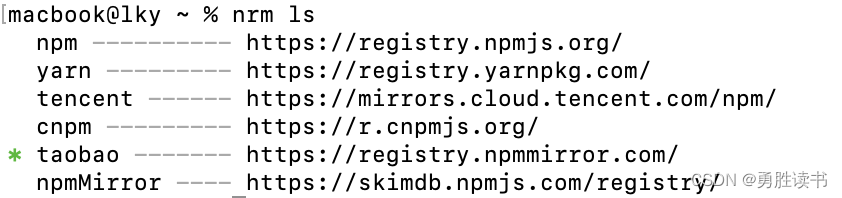nrm -V 查看版本,以及是否安装成功 # 1.查看当前使用的镜像地址 nrm ls 查看所有源地址, *表示当前使用的镜像地址 # 2.切换镜像源 淘宝 nrm use taobao
- 安装newman-reporter-html
npm install -g newman-reporter-html
二、Postman基本用法
1、案例一
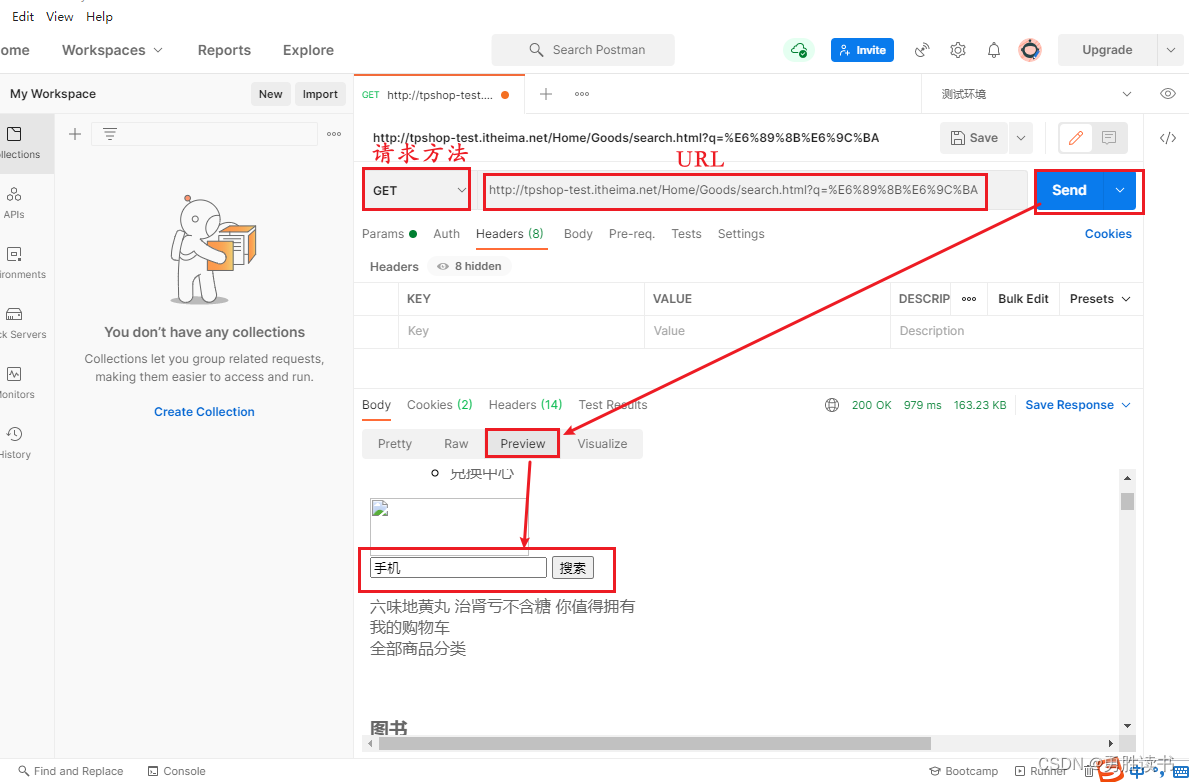
使用 postman 发送 http请求,访问 tpshop 商城的 “搜索” 接口
访问 tpshop 商城的 “搜索” 接口所需要的信息:
—— 结合 F12 浏览器开发者工具分析:
- 请求方法:GET
- URL:http://tpshop-test.itheima.net/Home/Goods/search.html?q=%E6%89%8B%E6%9C%BA
- 请求头:无
- 请求体:无
- 返回数据:html网页
2、案例二
使用 Postman 向 topshop 商城 登录接口 发送一个密码错误的 登录请求
- 请求方法:post
- URL:http://tpshop-test.itheima.net/index.php?m=Home&c=User&a=do_login&t=0.6693319462870182
- 请求头:Content-Type:application/x-www-form-urlencoded
- 请求体:- username: 13812345678- password: 12345699999- verify_code : 8888
- 返回数据:{"status":-2,"msg":"密码错误!"} ---- 实际返回结果 “验证码错误” 与业务有关,后续说明
三、Postman高级用法
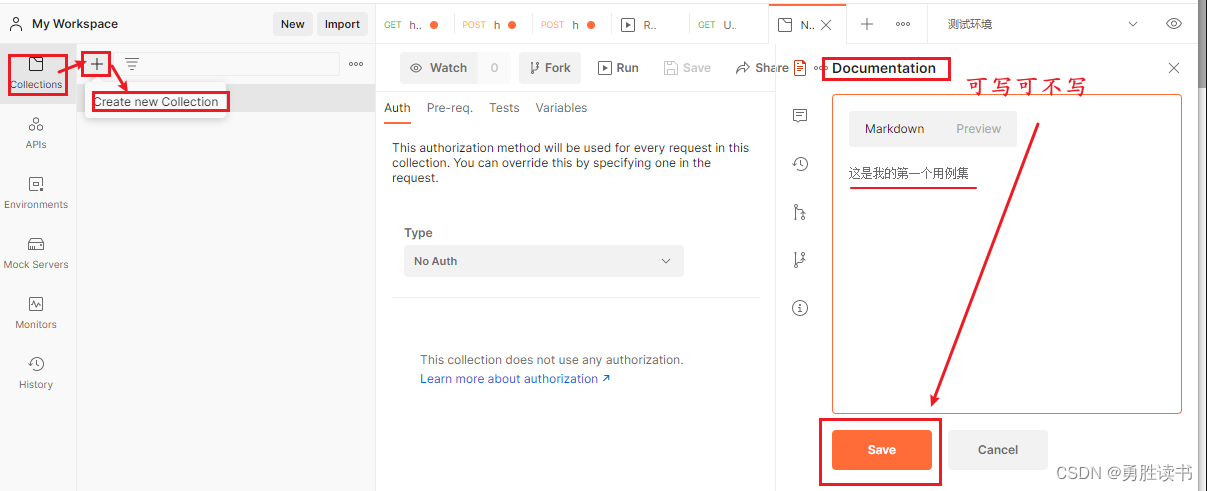
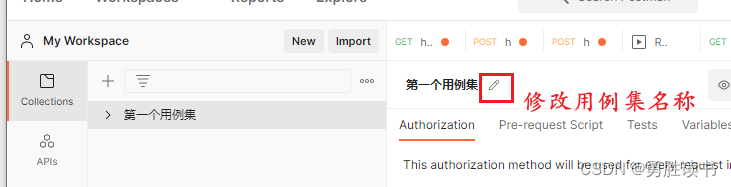
1、管理测试用例Collections
1.1、创建 collections
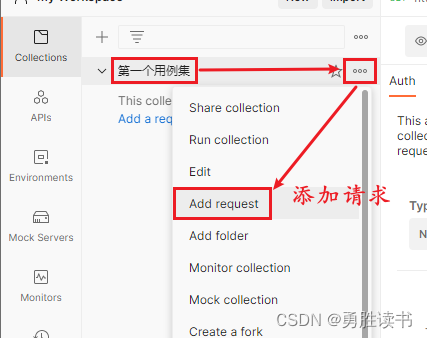
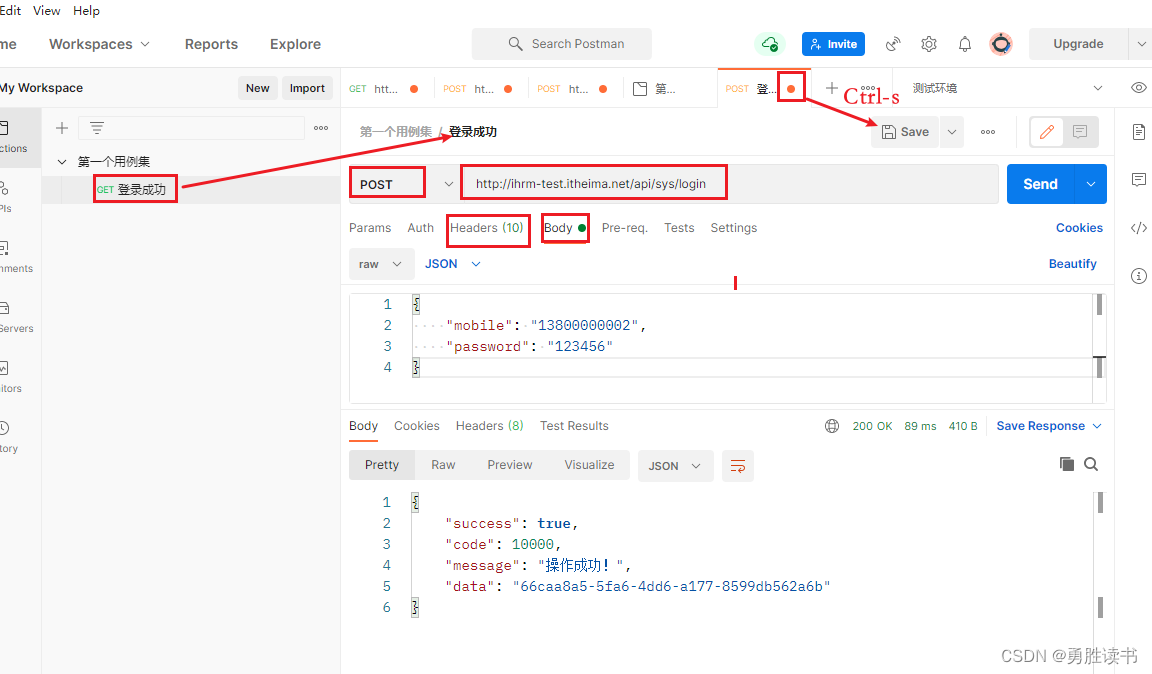
1.2、创建 用例集、子目录和 请求
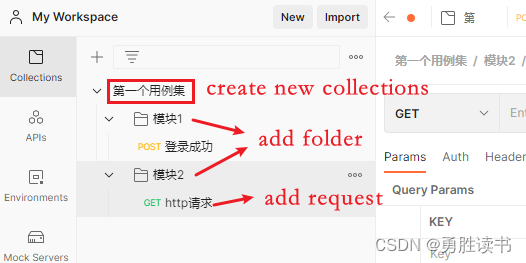
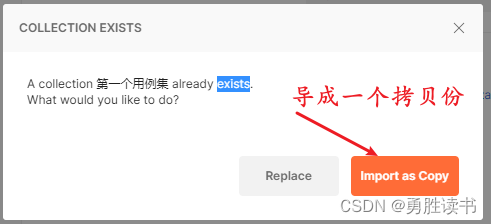
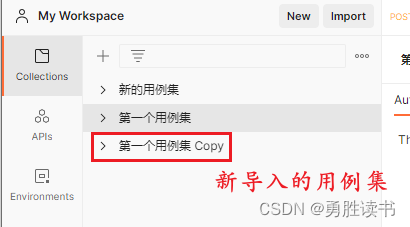
2、用例集导出、导入
2.1、导出



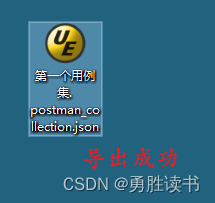
2.2、导入

3、Postman 断言简介
- postman 断言借助 JavaScript - js 语言编写代码,自动判断预期结果与实际结果是否一致。
- 断言 代码写在 Tests 的标签中。
4、Postman 常用断言
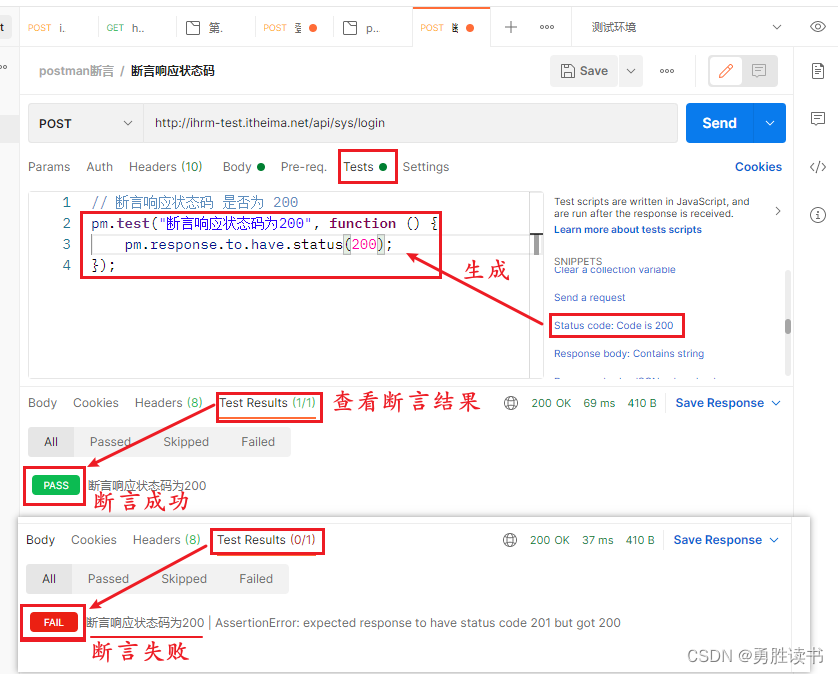
4.1、断言响应状态码
Status code: Code is 200
- 在 Tests 标签中,选中 Status Code:code is 200, 生成对应代码
- 适当调整 test() 方法参数1,和 匿名函数中的 预期结果。
- 点击 send 按钮,发送请求,执行断言代码。
- 查看断言结果。
// 断言响应状态码 是否为 200pm.test("Status code is 200", function () { pm.response.to.have.status(200);});pm:代表 postman 的一个实例test():是 pm实例的一个方法。有两个参数 参数1:在断言成功后,给出的文字提示。可以修改。"Status code is 200" 参数2:匿名函数。pm.response.to.have.status(200); // 意思:postman 的响应结果中应该包含状态码 200 200 ——> 预期结果!
4.2、断言响应体是否包含某个字符串
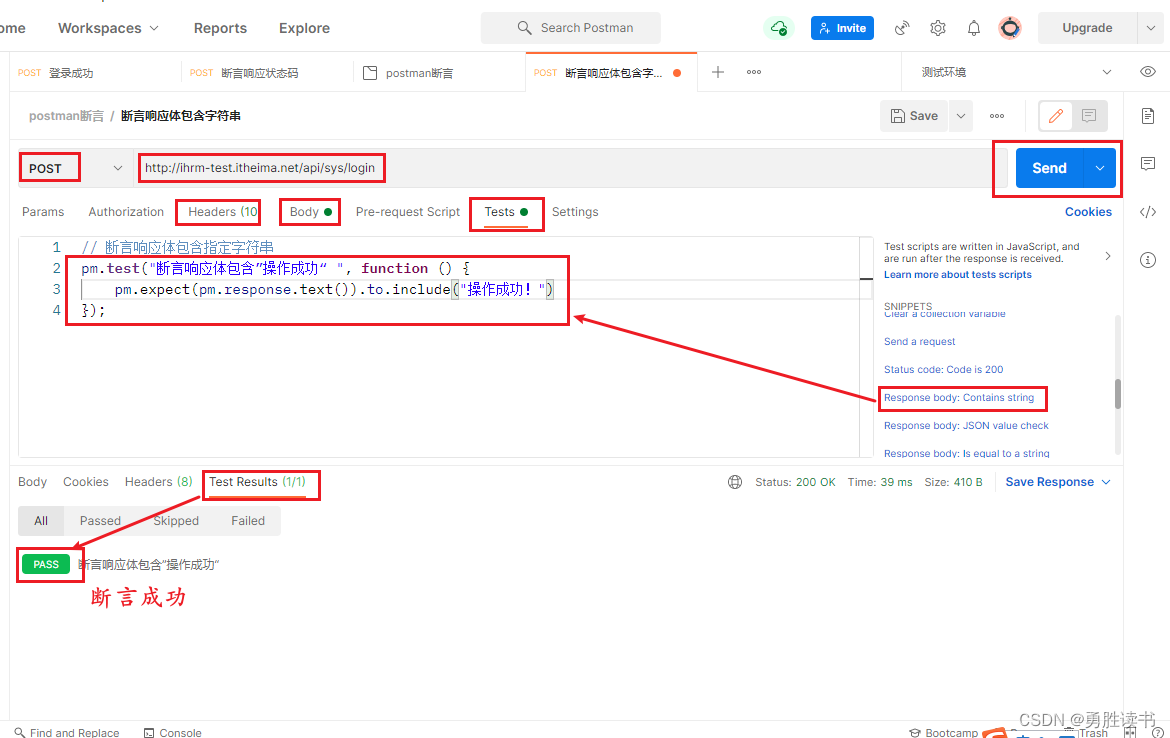
Response body: Contains string
// 断言响应体包含指定字符串
pm.test("Body matches string", function () {
    pm.expect(pm.response.text()).to.include("string_you_want_to_search");
});

pm:postman的一个实例
test(): postman实例的方法,有两个参数
    参1:断言后显示的文字提示信息,可改。
    参2:匿名函数
pm.expect(pm.response.text()).to.include("string_you_want_to_search");
// 意思:pm 期望 响应文本 中,包含 xxxx 字符串。
    "string_you_want_to_search" ——> 预期结果。 可以修改
4.3、断言响应体是否等于某个字符串(对象)
Response body: Is equal to a string
// 断言 响应体 等于某个字符串(对象)
pm.test("Body is correct", function () {
    pm.response.to.have.body("response_body_string");
});

pm.response.to.have.body("response_body_string");

// 意思是,pm 的 响应中应该有 响应体 xxx
"response_body_string" ——> 预期结果。 可以修改
4.4、断言JSON数据
Response body: JSON value check
// 断言json的响应结果
pm.test("Your test name", function () {
    var jsonData = pm.response.json();
    pm.expect(jsonData.value).to.eql(100);
});

var jsonData = pm.response.json();
// var jsonData: 用js语法定义一个变量。jsonData 就是变量名
// pm.response.json();  代表响应的json结果

/* 举例:response.json();
{
    "success": true,
    "code": 10000,
    "message": "操作成功!",
    "data": "95c78d75-721c-40fb-b2d5-742fea42cbd5"
}
*/
pm.expect(jsonData.value).to.eql(100);
// 意思:pm 预期 json结果 key对应的值 等于 xxx
// to.eql(100); 中的 100 代表预期结果。可以修改的。

/* 举例:
        jsonData.value 的  value:
        取 :success、code、message、data
*/
示例:
// 断言json的响应结果-success的值为true
pm.test("断言响应结果success的值为true", function () {
    var jsonData = pm.response.json();
    pm.expect(jsonData.success).to.eql(true);
});

pm.test("断言响应结果中code的值为10000", function () {
    var jsonData = pm.response.json();
    pm.expect(jsonData.code).to.eql(10000);
});

pm.test("断言响应结果中message的值为 操作成功", function () {
    var jsonData = pm.response.json();
    pm.expect(jsonData.message).to.eql("操作成功!");
});
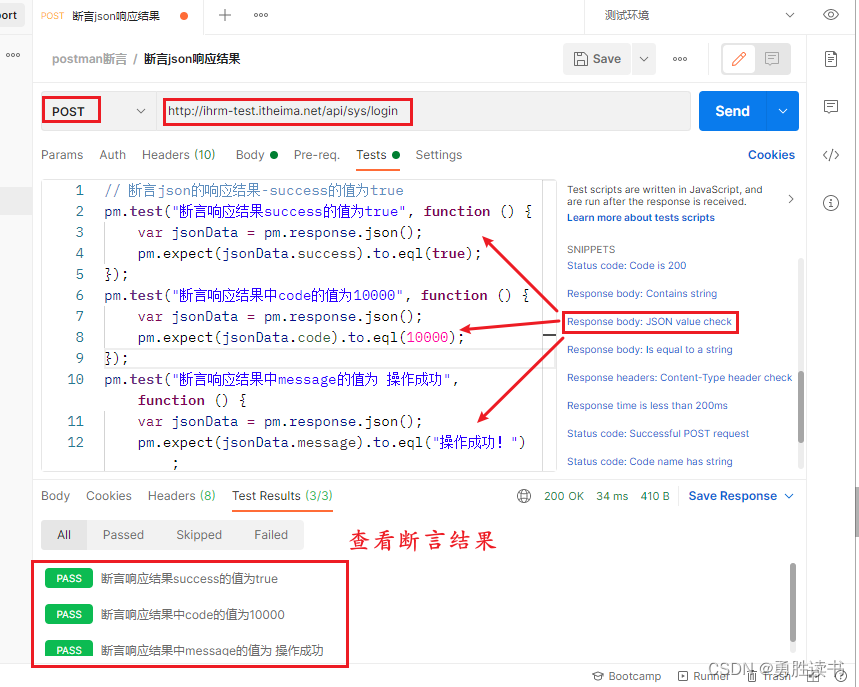
4.5、断言响应头
Response headers: Content-Type header check
// 断言响应头
pm.test("Content-Type is present", function () {
    pm.response.to.have.header("Content-Type");
});

pm.response.to.have.header("Content-Type");
// pm 的响应 头中包含 Content-Type

// 示例:可以在 header 中,添加 响应头中的 key 对应的 value 判定。用 ,隔分。
// 断言响应头
pm.test("Content-Type is present", function () {
    pm.response.to.have.header("Content-Type", "application/json;charset=UTF-8");
});
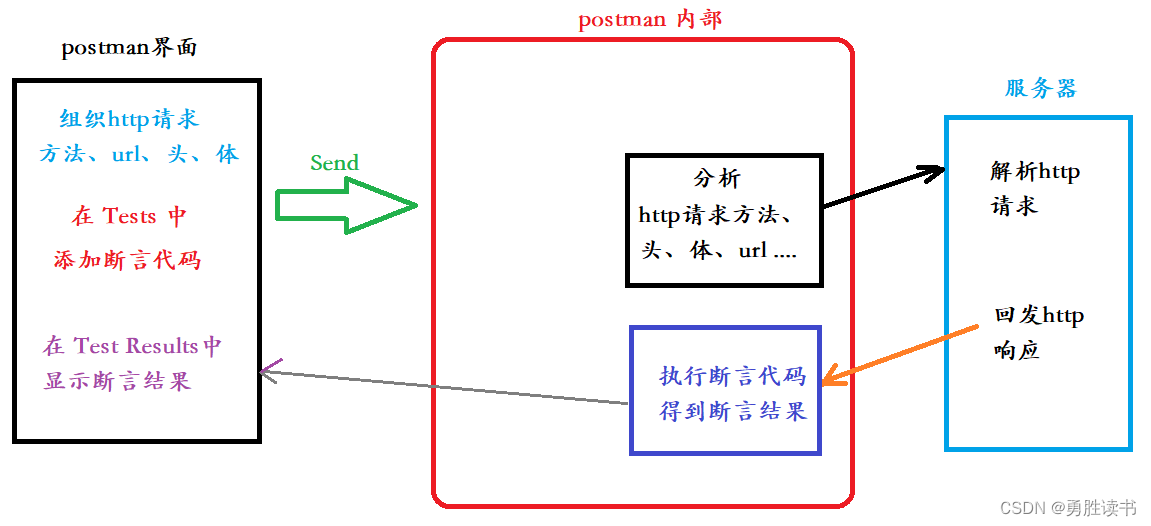
5、Postman断言工作原理
6、全局变量和环境变量
6.1、全局变量
- 概念:在 Postman 全局生效的变量,全局唯一。
- 设置:- 代码设置:
pm.globals.set(“全局变量名”,全局变量的值)``````// 示例:pm.globals.set("glb_age", 100)- 获取:- 代码获取:
var 接收值的变量 = pm.globals.get(“全局变量名”)``````// 示例:var ret = pm.globals.get("glb_age") // ret 的值为 100- 请求参数获取(postman界面获取):{{全局变量名}}``````// 示例:{{glb_age}}
6.2、环境变量
- 概念:在 特定环境(生产环境、开发环境、测试环境)下,生效的变量,在本环境内唯一。
- 设置:- 代码设置:
pm.environment.set("环境变量名", 环境变量值)``````// 示例pm.environment.set("env_age", 99)- 获取:- 代码获取:
var 接收值的变量 = pm.environment.get("环境变量名")``````// 示例var ret = pm.environment.get("env_age") // ret 的值为 99- 请求参数获取(postman界面获取):{{环境变量名}}``````// 示例{{env_age}}
7、Postman 请求前置脚本
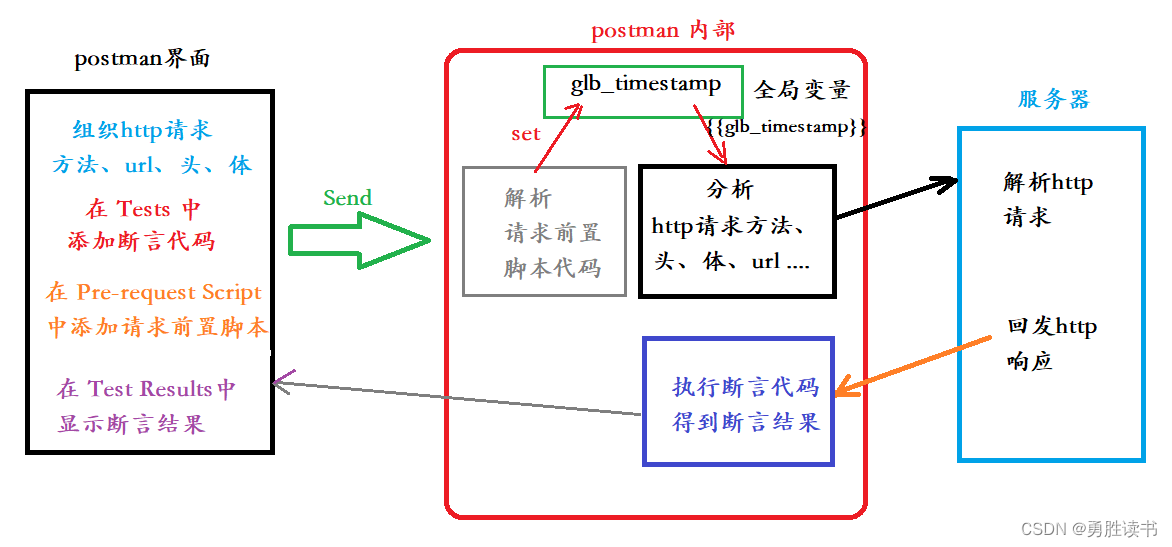
- 在 send 按钮点击后,请求前置脚本代码,第一时间被执行。在 postman 内部实际 http请求之前。
假设,这样一种场景:
调某接口时,要输入 “时间戳”,如果输入的 “时间戳” 的绝对值,超过标准时间10分钟。 则不允许调用。
时间戳
- 时间戳:对应绝对时间,从 1970年1月1日00:00:00 到现在 所经历的秒数。
一天:86400秒
51年 6月(180) 9天 --- 1,624,665,600 秒
案例
调用百度首页接口,传时间戳给服务器
实现步骤:
- 在 Pre-request Script 标签页中,添加代码。拿到时间戳,写入全局变量
// 拿到时间戳var timestamp = new Date().getTime()// 将时间戳设置到 全局变量pm.globals.set("glb_timestamp", timestamp)- 点击 Send 按钮,发送请求。请求发送前执行 上述代码。写入全局变量
- 查看写入的变量
- 在 请求参数(界面)中,使用全局变量。{{全局变量名}}
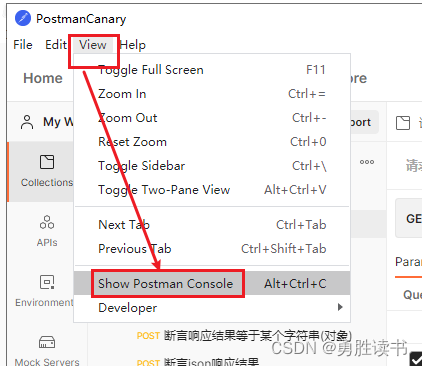
- 在 postman的 控制台,查看 发送的 http请求
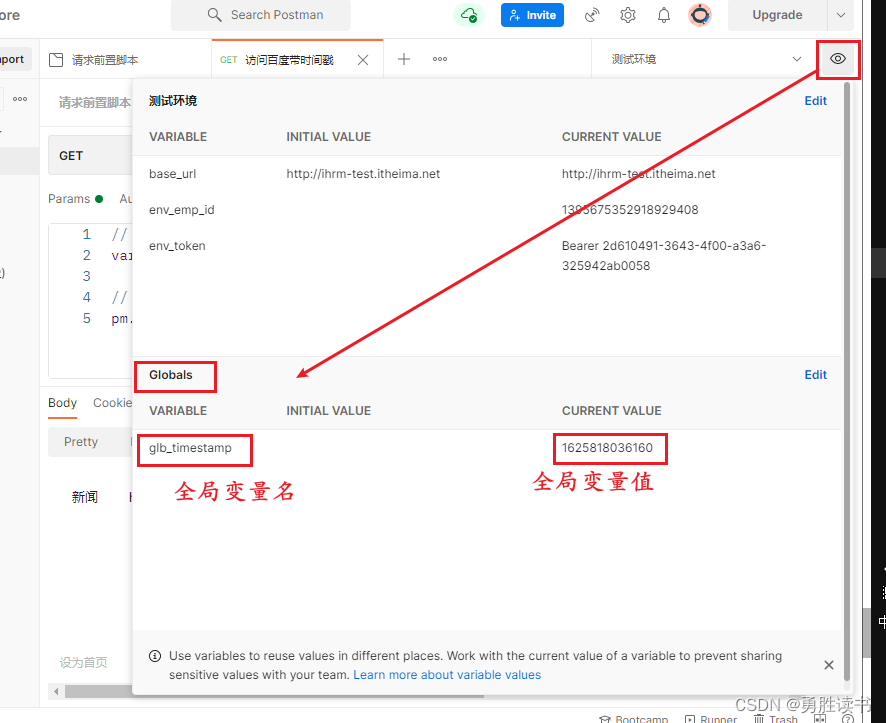
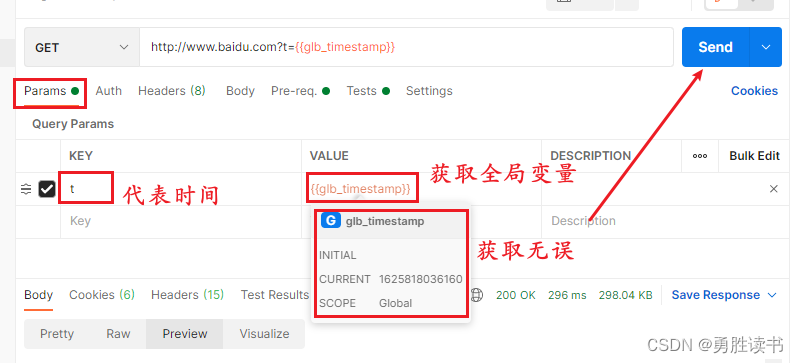
8、Postman 请求前置脚本的工作原理
9、Postman 关联
介绍:应用于 多个 http请求之间,有数据关联、或依赖关系时。
实现步骤
A接口 依赖 B接口 的数据
- 向B接口发送http请求,获取数据
- 将数据 设置 至 全局变量(环境变量)中
- A 接口 获取 全局变量(环境变量)中 数据值,进行使用。
案例
请求 获取天气接口, 提取响应结果中的 城市, 将城市名,给百度搜索接口使用。
实现步骤:
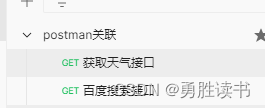
- 创建 用例集,分别创建 查询天气 请求 和 百度搜索的请求
- 在查询天气请求 Tests 中,编写代码 获取 城市名,写入全局变量
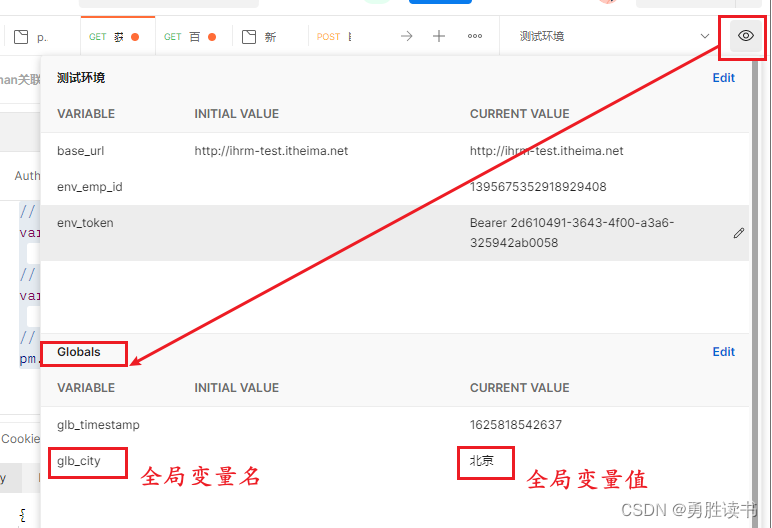
// 获取 全部响应结果var jsonData = pm.response.json()// 从响应结果中 获取 城市名var city = jsonData.weatherinfo.city// 将城市名写入到全局变量pm.globals.set("glb_city", city)- 点击 Send 按钮,发送 请求,查看设置的全局变量。
- 修改 百度搜索请求,使用全局变量,按 城市名进行搜索。
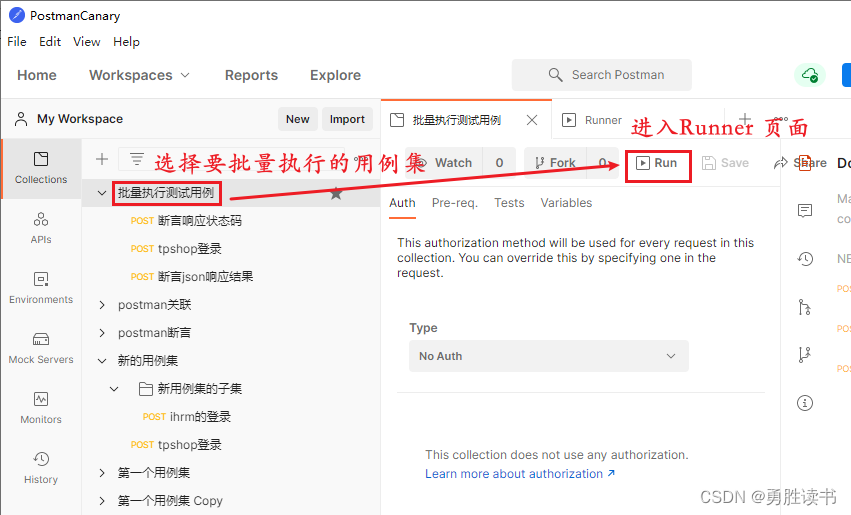
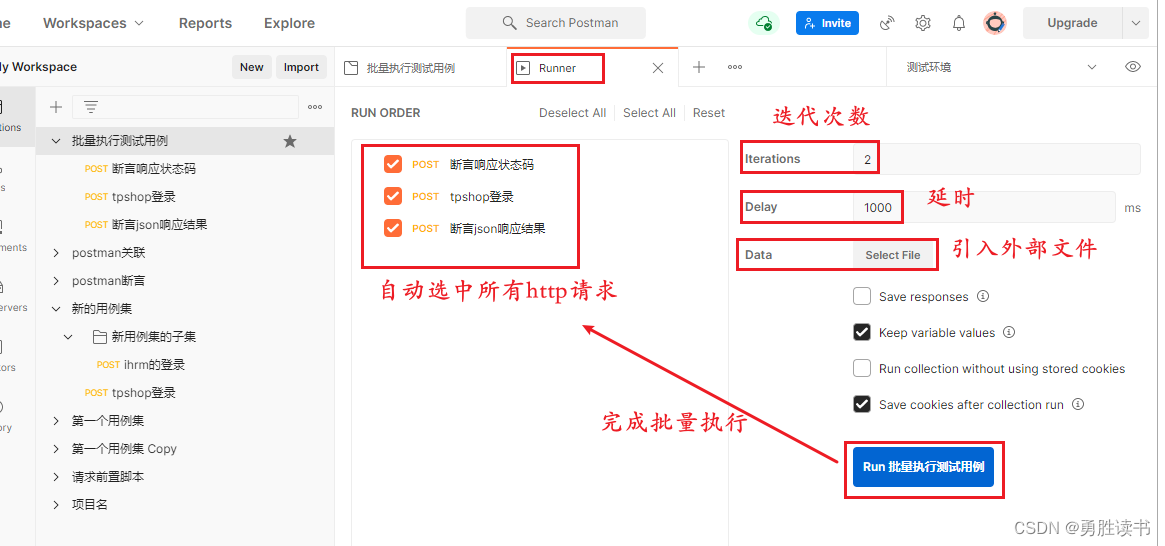
http://www.baidu.com/s?wd={{glb_city}}批量执行测试用例
四、Postman测试报告
参考:接口自动化测试(三)—— Postman读取外部数据文件(参数化)
安装newman ,请参考上方安装插件。
使用newman生成测试报告
步骤:
- 批量执行测试用例集。(确认无误)
- 导出 Export 用例集。(得到 xxxx.json文件)
- 在 终端 中 执行命令,生成测试报告
# 现在 终端中,测试一下。
newman run xxxx.json

# 完整的命令
newman run xxxx.json -e 环境变量文件 -d 外部数据文件 -r html --reporter-html-export 测试报告名.html

# 示例:
newman run 批量执行测试用例.postman_collection.json -r html --reporter-html-export 我的第一个测试报告.html

# 如果添加 -r html 就报错!说明: newman-reporter-html 安装失败!

#示例
newman run ihrm项目.postman_collection.json -e 测试环境.postman_environment.json -r htmlextra --
reporter-htmlextra-export ihrm项目完整测试报告.html
其他 接口自动化测试 知识参考:接口自动化测试
版权归原作者 此心光明事上练 所有, 如有侵权,请联系我们删除。