
一、Selenium简介
了解:
Selenium是一个用于Web应用程序自动化测试工具。Selenium测试直接运行在浏览器中,就像真正的用户在
操作一样。支持的浏览器包括IE(7, 8, 9, 10, 11),Mozilla Firefox,Safari,Google Chrome,Opera等。
适用于自动化测试,js动态爬虫(破解反爬虫)等领域。
Selenium特点:
  1)开源、免费
  2)多浏览器支持:FireFox、Chrome、IE、Opera、Edge;
  3)多平台支持:Linux、Windows、MAC;
  4)多语言支持:Java、Python、Ruby、C#、JavaScript、C++;
  5)对Web页面有良好的支持;
  6)简单(API 简单)、灵活(用开发语言驱动);
  7)支持分布式测试用例执行。
Selenium组成
 1)Selenium IDE:嵌入到Firefox浏览器中的一个插件,实现简单的浏览器操作录制与回放功能,主要用于快速创建BUG及重现脚本,可转化为多种语言
  2)Selenium RC: 核心组件,支持多种不同语言编写自动化测试脚本,通过其服务器作为代理服务器去访问应用,达到测试的目的
  3)Selenium WebDriver(重点):一个浏览器自动化框架,它接受命令并将它们发送到浏览器。它是通过特定于浏览器的驱动程序实现的。它直接与浏览器通信并对其进行控制。Selenium WebDriver支持各种编程语言,如Java、C# 、PHP、Python、Perl、Ruby
  4)Selenium grid:测试辅助工具,用于做分布式测试,可以并行执行多个测试任务,提升测试效率。
二、Selenium的使用
1.创建一个maven项目
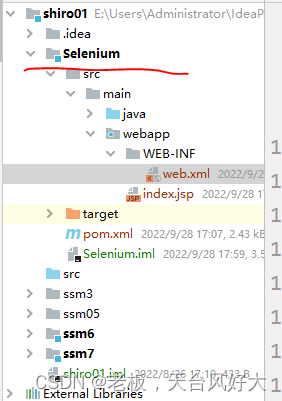
2.导入pom.xml依赖
<dependencies>
    <dependency>
      <groupId>org.seleniumhq.selenium</groupId>
      <artifactId>selenium-java</artifactId>
      <version>3.141.59</version>
    </dependency>
    <dependency>
      <groupId>junit</groupId>
      <artifactId>junit</artifactId>
      <version>4.12</version>
      <scope>test</scope>
    </dependency>
  </dependencies>
3.下载驱动包
**查看自己谷歌浏览器的版本号 **
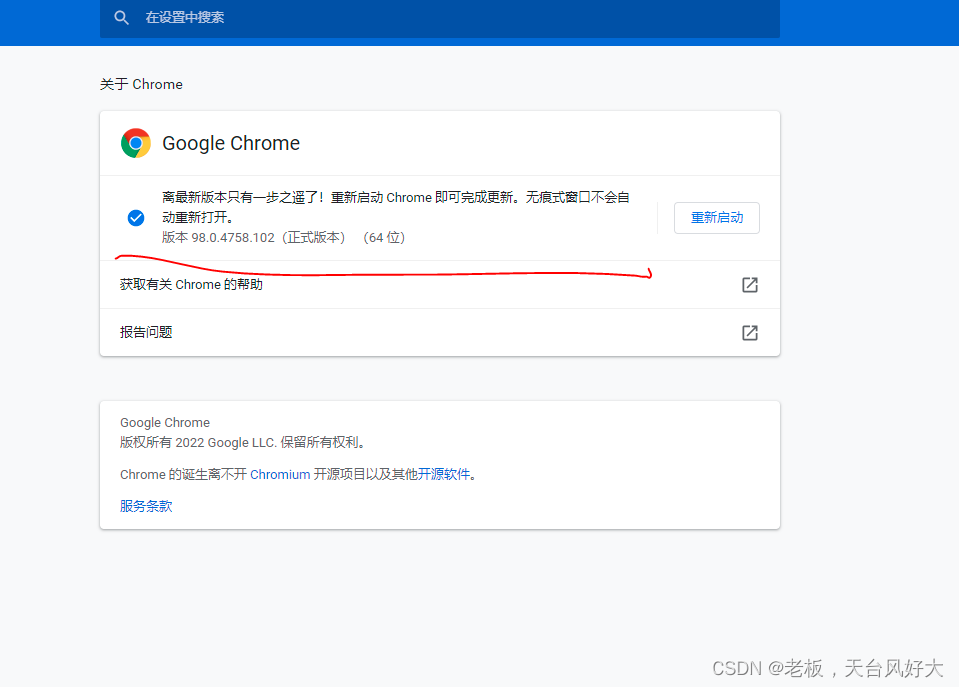
在官网下载相应的版本谷歌驱动包
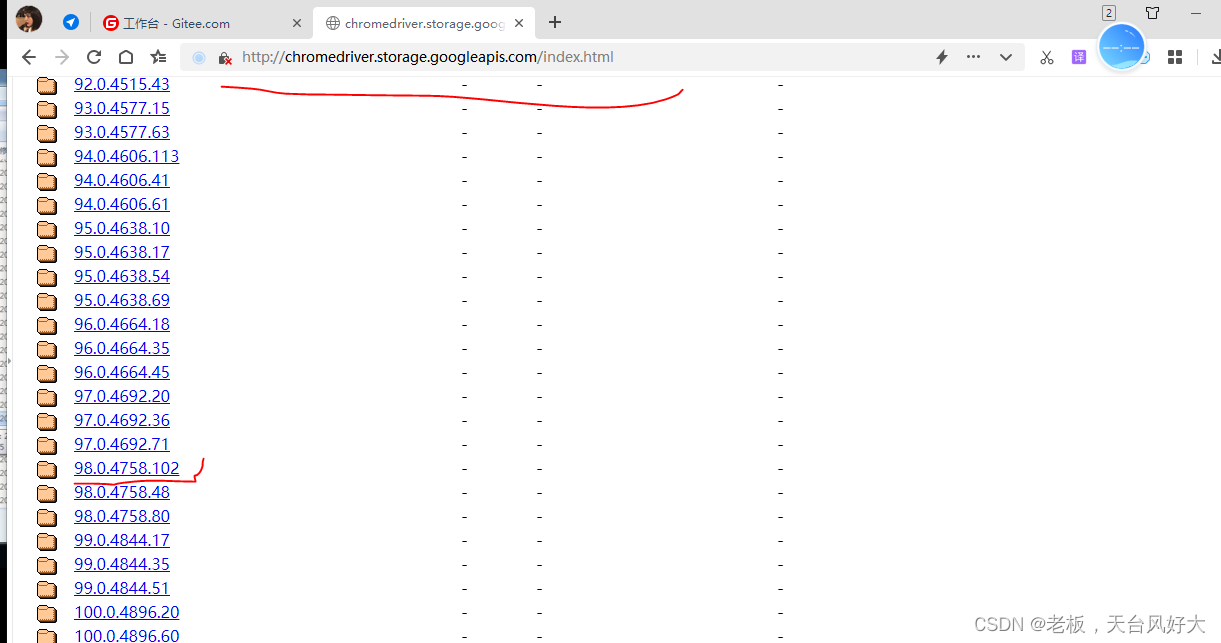
** http://chromedriver.storage.googleapis.com/index.html**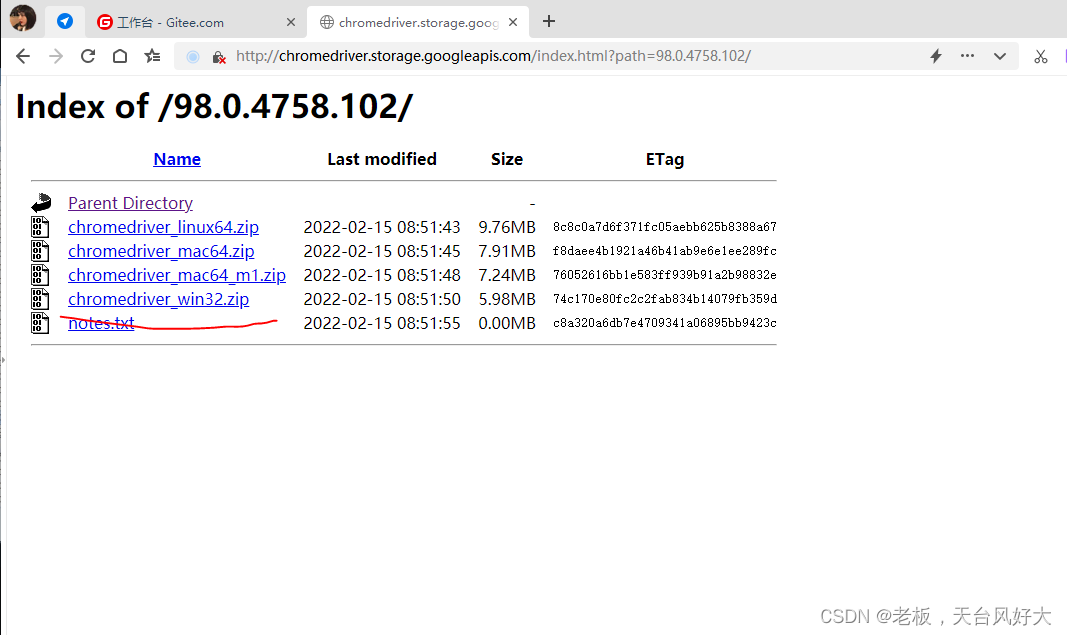
把下载的谷歌驱动包压缩包存到非中文目录下
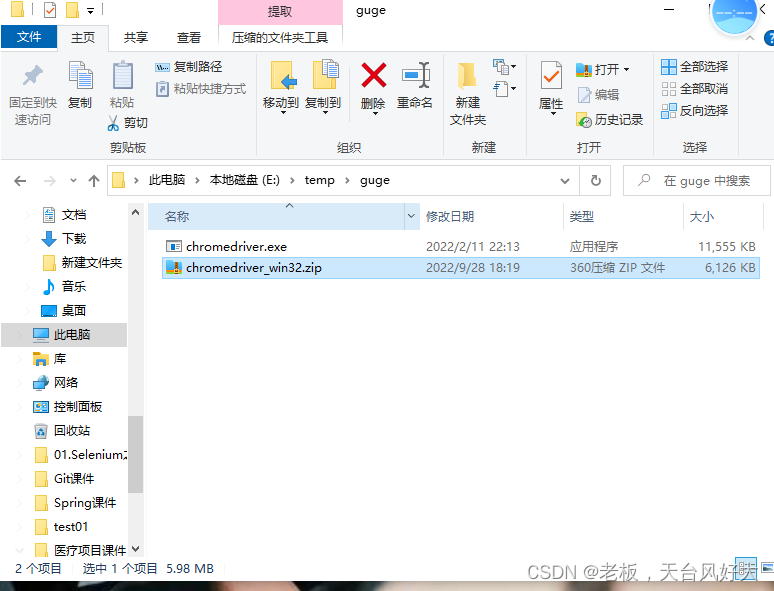
编写代码---修改驱动包路径
System.setProperty("webdriver.chrome.driver","E:\temp\guge\chromedriver.exe");
映射
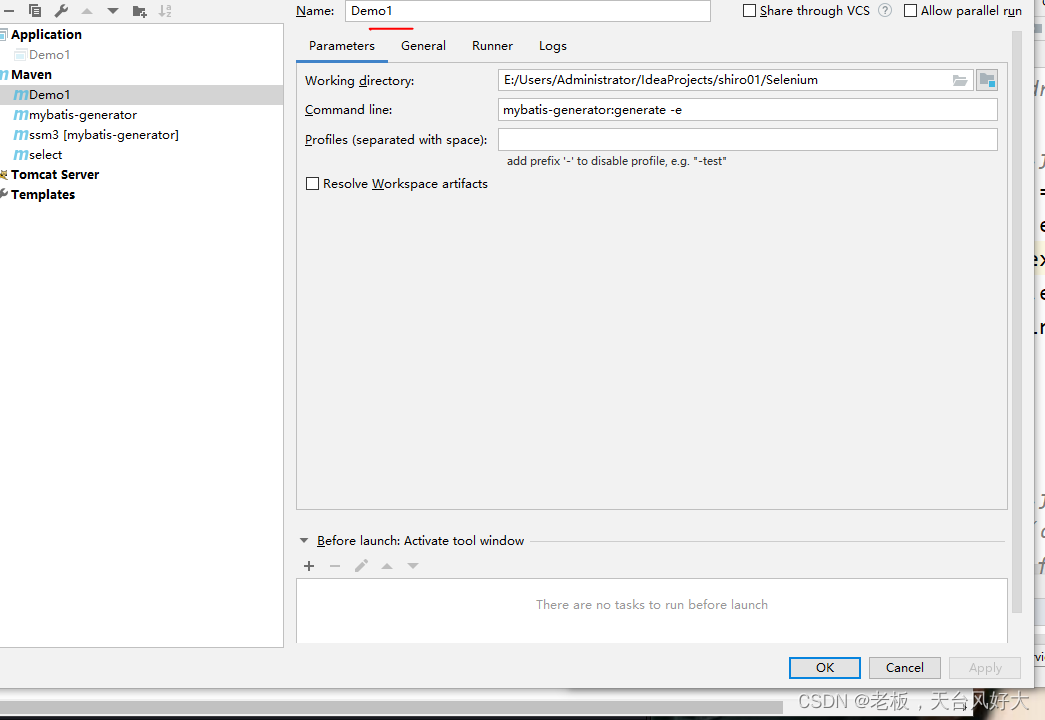
以下案例
package com.zking.Demo;

import org.openqa.selenium.By;
import org.openqa.selenium.WebDriver;
import org.openqa.selenium.WebElement;
import org.openqa.selenium.chrome.ChromeDriver;

/**
 * @author 锦鲤
 * @site www.lucy.com
 * @company xxx公司
 * @create  2022-09-28 17:59
 */
public class Demo1 {
    public static void main(String[] args)  throws  Exception {
        //设置驱动
        System.setProperty("webdriver.chrome.driver","E:\\temp\\guge\\chromedriver.exe");
        //创建驱动
        WebDriver driver=new ChromeDriver();
        //与将要爬取的网站建立连接
        driver.get("https://www.baidu.com");

//        1)Class选择:driver.findElement(By.className("s_ipt"));
//          通过类选择器闹到控制的页面的按钮元素
           WebElement s_btn= driver.findElement(By.className("s_btn"));
        System.out.println(s_btn.getAttribute("id"));
        System.out.println(s_btn.getAttribute("value"));

//       2)ID选择:   driver.findElement(By.id("kw"));
//        3)name选择: driver.findElement(By.name("wd"));
//        4)tag选择:  driver.findElements(By.tagName("input"));
//        5)link选择: driver.findElement(By.linkText("地图"));
//        6)Partial link选择(a标签文本内容模糊匹配):driver.findElement(By.partialLinkText("使用百"));
//        7)css选择器:driver.findElement(By.cssSelector("#kw"));
//        8)xpath选择:driver.findElement(By.xpath("//*[@id=\"kw\"]"));
//
//        2.获取单个元素:driver.findElement
//
//        3.获取多个元素:driver.findElements
//
//        4.输入内容:input.sendKeys("java");
//
//        5.元素点击:element.click();
//        6.获取元素属性:nextPageEle.getAttribute("class")
//
//        7.获取标签文本内容:titleEle.getText()

    }

}
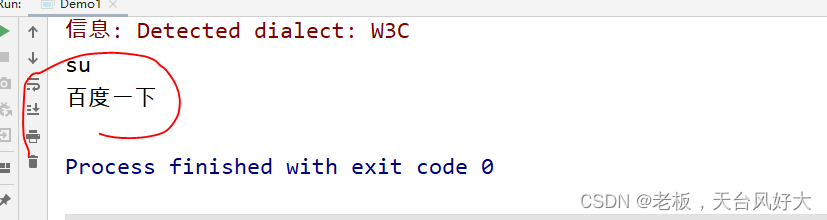
** 进行测试-->控制台打印属性**
  2)ID选择:   driver.findElement(By.id("kw"));
//        WebElement  su = driver.findElement(By.id("su"));
//        System.out.println(su.getAttribute("class"));//s_btn
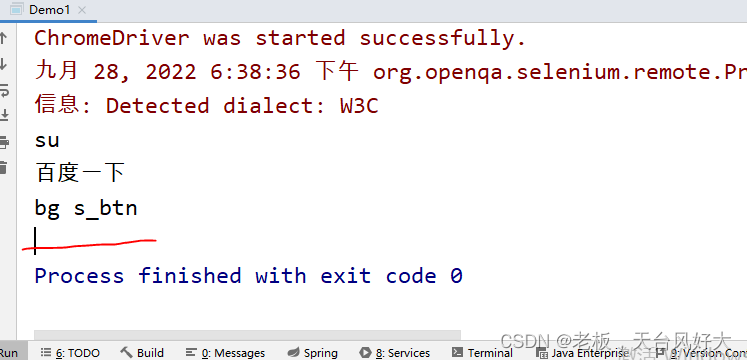
 3)name选择: driver.findElement(By.name("wd"));
//        System.out.println(driver.findElement(By.name("rqlang")).getAttribute("value"));
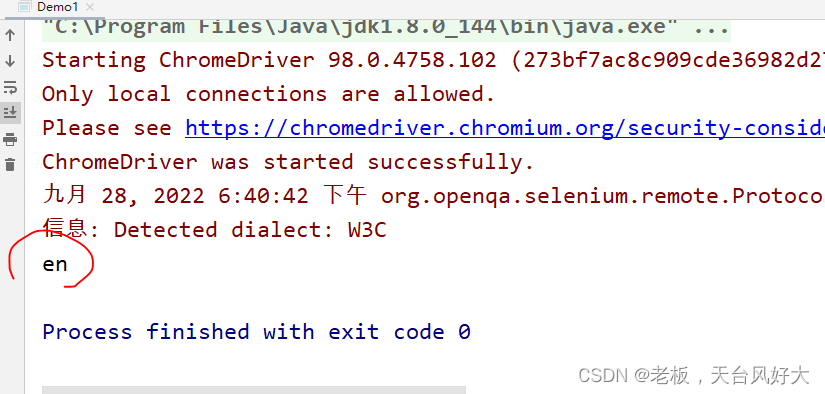
 4)tag选择:  driver.findElements(By.tagName("input"));
//        List<WebElement> eles = driver.findElements(By.tagName("a"));
//        for (WebElement ele : eles) {//ele--单个a标签
//        String text =ele.getText();
//         if(text!=null && !"".equals(text.trim())){//去除空格
//             System.out.println(text);
//         }
//
//        }
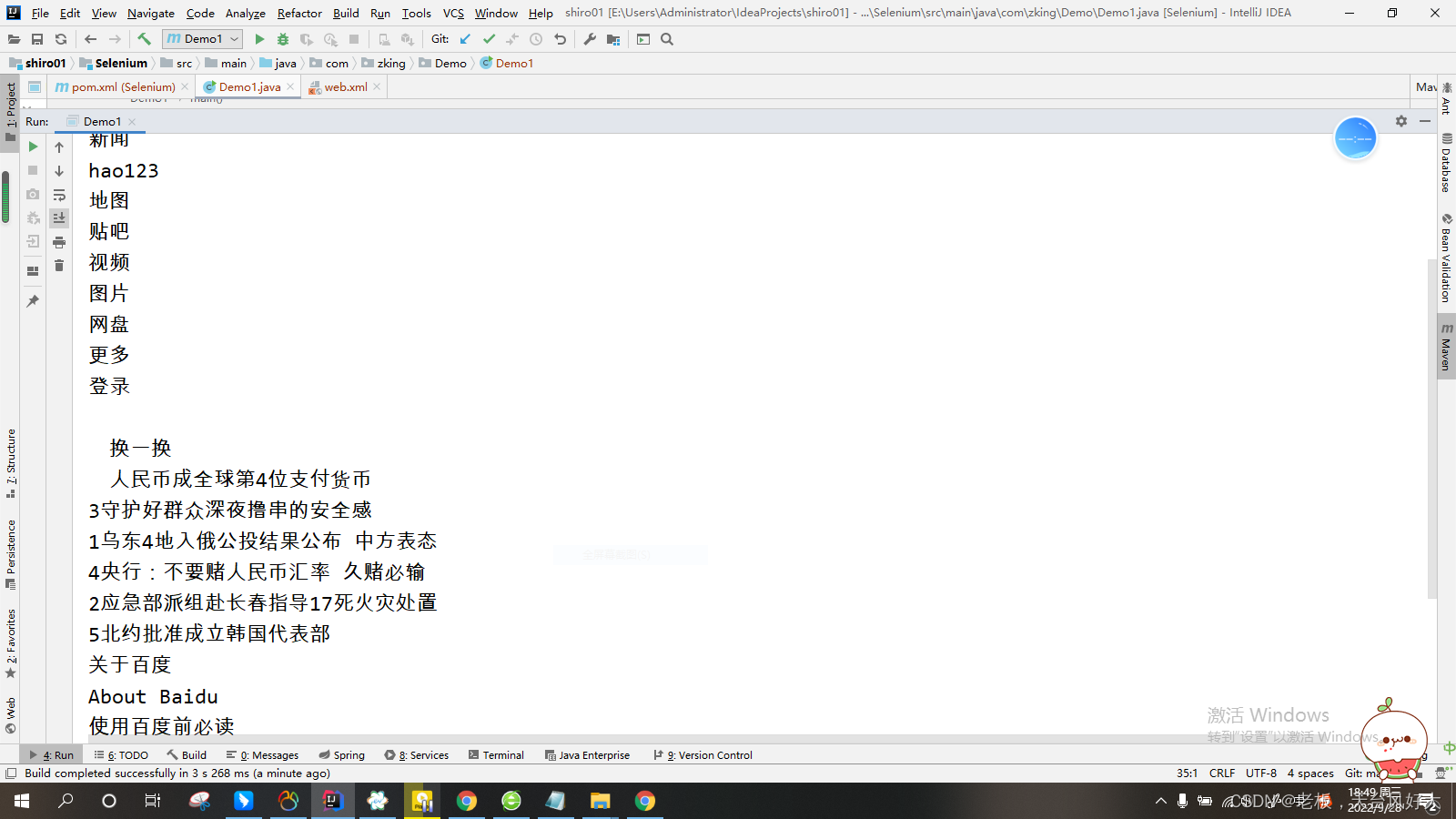
//        5)link选择: driver.findElement(By.linkText("地图"));
                driver.findElement(By.linkText("人民币")).click();
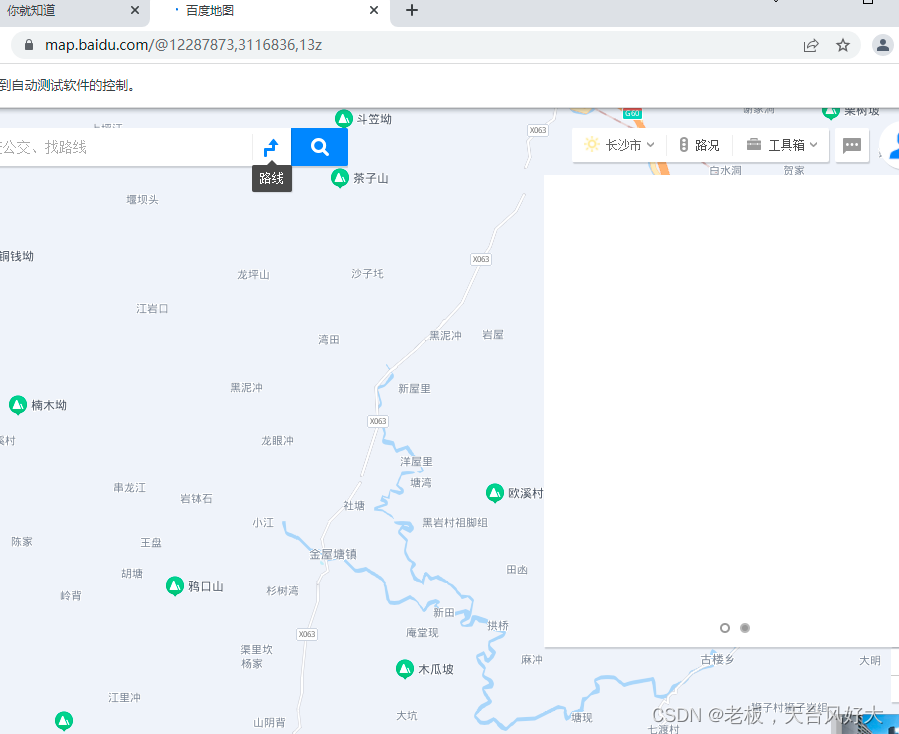
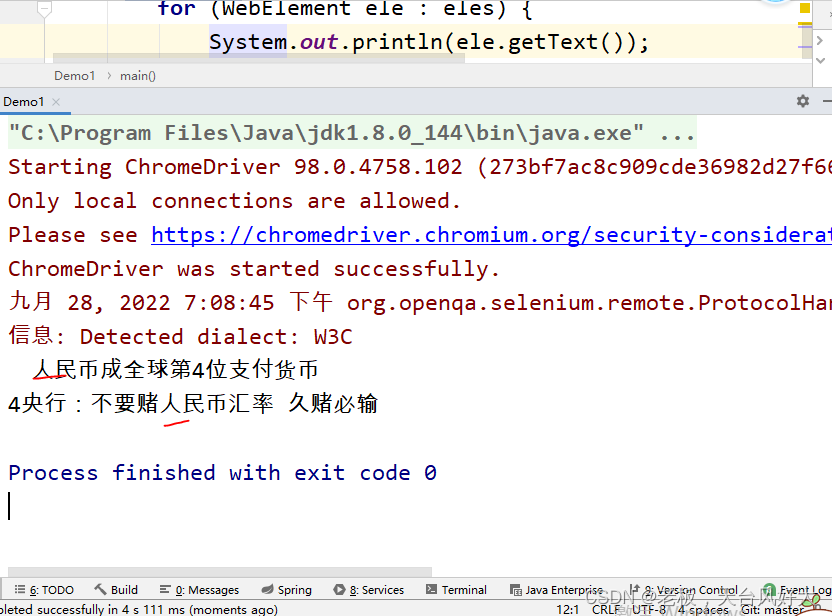
  6)Partial link选择(a标签文本内容模糊匹配):driver.findElement(By.partialLinkText("使用百"));
        List<WebElement> eles= driver.findElements(By.partialLinkText("人"));
        for (WebElement ele : eles) {
            System.out.println(ele.getText());
        }
 7)css选择器:driver.findElement(By.cssSelector("#kw"));
//            #hotsearch-content-wrapper > li:nth-child(2) > a > span.title-content-title
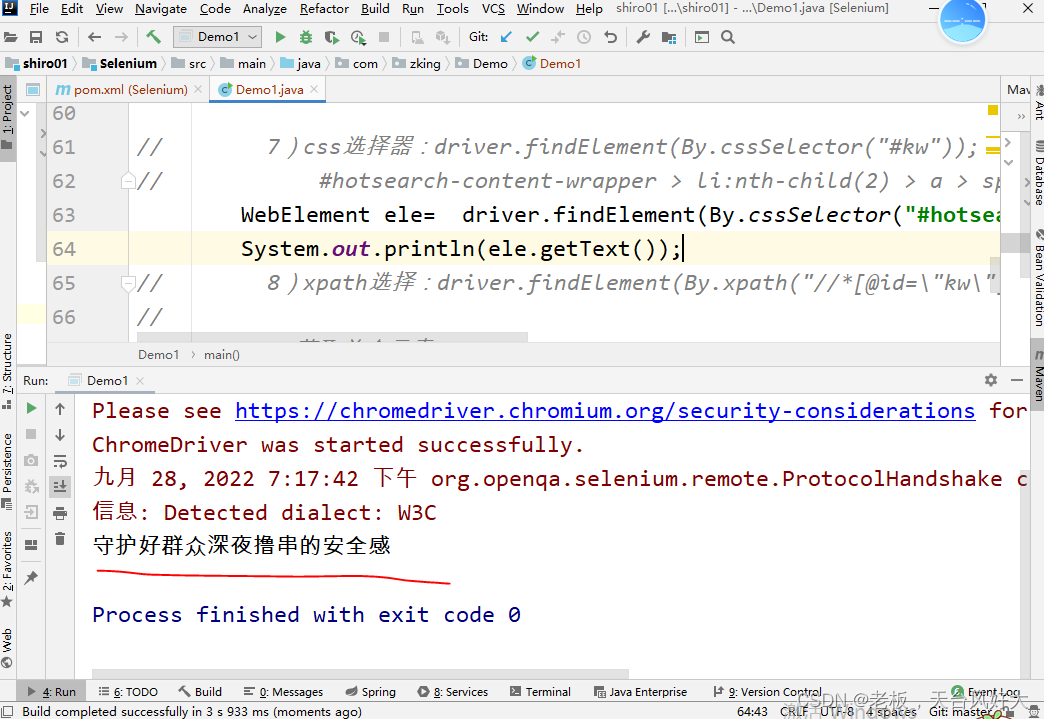
        WebElement ele=  driver.findElement(By.cssSelector("#hotsearch-content-wrapper > li:nth-child(2) > a > span.title-content-title"));
        System.out.println(ele.getText());
** #hotsearch-content-wrapper > li:nth-child(2) > a > span.title-content-title**
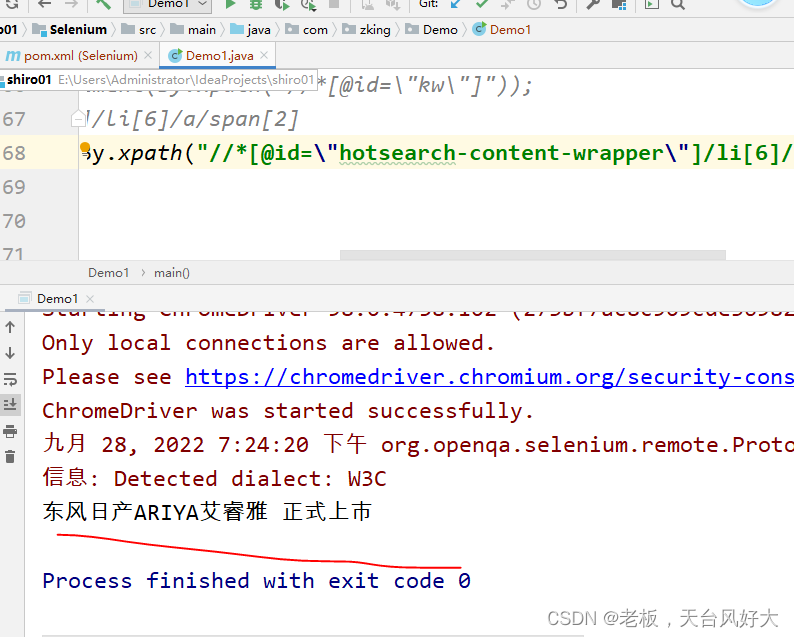
//               8)xpath选择:driver.findElement(By.xpath("//*[@id=\"kw\"]"));
//      //*[@id="hotsearch-content-wrapper"]/li[6]/a/span[2]
        WebElement ele= driver.findElement(By.xpath("//*[@id=\"hotsearch-content-wrapper\"]/li[6]/a/span[2]"));
        System.out.println(ele.getText());
案例1
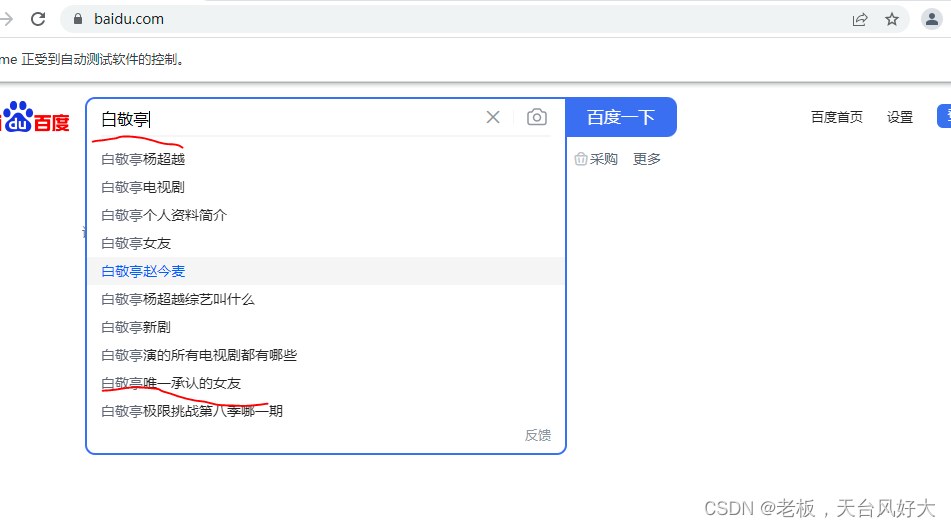
  //模拟搜索 关键字“hhhhhh”获取所有查询结果
//      拿到百度首页的input的输入框 //*[@id="kw"]
        WebElement search_input=driver.findElement(By.xpath("//*[@id=\"kw\"]"));
//模拟在输入框列名输入搜索关键字
        search_input.sendKeys("白敬亭");
//模拟的等待
        Thread.sleep(3000);
        driver.findElement(By.id("su")).click();
效果图
本文转载自: https://blog.csdn.net/qq_66924116/article/details/127092886
版权归原作者 白敬亭的鞋44ma 所有, 如有侵权,请联系我们删除。
版权归原作者 白敬亭的鞋44ma 所有, 如有侵权,请联系我们删除。