
使用selenium访问CSDN,如何解决扫码登录问题——selenium解决扫码登录问题
简介:本文讲解当我们使用selenium登录某个需要扫码登录的网站的时候,怎么解决那个扫码登录的问题,本文使用CSDN来举例子。
如何让chrome与chromedriver版本对应,看这篇文章:如何让下载的chrome与chromedriver匹配
- 导入所需的库:使用selenium库进行网页自动化操作。
- 设置Chrome浏览器选项:通过Options类设置Chrome浏览器的相关选项,例如最大化窗口。
- 启动浏览器:使用webdriver.Chrome创建一个Chrome浏览器实例。
- 打开CSDN登录页面:使用get方法打开CSDN的登录页面。
- 等待扫码登录完成并跳转到首页:使用implicitly_wait方法等待扫码登录完成,然后打印"登录成功"。
- 登录完成后,跳转到指定链接:使用get方法跳转到指定链接,这里以CSDN的文章管理页面为例。
- 关闭浏览器:使用quit方法关闭浏览器。
下面是完整的代码
# 导入所需的库from selenium import webdriver
from selenium.webdriver.chrome.options import Options

# 设置Chrome浏览器选项
options = Options()
options.add_argument("--start-maximized")# 最大化窗口# 启动浏览器
driver = webdriver.Chrome(options=options, executable_path="E:/chromedriver-win64/chromedriver.exe")# 打开CSDN登录页面
driver.get("https://passport.csdn.net/login")# 等待扫码登录完成并跳转到首页
driver.implicitly_wait(1000)print("登录成功")# 登录完成后,跳转到指定链接
driver.get("https://mp.csdn.net/mp_blog/manage/article?spm=1010.2135.3001.5448")# # 关闭浏览器# driver.quit()
运行下面的代码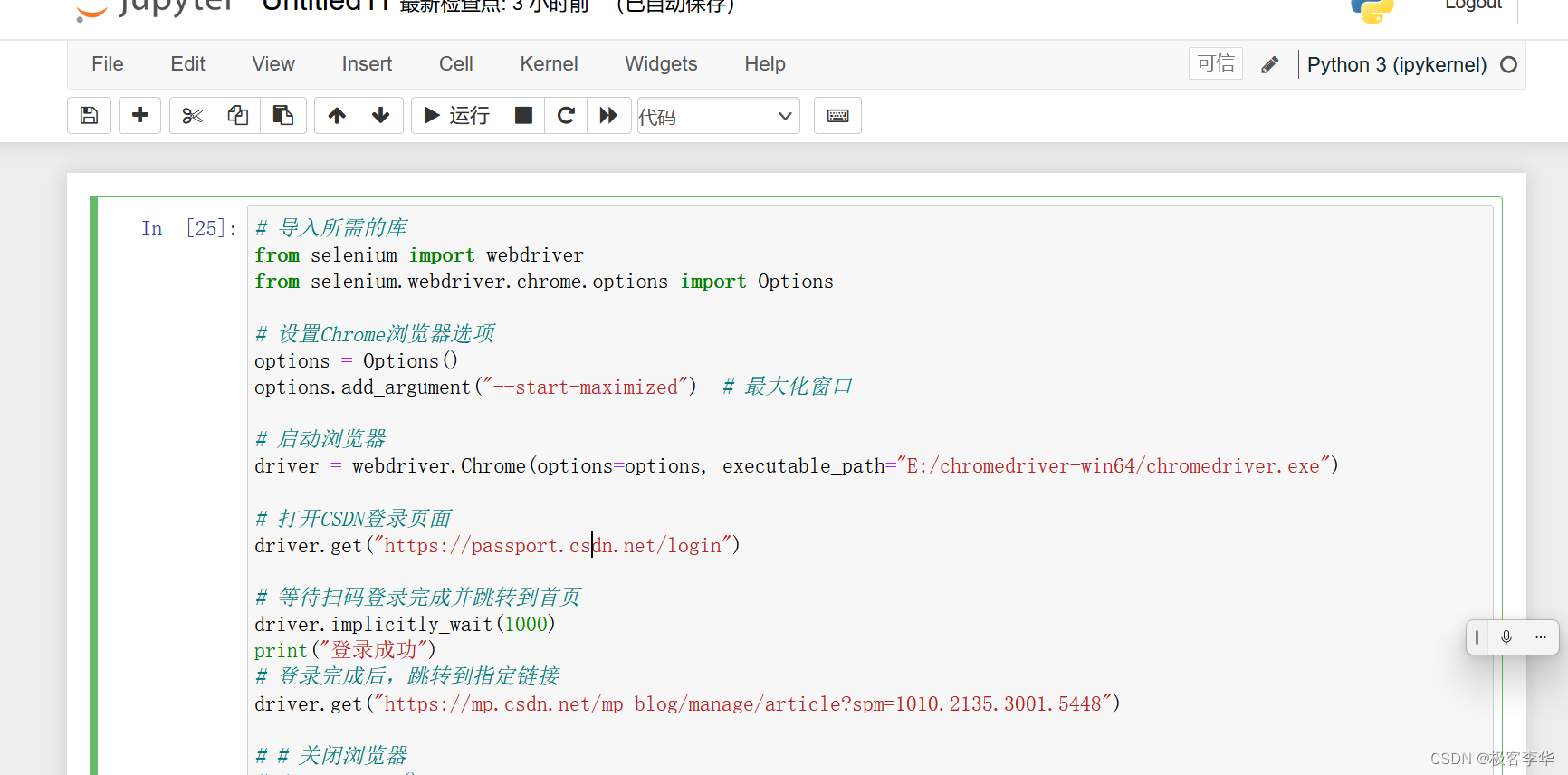
会进入这个扫码页面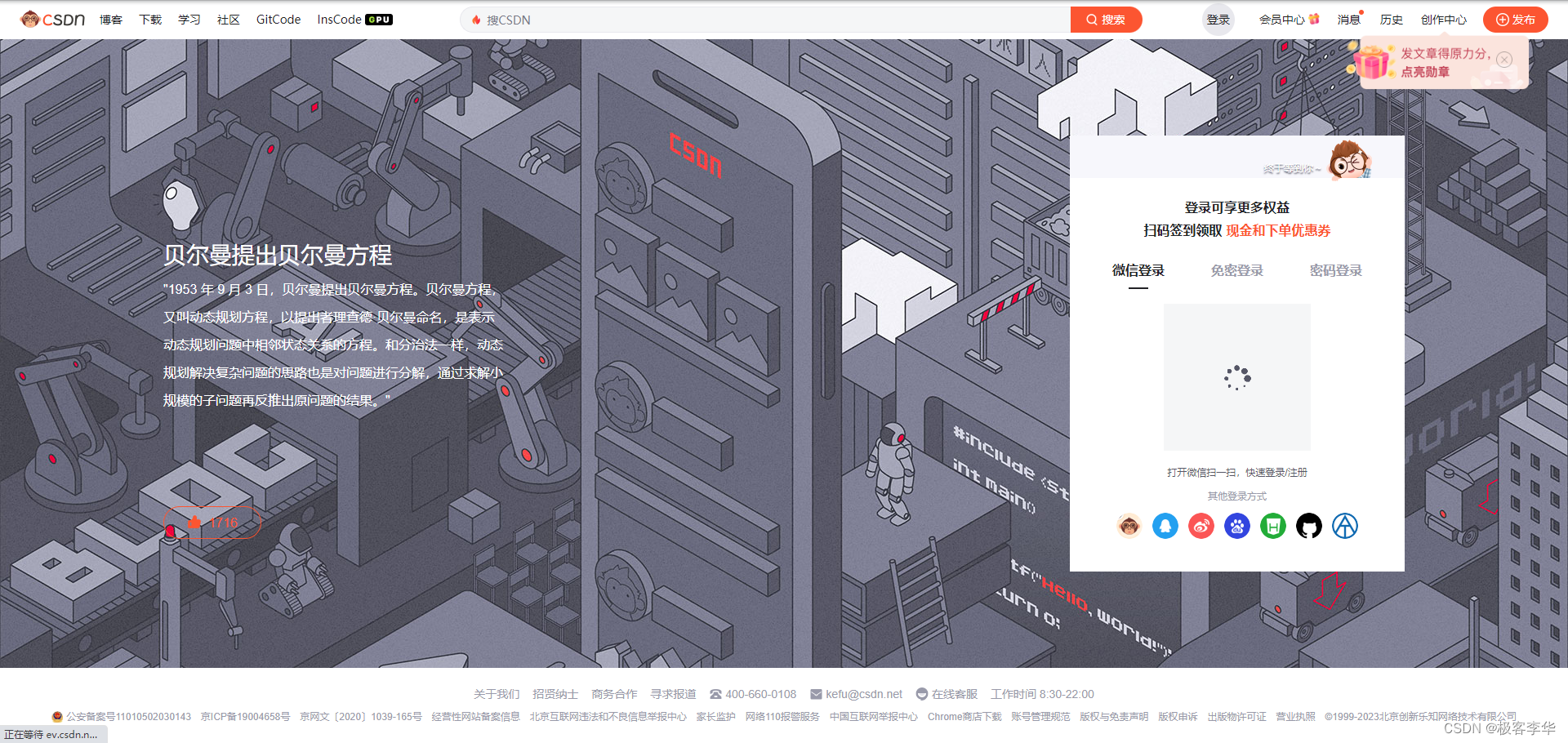
当我们扫码完成之后,我们就可以进入上面代码设定的页面了。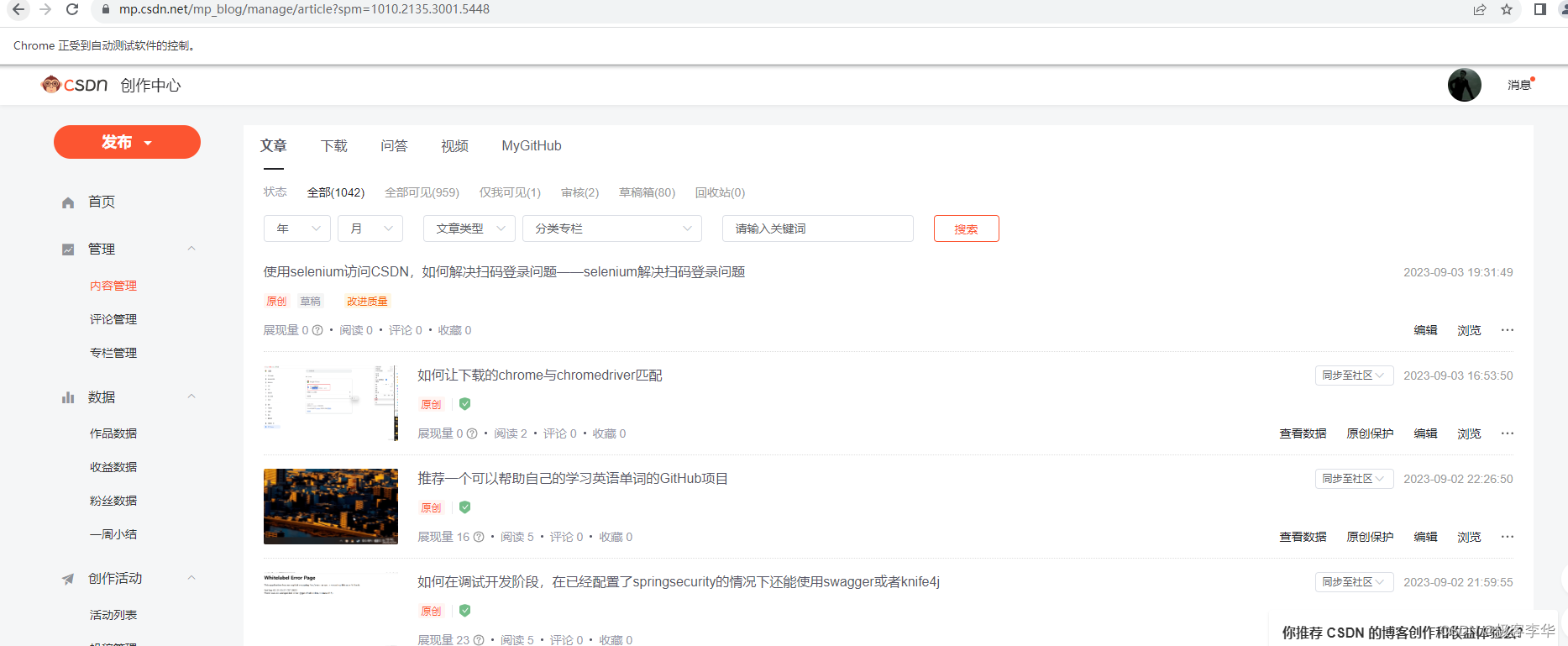
本文转载自: https://blog.csdn.net/qq_51447496/article/details/132654426
版权归原作者 极客李华 所有, 如有侵权,请联系我们删除。
版权归原作者 极客李华 所有, 如有侵权,请联系我们删除。