
title: Qt实现登录效果(超详细!超简单!)
date: 2022-8-13
tags:
- 学习
- C++
- Qt categories:
- Qt
:::tip
🍓🍊从一个界面按登录跳转到另一个界面🍭🍓🍬
:::
效果图
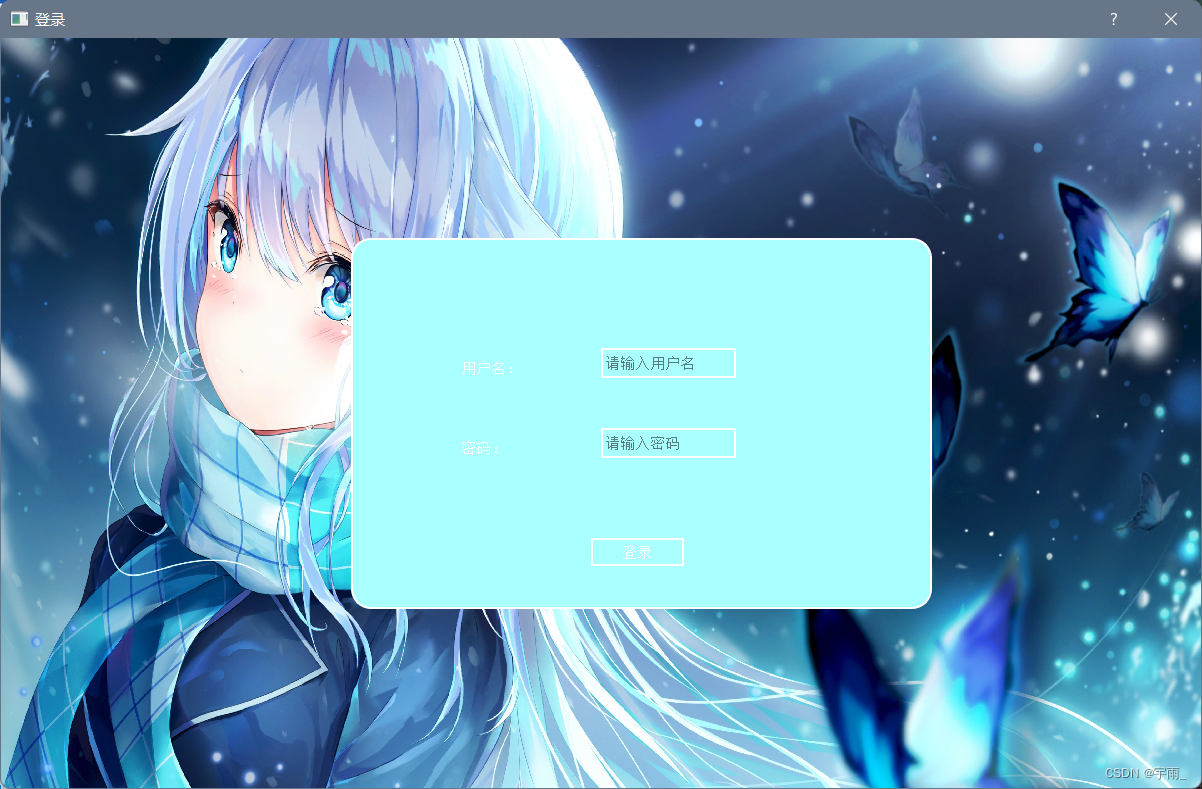
首先在登录界面输入正确的用户名和密码后点击登录,即可跳到第二个Hello World!界面!
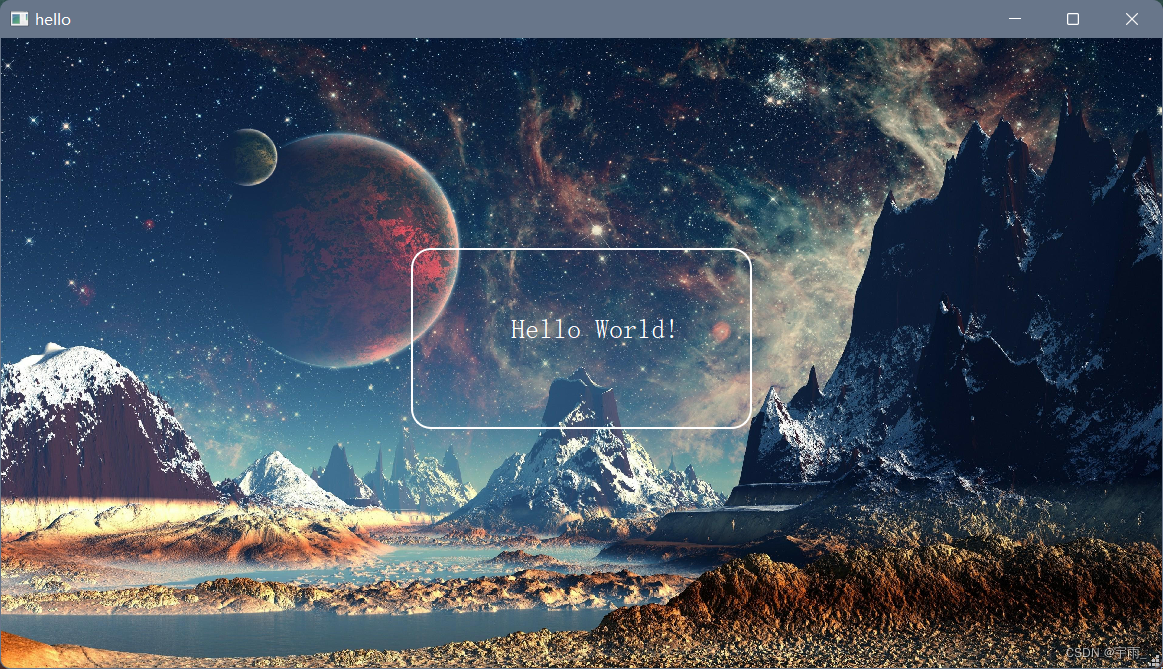
如何实现(按照我的步骤来,保证成功!)
1.我的文件目录
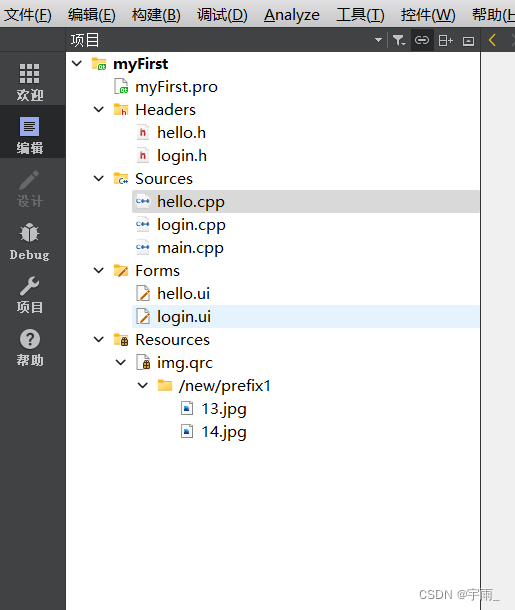
- 说明: - 在我的工程目录下面主要有三个源文件
hello.cpp、login.cpp、main.cpp- 其关系是:main.cpp是主文件,login.cpp是登录界面的文件,点击登录后会跳转到hello.cpphello world页面- 然后Resources是我为工程添加的一个资源文件,里面主要放的是页面的背景图片,这个目录可有可无 - 我在这里假设大家已经有一个主页面,也就是我的
hello.cpp文件,还要添加一个登录页面,也就是我的login.cpp文件,下面详细讲一下其添加步骤 - 首先右击工程目录,也就是我的myFirst,选择添加新文件,然后选择Qt里面的:Qt设计师界面类,再选择choose,如下图: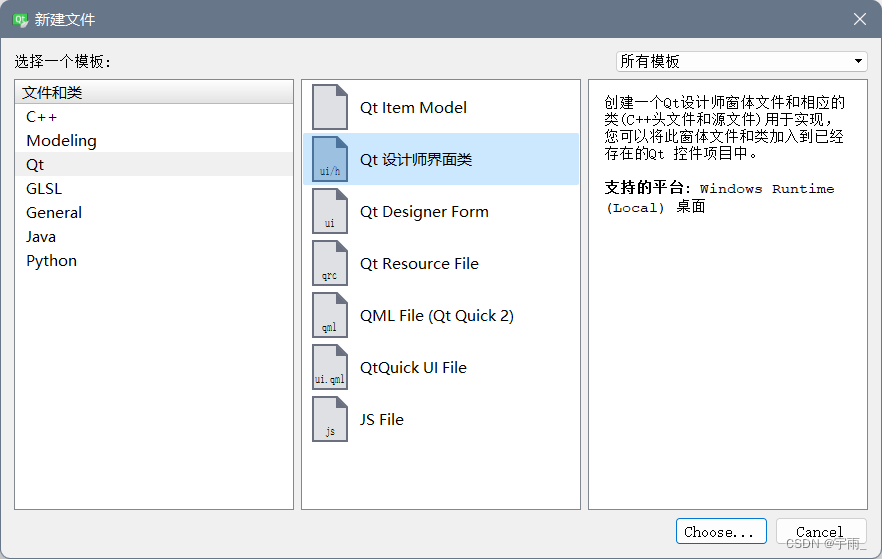 - 然后选择Dialog without Buttons 再点击下一步:
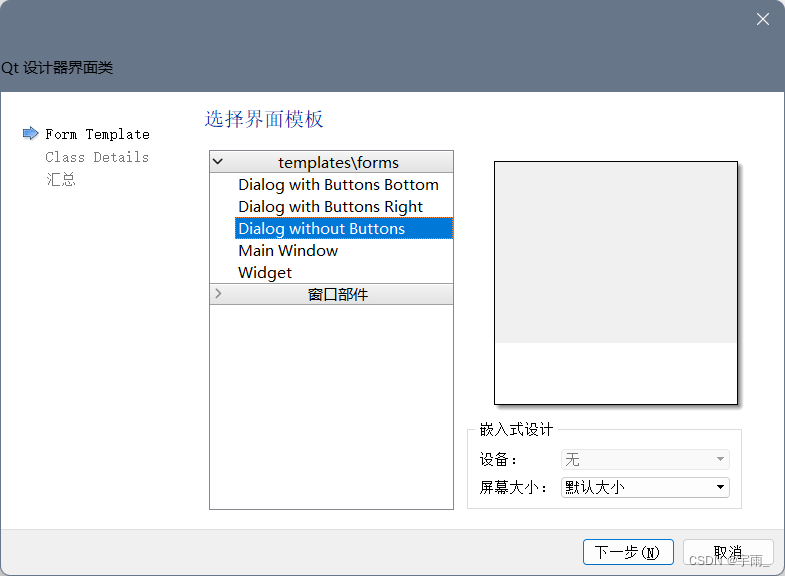 - 将类名改为和我一样的login 再点击下一步:
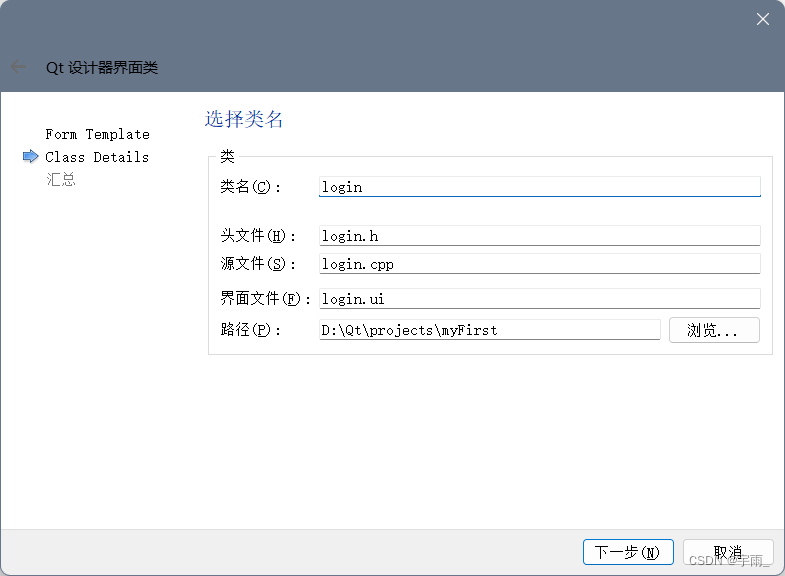 - 最后点击完成:
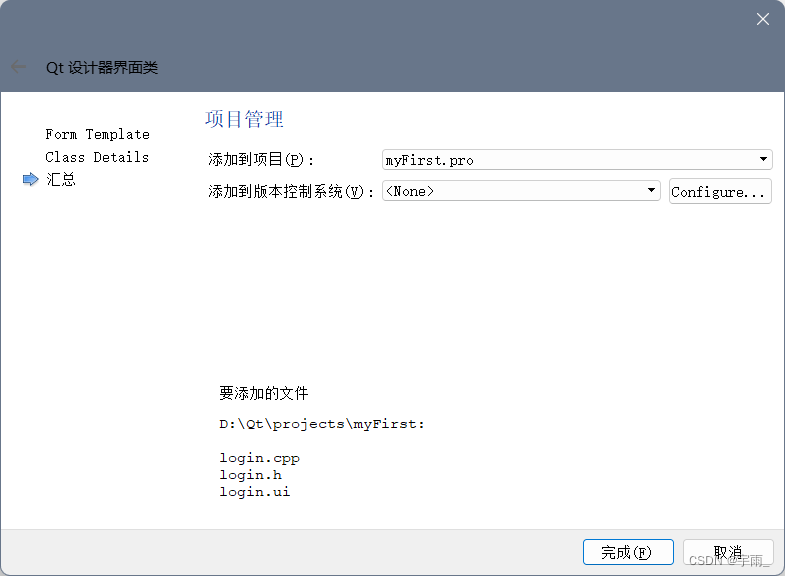 - 现在你就会看到在你的工程目录下多了
login.cpp、login.h、login.ui三个文件
2.设计
步骤
- 双击上面我们新建的
login.ui文件进入到设计师界面,拖动控件完成以下界面
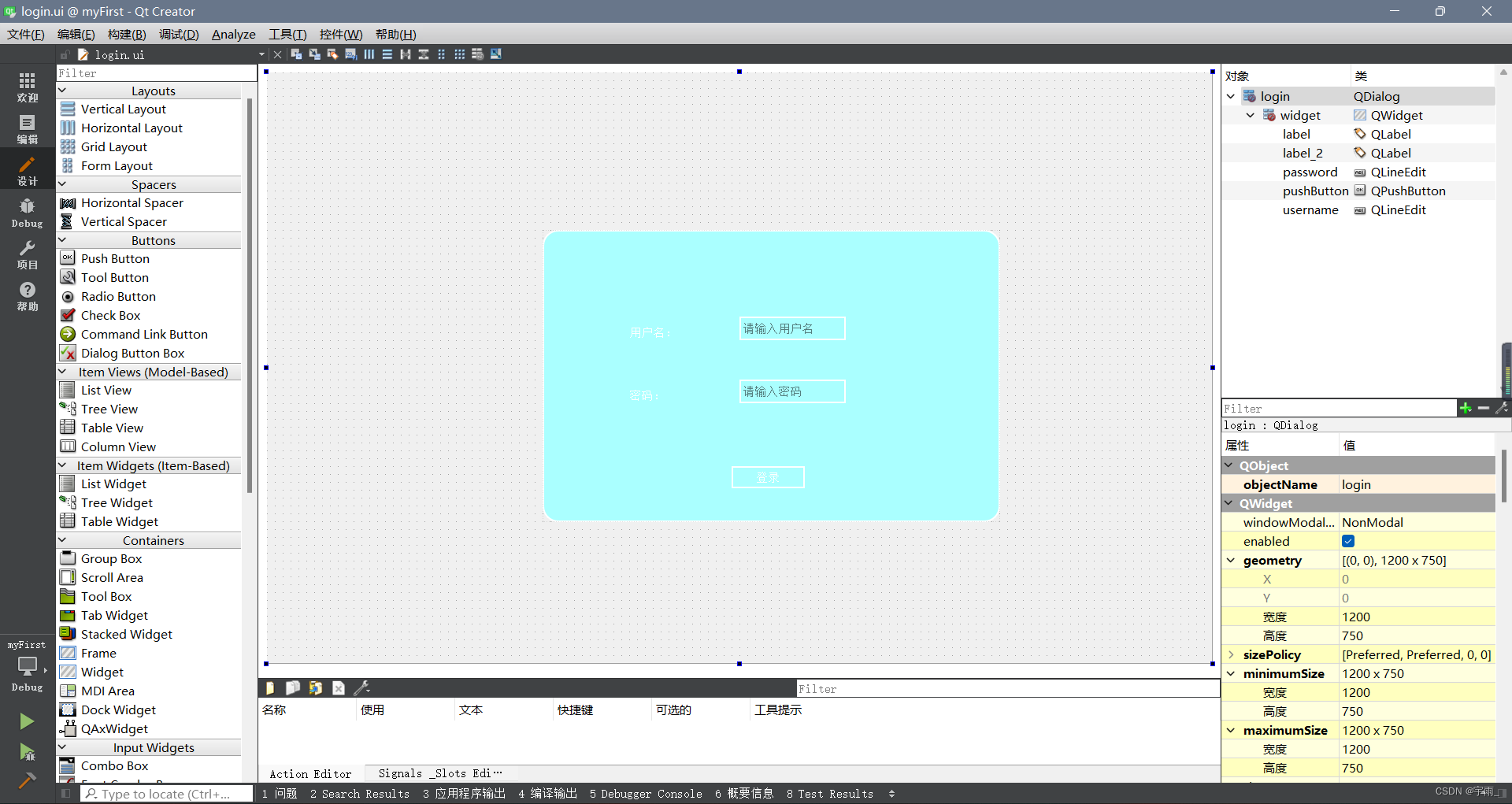
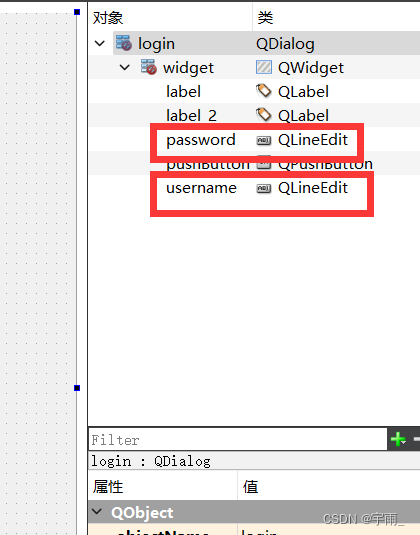
- 注意事项: - 用户名和密码对应的是两个Label标签,两个输入框对应的是Line Edit,并且要在右边的对象栏里面将其对象名分别改为
username和password,改完名字后一定要点击保存
- 选中登录按钮的pushbutton右击选择转到槽,如下图:
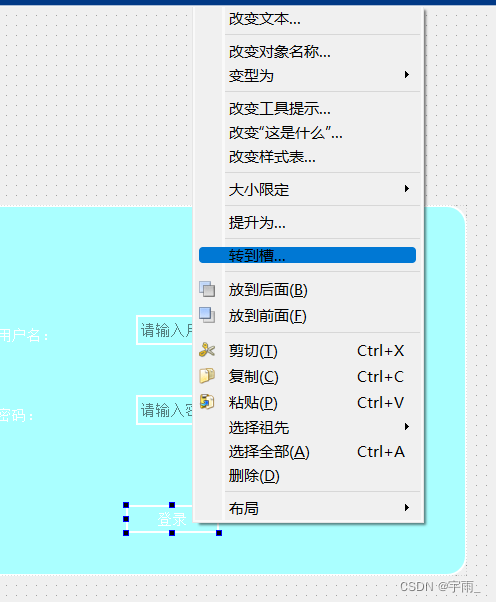
- 就来到了
login.cpp的编辑页面

- 在这个槽函数里面添加如下代码:
if(ui->username->text()=="admin"&& ui->password->text()=="123456"){this->close();
        hello *h=new hello;
        h->show();}else{QMessageBox::warning(this,tr("登录失败"),tr("用户名或密码输入错误!"),QMessageBox::Ok);
        ui->username->clear();
        ui->password->clear();
        ui->username->setFocus();}
- 一定要在
login.cpp文件的开头引入hello.h头文件,下面是我的login.cpp文件代码内容:
//login.cpp#include"login.h"#include"ui_login.h"#include<QMessageBox>#include"hello.h"

login::login(QWidget *parent):QDialog(parent),ui(new Ui::login){
    ui->setupUi(this);//设置背景图片
    QPalette pal =this->palette();
    pal.setBrush(QPalette::Background,QBrush(QPixmap(":/new/prefix1/14.jpg").scaled(this->size())));setPalette(pal);//设置无边框//    setWindowFlag(Qt::FramelessWindowHint);//设置窗口标题this->setWindowTitle("登录");//设置密文登录
    ui->password->setEchoMode(QLineEdit::Password);}login::~login(){delete ui;}void login::on_pushButton_clicked(){if(ui->username->text()=="admin"&& ui->password->text()=="123456"){this->close();
        hello *h=new hello;
        h->show();}else{QMessageBox::warning(this,tr("登录失败"),tr("用户名或密码输入错误!"),QMessageBox::Ok);
        ui->username->clear();
        ui->password->clear();
        ui->username->setFocus();}}
- 最后要做的就是在
main.cpp里面添加以下代码,使我们的登录页面第一个打开,以下是我的main.cpp文件内容
//main.cpp#include"login.h"#include<QApplication>intmain(int argc,char*argv[]){
    QApplication a(argc, argv);
    login w;
    w.show();return a.exec();}
添加完后大功告成!点击运行一下吧
- 其实到这里应该就可以构建并运行了,下面我说一下其他几个文件
hello.cpp
、
hello.h
和
login.h
里面不需要做任何改动,其中
login.h
完全是自动生成的。
本文转载自: https://blog.csdn.net/qq_45677405/article/details/126323748
版权归原作者 宇雨_ 所有, 如有侵权,请联系我们删除。
版权归原作者 宇雨_ 所有, 如有侵权,请联系我们删除。