
之前在Ubuntu上写代码一直用的kdevelop,用着用着感觉项目大了就有点不方便,改用vscode了,以下是使用vscode运行调试CMake项目的教程
1. 先提前在ubuntu的终端上下好g++、cmake和gcc
sudo apt install g++
sudo apt install gccsudo apt install cmake
有看到别人说这么下载cmake版本会比较老,我自己用的过程中暂时还没出现版本过老的问题,想要下载最新的cmake可以参考以下链接:
ubuntu安装cmake的三种方法(超方便!)-CSDN博客
下好以后,可以用--version来检验是否下好
g++ --version

2. 在应用商城中搜索vscode下载就可以了
3. 下好vscode后就在扩展 里面下载这三个包
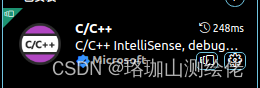
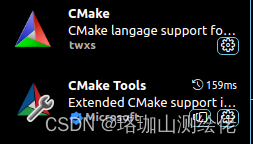
4. 下好以后就按快捷键Ctrl+shift+P,搜索CMake:Quick Start,点他

5.进行一系列选择
先选择编译器
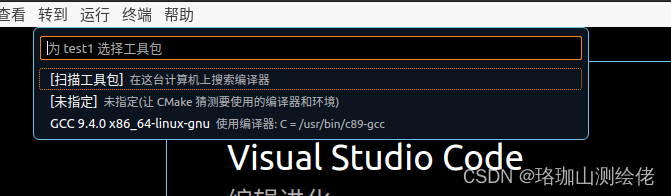
然后就是输入自己想要的项目名

再选择语言
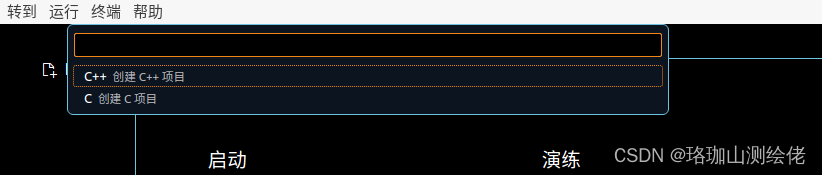
最后选择是创建库还是可执行文件
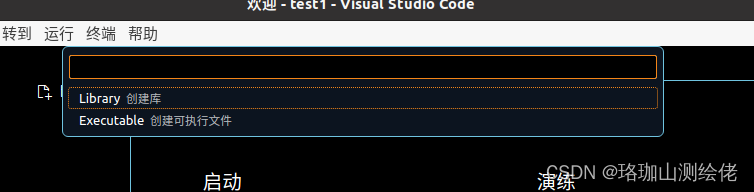
我创建的是可执行文件,vscode就会自动生成cmake项目
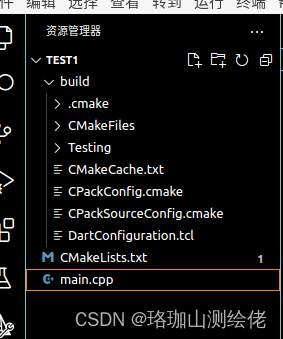
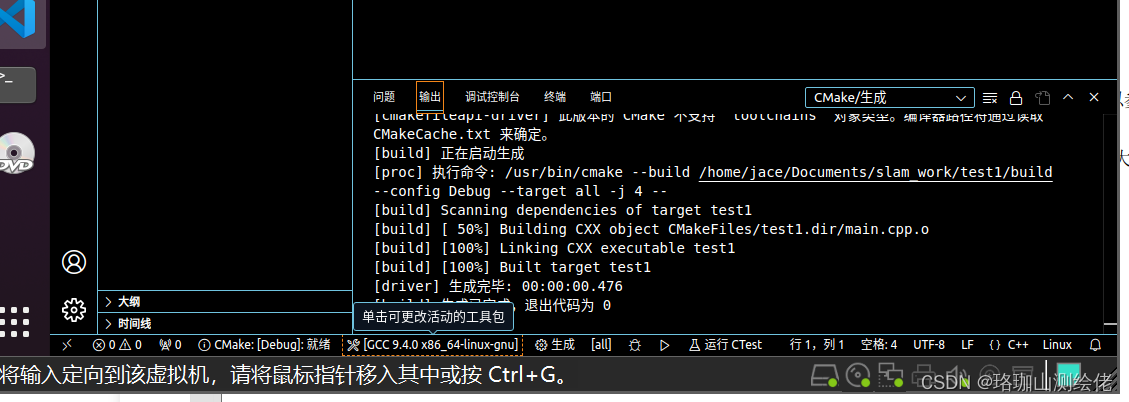
然后点下栏的生成,就可以生成build文件了
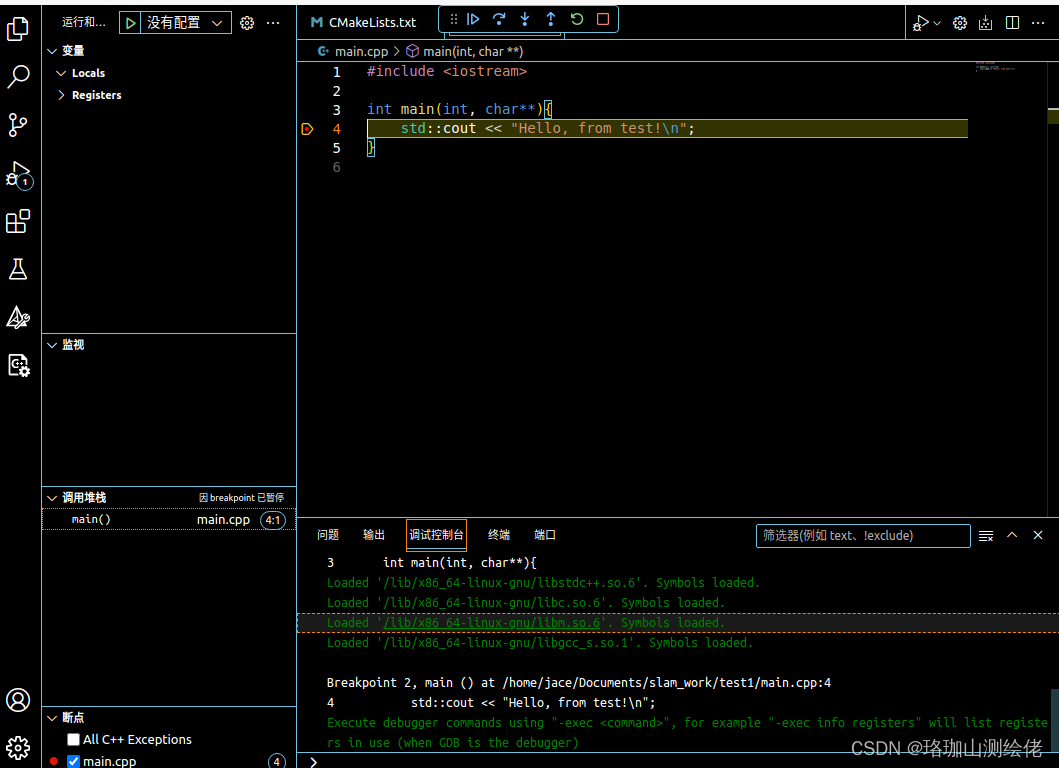
最后调试的话就点旁边的调试按钮就进入调试状态了
6. 到此 over!
本文转载自: https://blog.csdn.net/weixin_63669609/article/details/135941840
版权归原作者 珞珈山测绘佬 所有, 如有侵权,请联系我们删除。
版权归原作者 珞珈山测绘佬 所有, 如有侵权,请联系我们删除。