
👉博__主👈:米码收割机
👉技__能👈:C++/Python语言
👉公众号👈:测试开发自动化
👉专__注👈:专注主流机器人、人工智能等相关领域的开发、测试技术

Ubuntu安装PCL(安装PCL/卸载PCL/查看PCL版本/PCL报错处理相关操作)(史上最详细)
目录
1. 安装PCL
1.1 默认安装PCL(推荐)
sudoapt-getinstall libpcl-dev
注意:执行的上述命令行,不同版本的Ubuntu,默认安装的PCL版本不同,区别如下:
ubuntu版本PCL版本Ubuntu 20.041.10.0Ubuntu 18.041.8.1Ubuntu 16.041.7.2
1.1 定向安装PCL版本
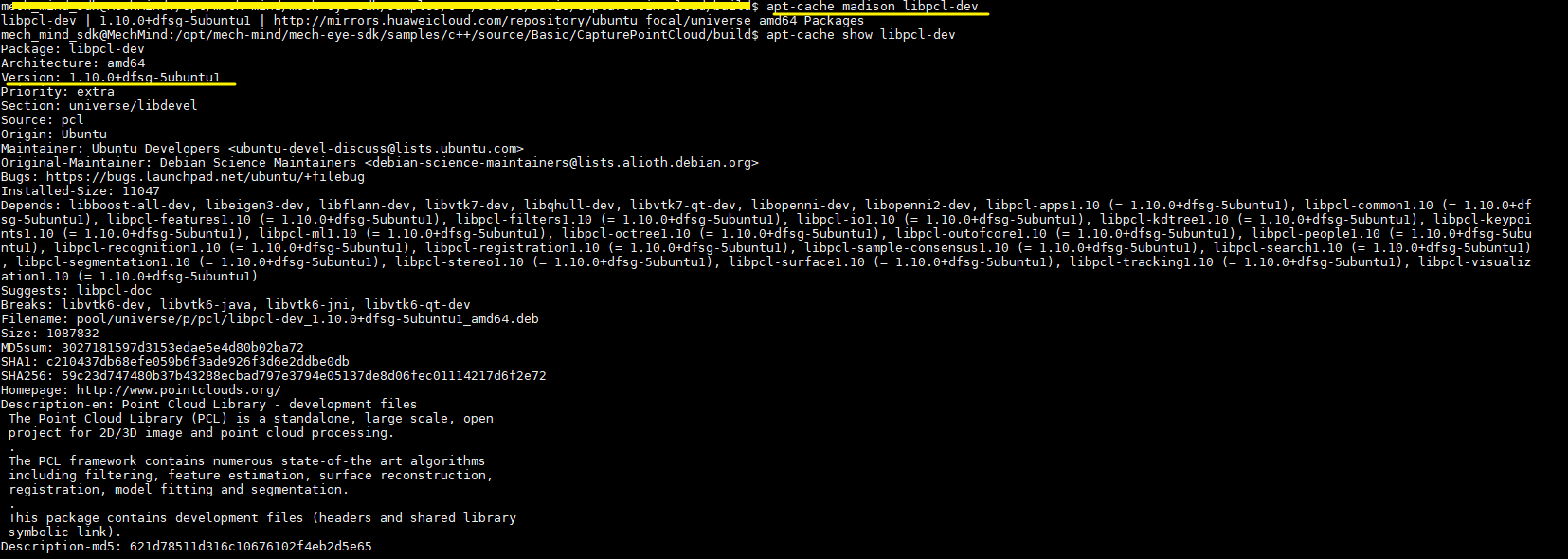
如果想限制版本安装某个版本的PCL,需要确保所需版本在软件源中可用。要查看所有可用版本,请使用以下命令:
apt-cache madison libpcl-dev
显示当前可以安装的PCL版本:

再执行如下命令,定向PCL版本安装,命令如下:
sudoapt-getinstall libpcl-dev=1.10.0
注意:如果安装了apt-cache madison libpcl-dev中不存在的PCL版本,安装会报错。
2. 卸载PCL
sudoapt-get remove libpcl-dev
如果您想要完全删除软件包及其配置文件,可以使用以下命令:
sudoapt-get purge libpcl-dev
3. 显示PCL版本
apt-cache show libpcl-dev
4. 异常解决
4.1 卸载报错:E: Sub-process /usr/bin/dpkg returned an error code (1)
1)首先尝试更新包列表和系统:
sudoapt-get update
sudoapt-get upgrade
2)尝试修复损坏的软件包:
sudoapt-getinstall -f
3)清除已下载的软件包缓存,然后更新软件包列表:
sudoapt-get clean
sudoapt-get update
4)重置已安装软件包的状态,并重新配置它们:
sudo dpkg --configure -a
本文转载自: https://blog.csdn.net/weixin_44244190/article/details/130559052
版权归原作者 米码收割机 所有, 如有侵权,请联系我们删除。
版权归原作者 米码收割机 所有, 如有侵权,请联系我们删除。