
Claude Code 内置了超过 50 个命令,但是大多数开发者只用了其中 3 到 5 个,剩下的基本没人翻过。
这篇文章覆盖每一个斜杠命令、每一个 CLI 标志、每一个键盘快捷键,以及开发团队从未正式宣布就悄悄上线的隐藏功能。看完本文后Claude Code命令都不再是盲区。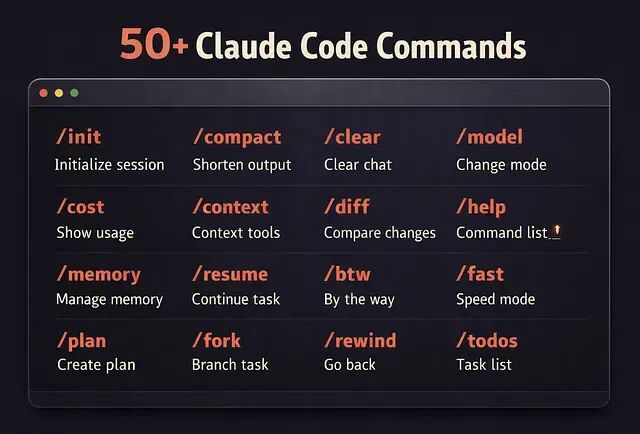
三种命令类型
进入具体命令之前,有必要区分 Claude Code 的三种命令形态。
CLI 命令在终端启动 Claude Code 时执行:
 claude                    # Start in current directory
 claude -c                 # Continue most recent session
 claude --print "question" # One-shot query, then exit
斜杠命令在交互式会话内部输入
/
触发:
 /init      # Initialize CLAUDE.md
 /compact   # Compress context
 /model     # Switch models
输入
/
即可查看所有可用命令,边输入边筛选。
键盘快捷键在会话期间直接生效:
 Ctrl+C     # Cancel current generation
 Ctrl+R     # Search command history
 Shift+Tab  # Toggle modes (normal → auto-accept → plan)
第一部分:日常核心命令(核心 10 个)
每天都会用到的命令,优先掌握。
**1.
/init
— 项目初始化**
在项目根目录创建
CLAUDE.md
——Claude 每次会话都会读取的持久记忆文件。
/init
Claude 生成的初始 CLAUDE.md 包含项目描述、技术栈、代码风格偏好和常见模式。
根据开发者工作流反馈,每个项目从
/init
开始可以消除 80% 的重复上下文设置。比如说与其每次会话都解释"用 async/await 别用 promises",不如一次写进 CLAUDE.md 永久生效。
/init
执行完毕后,立即追加具体规则:
 # CLAUDE.md

 Authentication
 - Use JWT tokens, not sessions
 - Store in httpOnly cookies

 Testing
 - Write tests for all API endpoints
 - Use Jest, not Mocha

 Error Handling
 - Return structured errors: { error: string, code: number }
**2.
/compact
— 上下文压缩**
上下文窗口快满时,压缩对话历史并进行摘要以回收空间。
 # 基础压缩
 /compact

 # 定向压缩(保留特定上下文)
 /compact retain the error handling patterns and auth module changes
适合在以下时机使用:会话超过 30 分钟、出现"上下文过大"的警告,或者 Claude 开始遗忘先前的决策。
2026 年 2 月发行说明提到,
/compact
的执行速度已经降到即时完成,之前需要 3-5 秒。
压缩保留的内容:CLAUDE.md 内容;任务列表项 ;关键决策和模式
丢弃的内容:冗长的对话往返;已被替代的代码迭代
不要等到上下文满了才压缩。70-80% 时就该主动执行,用
/context
检查当前用量。
**3.
/clear
— 硬重置**
完全清除对话历史,从零开始。
/clear
切换到截然不同的任务时、完成一个功能之后、或上下文与接下来的工作无关时,适合使用
/clear
。
/compact
与
/clear
的区别:
Command Effect Use When
/compact
Summarize & keep context Continuing same task, context heavy
/clear
Hard reset, fresh start Switching to a different task
注意:
/clear
会连带清除该目录的命令历史。如果希望保留旧提示的访问记录,用
/compact
替代。
**4.
/model
— 切换模型**
会话中途在 Sonnet、Opus 和 Haiku 三个模型之间切换。
 /model                 # Interactive picker
 /model sonnet          # Switch to Sonnet 4.6
 /model opus            # Switch to Opus 4.6
 /model haiku           # Switch to Haiku 4.5
Sonnet 4.6 是 Pro/Max5 的默认选项,适合日常编码、重构和 Bug 修复,大多数常规任务表现良好。
Opus 4.6 是最佳模型,搭配 Max20 使用,适合复杂多步骤规划、架构决策和关键生产代码——质量优先于成本时的选择。
Haiku 4.5 最快也最便宜,适合简单编辑、样板代码生成和快速提问——速度优先于精细度时的选择。
日常策略:Sonnet 起步,遇到瓶颈切 Opus,琐碎任务交给 Haiku。
**5.
/cost
— Token 用量**
显示当前会话的 Token 消耗和费用。
/cost
输出示例:
 Session cost: $2.47
 Input tokens: 48,392
 Output tokens: 12,847
 Model: claude-sonnet-4-20250514
活跃开发中,一个会话的费用在 5 到 50 刀之间浮动,取决于模型选择和会话时长。简单任务用 Haiku、执行
/compact
压缩上下文、不必要时从 Opus 降级到 Sonnet、每次大交互后跑一次
/cost
,这些习惯能有效控制开销。
**6.
/context
— 上下文窗口用量**
以百分比形式实时显示上下文占用情况。
/context
输出示例:
Context usage: 67% (134,400 / 200,000 tokens)
70-80% 时主动执行
/compact
,90% 以上 Claude 就可能开始遗忘早期上下文。上下文过多反而会拖累 LLM 的表现,在触及上限之前压缩是正确做法。
**7.
/diff
— 查看最近更改**
显示 Claude 在当前会话中所做更改的 git diff。
 /diff              # Show all changes
 /diff src/auth.ts  # Show changes to specific file
提交代码之前、审查 Claude 到底改了什么、排查意外修改时,这条命令不可少。每个功能结束后执行
/diff
→ 审查 → 提交——这就是提交前代码审查。
**8.
/help
— 命令列表**
显示所有可用的斜杠命令。
/help
随着 Claude Code 版本迭代,可用命令会变化。
/help
始终是当前版本的权威来源。版本确认用
claude --**version
。**
**9.
/memory
— 编辑 CLAUDE.md**
不退出会话即可打开 CLAUDE.md 进行编辑。
/memory
会话中途要添加编码规范、更新项目上下文或记录新模式时,直接调用即可。
快速记忆语法:
 # 无需打开编辑器即可添加到记忆
 # Use async/await for all database queries
#
前缀的内容会直接追加到 CLAUDE.md。
**10.
/resume
— 继续过去的会话**
加载并继续之前的对话。
 # 恢复最近的会话
 claude --resume

 # 按名称恢复特定会话
 claude --resume auth-refactor

 # 从会话列表中选择
 /resume
会话数据保存在
~/.claude/projects/
下。直接让 Claude 搜索"找到我 2024 年 12 月的会话"也行。
第二部分:进阶命令
以下命令区分高级用户和初学者。
**11.
/btw
— 不打断上下文的提问**
在 Claude 执行当前任务的过程中插入附带问题,不中断主任务,也不污染上下文。
 # Claude 正在重构一个大模块
 # 你突然需要查看某些内容

 /btw What is the difference between useEffect and useLayoutEffect?
 # Claude 回答后继续重构
在
/btw
出现之前,插入一个问题意味着:取消当前任务 → 提问 → 重新发起原始任务。现在一条
/btw
解决。
**12.
/fast
— 极速模式**
启用带有速度优化 API 设置的 Fast Mode。
/fast # Toggle on/off
Fast Mode 运行的是同一个 Opus 4.6,并非换了模型,而是调整了 API 配置。交互式快速迭代、实时调试和快速实验时适合开启;注重成本或编写生产代码时关闭。
Fast Mode 在会话中途开启后,之前积累的全部上下文会按 Fast Mode 费率重新计费。
**13.
/plan
— 计划模式(只读)**
代码更改以计划形式提出,审批后才实际执行。
 # 切换计划模式
 Shift+Tab   # Cycle through modes

 # 或显式切换
 /plan
Claude Code 有三种模式。Normal 模式每次工具执行前要求确认;Auto-Accept 无需确认直接执行;Plan Mode 只展示方案等待审批。
写测试和生成样板代码时用 Auto-Accept,涉及配置、数据库迁移、package.json 这类生产关键文件时切到 Plan Mode。"展示计划 → 审批 → 执行"的流程能避免误操作。
**14.
/fork
— 实验性分支**
创建一个临时对话分支来探索想法,不影响主上下文。
 /fork

 # 尝试实验性重构
 # 效果不好?
 # 关闭分支,返回主对话
测试高风险重构、探索多种方案、做快速实验时特别有用。
**15.
/rewind
— 撤销对话或代码**
回退对话历史和/或代码更改。2026 年 2 月增强后,对话和代码可以分别回退。
 Esc Esc   # 打开回退菜单

 # 选项:
 # - Rewind conversation only (keep code)
 # - Rewind code only (keep conversation)
 # - Rewind both
典型用法:
 # 尝试实验性重构
 # → 效果不好
 # → Esc Esc
 # → "Rewind code only"
 # → 代码恢复,对话历史保留
不小心批准了错误更改时,这条命令是救命的。
**16.
/todos
— 持久化任务列表**
维护一个跨会话持久保存的任务列表。v2.1.16(2026 年 1 月)新增。
 # 切换任务列表显示
 Ctrl+T

 # 使用自然语言创建任务
 "Add authentication feature. Break it down into tasks by dependency"
关闭会话后任务不会消失,上下文压缩也不会影响它。
设置
CLAUDE_CODE_TASK_LIST_ID
环境变量可以跨多个 Claude Code 会话共享同一份任务列表,适合并行处理同一项目不同部分的团队场景。
**17.
/review
→
/simplify
(2026 年 3 月新增)**
用三个并行 Agent 执行代码审查。
/simplify # 替代已弃用的 /review
审查覆盖代码质量、安全漏洞、最佳实践违规、性能问题和测试覆盖率。工作流简单直接:编写功能 →
/simplify
→ 审查反馈 → 修复问题 → 提交。
**18.
/output-style
— 调整 Claude 的输出风格**
自定义 Claude 的响应方式。
 /output-style

 # Options:
 # - Concise
 # - Educational
 # - Code Reviewer
 # - Rapid Prototyping
一个未公开的入口:
@agent-output-mode-setup
执行后会在
~/.claude/output-modes/
下生成 Concise、Educational、Code Reviewer、Rapid Prototyping 四种自定义模式。
— 管理自动审批/permissions
配置 Claude 可以跳过确认直接执行的操作。
 /permissions

 # Example config:
 # Auto-approve: npm install, git status, file reads
 # Require approval: git push, file deletions, npm publish
常规操作放入自动审批,注意力集中在关键决策上。
**20.
/agents
— 子 Agent 管理**
为特定任务创建和管理专门的子 Agent。
 /agents

 # Create sub-agent
 @agent-create test-writer "Writes comprehensive Jest tests"
委派特定任务、保持主对话专注、防止上下文被无关工作占据——子 Agent 就是干这个用的。
第三部分:CLI 标志和启动选项
以下标志控制从终端启动 Claude Code 时的行为。
**21.
claude --print
— 一次性查询**
执行单个查询后直接退出,不进入交互式会话。
 # 提问,获取答案,退出
 claude --print "Explain the difference between async/await and promises"

 # 非常适合脚本使用
 result=$(claude --print "Generate a random UUID")
 echo $result
Shell 脚本、CI/CD 流水线以及不需要完整会话的快速提问都适用。
**22.
claude -c
或
--continue
— 恢复最近会话**
恢复当前目录中最近的会话。
 cd ~/projects/my-app
 claude -c   # Continues latest session in this directory
从不同目录恢复:
claude --resume session-id
从 Pull Request 恢复:
claude --from-pr 123
直接恢复与 PR #123 关联的会话。
**23.
--append-system-prompt
与
--system-prompt
**
自定义系统指令的两种方式。
 # 追加到默认指令(安全)
 claude --append-system-prompt "Always use TypeScript strict mode"

 # 替换所有默认指令(危险)
 claude --system-prompt "You are a Python expert"
--append-system-prompt
在保留默认 Claude Code 能力的基础上追加自定义规则,适合绝大多数场景,推荐优先选择。
--system-prompt
会完全替换默认指令,包括所有内置行为——只在需要完全控制指令集时使用。
**24.
--dangerously-skip-permissions
**
跳过所有权限确认,自动批准全部操作。
 # ⚠️ DANGER: Use only in trusted containers
 claude --dangerously-skip-permissions
仅限可信容器环境(Docker、CI/CD)使用。绝不可在包含生产数据的本地机器上执行。使用前务必参阅 Auto-Approval Safe Usage Guide。
**25.
--agents
— 启动时定义子 Agent**
启动时通过 JSON 定义子 Agent。
 claude --agents '{
   "test-writer": {
     "role": "Write comprehensive Jest tests",
     "model": "claude-sonnet-4"
   }
 }'
面向团队工作流和 CI/CD 场景的预配置方案。
**26.
--output-format json
— 结构化输出**
以 JSON 格式返回结果,而非纯文本。
claude --print "List all functions in app.js" --output-format json
Shell 脚本、CI/CD 集成以及需要程序化解析 Claude 输出的场景都适用。
第四部分:键盘快捷键(效率倍增器)
下面列出的快捷键能明显加快日常操作节奏。
核心快捷键:
 Ctrl+C         Cancel current generation
 Ctrl+R         Search command history
 Tab            Toggle thinking display
 Shift+Tab      Cycle modes (normal → auto-accept → plan)
 Esc Esc        Rewind menu
导航与编辑:
 Ctrl+T         Toggle task list
 Alt+M          Toggle mode (same as Shift+Tab)
 Alt+P          Previous message
 Alt+N          Next message
 Alt+B          Back in conversation
 Alt+F          Forward in conversation
macOS 上使用
Alt
相关快捷键需要在终端中将 Option 键配置为 Meta 键。iTerm2 的设置路径是 Settings → Profiles → Keys → Set Left/Right Option to "Esc+"。
高级快捷键:
 Shift+Enter    Multi-line input without sending
 Ctrl+L         Clear screen (cosmetic, doesn't clear conversation)
 Ctrl+D         Exit Claude Code
WSL 环境下 Windows Terminal 中的
Shift+Enter
可能无法直接生效,执行
/terminal-setup
安装对应键位绑定即可。
文件与命令快捷键:
 @ + path       File autocomplete
 ! + command    Direct bash execution
 # + text       Quick memory add
示例:
 # 文件自动补全
 @src/auth.ts   # Autocompletes to full path

 # 直接执行 bash
 ! git status   # Runs immediately, output feeds into context'

 # 快速记忆
 # Use JWT tokens for authentication
第五部分:隐藏和未公开功能
以下功能不在官方文档中,但生产环境可正常使用。
**27.
/vim
— Vim 键位绑定**
为提示输入启用 vim 键位绑定。
/vim
支持的能力包括模式切换(Normal / Insert)、导航(h/j/k/l、w/b/e、0/$)、字符跳转(f/F/t/T)、编辑操作(d、c、y、p)和文本对象(iw、aw、i"、a()。这不是精简版 vim 模拟,覆盖面相当完整。
**28.
/remote-control
— 从手机控制**
通过 claude.ai 网页界面控制本地 Claude Code。
/remote-control
不在工位时用手机远程指挥工作。比如通勤途中想起有个 bug 需要修,打开手机上的 claude.ai,连接本地会话,直接让 Claude 执行修复。
**29.
/export
— 将会话保存为文档**
将对话导出为可搜索的文档。
/export
解决棘手问题之后执行。导出的内容可以作为可搜索的技术文档、学习资料或团队知识库。
30. 对话克隆
并非一个独立命令,但可以组合实现:
 # Save session state
 /export

 # Start new session
 # Import previous state context
从同一起点探索多种架构方案时,这种方式非常实用。
**31.
/usage-report
— 月度分析报告**
读取过去一个月的使用数据并生成 HTML 报告。
/usage-report
报告涵盖总会话数、Token 消耗、费用明细、最常用命令和各项目的使用时长。
32. 底部栏 Pull Request 状态
在有已打开 PR 的分支上工作时,Claude Code 底部栏会自动显示 PR 状态。PR 链接上的彩色下划线对应审查状态:
- 🟢 绿色:已批准
- 🟡 黄色:请求更改
- 🔴 红色:已阻塞
- ⚪ 灰色:等待审查
每 60 秒自动刷新。
第六部分:配置文件和自定义
文件位置
 ~/.claude/                    # Main config directory
 ~/.claude/projects/           # Session history
 ~/.claude/commands/           # Custom slash commands (legacy)
 ~/.claude/skills/             # Agent skills (2026 standard)
 ~/.claude/output-modes/       # Custom output styles
 ~/.claude/keybindings.json    # Keyboard shortcuts
CLAUDE.md — 项目记忆
位于项目根目录,存储项目描述、技术栈、代码风格规则、常见模式和测试要求。
示例:
 # Project: E-Commerce API

 Tech Stack
 - Node.js + Express
 - PostgreSQL via Prisma
 - JWT authentication

 Rules
 - Use async/await, never callbacks
 - Write tests for all endpoints
 - Return structured errors: { error, code }

 Patterns
 - All database queries in /services
 - Route handlers in /routes
 - Middleware in /middleware
自定义 Skills(与 Commands 统一)
位于
~/.claude/skills/
。
2026 年起,传统自定义命令(
.claude/commands/
)和 Skills(
.claude/skills/
)已合并。旧的
.claude/commands/
文件仍兼容,但新标准是 Skills。Skills 在原有基础上增加了基于 Frontmatter 的自动调用控制、文件管理能力,并遵循 Agent Skills Open Standard,具备跨工具兼容性。
示例:
 ---
 name: deploy-staging
 description: Deploy current branch to staging
 auto_invoke: false
 ---

 # Deploy to Staging
 1. Run tests
 2. Build production bundle
 3. Push to staging server
 4. Run smoke tests
键位绑定自定义
文件位于
~/.claude/keybindings.json
,通过
/keybindings
命令编辑。
 {
   "toggle_thinking": "Tab",
   "cancel": "Ctrl+C",
   "search_history": "Ctrl+R",
   "toggle_task_list": "Ctrl+T"
 }
修改后立即生效,无需重启。
第七部分:生产工作流
以下是这些命令在实际开发中的组合方式。
工作流 1:功能开发
 # 1. 启动会话
 claude

 # 2. 设置上下文
 /init   # If first time in project
 /memory # Update with current feature requirements

 # 3. 为此功能添加快速记忆
 # Use JWT for auth
 # Write tests for all endpoints
 # Follow RESTful conventions

 # 4. 实现
 "Create authentication middleware for Express that validates JWT tokens"

 # 5. 审查
 /diff

 # 6. 运行测试
 ! npm test

 # 7. 检查费用
 /cost

 # 8. 提交
 ! git add .
 ! git commit -m "feat: add JWT auth middleware"
工作流 2:调试
 # 1. 继续现有会话
 claude -c

 # 2. 展示错误
 "Here's the error I'm getting:"
 [paste error]

 # 3. Claude 进行调查
 # 使用 /btw 进行附带提问而不打断主线

 # 4. 应用修复
 /diff   # Review changes

 # 5. 测试
 ! npm test

 # 6. 如果有效,压缩后继续
 /compact
工作流 3:大规模重构
 # 1. 以计划模式启动
 claude
 Shift+Tab  # Enable plan mode

 # 2. 描述重构
 "Refactor auth module to use bcrypt instead of plain passwords"

 # 3. 在执行前审查计划
 # Approve or adjust
 # 4. 监控上下文
 /context

 # 5. 在 70% 时主动压缩
 /compact retain auth patterns and migration strategy

 # 6. 切换到自动接受模式处理常规更改
 Shift+Tab  # Auto-accept mode

 # 7. 最终审查
 /diff
 /simplify  # Code review

 # 8. 导出为文档
 /export
工作流 4:多 Agent 委派
 # 1. 主对话:架构设计
 "Design the database schema for user authentication"

 # 2. 委派给子 Agent
 /agents
 @agent-create test-writer "Write comprehensive tests"

 # 3. 主对话继续
 "Now implement the auth middleware"

 # 4. 子 Agent 并行工作
 @test-writer "Generate tests for auth middleware"

 # 5. 合并结果
 # 主对话保持清洁和专注
关键要点
先掌握核心 10 个:
/init、
/compact、
/clear、
/model、
/cost、
/context、
/diff、
/help、
/memory、
/resume。光是这些就能带来 3-4 倍的效率增幅。
/btw是改变操作习惯的命令。不打断上下文就能提问,放心多用。
主动压缩而非被动应对。上下文用到 70-80% 就该执行
/compact,不是等到 95%。
CLAUDE.md 一次配好,每次会话省 10-15 分钟。
模式切换防止误操作。Auto-accept 用于样板代码和测试,Plan mode 用于生产关键文件,Normal 用于其他场景。
/export把问题解决过程变成可复用的文档。
Opus 会话费用可能到 $50,每次大交互后跑一次
/cost。
Shift+Tab、
Ctrl+T、
Esc Esc、
Ctrl+R——记住这四个快捷键。
子 Agent 承担专项工作,主对话保持干净。
/vim、
/remote-control、
/usage-report这些隐藏功能确实可用,定期翻翻
/help会有收获。
Claude Code 有 50 多个命令,到这里已经全部覆盖。多数开发者还是会停留在 3-5 个的用法上,但全部的工具箱现在已经摊开了。
把 Claude Code 当"终端版 ChatGPT"用和把它当可编程编码伙伴用,差别就在对命令体系的熟悉程度。从核心 10 个开始,每周加一个新命令,把关键会话导出保留。
by Rohan Mistry