
Visual Studio Code配置为Unity的代码编辑器
一、安装Visual Studio Code Editor插件包
- 在Window->PackageManager中找到入下图所示插件
- 安装Visual Studio Code Editor插件
- 同时升级Visual Studio Editor插件包到最新版本
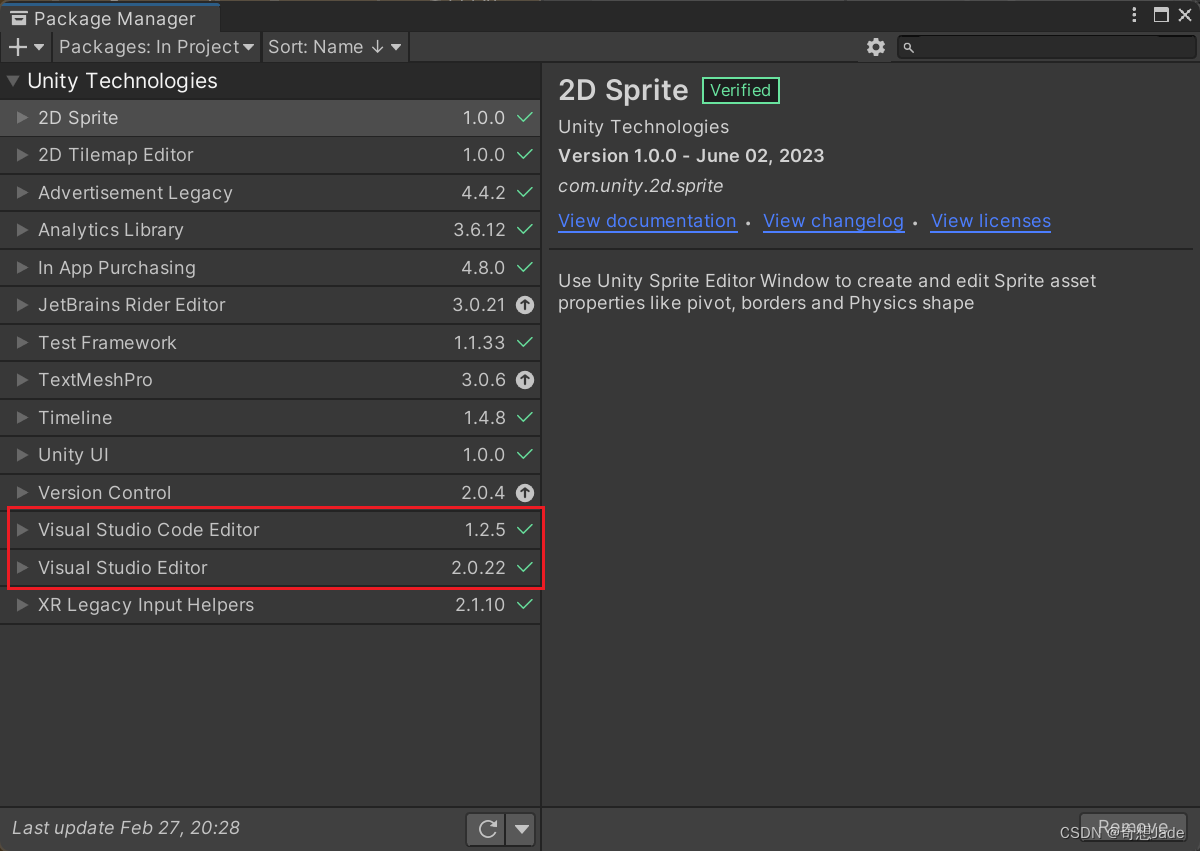
二、选择Visual Studio Code为Unity代码编辑器
- Edit->Preferences->External Tools->External Scripts Editor->Visual Studio Code
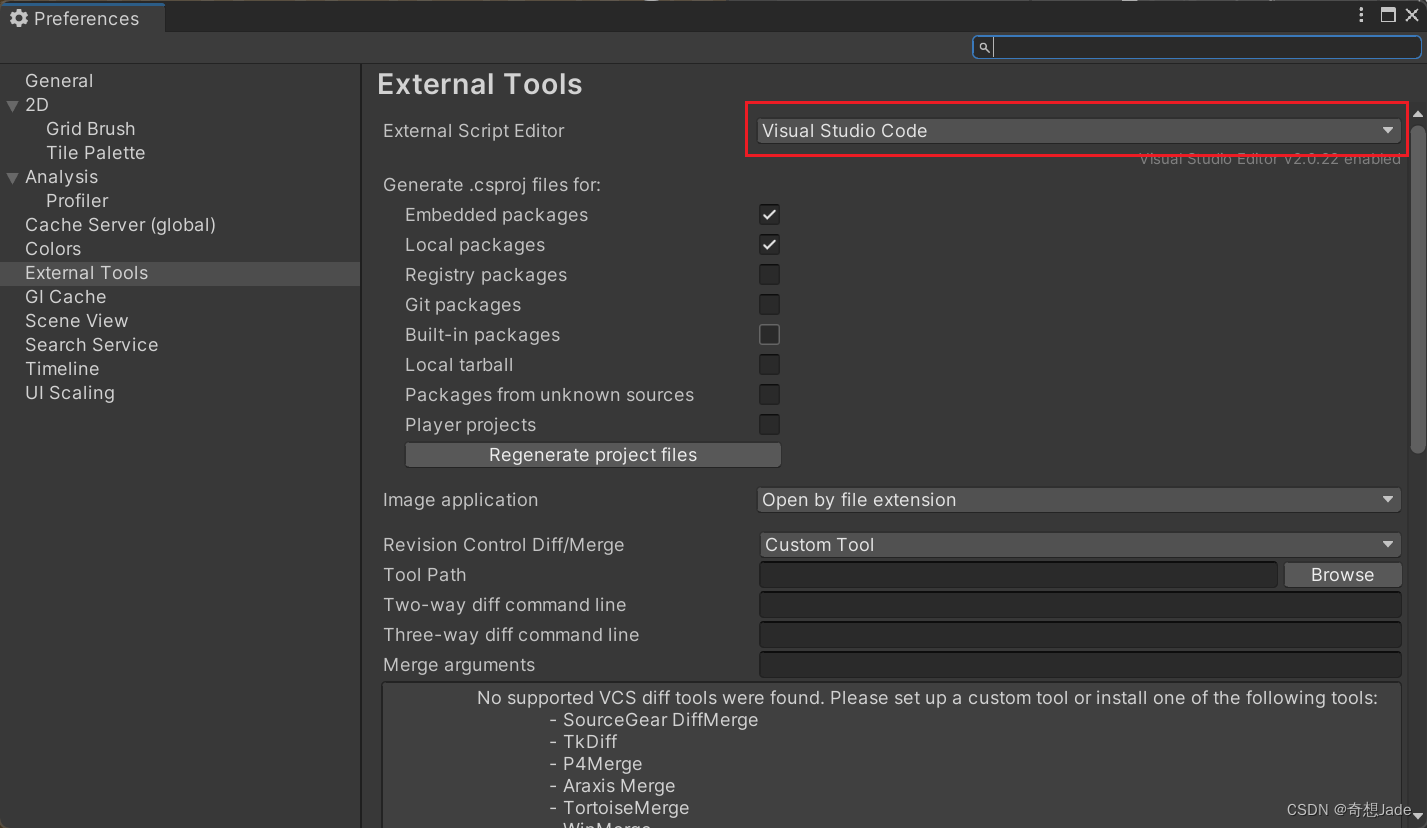
三、Visual Studio Code安装相关扩展
- C# (必选)
- Unity(官方必选)(非官方(旧版已不支持最新版Unity版本):Debbuger for Unity)
- C# Snippets(代码块提示)
- Unity Code Snippets(代码提示)
- C# XML Documentation Comments(注释用)
- .Net Install Tool、C# Dev Kit、IntelliCode for C# Dev Kit为C#和Unity两个扩展包的关联扩展

四、安装对应版本的.net
- 下载完打开安装程序点击安装即可,链接:https://dotnet.microsoft.com/zh-cn/download/dotnet/7.0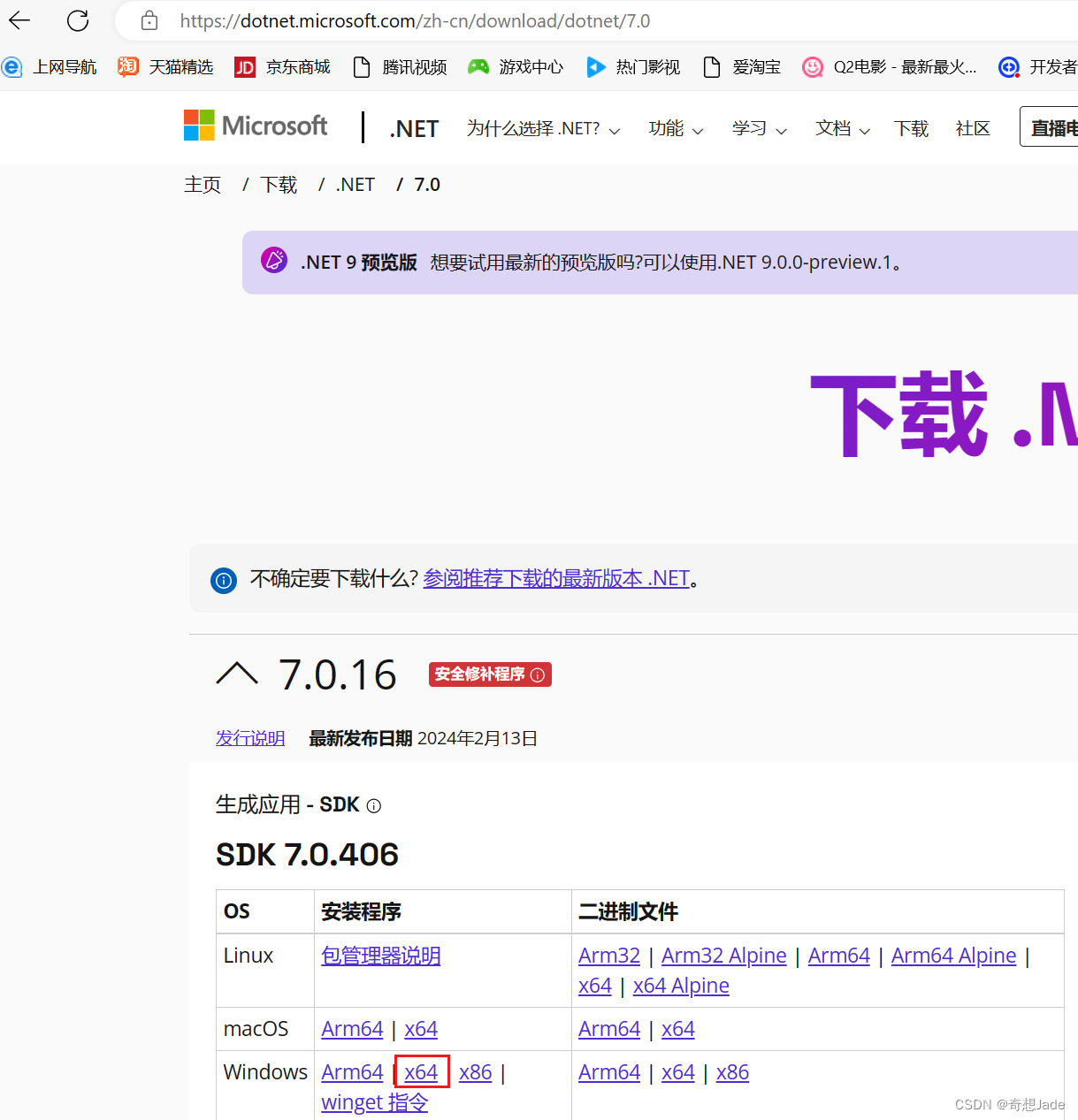
- 安装完成后Visual Studio Code还是提示无法找到相关SDK,重启电脑即可。
- 如无法解决按如下步骤配置
- 设置.Net Install Tool扩展Extension Settings
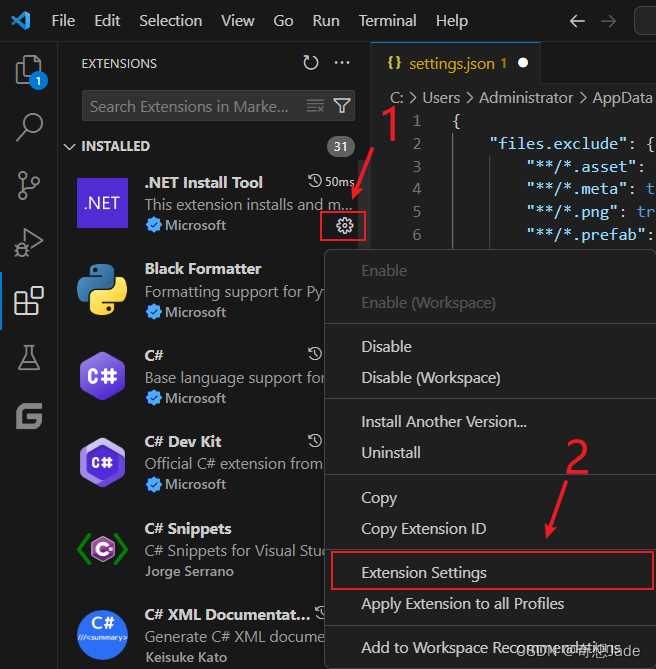
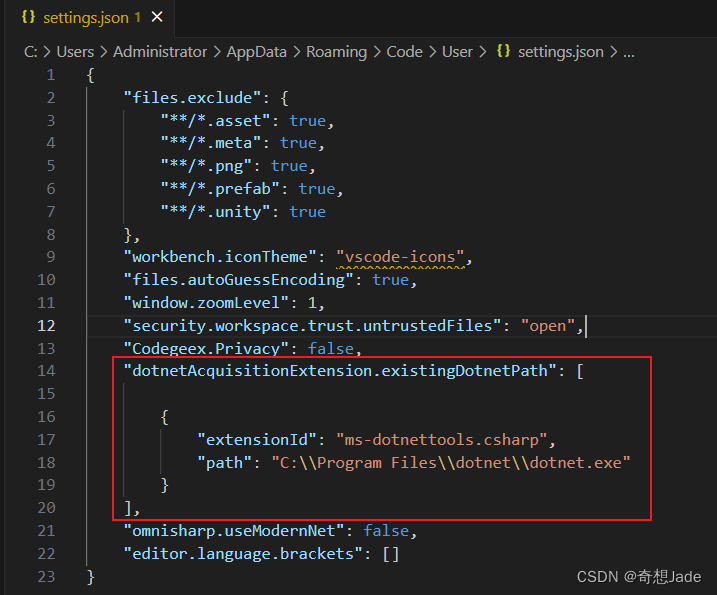
- 对应如下的settings.json内容
"dotnetAcquisitionExtension.existingDotnetPath":[{"extensionId":"ms-dotnettools.csharp","path":"C:\\Program Files\\dotnet\\dotnet.exe"}],
- 在Settings中输入Use Modern Net,然后取消勾选
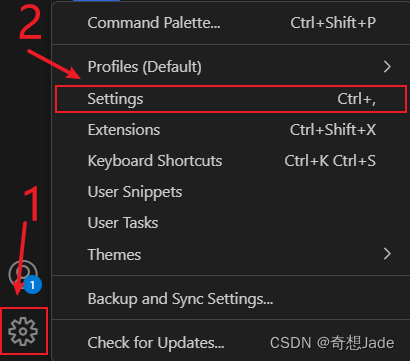
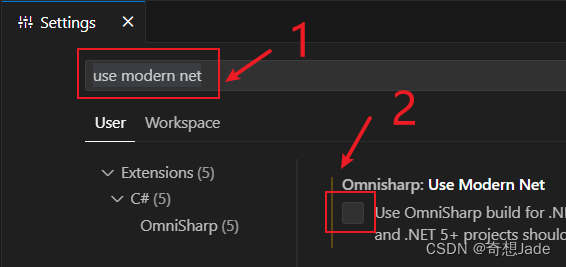
- 依旧无法解决,可能是因为你存在5点几版本6点几版本的问题,找到C:\Program Files\dotnet文件夹,删除该文件夹后重新安装对应版本的.net即可
五、点击调试
- 点击左侧的调试按钮,然后点击如图所示Attach to Unity按钮即可运行调试
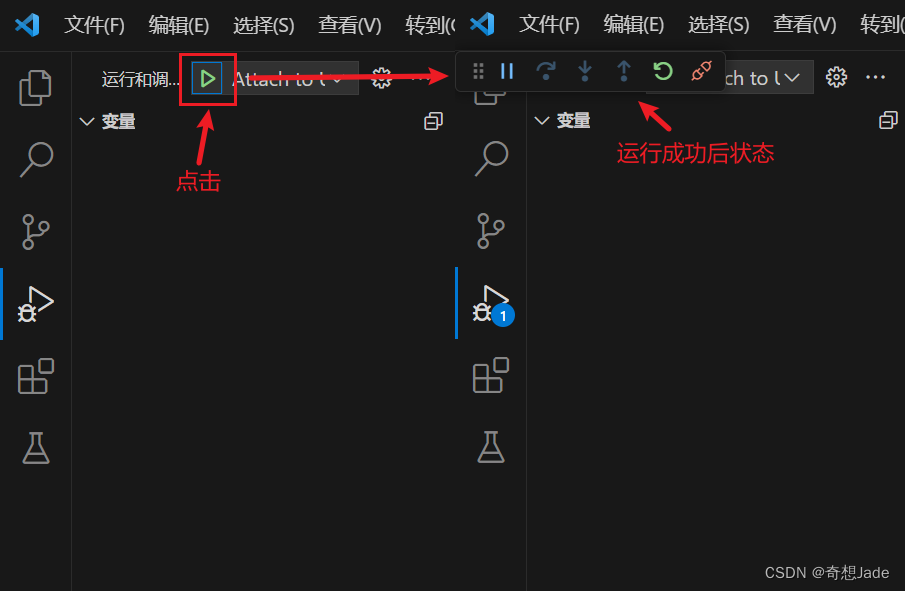
六、解决无法调试相关问题
1、没有Attach to Unity按钮
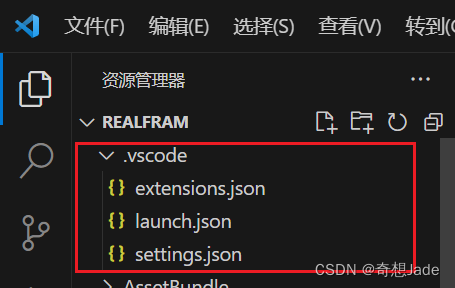
- 删除如下图所示的.vscode文件夹(没有就跳过这一步)
- 关闭Visual Studio Code,关闭Unity
- 保留Unity基本项目文件(根据需求选择保留文件),删除其余的所有文件
- 重新打开Unity,在Unity中双击脚本文件重新打开代码项目
- 打开Visual Studio Code后,会自动生成.vscode文件
- 再找到调试面板,就有Attach to Unity调试按钮了
- 如果还是无法调试则进行下一步
2、设置.vscode下的settings.json
- 添加如下图所示的dotnetpath路径
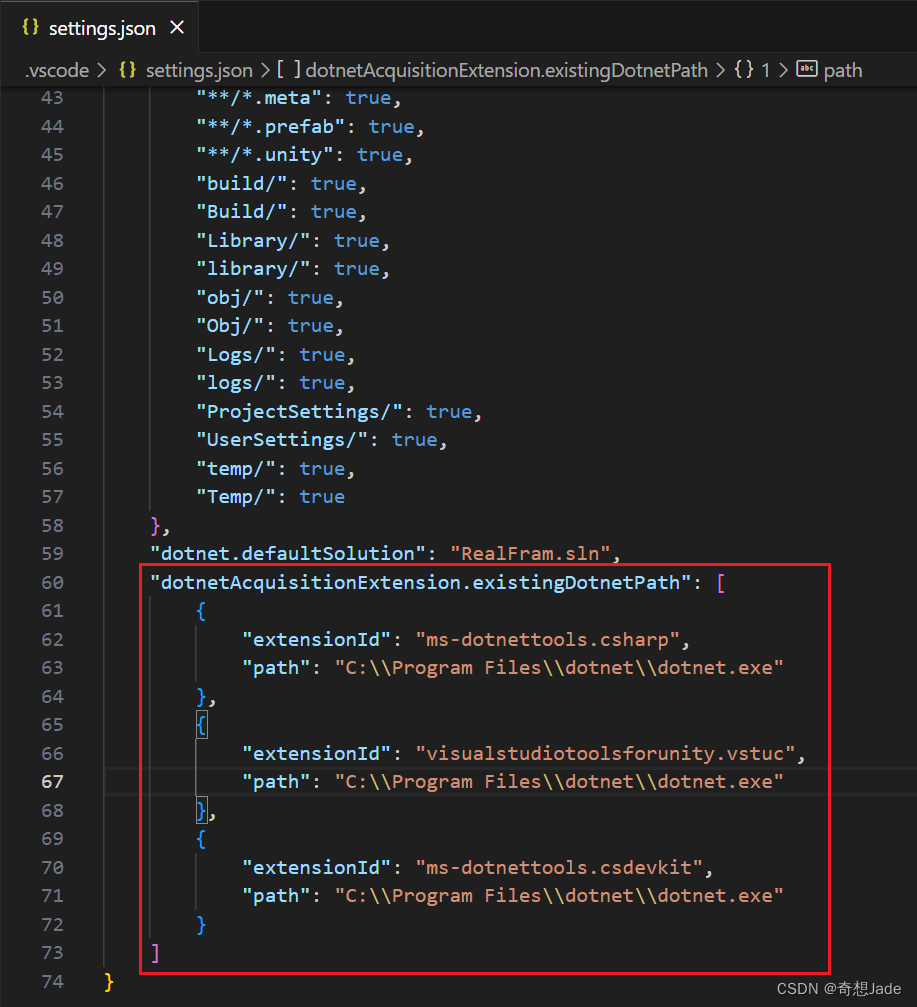
- 对应如下settings.json配置
"dotnetAcquisitionExtension.existingDotnetPath":[{"extensionId":"ms-dotnettools.csharp","path":"C:\\Program Files\\dotnet\\dotnet.exe"},{"extensionId":"visualstudiotoolsforunity.vstuc","path":"C:\\Program Files\\dotnet\\dotnet.exe"},{"extensionId":"ms-dotnettools.csdevkit","path":"C:\\Program Files\\dotnet\\dotnet.exe"}]
- 如果还是无法调试则进行下一步
3、其他
- Visual Studio Code官方文档:Unity Development with VS Code
- Unity官方文档:集成开发环境 (IDE) 支持
本文转载自: https://blog.csdn.net/weixin_42233704/article/details/136330262
版权归原作者 奇想Jade 所有, 如有侵权,请联系我们删除。
版权归原作者 奇想Jade 所有, 如有侵权,请联系我们删除。