
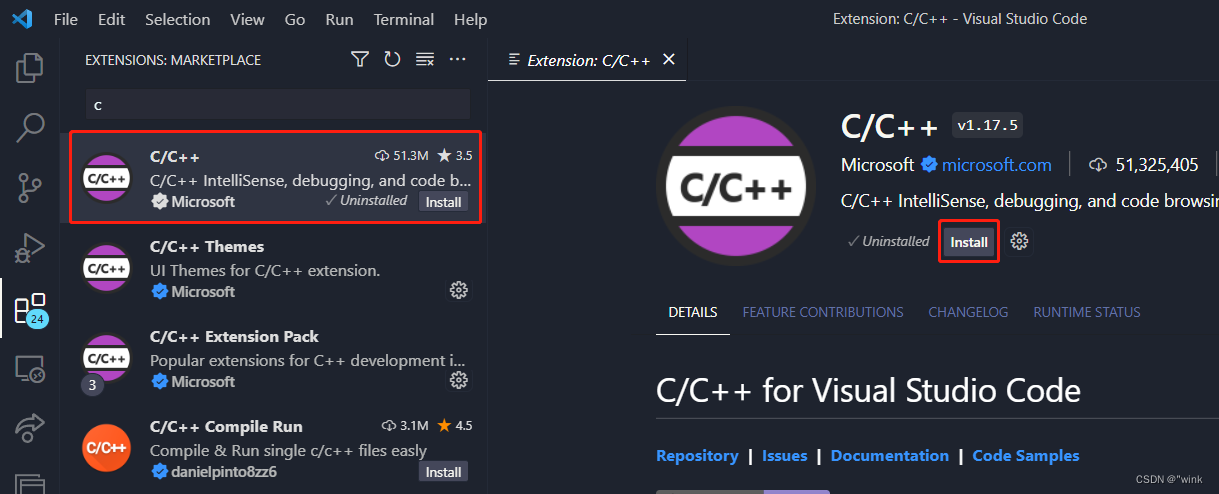
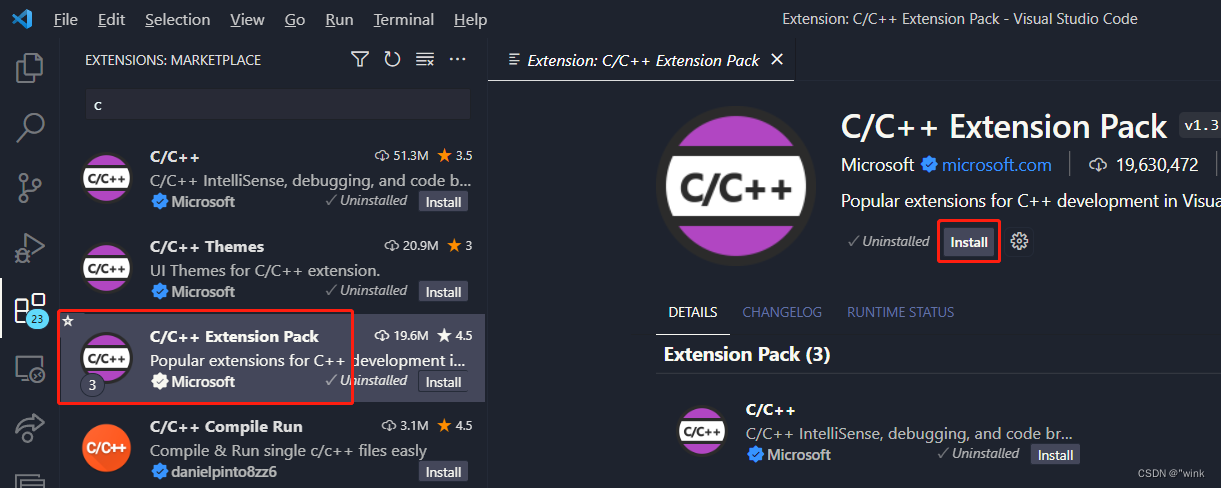
1.在VSCode中安装C/C++插件和C/C++ Extension Pack插件
2.下载mingw64
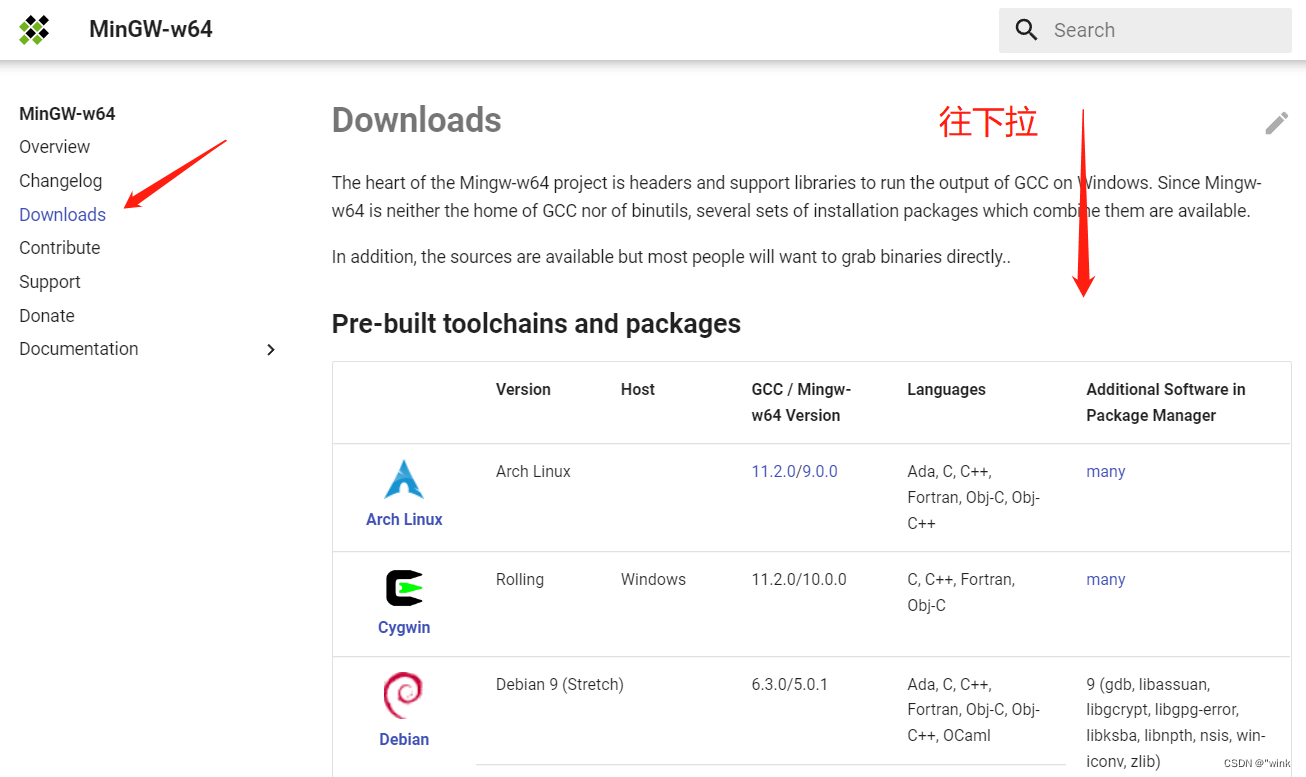
mingw64官网网页链接
1、找到downloads
2、找到SourceForge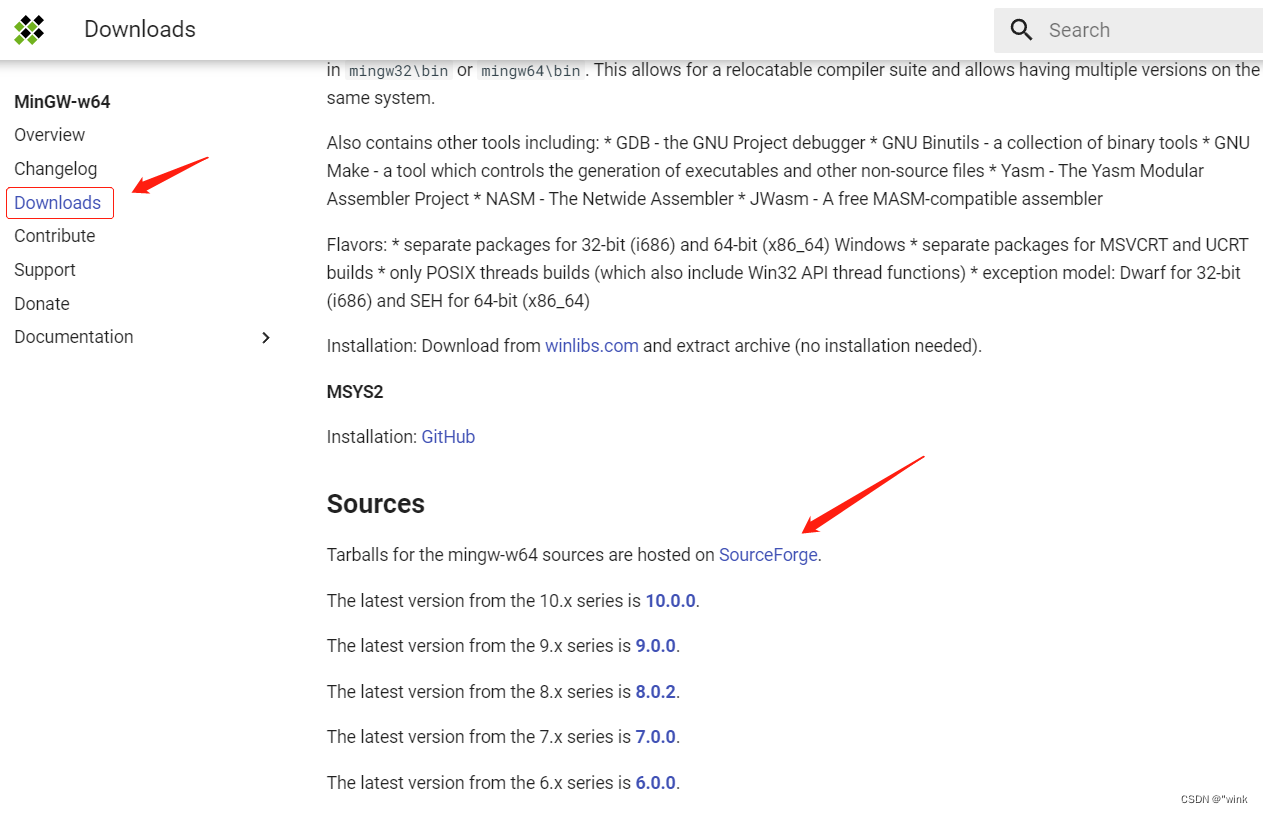
3、找到一个合适的版本(我这里是下拉找到免安装版)下载,其他的都试过了,都不行(可能是因为外网的关系连接不稳定)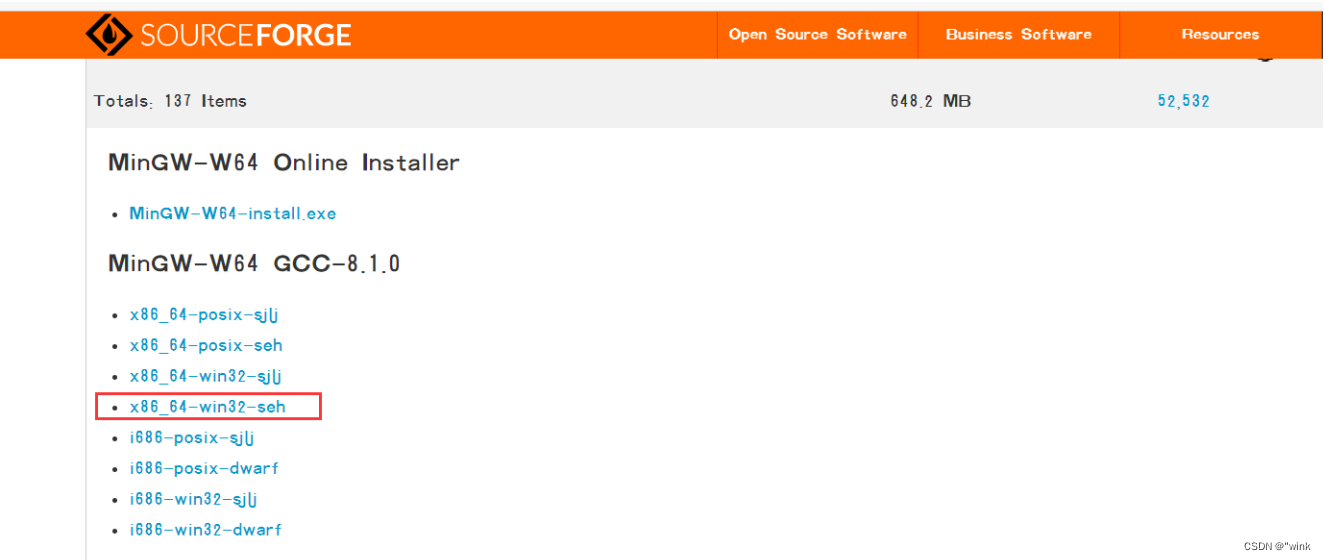
4、直接解压到想要的位置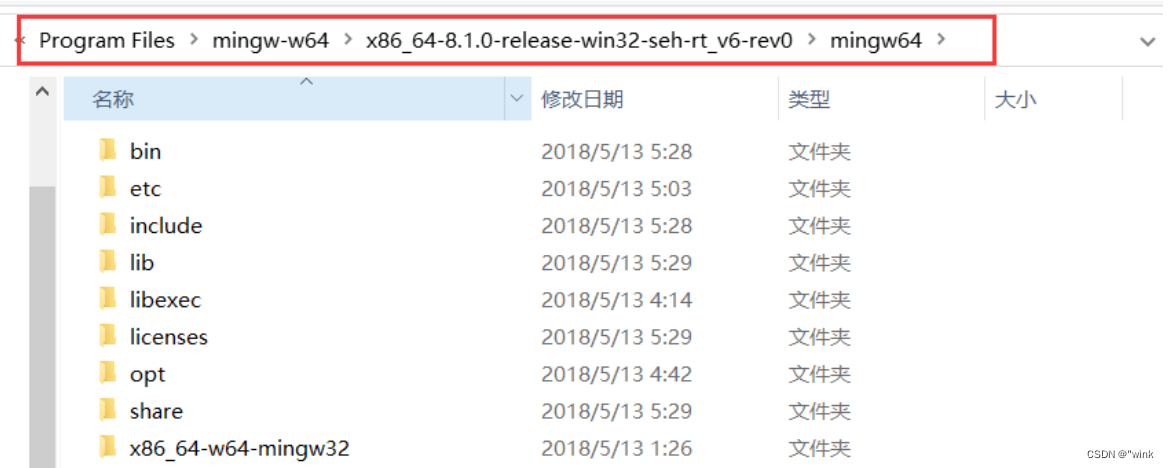
5.将mingw64添加到环境变量
将下载好的mingw64解压到指定的目录,我的路径是C:\Program Files\mingw64,然后配置环境变量 将目录C:\Program Files\mingw64\bin加入到环境变量path里(注意修改为自己的mingw64路径,具体到bin文件夹)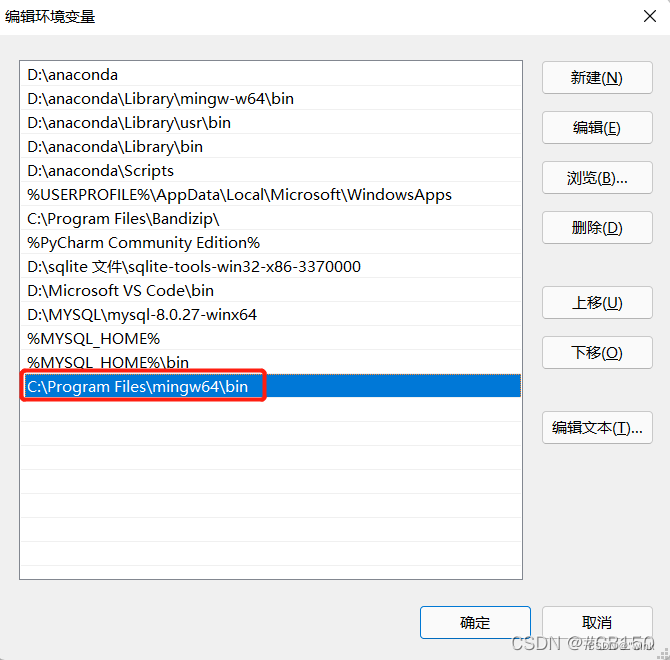
打开命令行输入gcc -v,出现以下信息说明mingw64配置成功,这时需要重新启动VSCode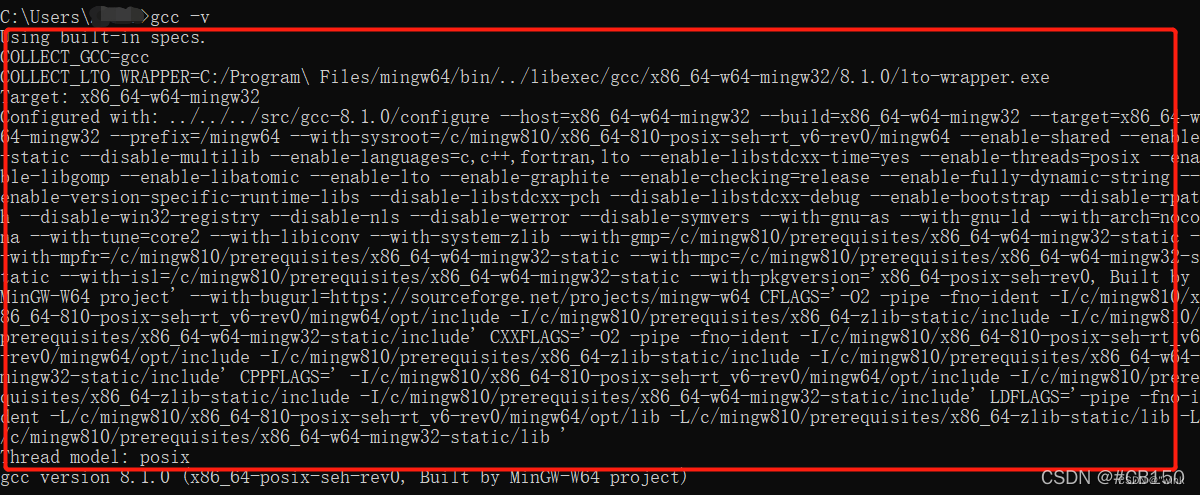
3.运行和调试C语言程序详细教程
运行C语言程序
1.任意创建一个文件夹用于编写C程序
- 创建test.c文件用于测试c语言环境是否配置成功
#include<stdio.h>intmain(){printf("Hello, World! \n");return0;}
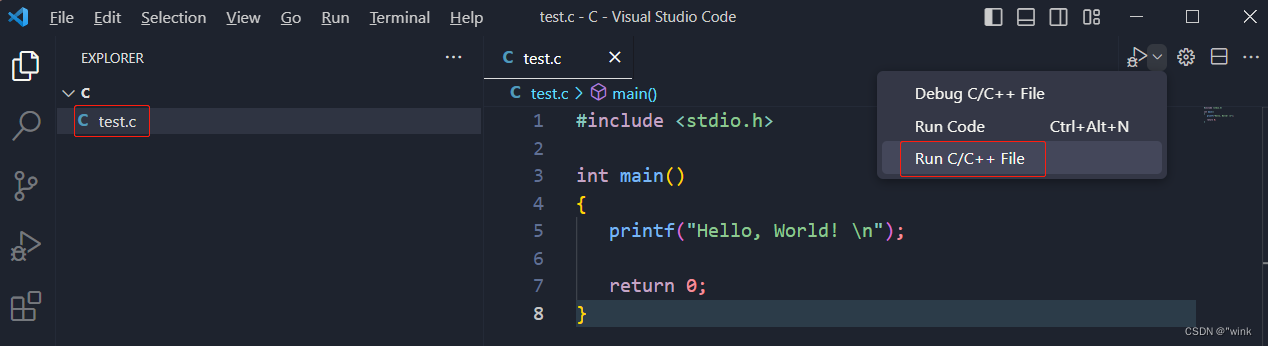
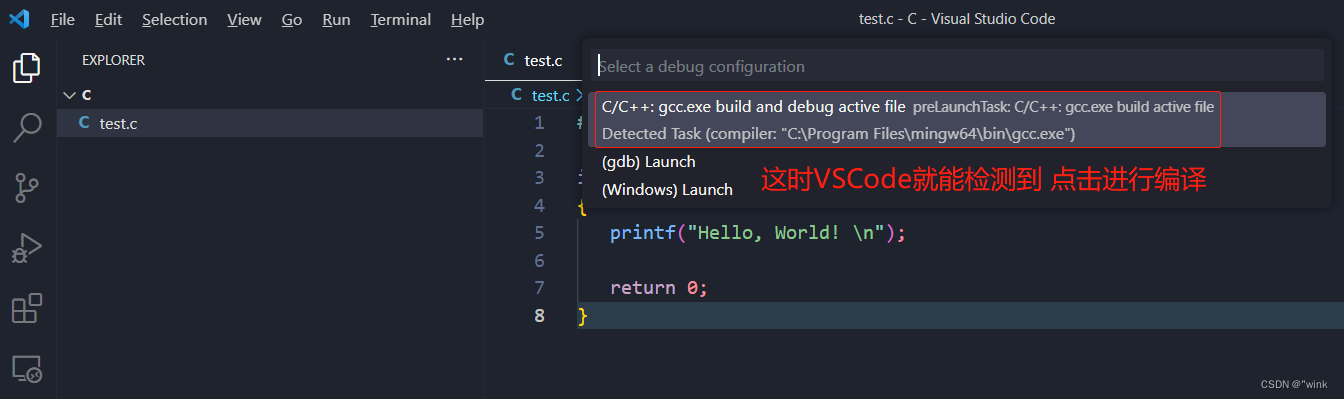
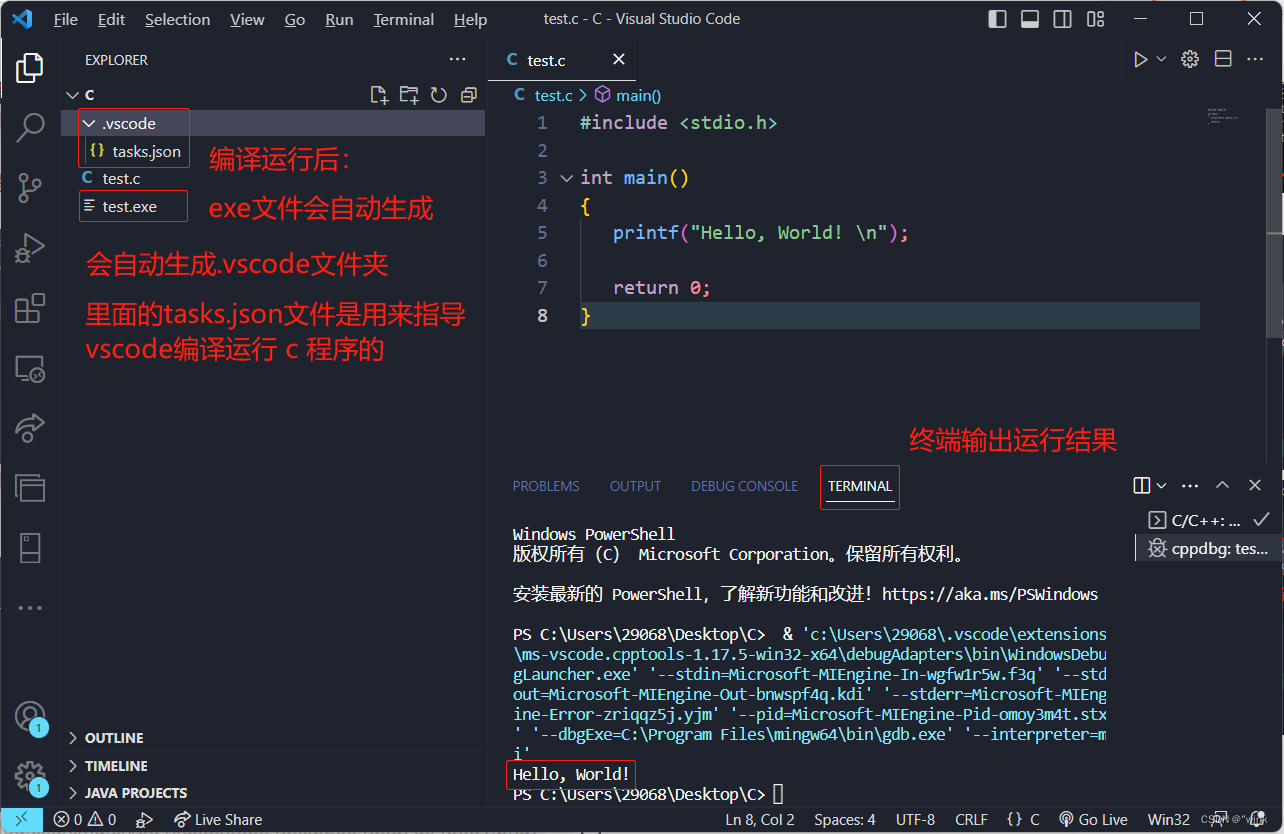
出现上述界面就说明C语言环境配置成功了!
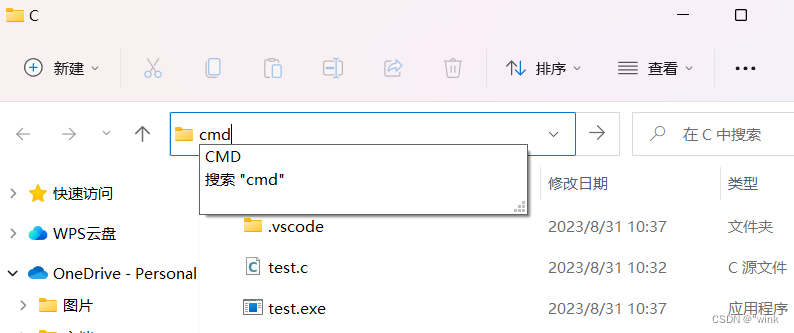
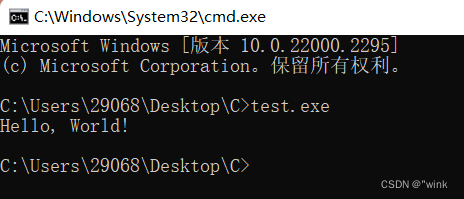
命令行窗口编译运行 c 程序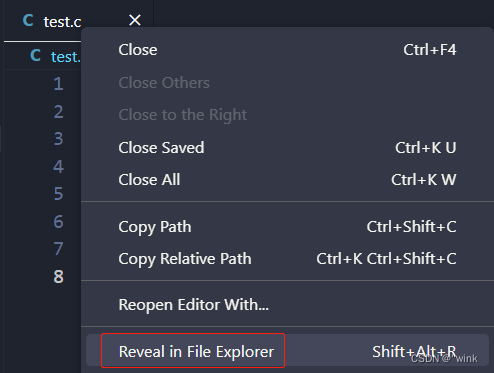
调试C语言程序
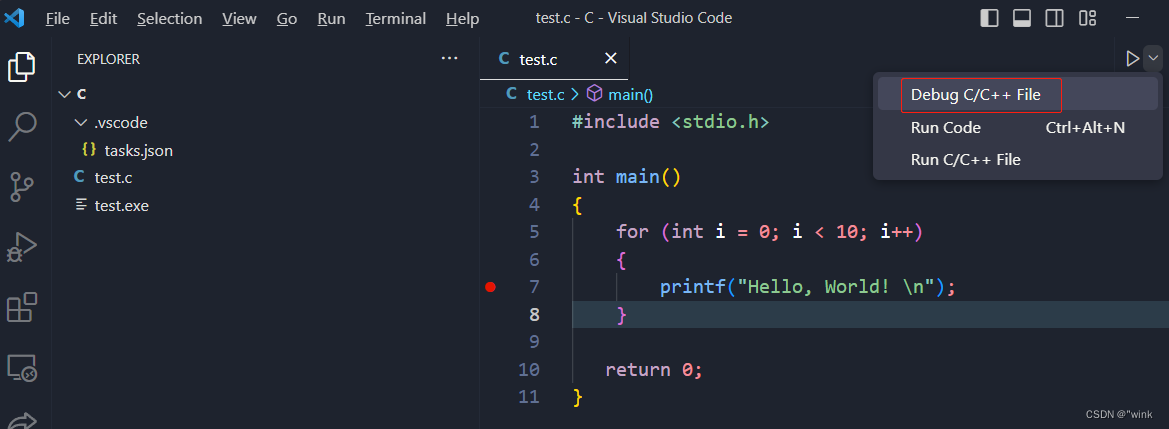
- 调试教程:给某个位置打断点进行调试(自己控制程序是否执行下一步)
测试代码:
#include<stdio.h>intmain(){for(int i =0; i <10; i++){printf("Hello, World! \n");}return0;}
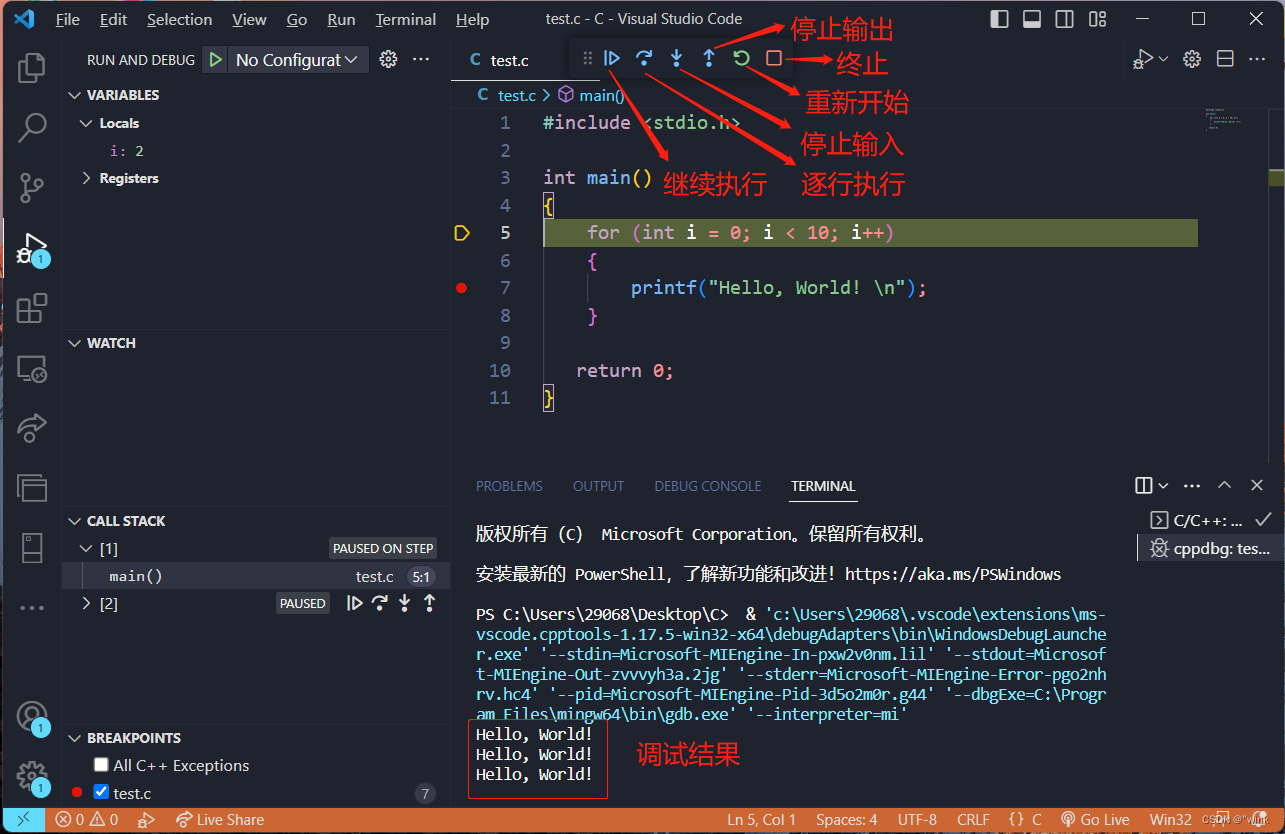
- 以上就是VSCode配置C语言环境、运行和调试C程序的教程,成功配置的话请给个小星星(哈哈哈 ~)
注意:
如果执行 C 程序输出中文乱码,请看下面这篇文章
vscode 解决c语言printf打印中文乱码
本文转载自: https://blog.csdn.net/weixin_61370021/article/details/132597400
版权归原作者 "wink 所有, 如有侵权,请联系我们删除。
版权归原作者 "wink 所有, 如有侵权,请联系我们删除。