
文章目录
1、VScode的安装
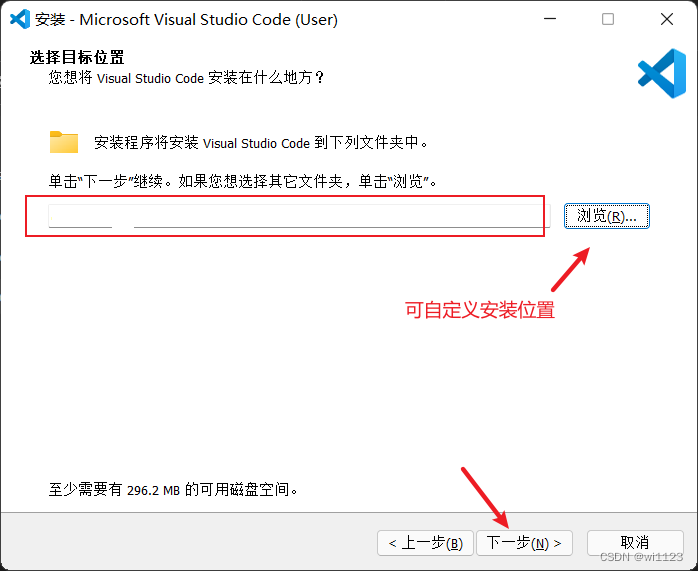
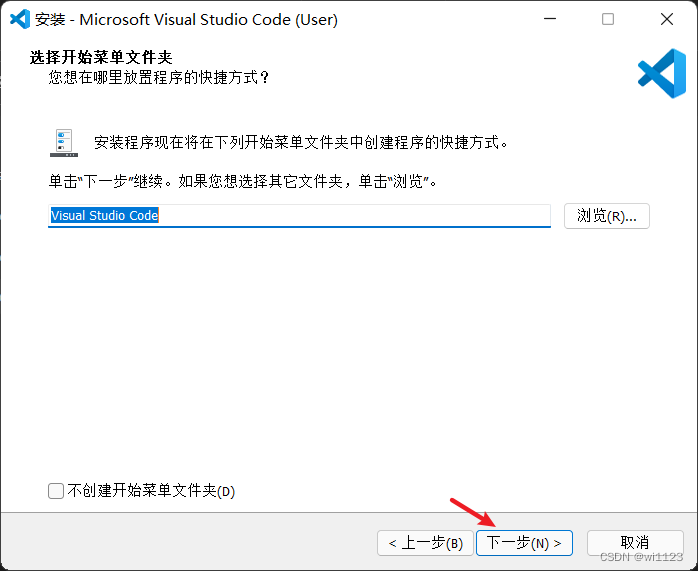
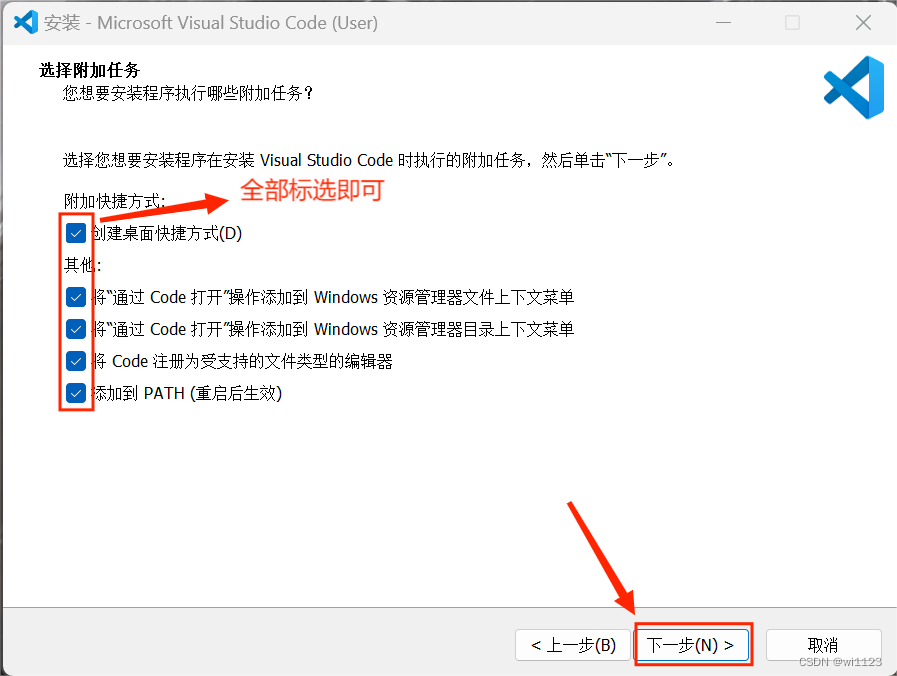
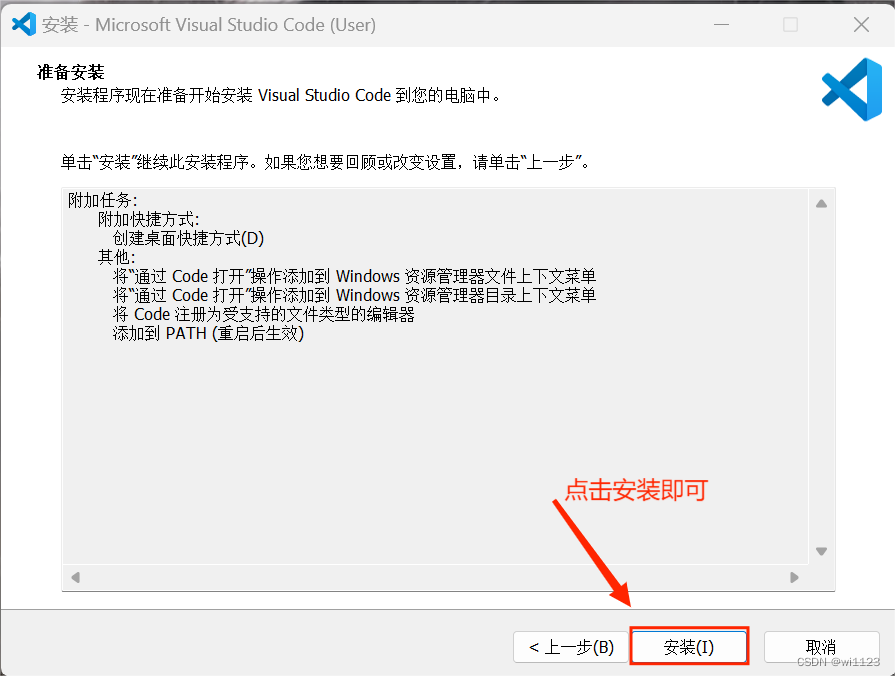
1.vscode下载与安装
https://code.visualstudio.com/
上面为vscode官网
进入官网后会看到以下界面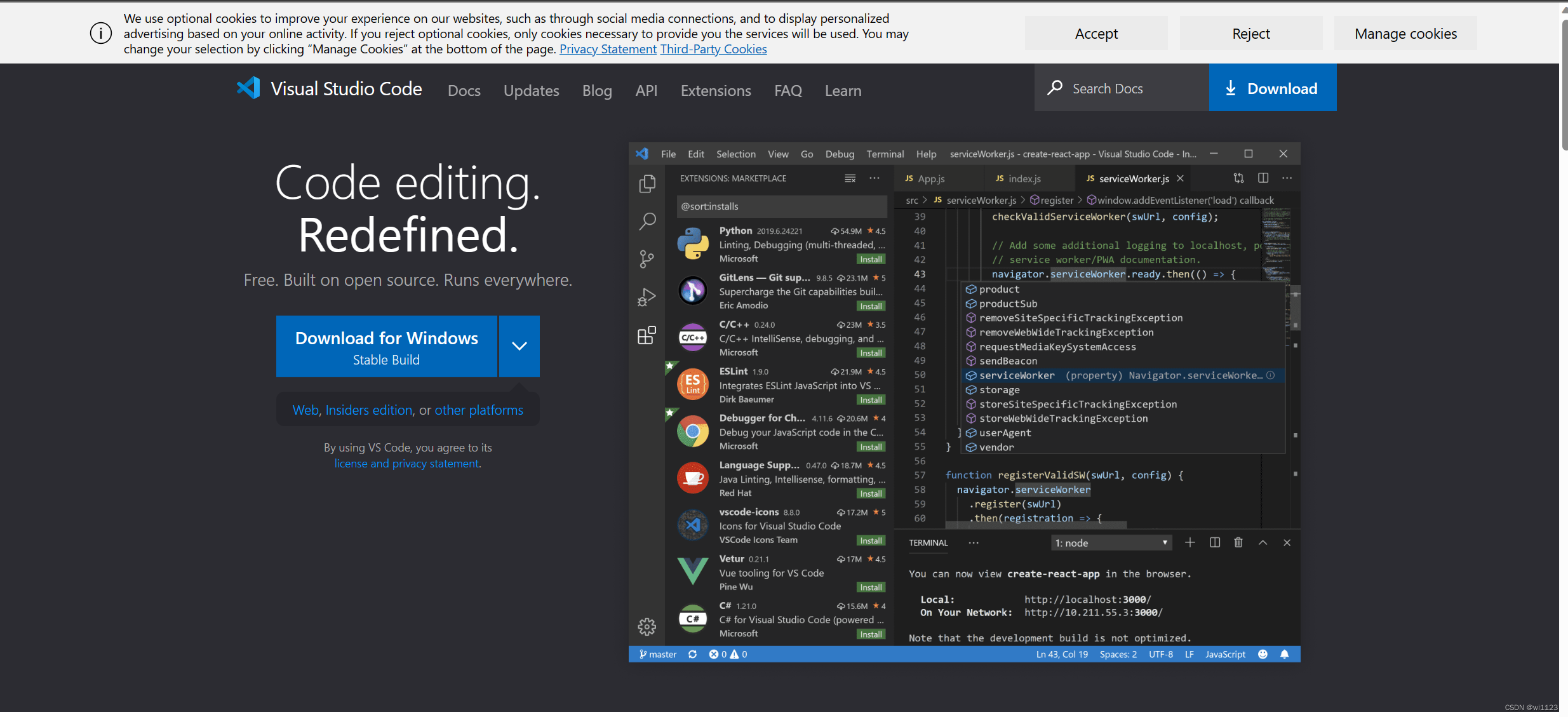
若您的系统也为windows跟随以下操作即可
不然则根据电脑系统自行选择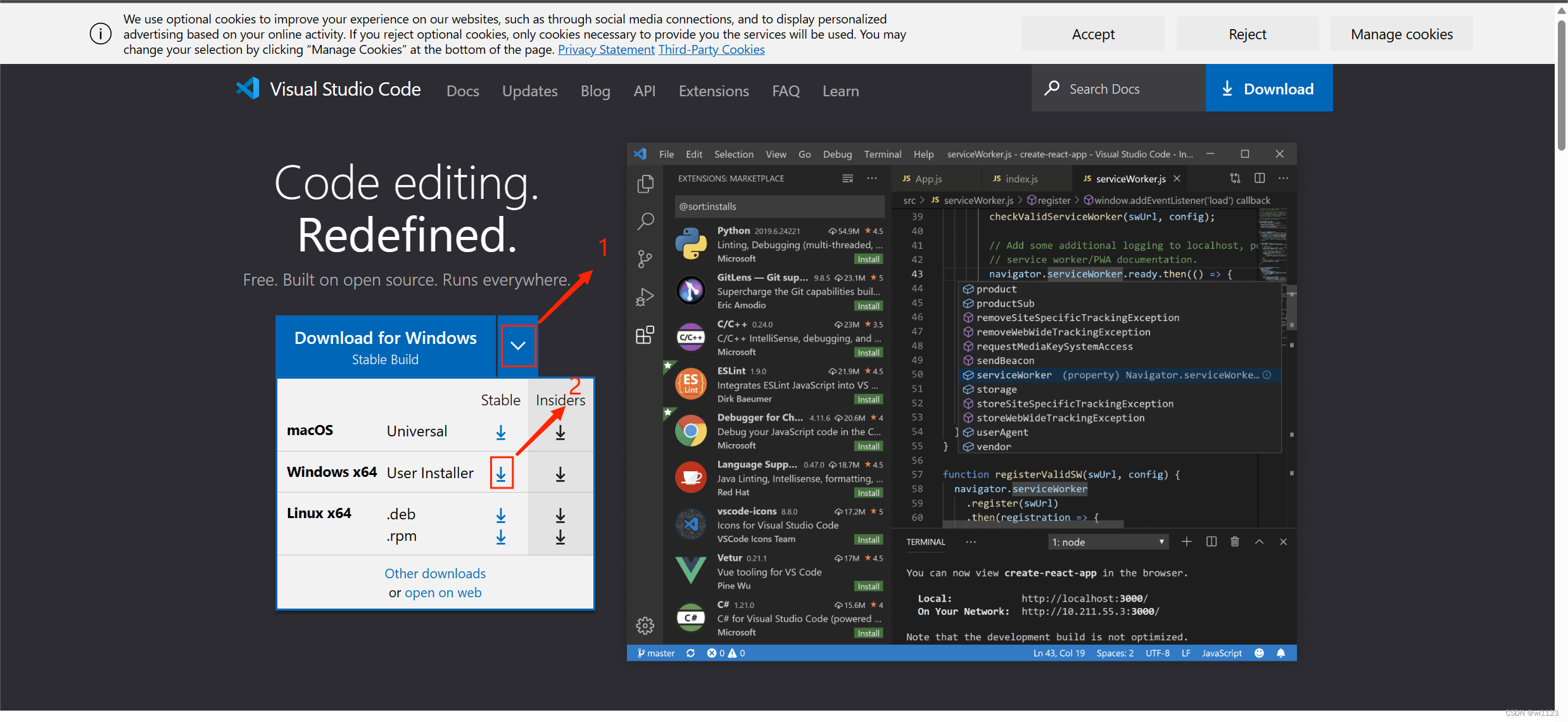
进行以上操作后会进入如下界面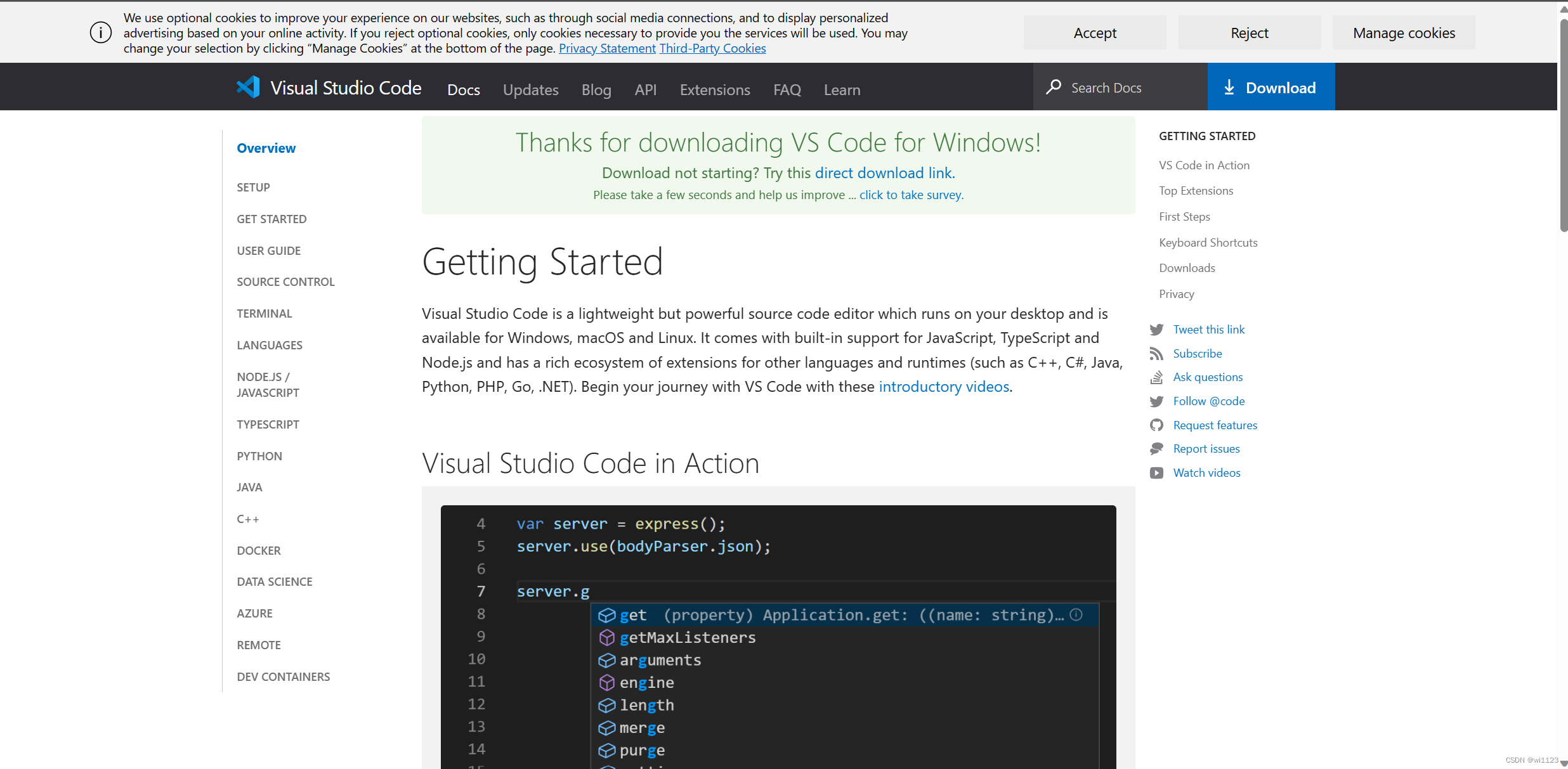
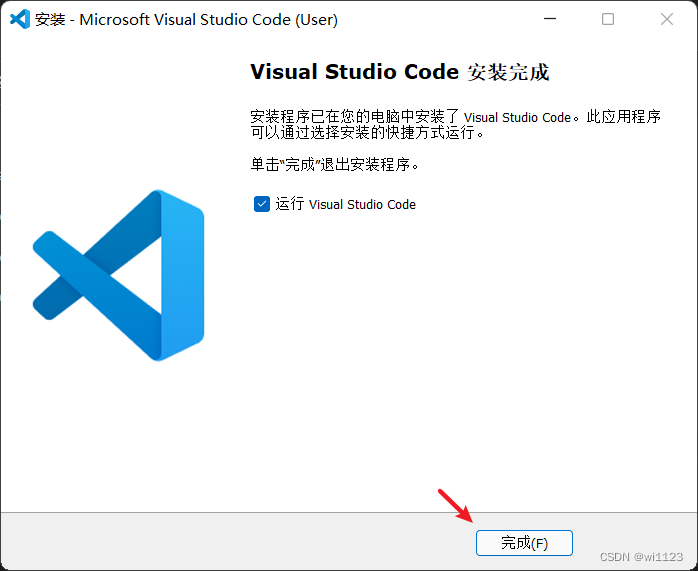
此时电脑便已经开始安装vscode。注:若没有,请点击上图“Download”图标。
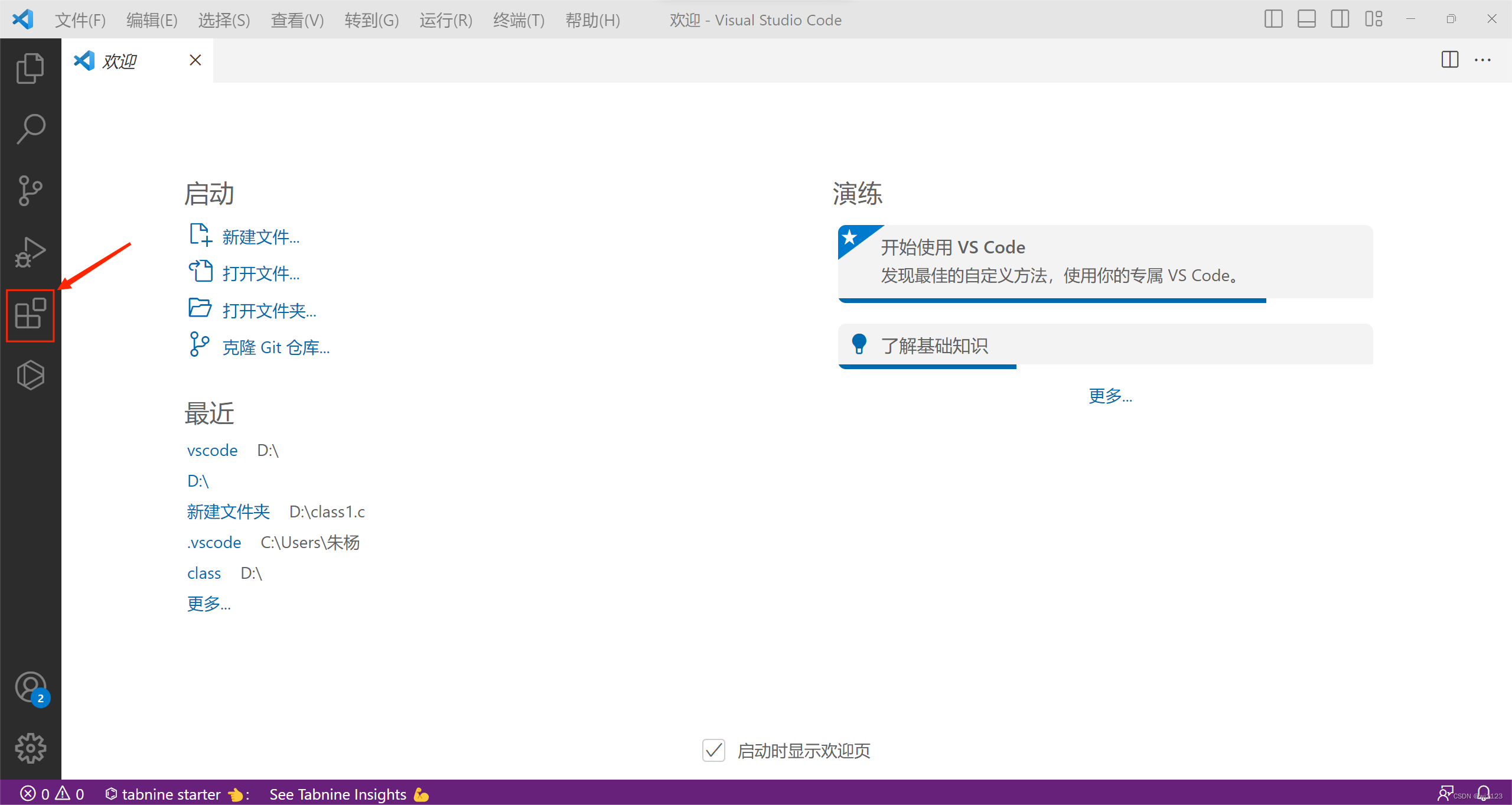
安装完成后打开文件出现以下界面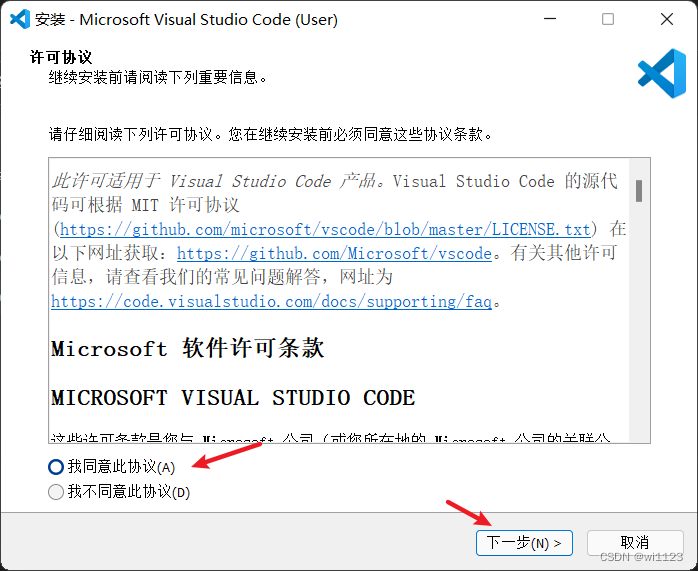
2.安装中文插件
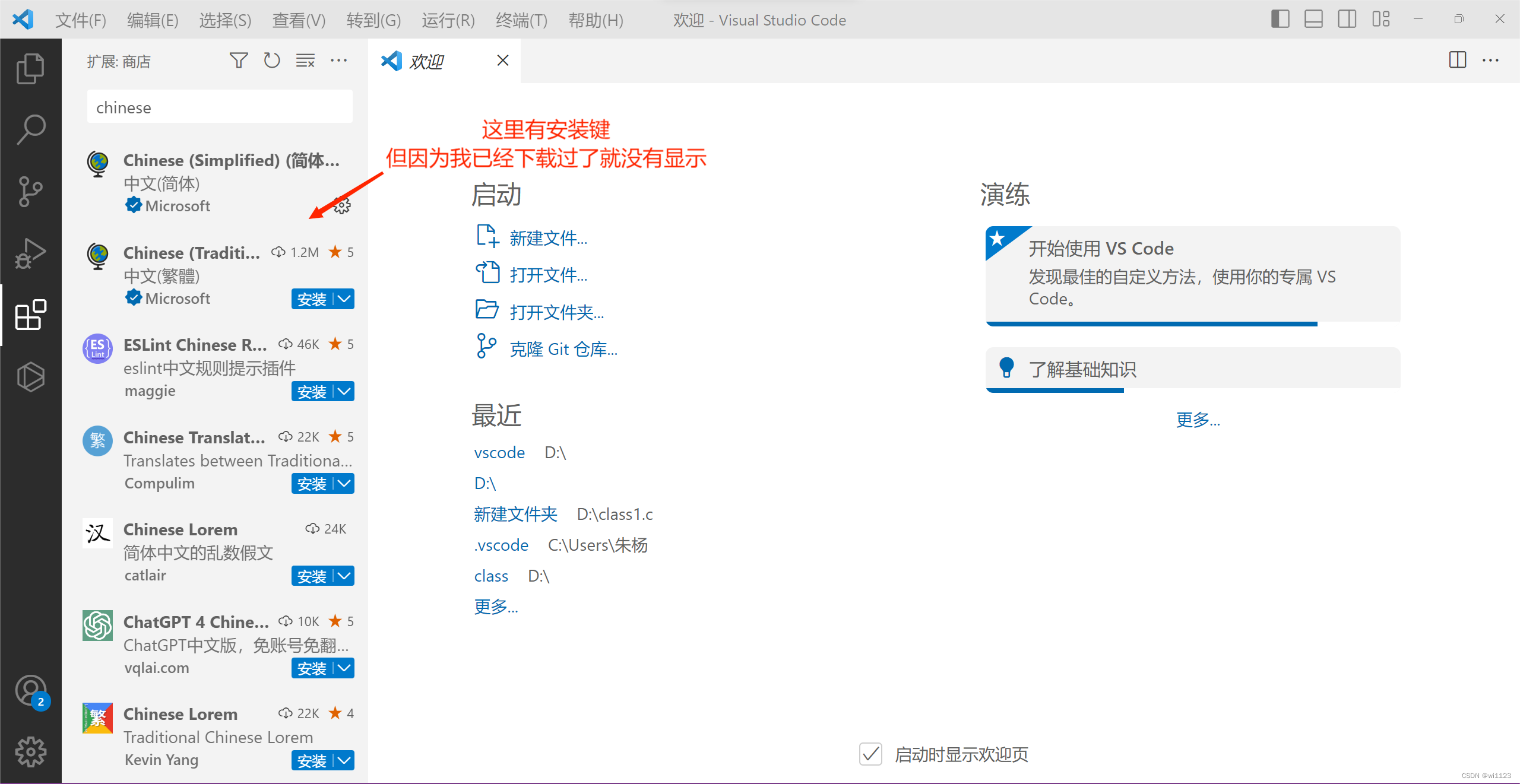
安装完成后重启vscode即可
2、 VScode配置C/C++编译环境
1.MingGw安装
1.点击链接进入MingGw官网
https://sourceforge.net/projects/mingw-w64/files/
进入官网后向下翻
会见到以下画面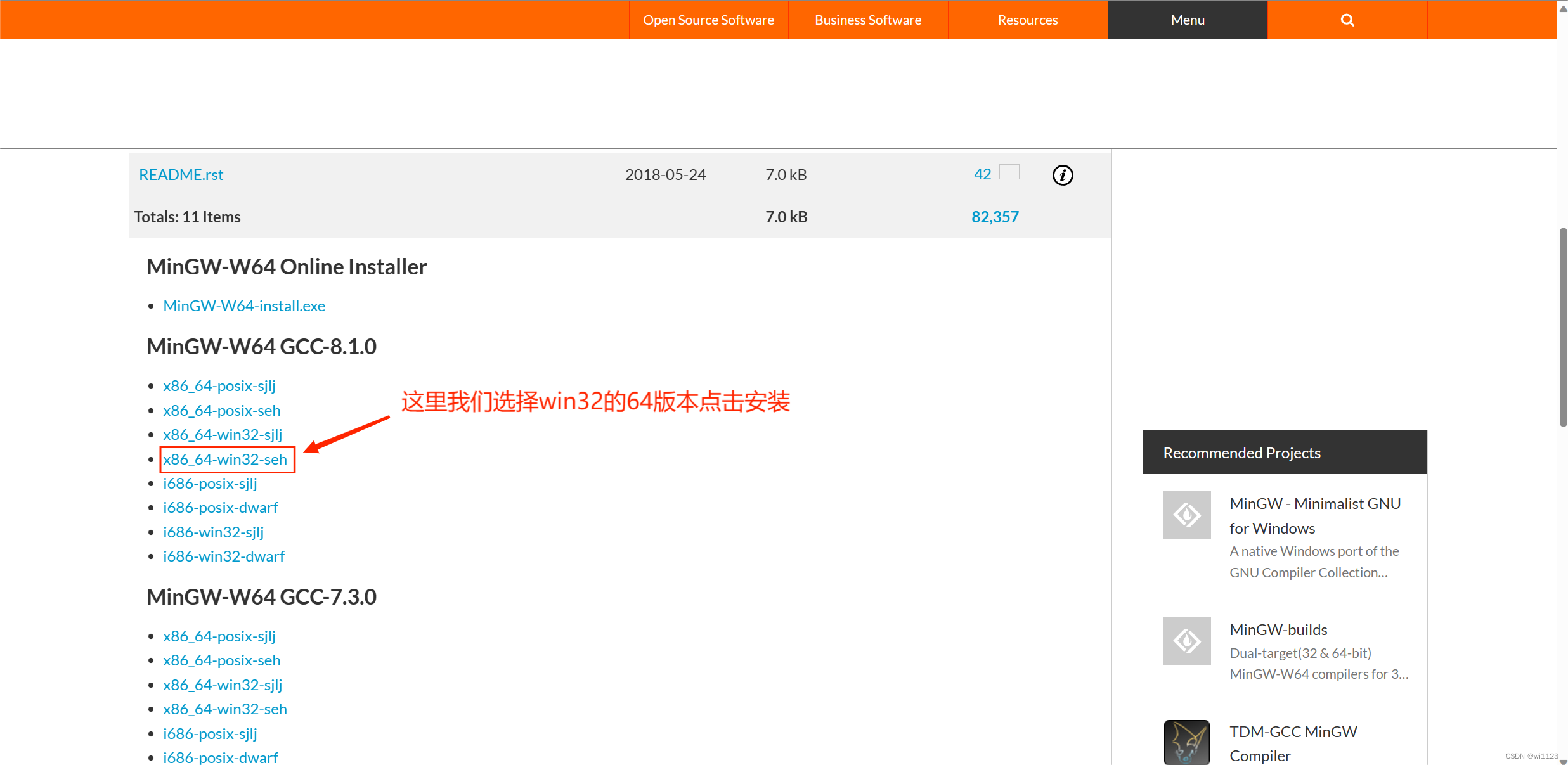
下载完成后会得到一个压缩包
图标可能不同但名称相同
解压后将其中的mingw64文件夹拷贝至硬盘根目录
(我移入的是D盘,所以我的mingw64文件夹地址为:D:\mingw64)
如下图所示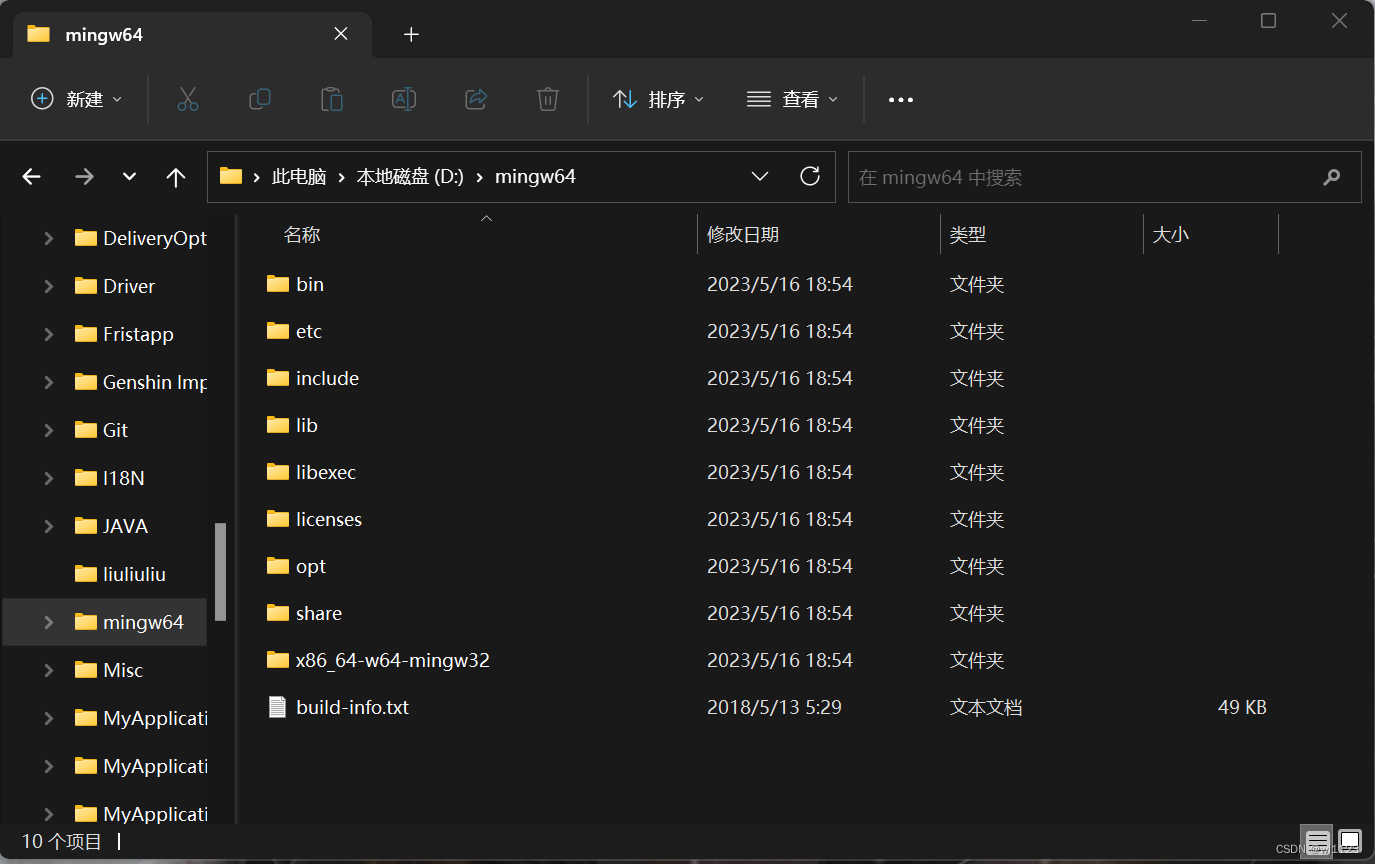
2.编辑环境变量
打开设置搜索环境变量
选择编辑系统环境变量会弹出以下界面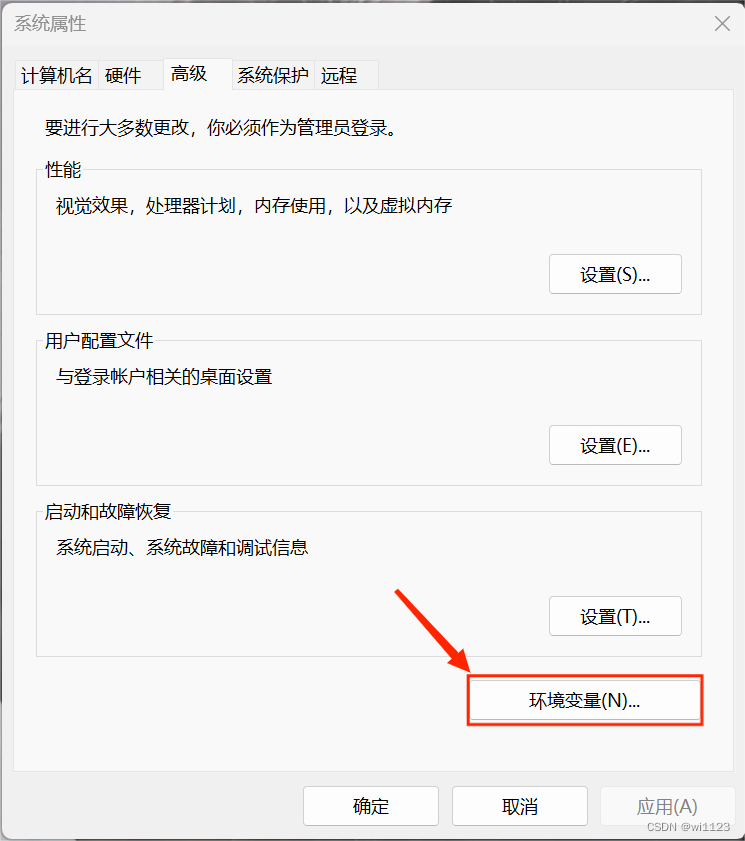
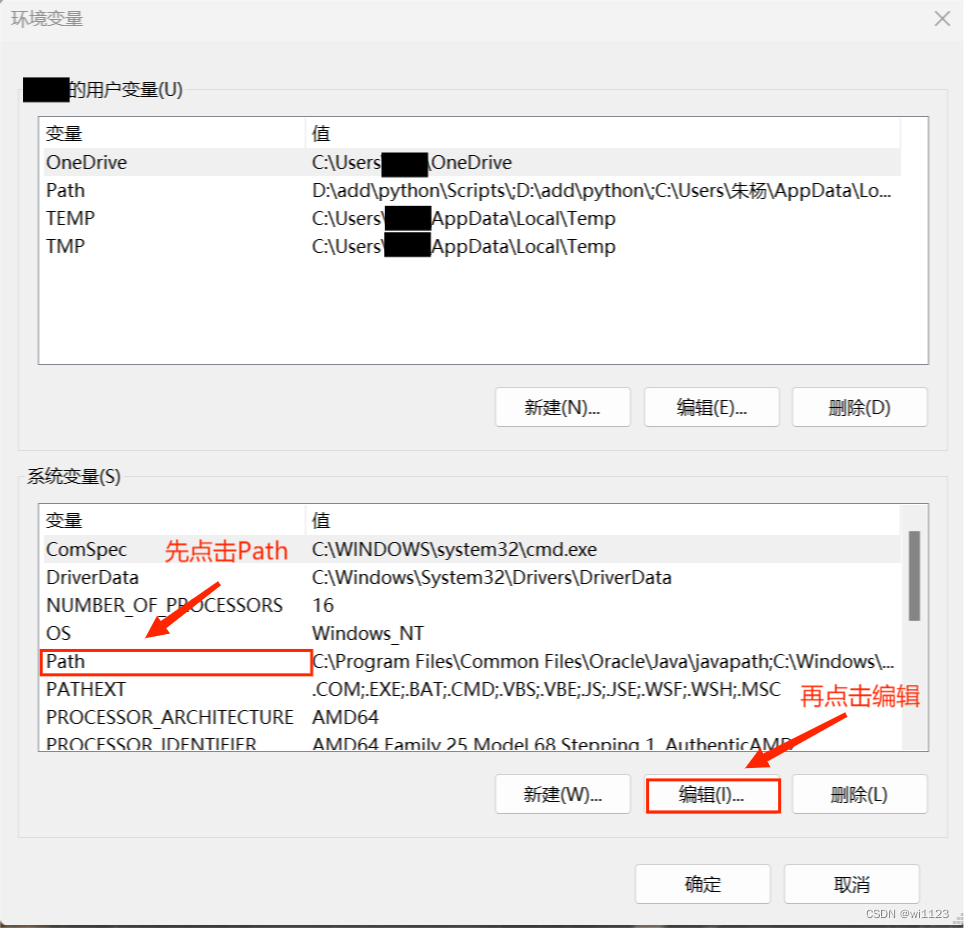
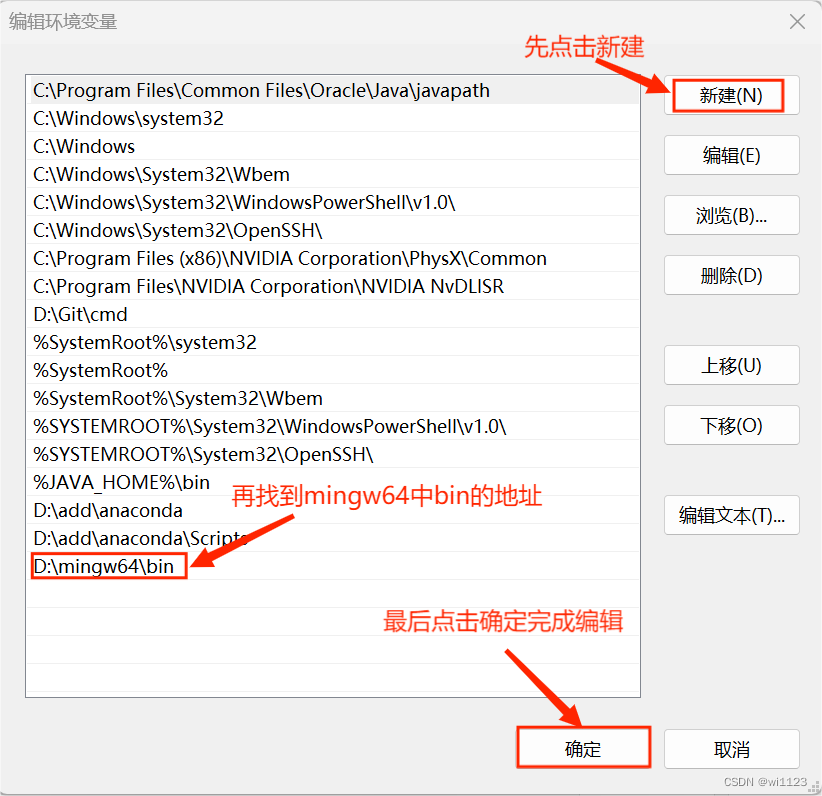
这里的地址为所存mingw64中bin目录的地址如图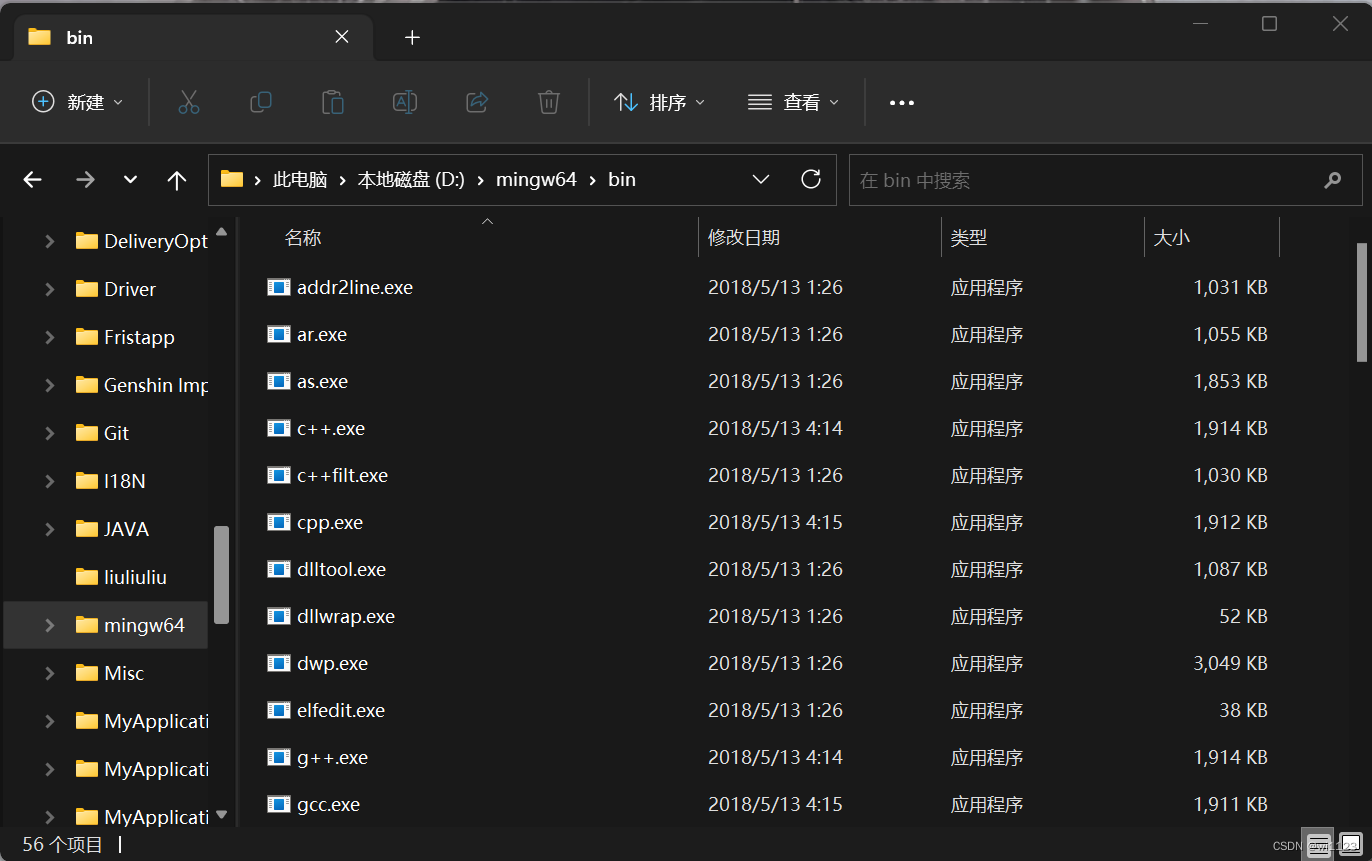
3.检验并下载C/C++插件
在以上操作完成后我们可以点击win+R输入cmd打开命令面板并分别输入以下指令
gcc --version
g++--version
若出现如下图所示则成功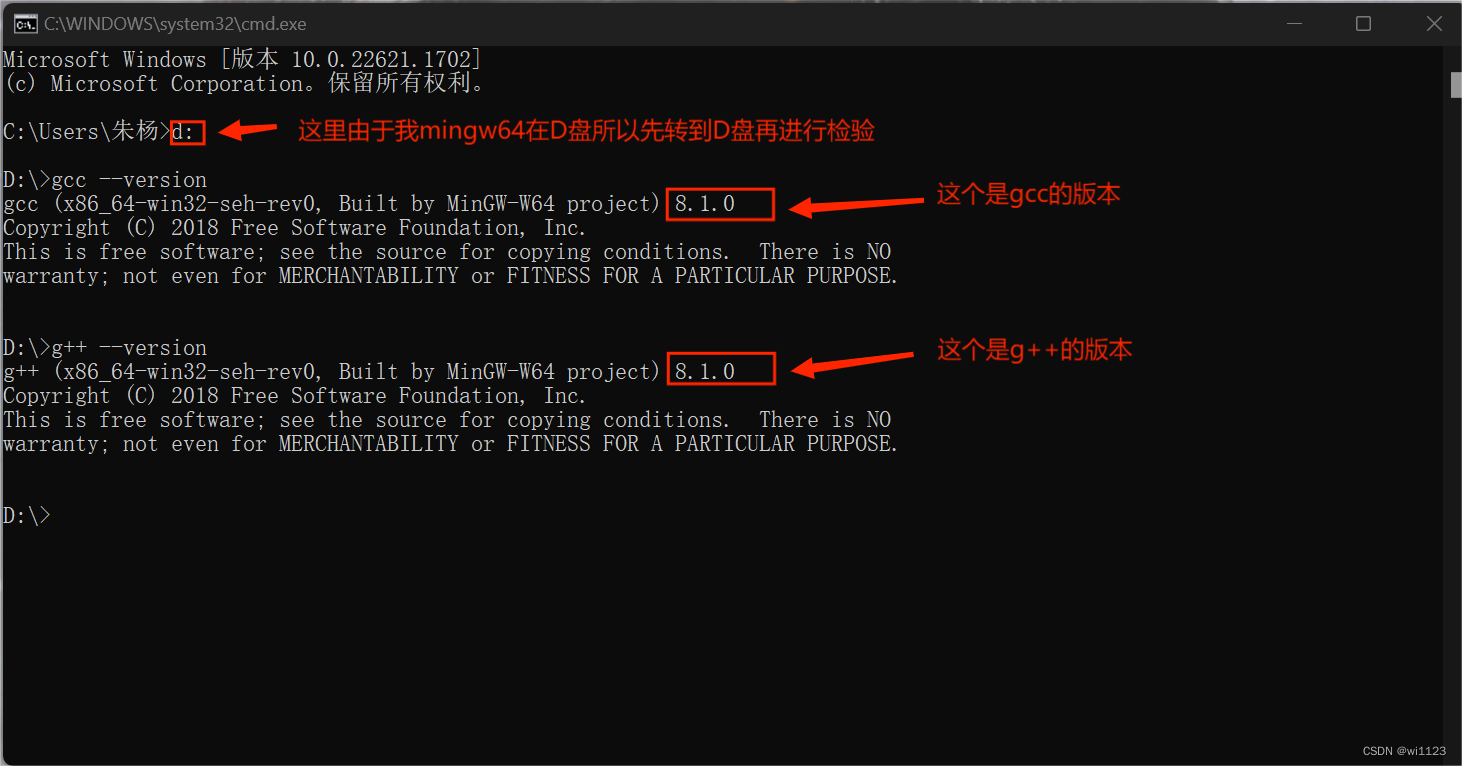
然后打开vscode进行如下操作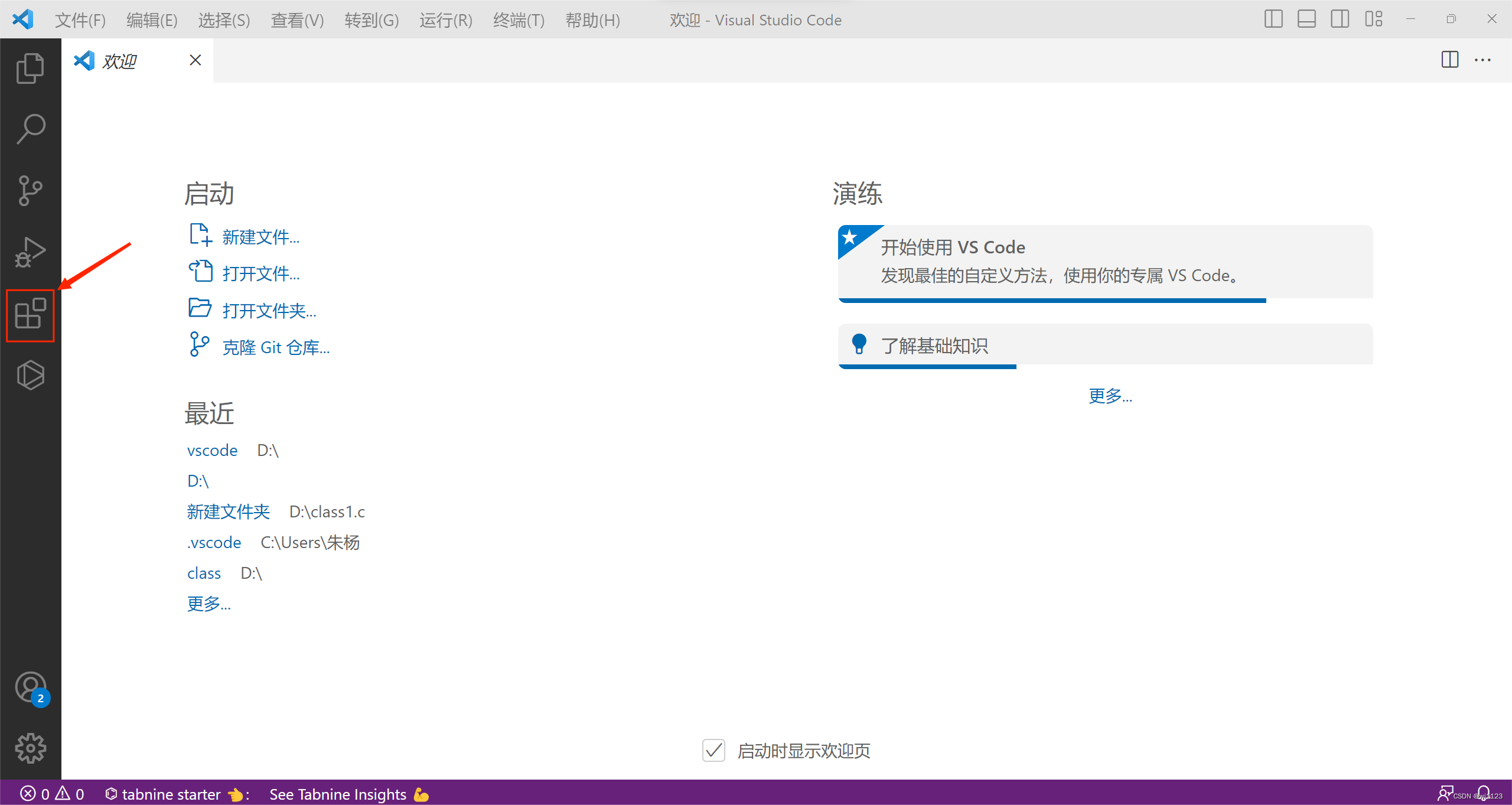
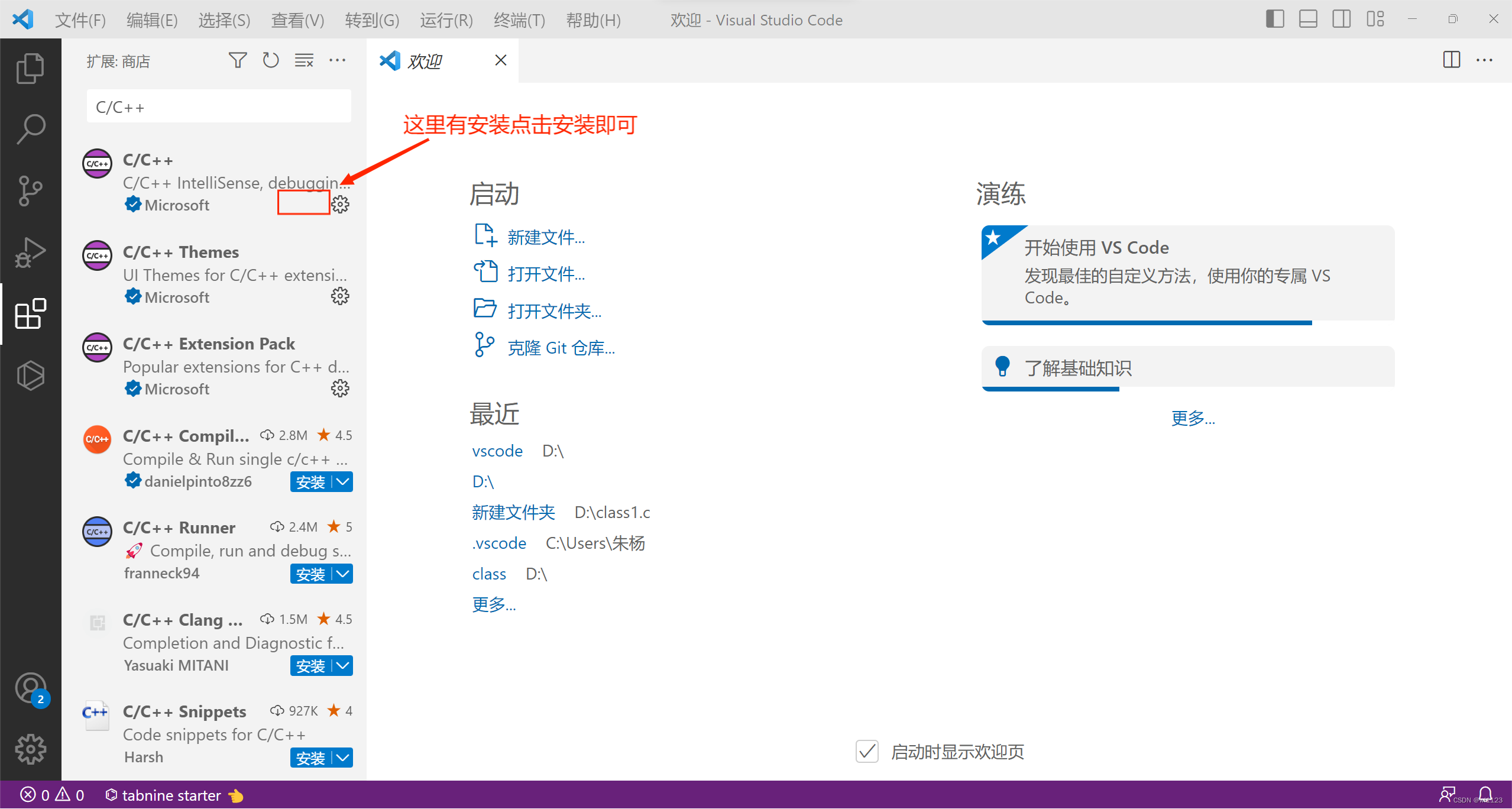
安装完成后再次重启vscode即可
4.设置C/C++代码的编译与调试
首先新建一个文件夹来存储以后写的代码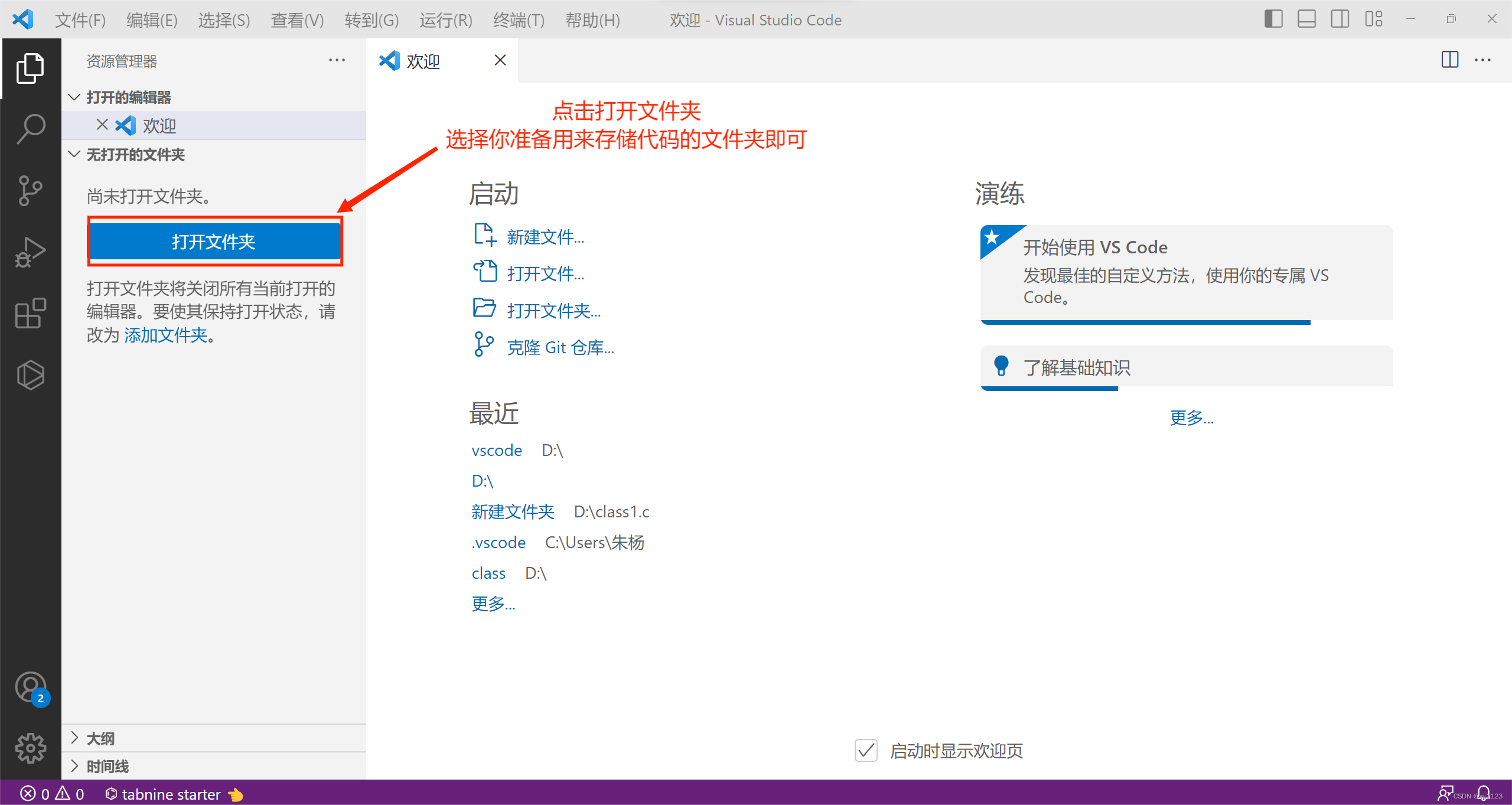
选择完成后会出现以下界面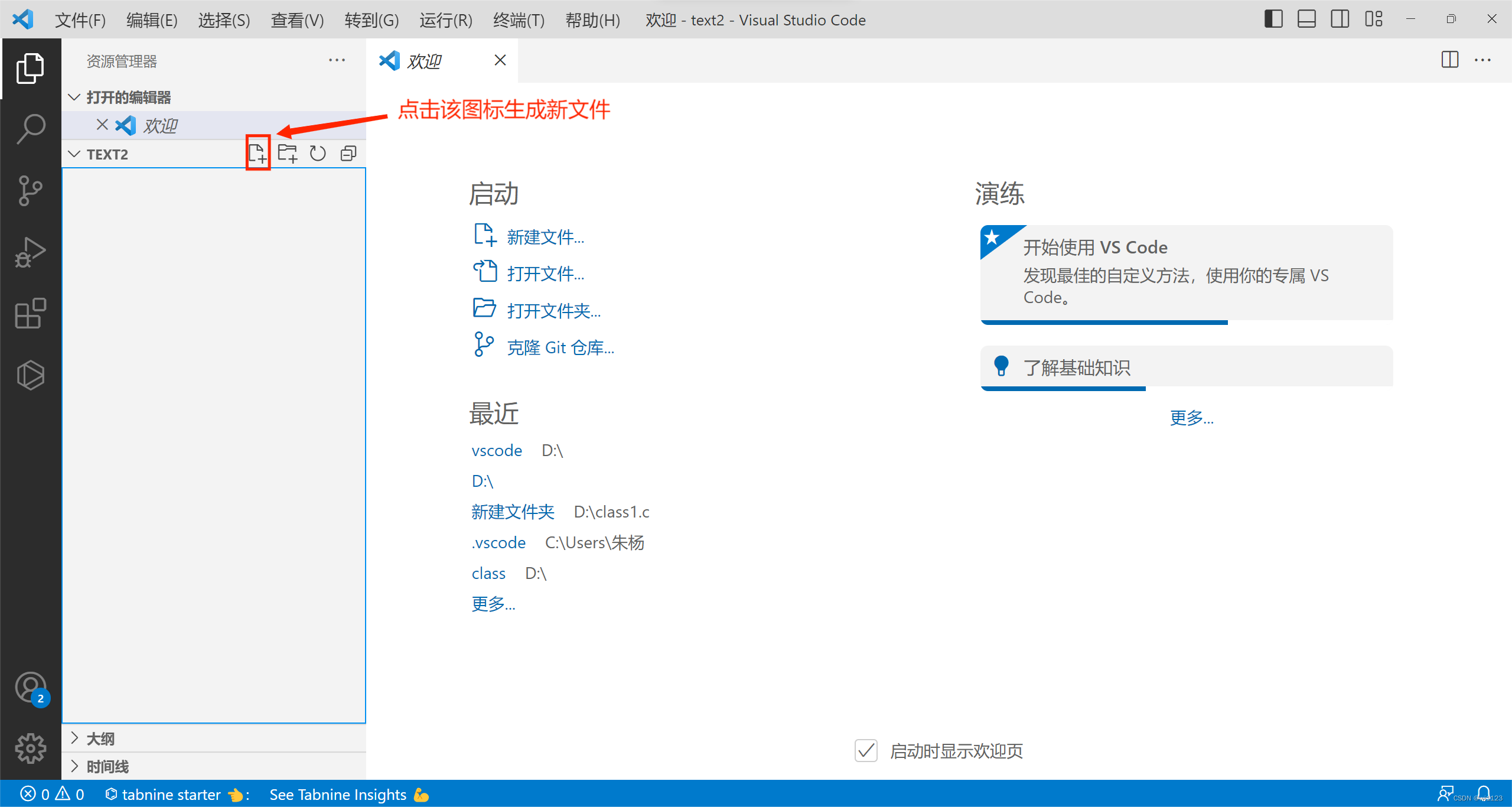
例如我新建文件名为class后缀为cpp即为C++类型文件若后缀为即为C语言类型文件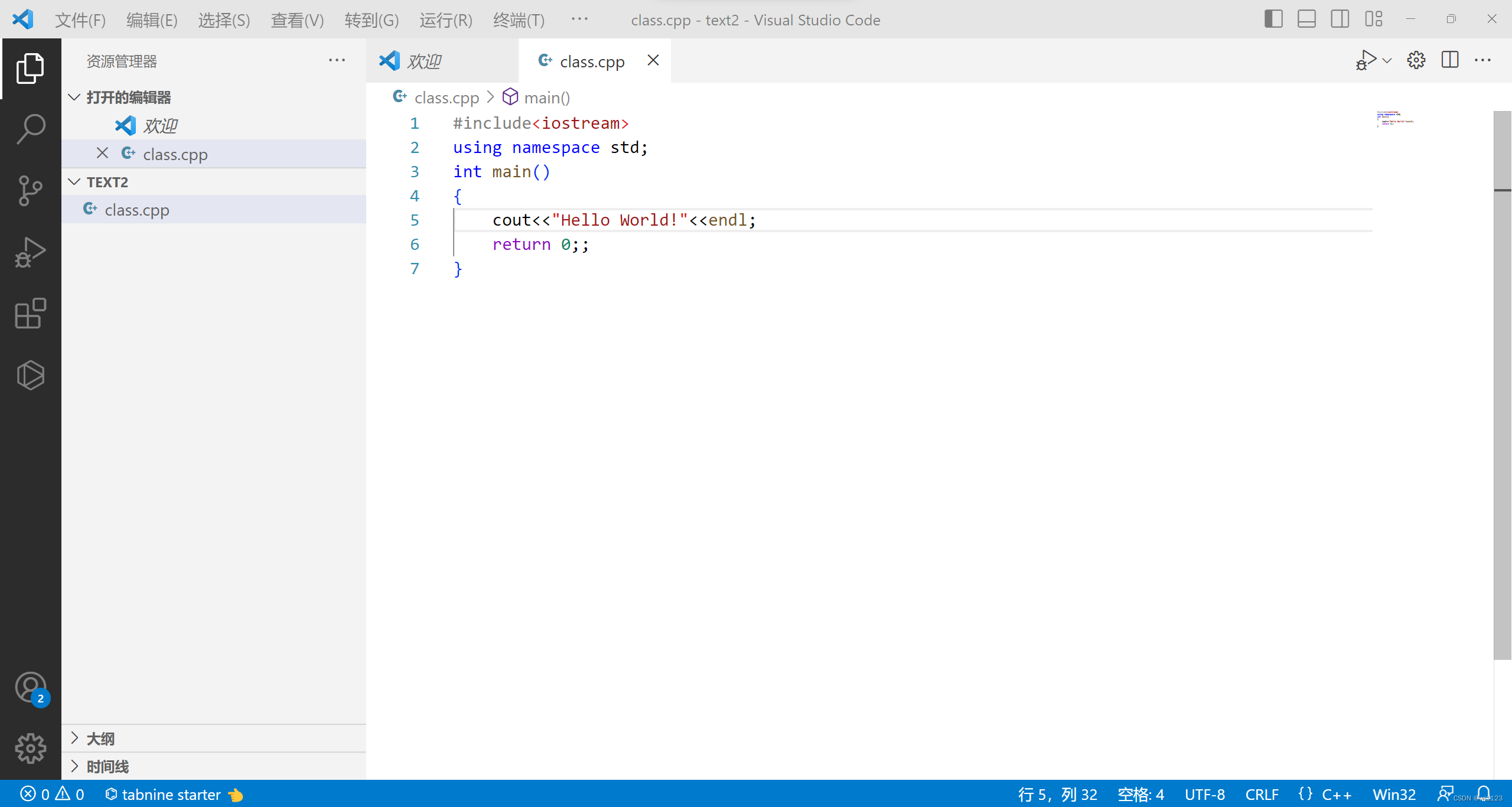
然后将鼠标在代码界面点击一下后
按Ctrl+shift+p会出现以下界面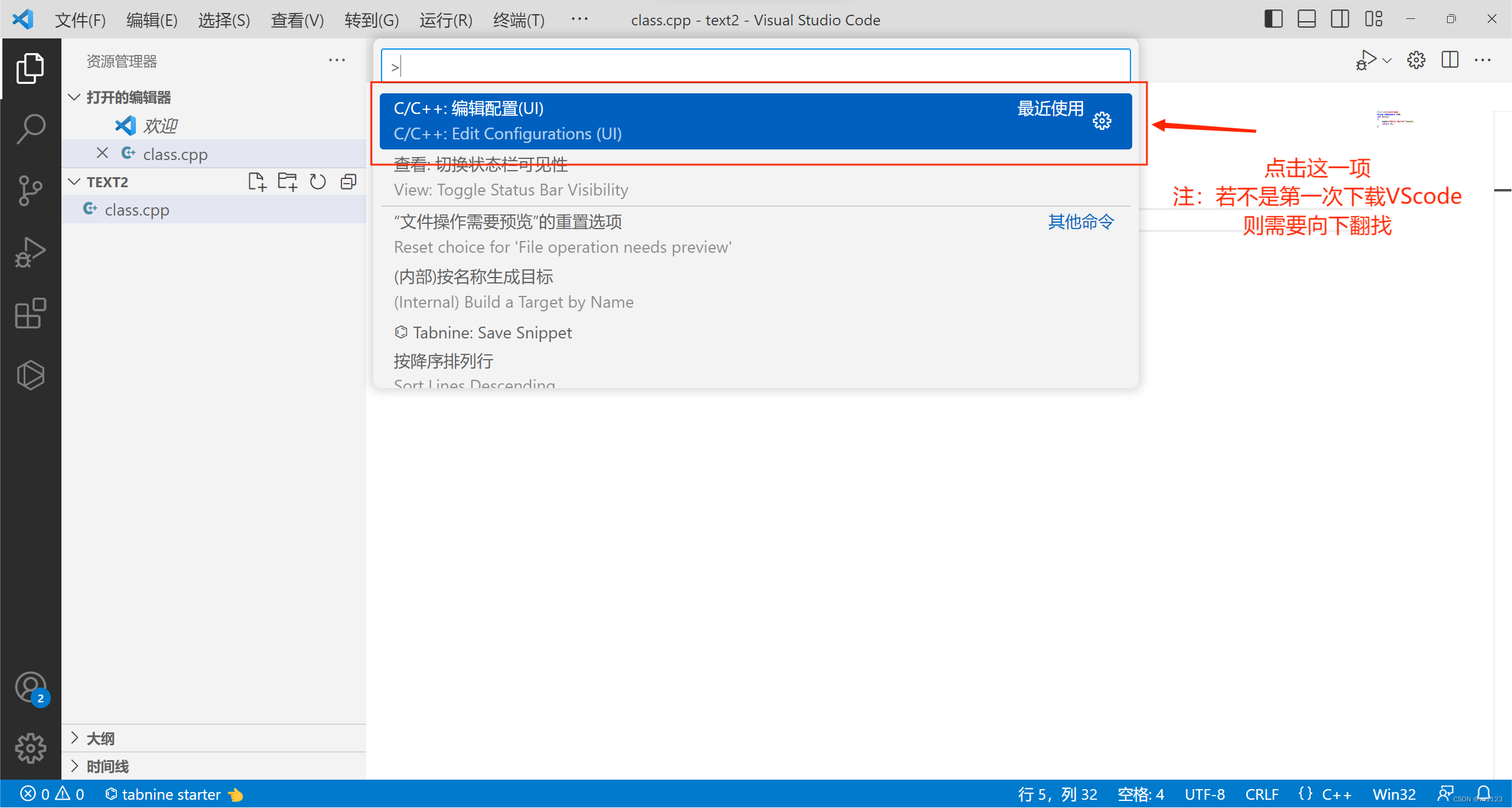
点击进入后会出现以下画面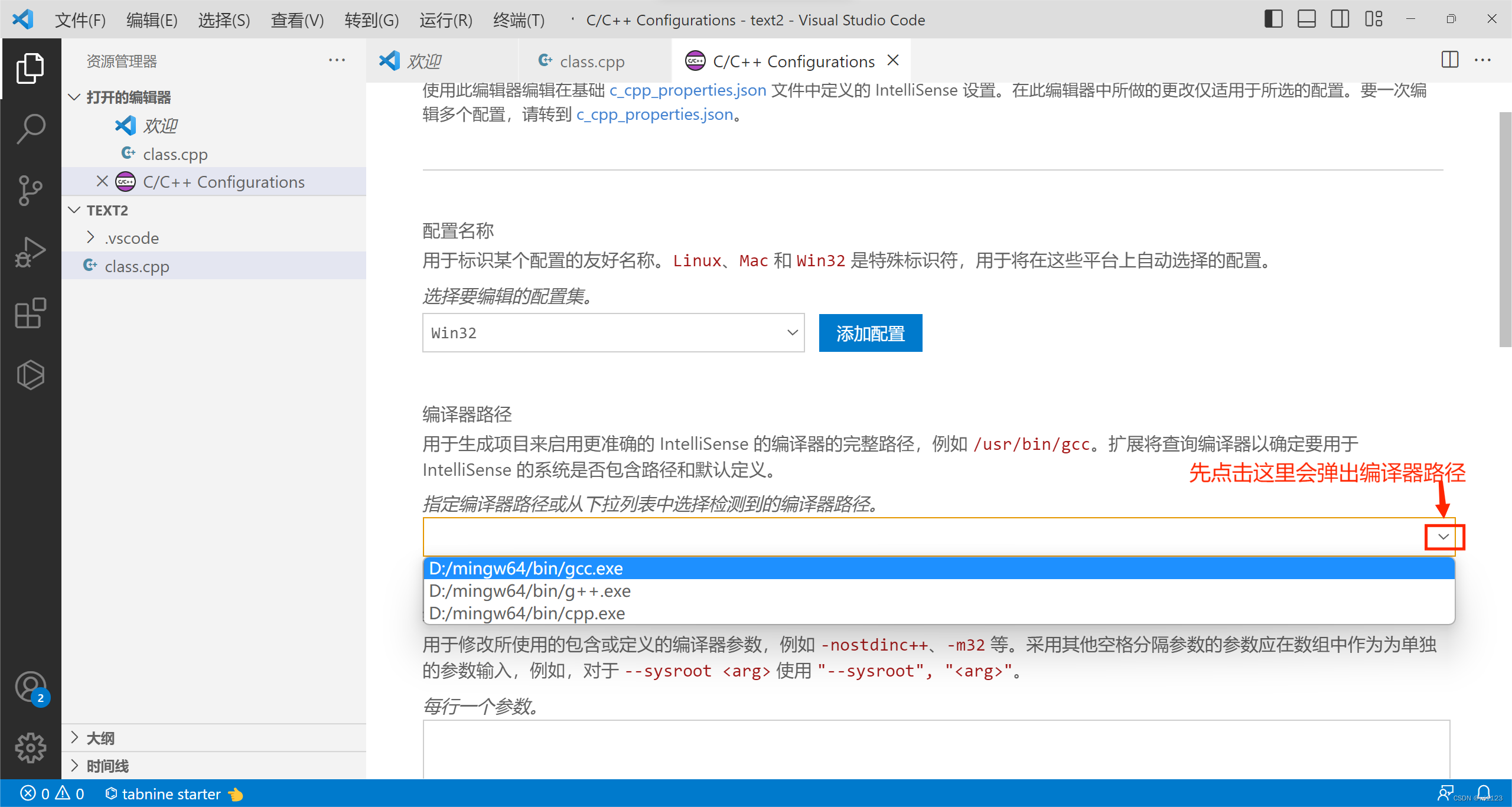
若你的文件为C语言则选择gcc若为C++则选择g++
下面以C++为例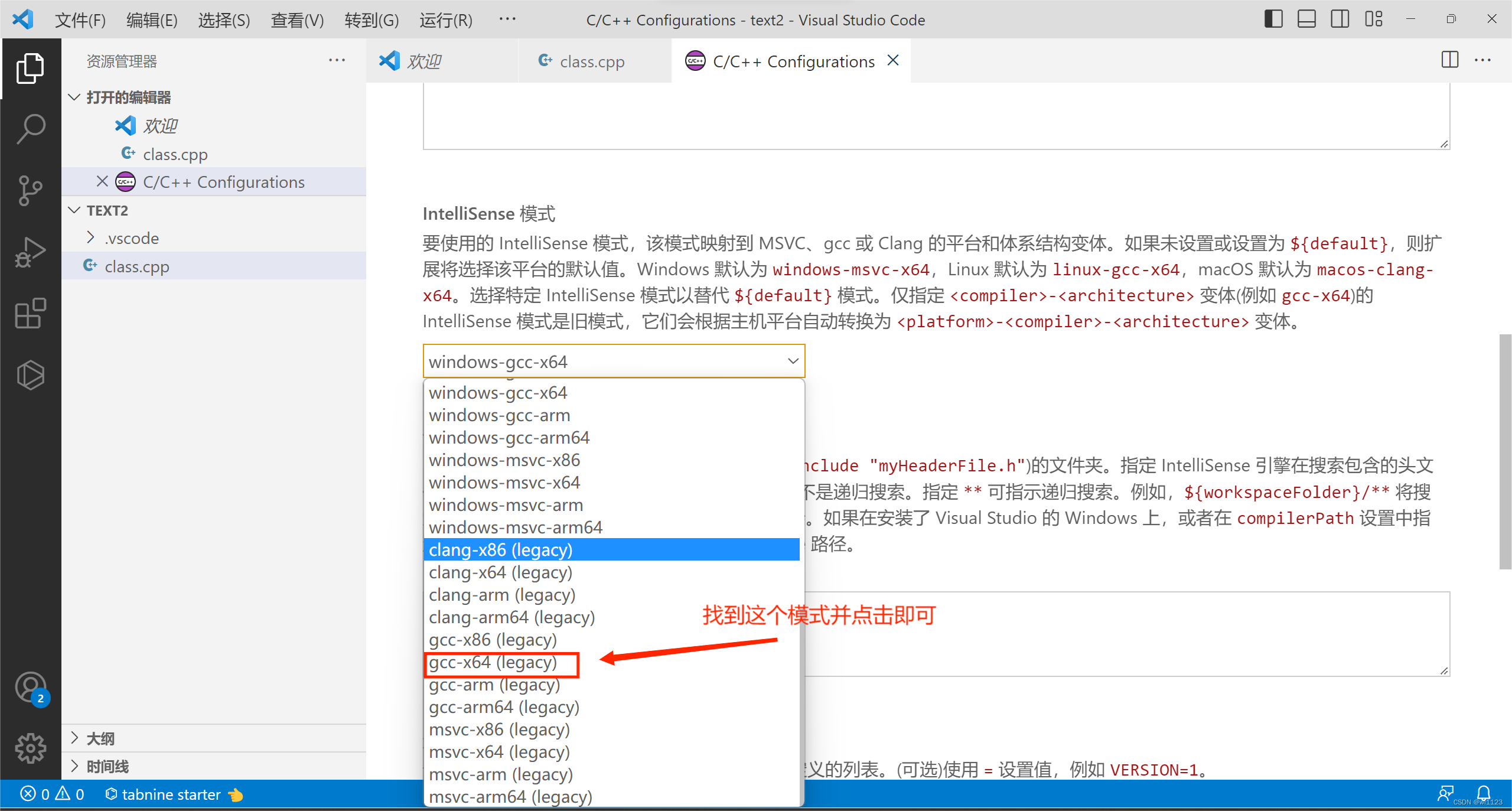
以上操作完成后回到代码界面
(注:若您在进行完以上操作后)
然后将鼠标在代码界面点击一下后
点击终端并选择配置任务后出现以下画面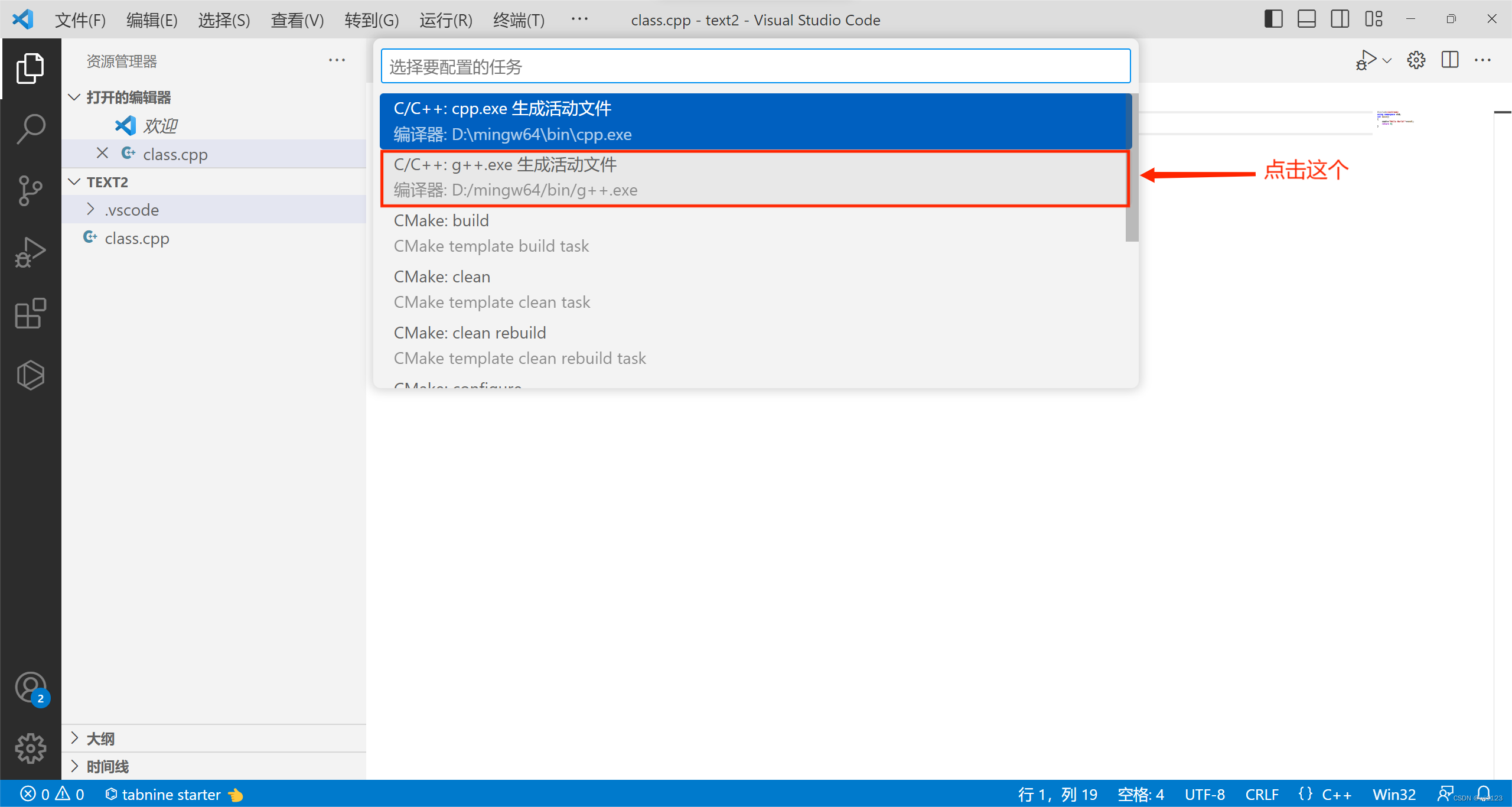
点击之后会弹出tasks.json文件
将其中代码换成以下代码
注:其中有些代码请勿必按照注释进行修改
{"version":"2.0.0","tasks":[{"type":"cppbuild","label":"C/C++: g++.exe 生成活动文件","command":"D:/mingw64/bin/g++.exe","args":["-fdiagnostics-color=always","-g","${file}","-o","${fileDirname}\\${fileBasenameNoExtension}.exe"],"options":{"cwd":"D:/mingw64/bin"},"problemMatcher":["$gcc"],"group":"build","detail":"编译器: D:/mingw64/bin/g++.exe"}]}
完成后您便可以运行代码啦!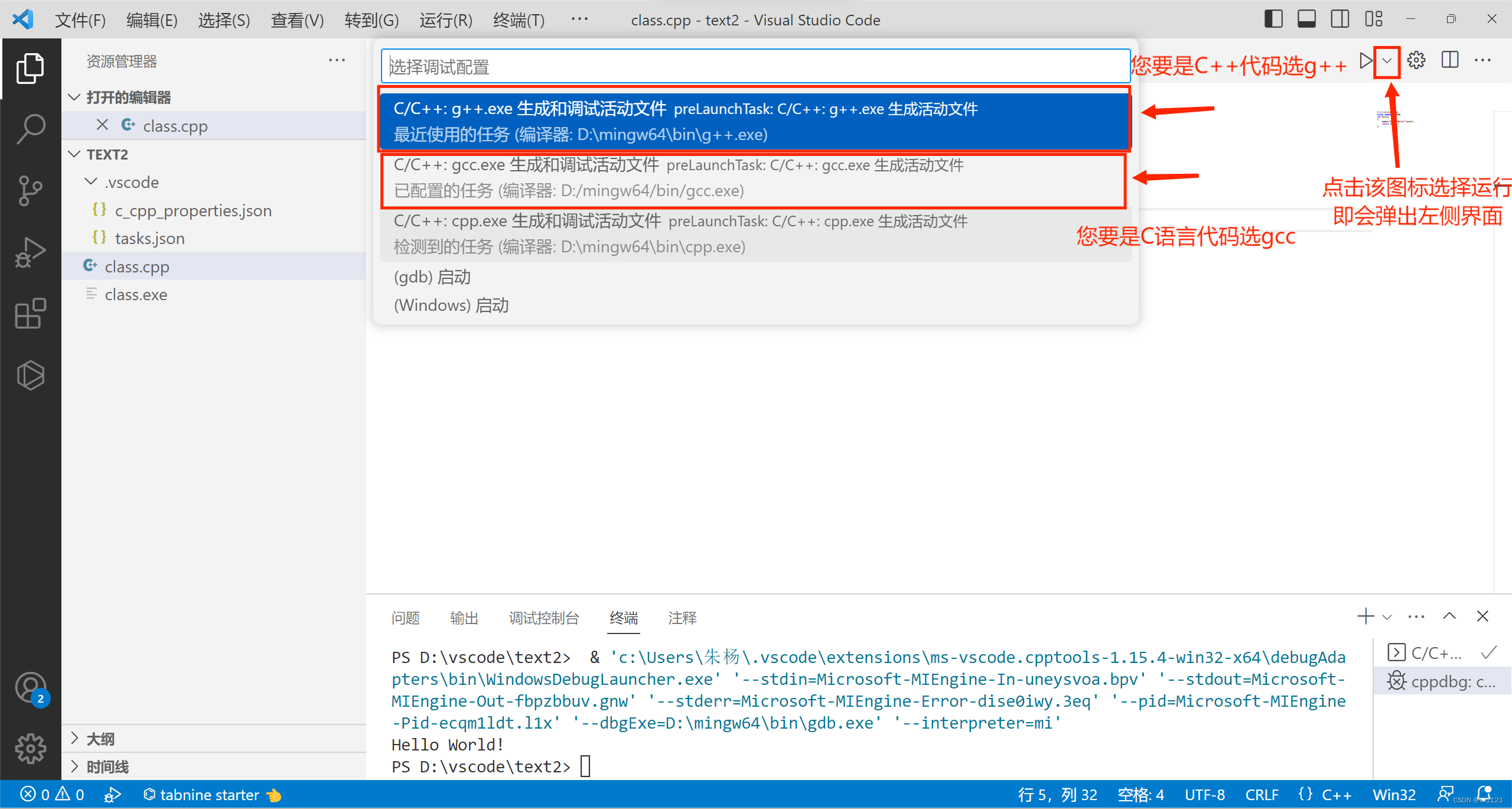
然后您点击下方终端
就会发现代码运行成功啦。
注:若您在进行完以上操作后若您还想运行C语言文件则需要按下面进行操作
首先将鼠标在代码界面点击一下后
按Ctrl+shift+p选择UI然后
选择添加配置然后输入你想配置的名字(不能是中文和特殊符号)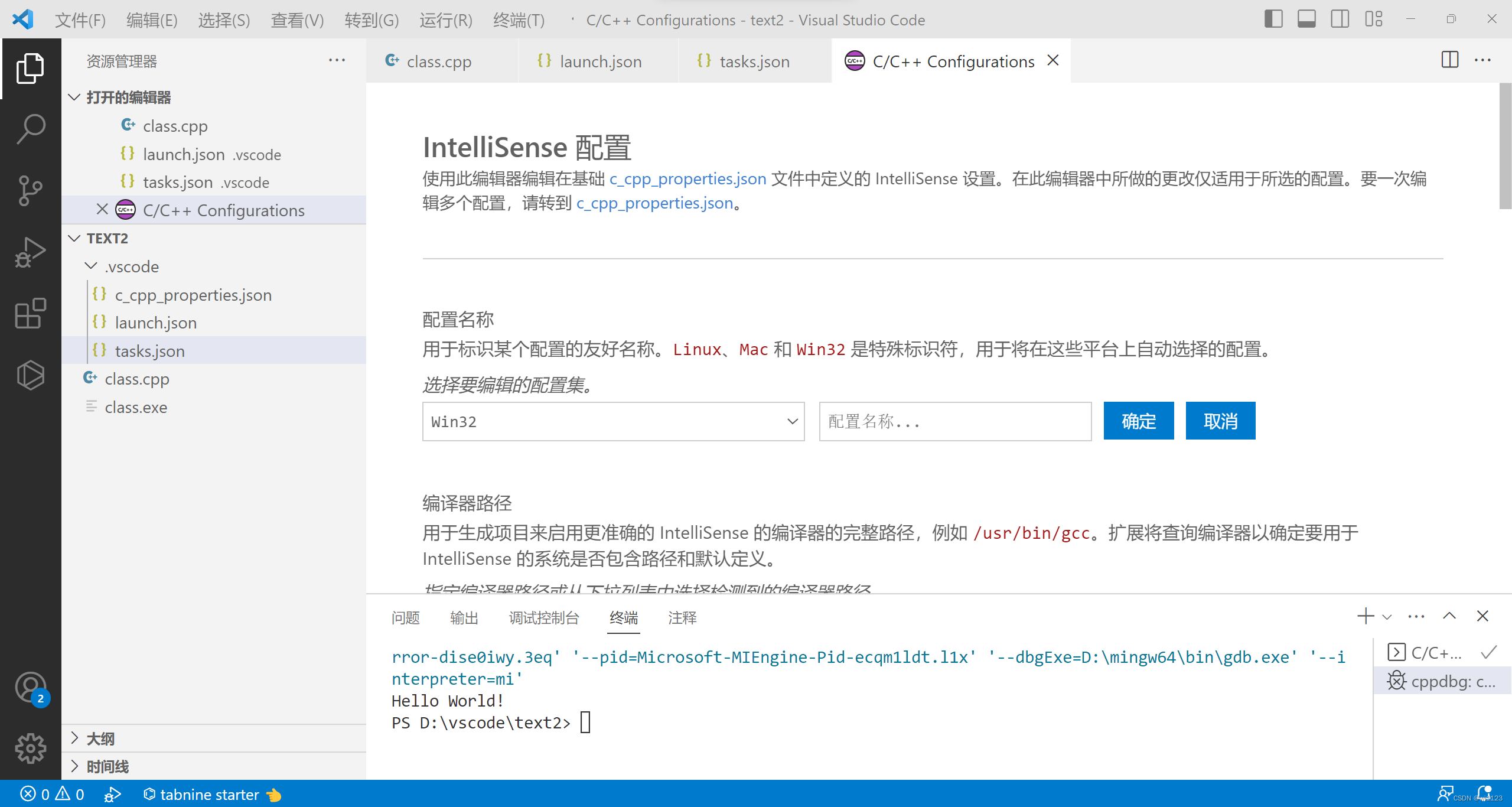
再重复4.设置C/C++代码的编译(与调试无关)即可
5.vscode调试代码

然后您的界面会弹出launch.json文件将其中代码更换为以下代码
注:其中有些代码请勿必按照注释进行修改
{// 使用 IntelliSense 了解相关属性。 // 悬停以查看现有属性的描述。// 欲了解更多信息,请访问: https://go.microsoft.com/fwlink/?linkid=830387"version":"0.2.0","configurations":[{"name":"(gdb) 启动","type":"cppdbg","request":"launch","program":"${fileDirname}\\${fileBasenameNoExtension}.exe","args":[],"stopAtEntry":false,"cwd":"${fileDirname}","environment":[],"externalConsole":false,"MIMode":"gdb","miDebuggerPath":"D:\\mingw64\\bin\\gdb.exe",//需换成您电脑中mingw64中bin中gdb.exe的文件地址"setupCommands":[{"description":"为 gdb 启用整齐打印","text":"-enable-pretty-printing","ignoreFailures":true},{"description":"将反汇编风格设置为 Intel","text":"-gdb-set disassembly-flavor intel","ignoreFailures":true}]}]}
修改完成后便可以设置断点进行调试啦
注:F5为调试,F10为逐过程调试
总结
以上便是整个VScode的安装及C/C++环境搭建,希望对您有帮助,希望给个小赞谢谢。
版权归原作者 wi1123 所有, 如有侵权,请联系我们删除。