
前言
很高兴,收到了一份新款 OrangePi AIpro 开发板,这是香橙派第一次与华为昇腾合作,使用昇腾系列 AI 处理器来设计这款高性价比的 AI 开发板。这块开发板不仅性能强大,还支持丰富的硬件接口,为AI开发者提供了一个理想的实验平台。作为一名会点AI的软件工程师,我迫不及待地想要尝试这款设备,将其应用到实际项目中。
*^____^*


OrangePi AIpro 开发板简介
OrangePi AIpro 拥有8-12 TOPS(每秒万亿次操作)的AI算力,就像你拥有了一台超级计算机,可以快速处理各种复杂的AI任务,比如识别图像、分析视频等。无论是开发智能家居、智能安防,这款开发板都能轻松胜任。其次, AIpro 还配备了8GB或16GB的高速内存,这意味着你可以运行更多、更复杂的AI应用程序,体验流畅的性能。即使是较大规模的数据处理和深度学习模型训练,这款开发板也能轻松应对,毫不费力。

此外,OrangePi AIpro 提供了许多便捷的接口,支持双HDMI输出,能够连接两个4K高清显示屏,带来更广阔的视觉体验;千兆网口保证你在大数据传输和实时联网应用中享有快速、稳定的网络连接;Wi-Fi 5和蓝牙4.2让你可以随时随地进行无线连接,非常适合物联网项目;多种USB接口和Type-C支持高速数据传输,连接外部设备更加方便;M.2插槽支持大容量SSD硬盘,为你提供更多存储空间,存储和读取数据速度更快。

远程连接及相关设置
这次收到的 OrangePi AIpro 开发板带了一张TF卡,内置了官方的 Ubuntu 系统,省去了很多烧录带来的麻烦,所以烧录这部分就略过了,如果大家对烧录系统到 TF 卡以及烧录到 SATA SSD 的过程,可以参考我的这篇博客。
OrangePi Ai Pro 开箱及镜像烧录指南-CSDN博客
第一次使用开发板,链接wifi到开发板是我使用开发板必不可少的操作,这样就可以使用 SSH、VNC 等工具来对开发板进行操作,省去了每次使用时需要链接开发板到显示器的步骤。

至于连接工具,官方是有提供 MobaXterm 安装包的,但我更习惯使用 XShell,这里就使用 XShell 进行连接。配置好我们的 SSH 连接信息,点击连接即可进行连接。


为了避免算力恐慌的问题,这里我们刷入官方的“超频”固件,据说这款固件是从CANN软件层面进行优化,将我们的 OrangePi AIpro 开发板从8T的算力优化到了8~12T的算力,但是能不能到12T似乎是个随机数,不同的板子的上限貌似不同
(*^____^*)
。

使用 Xftp 将最新的固件文件
Ascend310B-firmware-7.3.t10.0.b528-rc-signed-opiaipro-12t-1.6ghz-20240605.run
传输到我们的开发板上,然后对固件进行升级。
# 给固件权限chmod +x Ascend310B-firmware-7.3.t10.0.b528-rc-signed-opiaipro-12t-1.6ghz-20240605.run

# 运行固件
./Ascend310B-firmware-7.3.t10.0.b528-rc-signed-opiaipro-12t-1.6ghz-20240605.run --full

升级后断电重启即可体验到8~12T的算力啦!
开放 JupyterLab 端口
为了更为方便的在我的电脑上使用 OrangePi AIpro 的环境来调试 AI 模型,这里配置并开放 JupyterLab 的访问端口,从而使得我的电脑可以访问到 OPI AIpro 的 JupyterLab。(如果你想得到一个可以随时使用 OrangePi AIpro 算力的 JupyterLab,完全可以向我一样,打开 JupyterLab 的端口,然后搭配内网穿透服务,风扇开到最大,这样就可以得到一个带有算力资源且随时可以敲代码的网页服务。)
安装防火墙
首先,我们需要确保系统的安全性。防火墙是保护系统免受未经授权访问的重要工具。我们需要先安装防火墙:
sudoaptinstall firewalld
启动防火墙并开放端口
安装完成后,我们需要启动防火墙并确保它在每次系统启动时自动运行。同时,为了方便后续访问 Jupyter Notebook,我们还需要开放 8888 端口。以下是具体步骤:
# 切换到 root 用户su root

# 启动防火墙并设置开机自启sudo systemctl start firewalld
sudo systemctl enable firewalld

# 开放 8888 端口,允许通过该端口进行访问
firewall-cmd --add-port=8888/tcp --permanent# 重新加载防火墙配置sudo firewall-cmd --reload
通过这些步骤,我们已经成功启动了防火墙,并开放了 8888 端口,为我们通过浏览器访问 Jupyter Notebook 提供了便利。

创建启动 Jupyter Notebook 的脚本
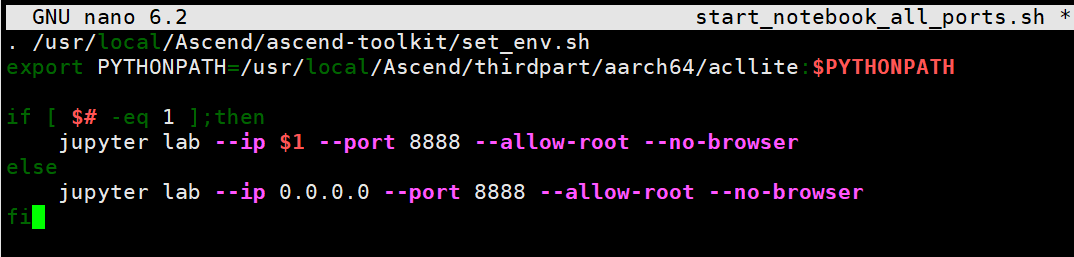
为了更加方便地启动 Jupyter Notebook,我们可以创建一个启动脚本,从而简化启动过程,还可以自动设置环境变量,确保 Jupyter Notebook 能够正常运行。以下是脚本的具体内容:
. /usr/local/Ascend/ascend-toolkit/set_env.sh
exportPYTHONPATH=/usr/local/Ascend/thirdpart/aarch64/acllite:$PYTHONPATHif[$#-eq1];then
    jupyter lab --ip$1--port8888 --allow-root --no-browser
else
    jupyter lab --ip0.0.0.0 --port8888 --allow-root --no-browser
fi
将以上内容保存为
start_notebook_all_ports.sh
文件。
赋予脚本运行权限
为了使脚本能够执行,我们需要赋予它运行权限:
chmod +x start_notebook_all_ports.sh
运行脚本
现在,我们可以运行这个脚本来启动 Jupyter Notebook:
./start_notebook_all_ports.sh
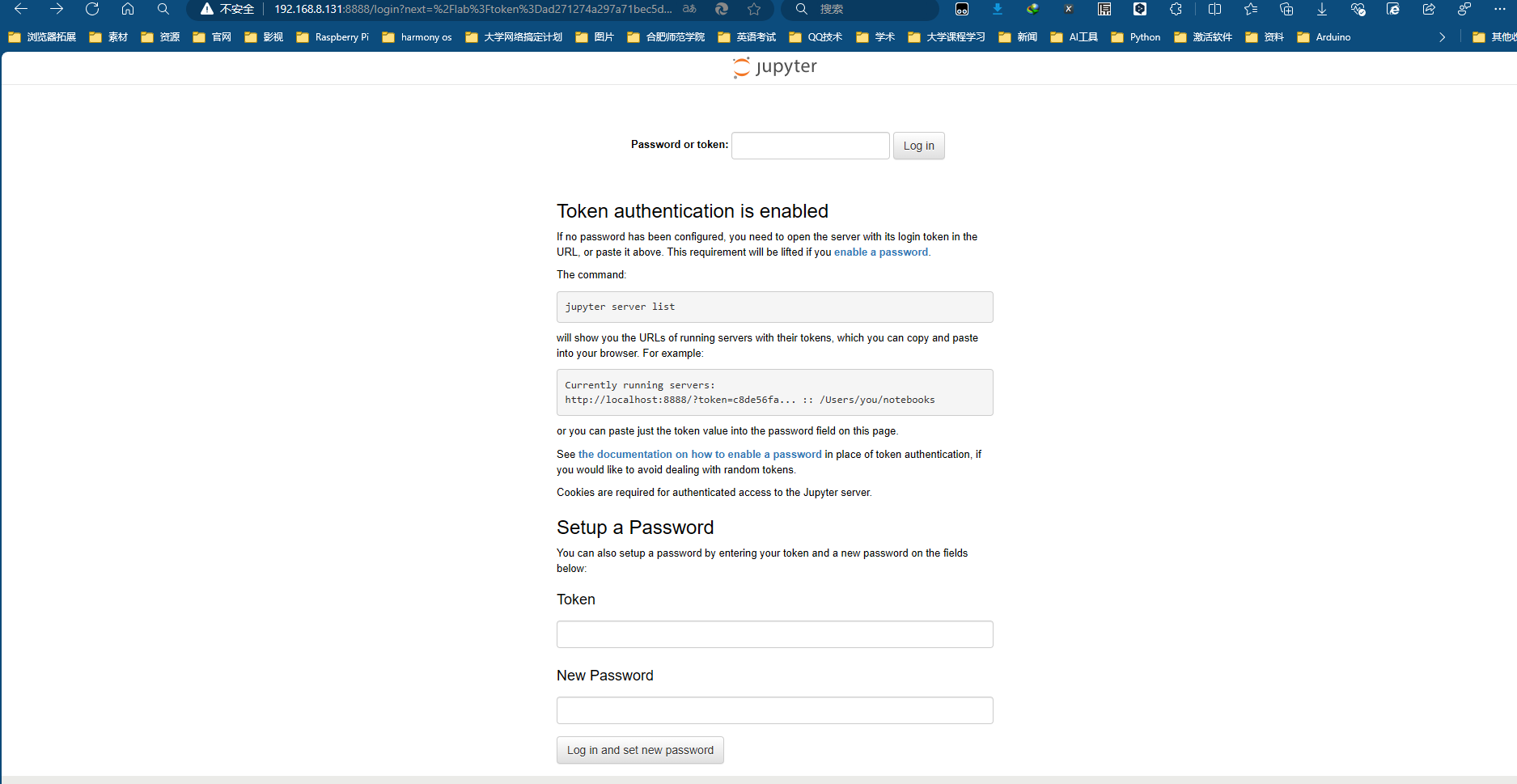
运行这个脚本后,你可以在浏览器中通过开发板的 IP 地址和 8888 端口访问 Jupyter Notebook。例如,如果开发板的 IP 地址是
192.168.1.100
,那么你可以在浏览器中输入
http://192.168.1.100:8888
来访问,我这里是 192.168.8.131。
获取 Jupyter Notebook Token
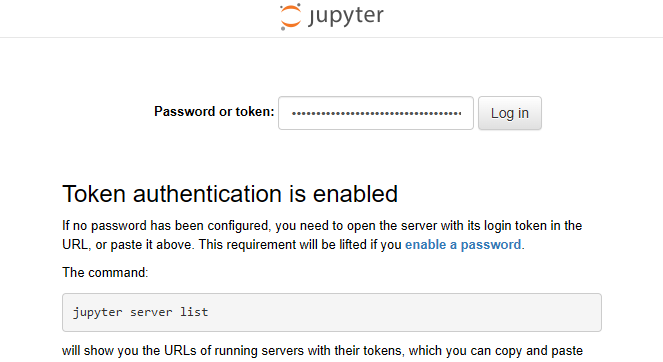
为了确保 Jupyter Notebook 的安全性,每次启动时都会生成一个访问令牌(Token)。我们可以通过以下命令来获取这个令牌:
jupyter server list
将输出中的 Token 复制到浏览器中,即可成功登录 Jupyter Lab。

成功打开 Jupyter Lab
成功打开 Jupyter Lab 后,你可以开始在 OrangePi AIpro 开发板上进行 AI 项目的开发与实验。这款开发板的强大性能和丰富接口将大大提升你的开发效率和体验。
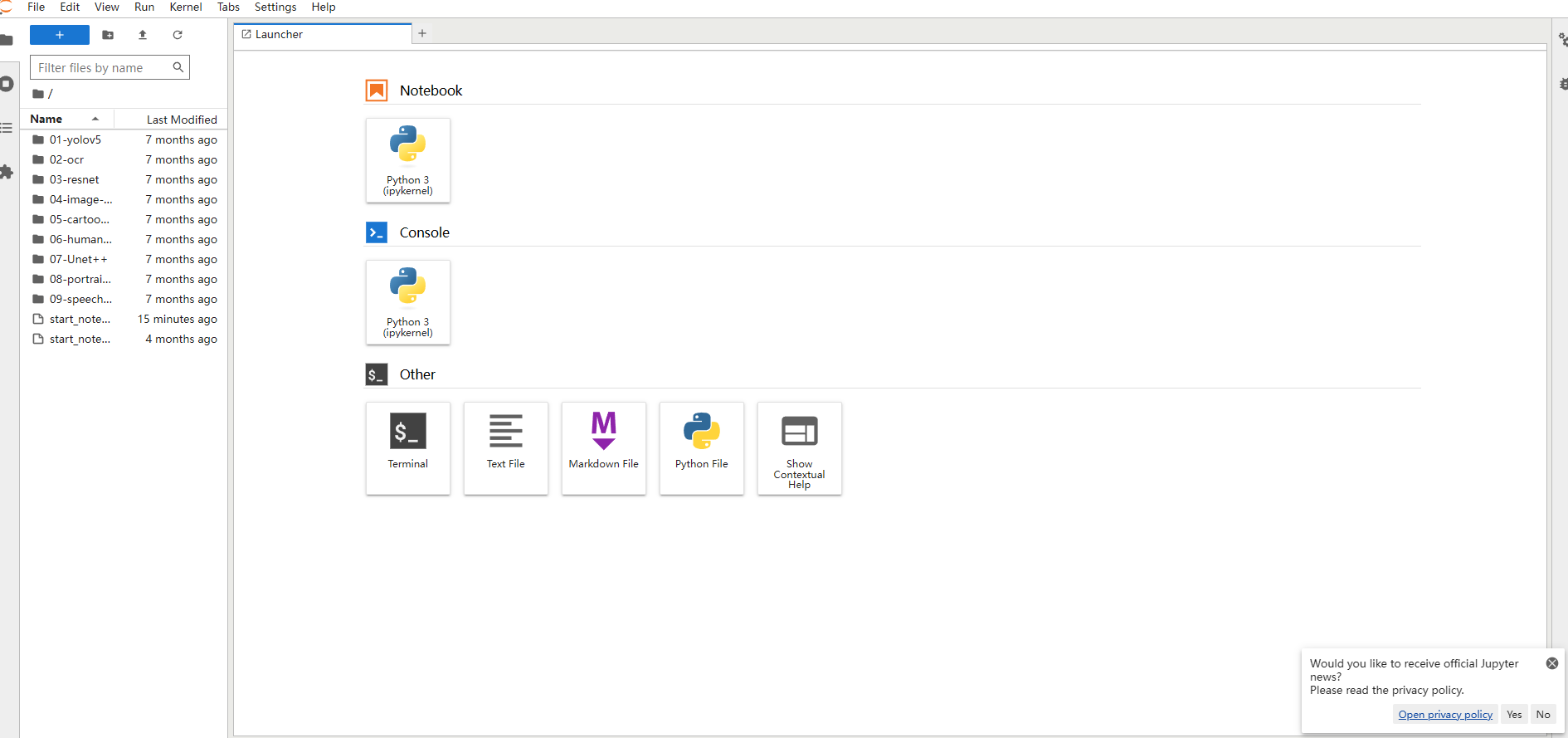
通过以上步骤,我们就可以随时可以在 OrangePi AIpro 开发板上进行 AI 开发和实验。
搭建卡通图像生成服务
安装 python-aclite 等依赖包
打开
~/.bashrc
并在最后添加下面内容,并
source ~/.bashrc
使其生效:
exportCPU_ARCH=`arch`exportTHIRDPART_PATH=${HOME}/Ascend/thirdpart/${CPU_ARCH}#代码编译时链接第三方库exportPYTHONPATH=${THIRDPART_PATH}/acllite:$PYTHONPATH#设置pythonpath为固定目录exportINSTALL_DIR=${HOME}/Ascend/ascend-toolkit/latest #CANN软件安装后文件存储路径

获取ascend公共文件,并拷贝到第三方依赖文件夹:
cd${HOME}git clone https://gitee.com/ascend/samples.git
mkdir-p${THIRDPART_PATH}cp-r${HOME}/samples/common ${THIRDPART_PATH}
然后拷贝 python acllite 库到三方依赖文件夹就行了:
cp-r${HOME}/samples/python/common/acllite ${THIRDPART_PATH}
体验图片卡通化AI
打开JupyterLab,按照操作手册找到 demo5,找到 main.ipynb 文件,并点击上面的 restart 双箭头,然后样例就开始运行了。
运行后,我们就可以看到卡通化后的图片了。

打造图片卡通化 AI 服务器
但我们想要的不仅仅于此。我想将其打造成网页服务器或者API,这样配合内网穿透服务,我们就可以随时使用我们的 OrangePi AIpro 中所含有的 AI 服务啦!这里我主要使用 flask 来构建一个 OrangePi AIpro 图片卡通化的网页服务。下面是简单实现步骤和代码实现:
为了在上传图片后显示处理后的结果,我们需要在上传和处理图片后,将处理后的图片路径传递给模板,并在模板中显示该图片。
下面是完整的实现步骤:
1. 创建 Flask 应用
创建一个新的目录,例如
cartoonization_app
,并在其中创建以下文件:
app.py: 主 Flask 应用文件。templates/: 目录,存放 HTML 模板。static/: 目录,存放生成的图片。
2. 编写
app.py
在
app.py
中编写 Flask 应用:
import os
import sys
import numpy as np
import cv2
from flask import Flask, request, render_template, send_from_directory, redirect, url_for

# 添加模型路径
path = os.path.dirname(os.path.abspath(__file__))
sys.path.append(os.path.join(path,".."))
sys.path.append(os.path.join(path,"../../../common/acllite/"))import acl
import acllite_utils as utils
import constants as const
from acllite_imageproc import AclLiteImageProc
from acllite_model import AclLiteModel
from acllite_image import AclLiteImage
from acllite_resource import AclLiteResource

app = Flask(__name__)
app.config['UPLOAD_FOLDER']='static/uploads'
app.config['PROCESSED_FOLDER']='static/processed'
os.makedirs(app.config['UPLOAD_FOLDER'], exist_ok=True)
os.makedirs(app.config['PROCESSED_FOLDER'], exist_ok=True)classCartoonization(object):def__init__(self, model_path, model_width, model_height):
        self._model_path = model_path
        self._model_width = model_width
        self._model_height = model_height
        self.device_id =0
        self._dvpp =None
        self._model =Nonedefinit(self):
        self._dvpp = AclLiteImageProc()
        self._model = AclLiteModel(self._model_path)return const.SUCCESS

    @utils.display_timedefpre_process(self, image):
        image_dvpp = image.copy_to_dvpp()
        yuv_image = self._dvpp.jpegd(image_dvpp)
        crop_and_paste_image = self._dvpp.crop_and_paste_get_roi(yuv_image, image.width, image.height, \
                                    self._model_width, self._model_height)return crop_and_paste_image

    @utils.display_timedefinference(self, resized_image):return self._model.execute(resized_image)@utils.display_timedefpost_process(self, infer_output, origin_image):
        data =((np.squeeze(infer_output[0])+1)*127.5)
        img = cv2.cvtColor(data, cv2.COLOR_RGB2BGR)
        img = cv2.resize(img,(origin_image.width, origin_image.height))return img

# 初始化Cartoonization对象
currentPath = os.path.join(path,"..")
MODEL_PATH = os.path.join(currentPath,"model/cartoonization.om")
MODEL_WIDTH =256
MODEL_HEIGHT =256

acl_resource = AclLiteResource()
acl_resource.init()
cartoonization = Cartoonization(MODEL_PATH, MODEL_WIDTH, MODEL_HEIGHT)
ret = cartoonization.init()
utils.check_ret("Cartoonization.init ", ret)@app.route('/')defindex():return render_template('index.html')@app.route('/upload', methods=['POST'])defupload_file():if'file'notin request.files:return'No file part'file= request.files['file']iffile.filename =='':return'No selected file'iffile:
        filename = os.path.join(app.config['UPLOAD_FOLDER'],file.filename)file.save(filename)# 处理图片
        image = AclLiteImage(filename)
        crop_and_paste_image = cartoonization.pre_process(image)
        result = cartoonization.inference([crop_and_paste_image])
        processed_image = cartoonization.post_process(result, image)# 保存处理后的图片
        processed_filename = os.path.join(app.config['PROCESSED_FOLDER'],file.filename)
        cv2.imwrite(processed_filename, processed_image)return redirect(url_for('processed_file', filename=file.filename))@app.route('/processed/<filename>')defprocessed_file(filename):return render_template('result.html', filename=filename)@app.route('/static/processed/<filename>')defsend_processed_file(filename):return send_from_directory(app.config['PROCESSED_FOLDER'], filename)if __name__ =='__main__':
    app.run(debug=True, host="0.0.0.0", port=5000)
3. 创建模板
在
templates
目录下创建两个 HTML 文件:
index.html
<!DOCTYPEhtml><htmllang="en"><head><metacharset="UTF-8"><metaname="viewport"content="width=device-width, initial-scale=1.0"><title>Image Cartoonization</title><style>body{font-family: Arial, sans-serif;background-color: #f0f0f0;margin: 0;padding: 20px;}.container{max-width: 600px;margin: 0 auto;background-color: #fff;padding: 20px;border-radius: 8px;box-shadow: 0 0 10px rgba(0,0,0,0.1);}h1{text-align: center;margin-bottom: 20px;color: #333;}form{text-align: center;}input[type="file"]{display: none;}.custom-file-upload{border: 1px solid #ccc;display: inline-block;padding: 6px 12px;cursor: pointer;background-color: #f0f0f0;color: #333;border-radius: 4px;}.custom-file-upload:hover{background-color: #e0e0e0;}input[type="submit"]{margin-top: 10px;background-color: #4CAF50;color: white;border: none;padding: 10px 20px;text-align: center;text-decoration: none;display: inline-block;font-size: 16px;cursor: pointer;border-radius: 4px;}input[type="submit"]:hover{background-color: #45a049;}</style></head><body><divclass="container"><h1>Upload an Image to Cartoonize</h1><formaction="/upload"method="post"enctype="multipart/form-data"><labelfor="file-upload"class="custom-file-upload">
                Choose File
            </label><inputid="file-upload"type="file"name="file"><inputtype="submit"value="Upload"></form></div></body></html>

result.html
<!DOCTYPEhtml><htmllang="en"><head><metacharset="UTF-8"><title>Processed Image</title><style>body{font-family: Arial, sans-serif;background-color: #f0f0f0;margin: 0;padding: 20px;text-align: center;}.container{max-width: 800px;margin: 0 auto;background-color: #fff;padding: 20px;border-radius: 8px;box-shadow: 0 0 10px rgba(0,0,0,0.1);}h1{color: #333;}img{max-width: 100%;height: auto;margin-top: 20px;border-radius: 8px;box-shadow: 0 0 10px rgba(0,0,0,0.1);}a{display: inline-block;margin-top: 20px;padding: 10px 20px;background-color: #4CAF50;color: white;text-decoration: none;border-radius: 4px;transition: background-color 0.3s ease;}a:hover{background-color: #45a049;}</style></head><body><divclass="container"><h1>Processed Image</h1><imgsrc="{{ url_for('send_processed_file', filename=filename) }}"alt="Processed Image"><br><ahref="/">Upload another image</a></div></body></html>

打开浏览器,访问
http://<香橙派IP地址>:5000/
,你应该能看到上传图片的表单。上传图片后,处理后的图片将会展示在结果页面上,并提供返回主页的链接以便上传另一张图片。
注意事项
- 确保
static/uploads和static/processed目录存在并且可写。 - 根据实际情况修改模型路径和其他配置。
- 可能需要根据实际情况调整
AclLiteImage的初始化和使用方法。
使用体验总结
当你收到一款像 OrangePi AIpro 这样强大的开发板时,你不仅仅获得了昇腾系列 AI 处理器的强大性能支持,还拥有了丰富的硬件接口和便捷的开发环境。在使用 OrangePi AIpro 的过程中,我深刻体验到了它为 AI 开发者带来的诸多优势:
- 强大的计算能力:搭载8-12 TOPS的 AI 算力,OrangePi AIpro 让你能够快速处理复杂的 AI 任务。
- 丰富的硬件接口:支持双HDMI输出、千兆网口、Wi-Fi 5 和蓝牙 4.2,以及多种 USB 接口和 Type-C,为你的项目提供了灵活多样的连接方式,适合各种物联网和数据传输需求。
- 完善的昇腾生态:生态系统不仅包括硬件和软件支持,还涵盖了多种工具和资源,极大地丰富了开发者在使用这款开发板时的选择和便利性。特别是昇腾社区的AI案例,给了我这种AI小白很多灵感。

总的来说,这是国产开发板香橙派 OrangePi AIpro 以及国产计算框架 CANN 的应用典范,不仅在性能上有了质的飞跃,而且在使用体验和开发效率上都极大地提升,是两者的巨大进步。唯一的不足可能就是散热问题,也可以说是风扇的问题,风扇调大就会特别响,不过OrangePi AIpro 20T版本好像用到了铜管散热,大大降低了这个问题,希望能兼容一下8T的散热。
非常期待华为昇腾和香橙派后续的继续合作,带来更好的国产AI开发板。国产加油!
版权归原作者 繁依Fanyi 所有, 如有侵权,请联系我们删除。