
Kali Linux 详细安装步骤
Kali Linux是基于Debian的Linux发行版, 设计用于数字取证操作系统。每一季度更新一次。由Offensive Security Ltd维护和资助。最先由Offensive Security的Mati Aharoni和Devon Kearns通过重写BackTrack来完成,BackTrack是他们之前写的用于取证的Linux发行版 。
Kali Linux预装了许多渗透测试软件,包括nmap 、Wireshark 、John the Ripper,以及Aircrack-ng.[2] 用户可通过硬盘、live CD或live USB运行Kali Linux。Kali Linux既有32位和64位的镜像。可用于x86 指令集。同时还有基于ARM架构的镜像,可用于树莓派和三星的ARM Chromebook
一、下载 iso 镜像
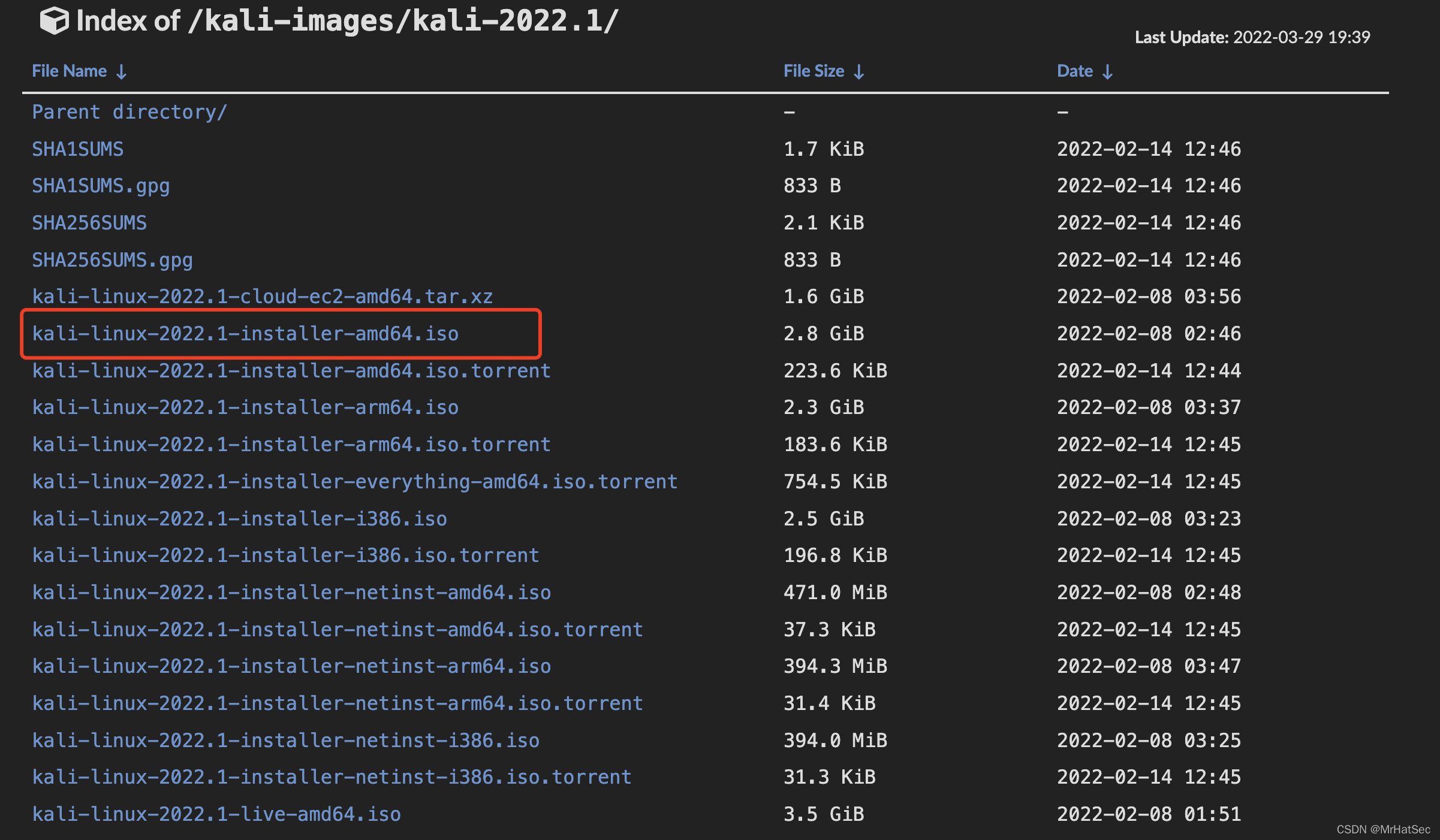
Kali Linux 官网下载镜像速度比较慢,所以我们找个镜像站来下载
https://mirrors.tuna.tsinghua.edu.cn/kali-images/kali-2022.1/
二、使用 VMware 安装
通过上面的网站下载完 iso 文件之后,我们使用 VMware 来进行安装 KaliLinux
点击
+
号,选择 从光盘或映像中安装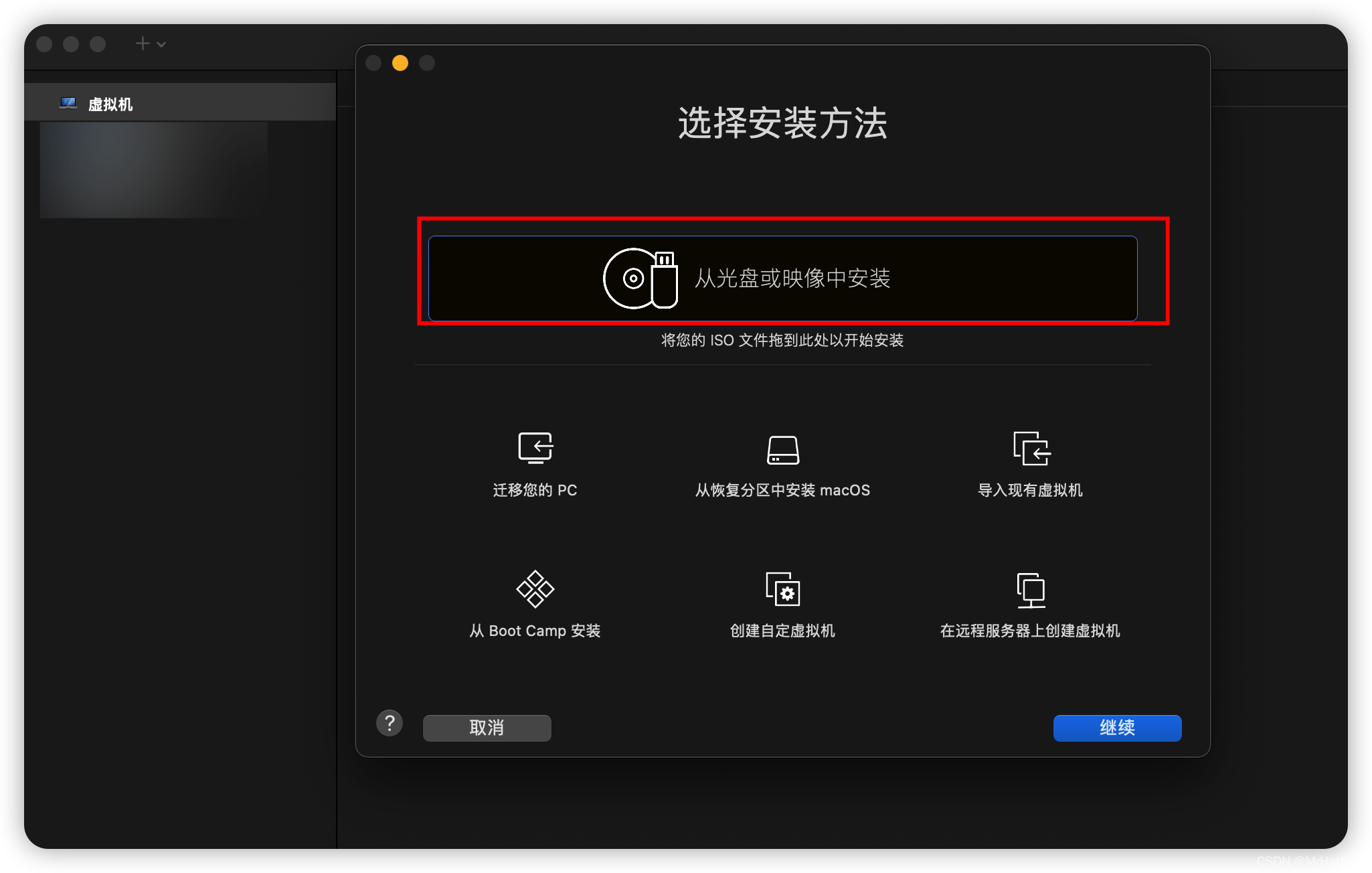
选择刚刚下载完毕的 iso 文件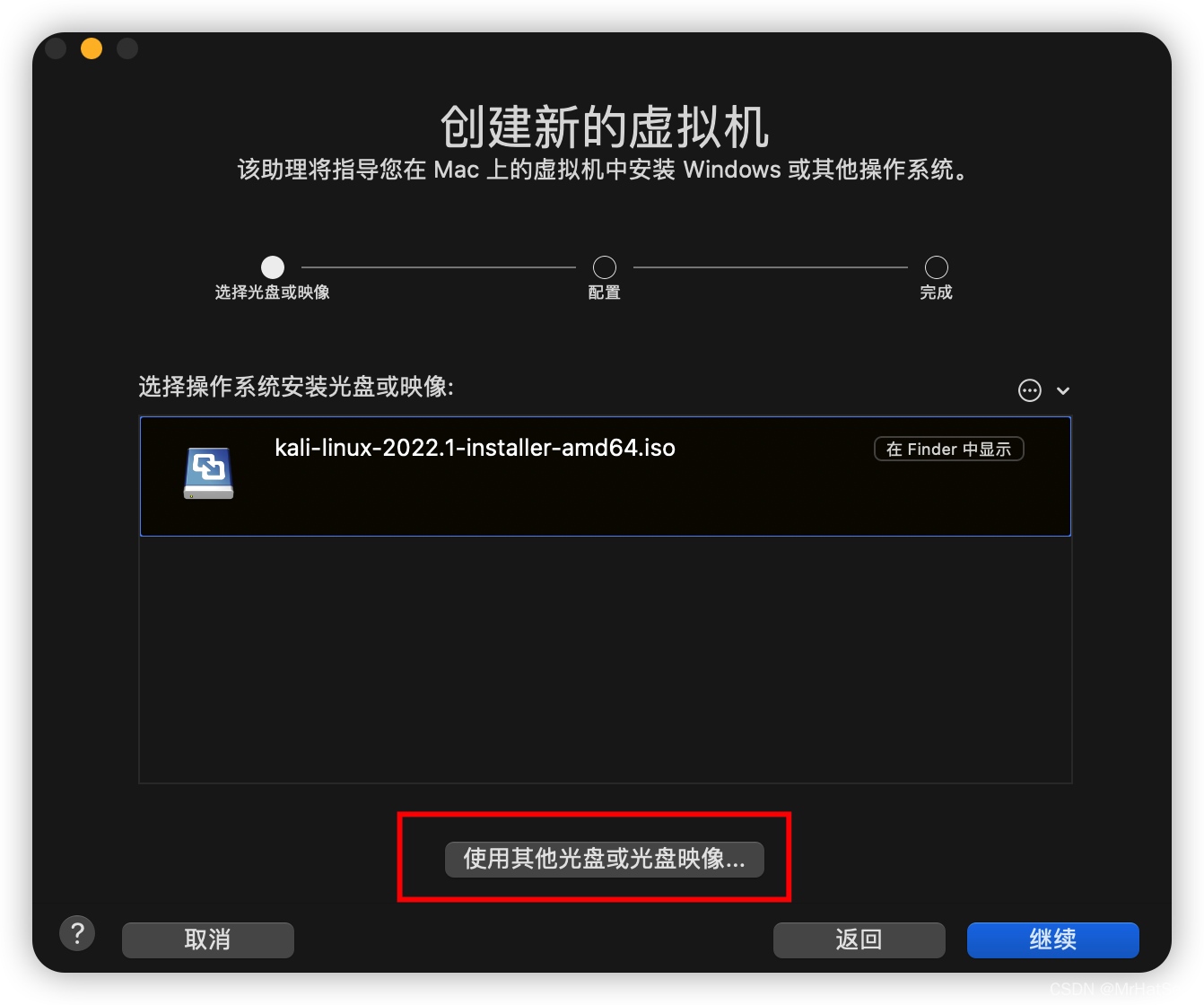
然后 继续,选择
Linux
->
Debian 7.x 64位
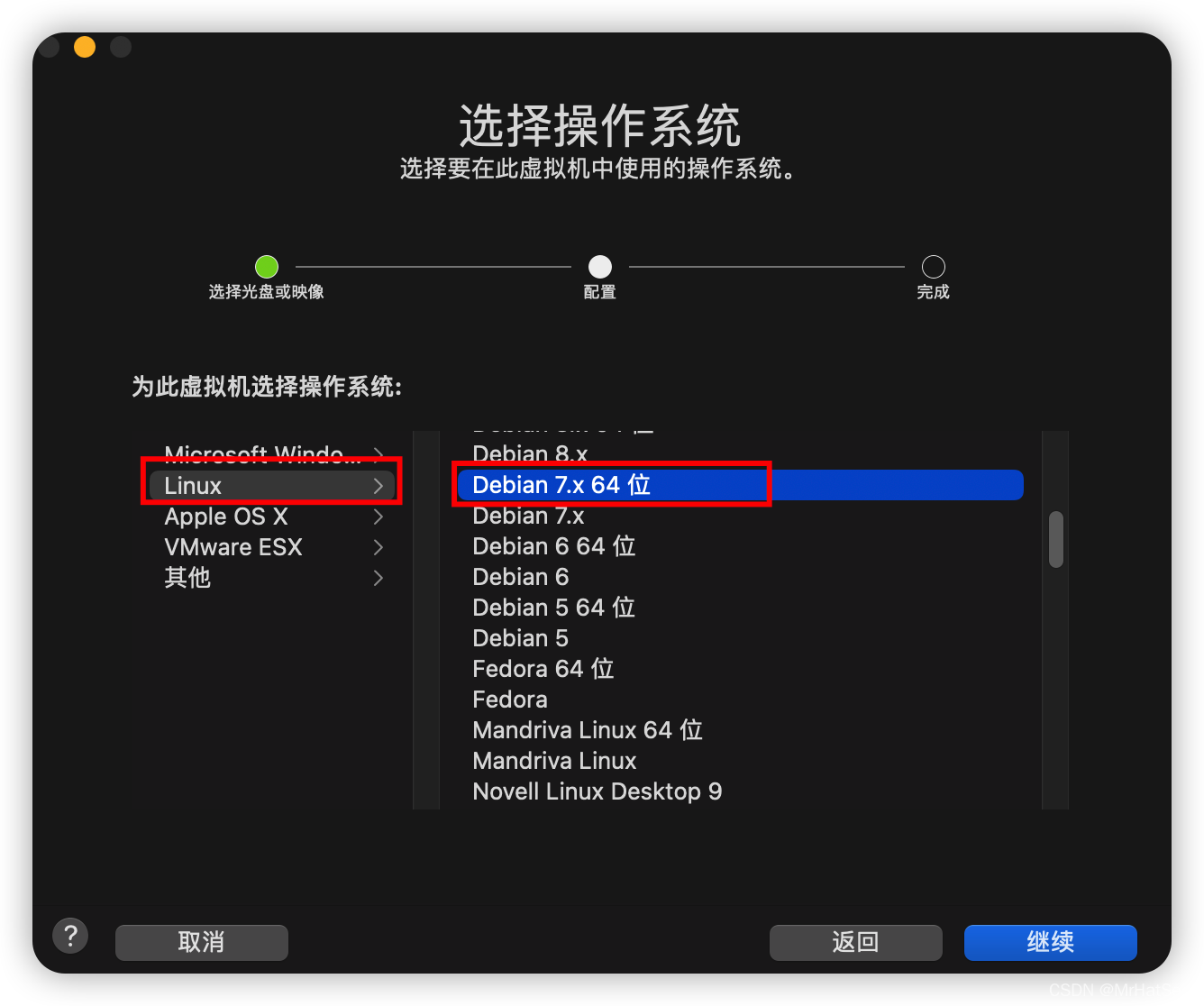
然后继续,最后点击完成
选择刚刚添加的虚拟机,开机选择 Graphical install(图形化安装)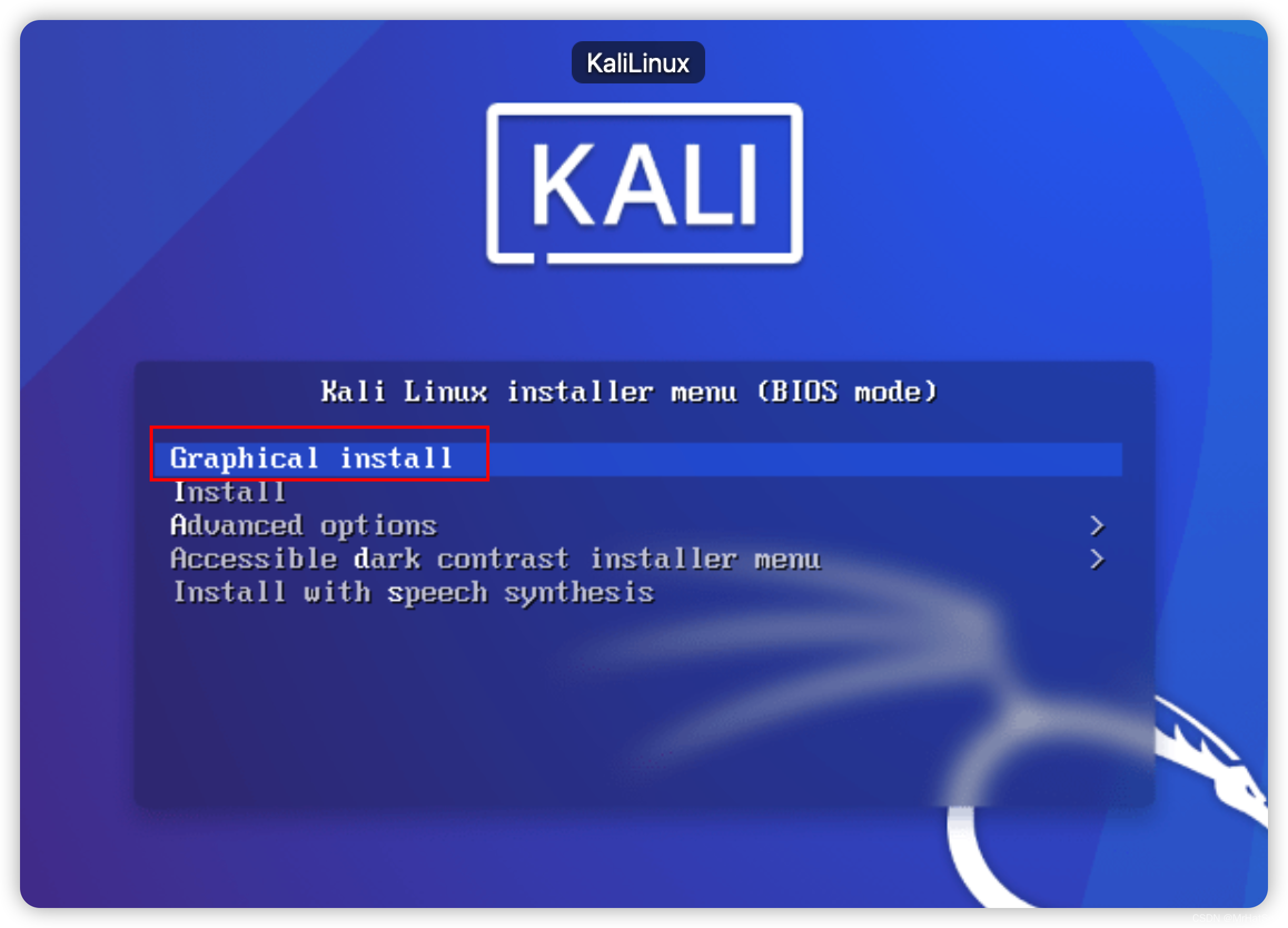
选择自己喜欢的语言,由于英语比较渣,我就直接选择中文了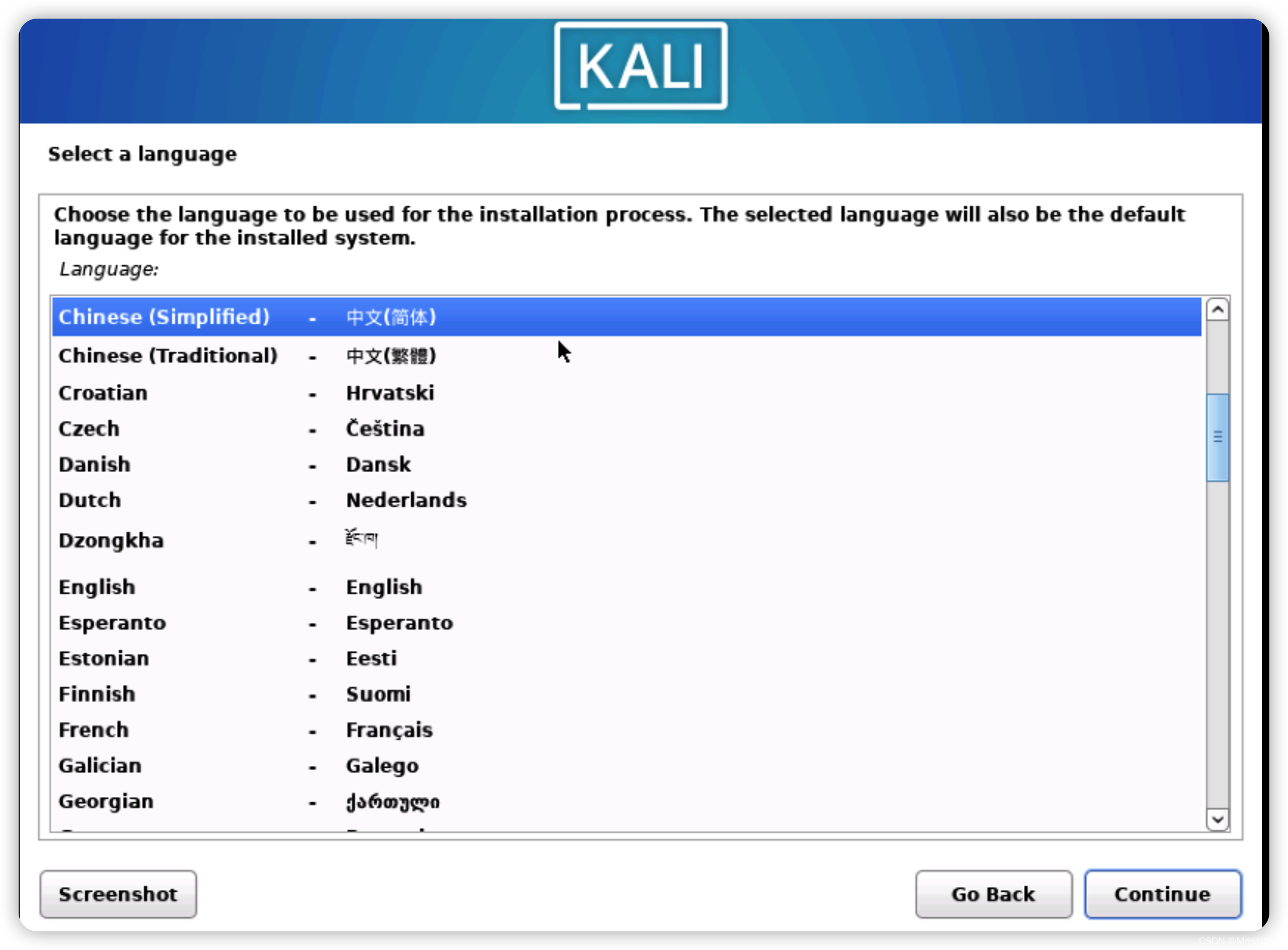
点击继续,然后设置系统的主机名,随自己喜欢填写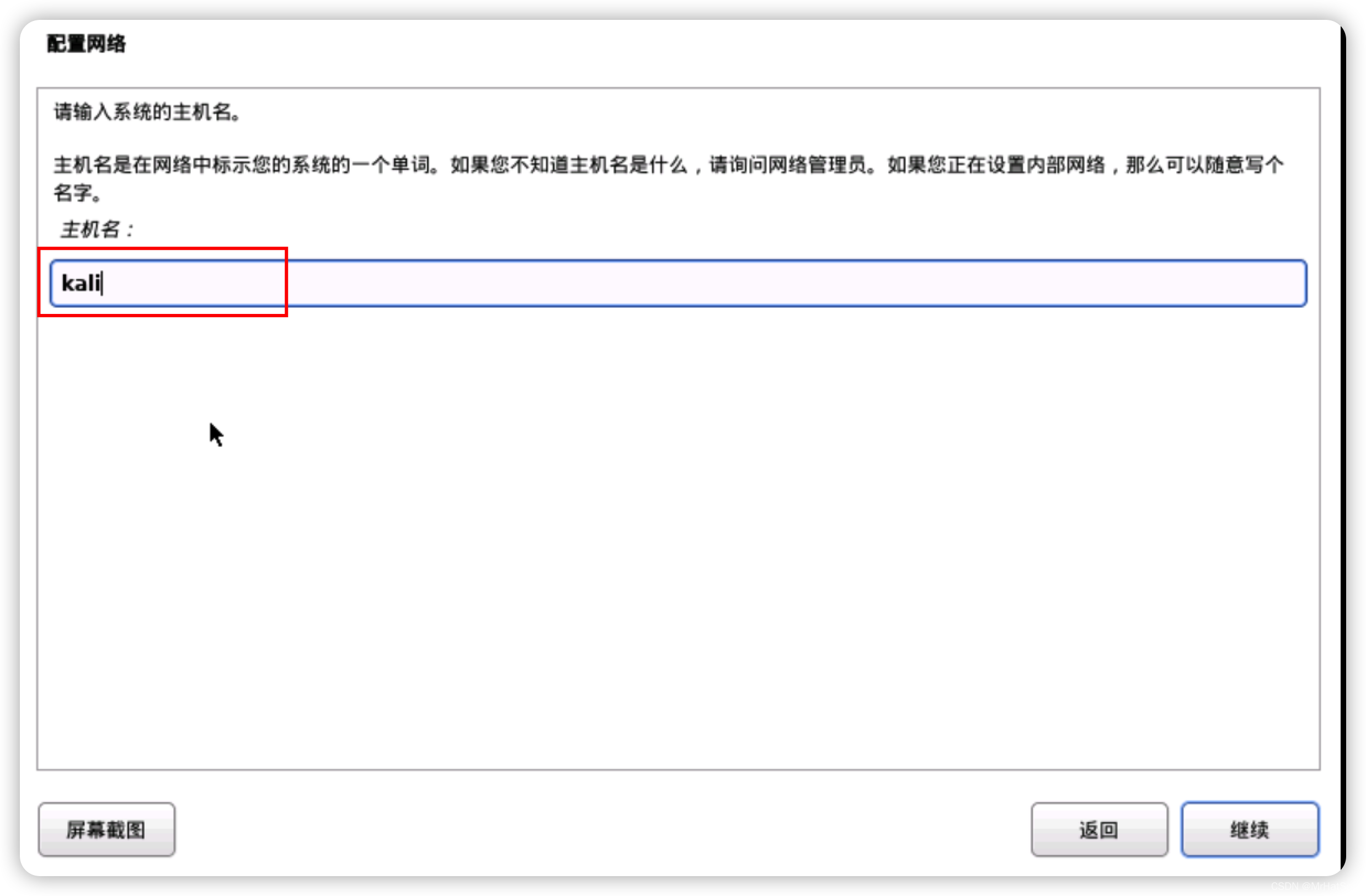
域名的话,可以不填,直接下一步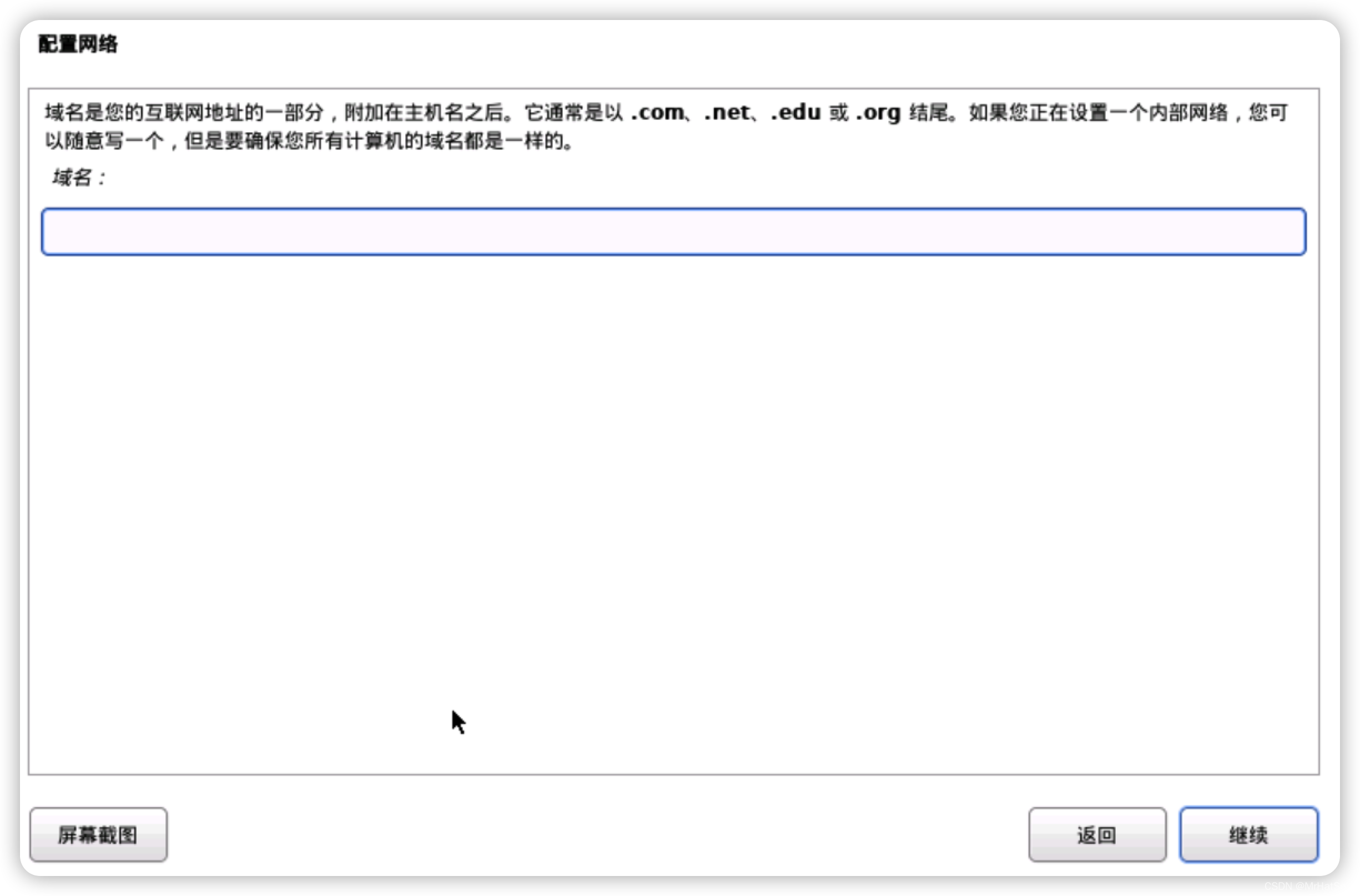
设置用户名和密码(普通用户账号)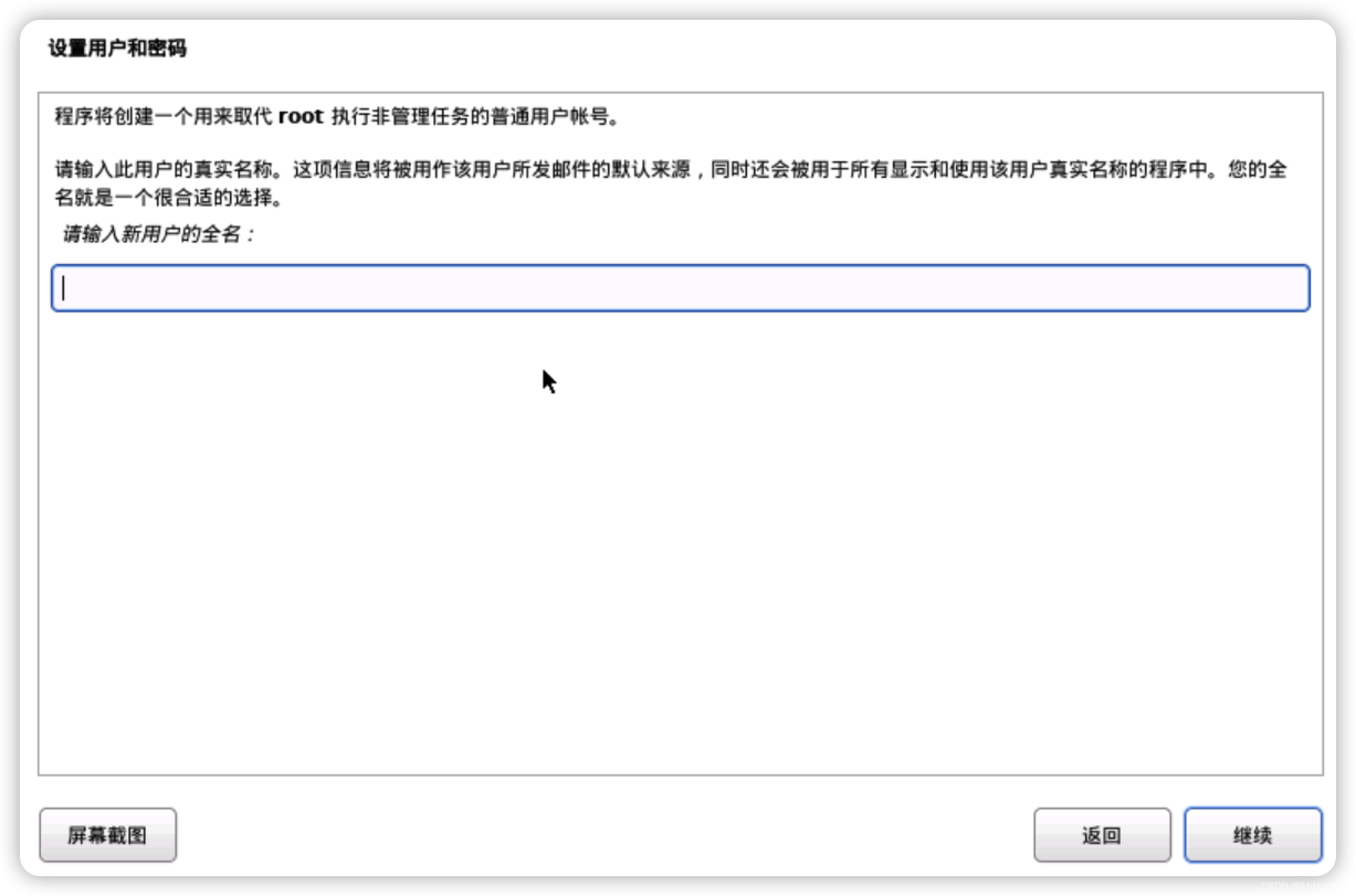
选择
使用整个磁盘
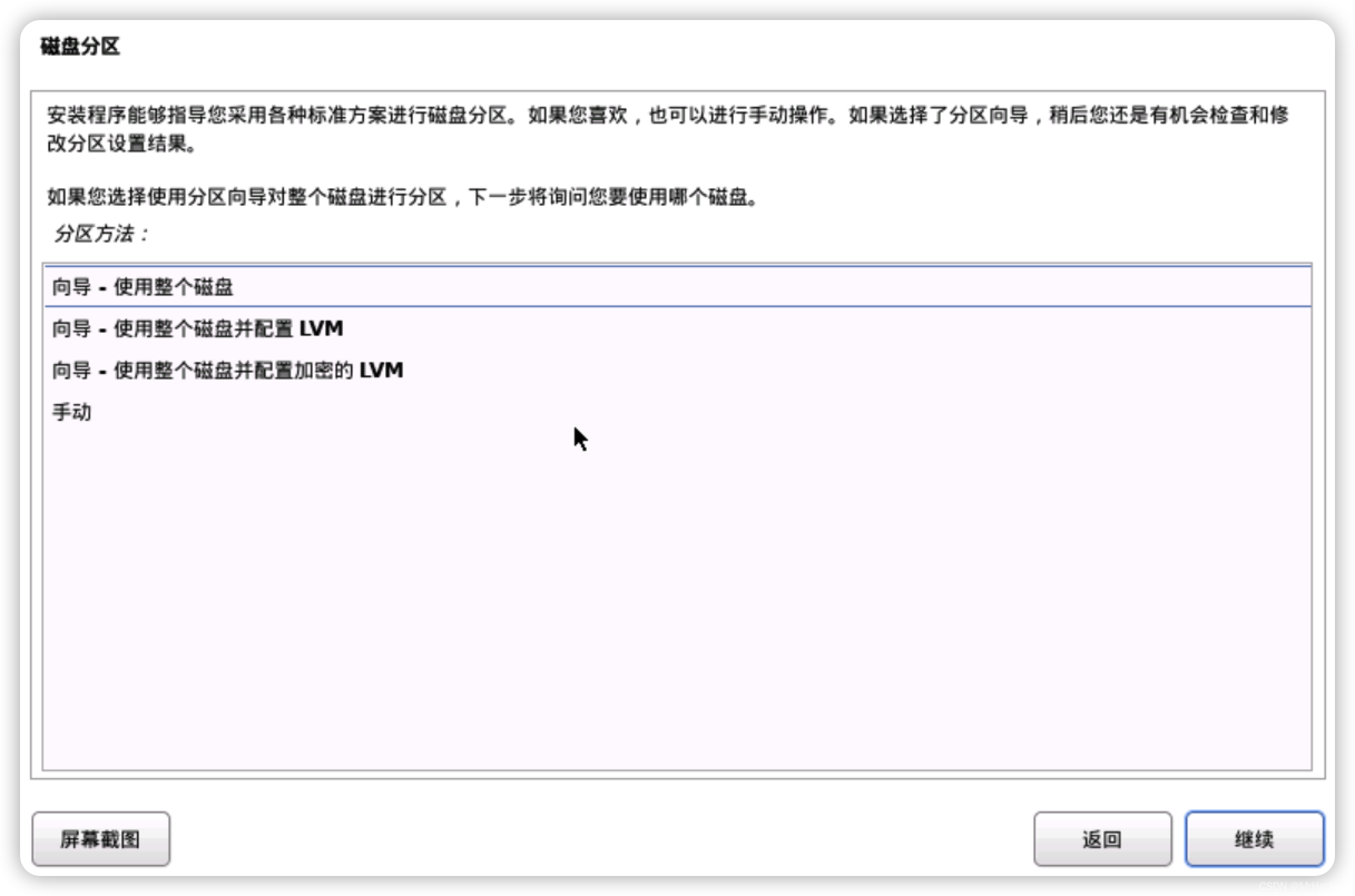
分区方案默认选择第一个就行,点击继续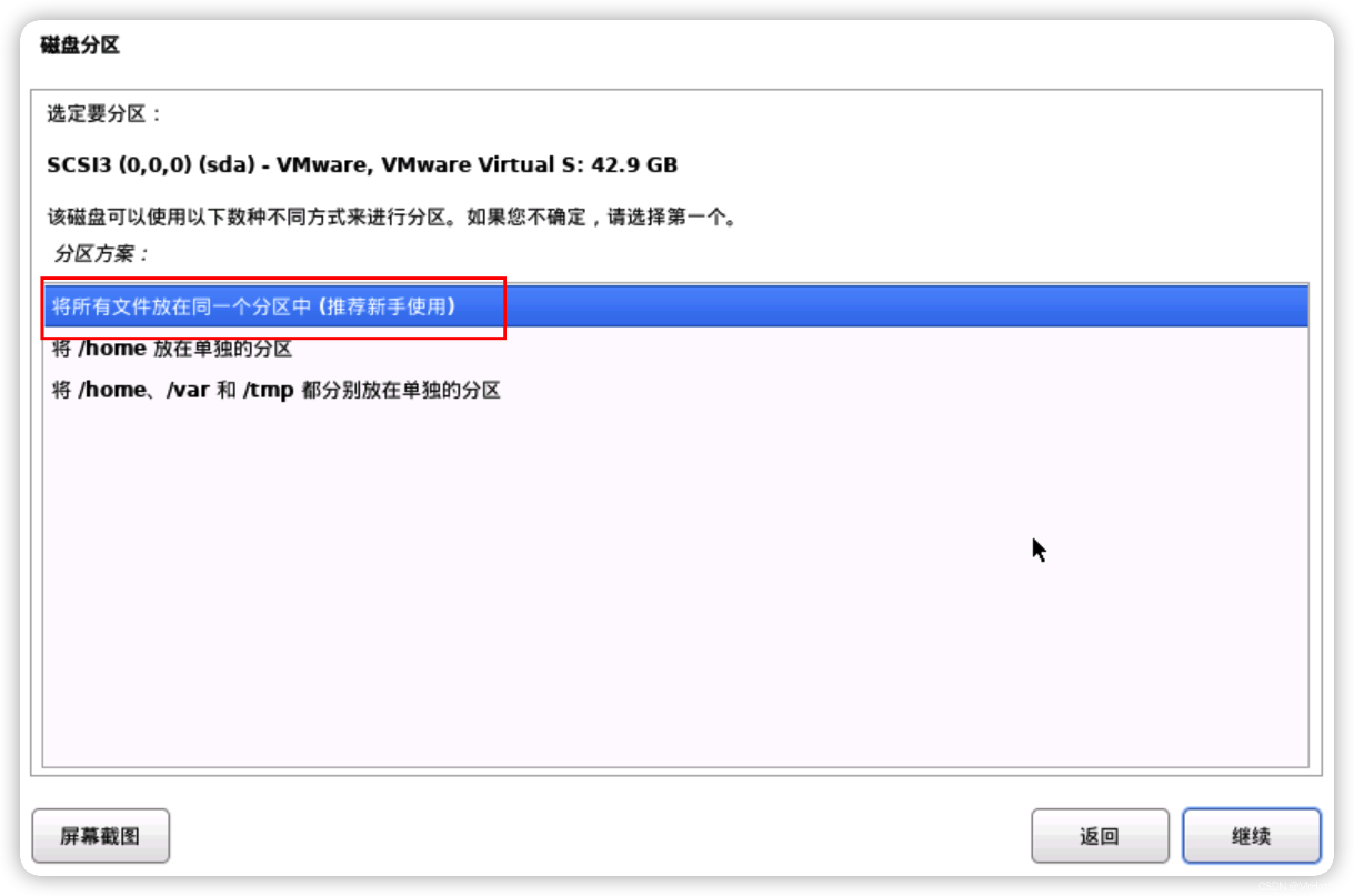
默认选择,直接下一步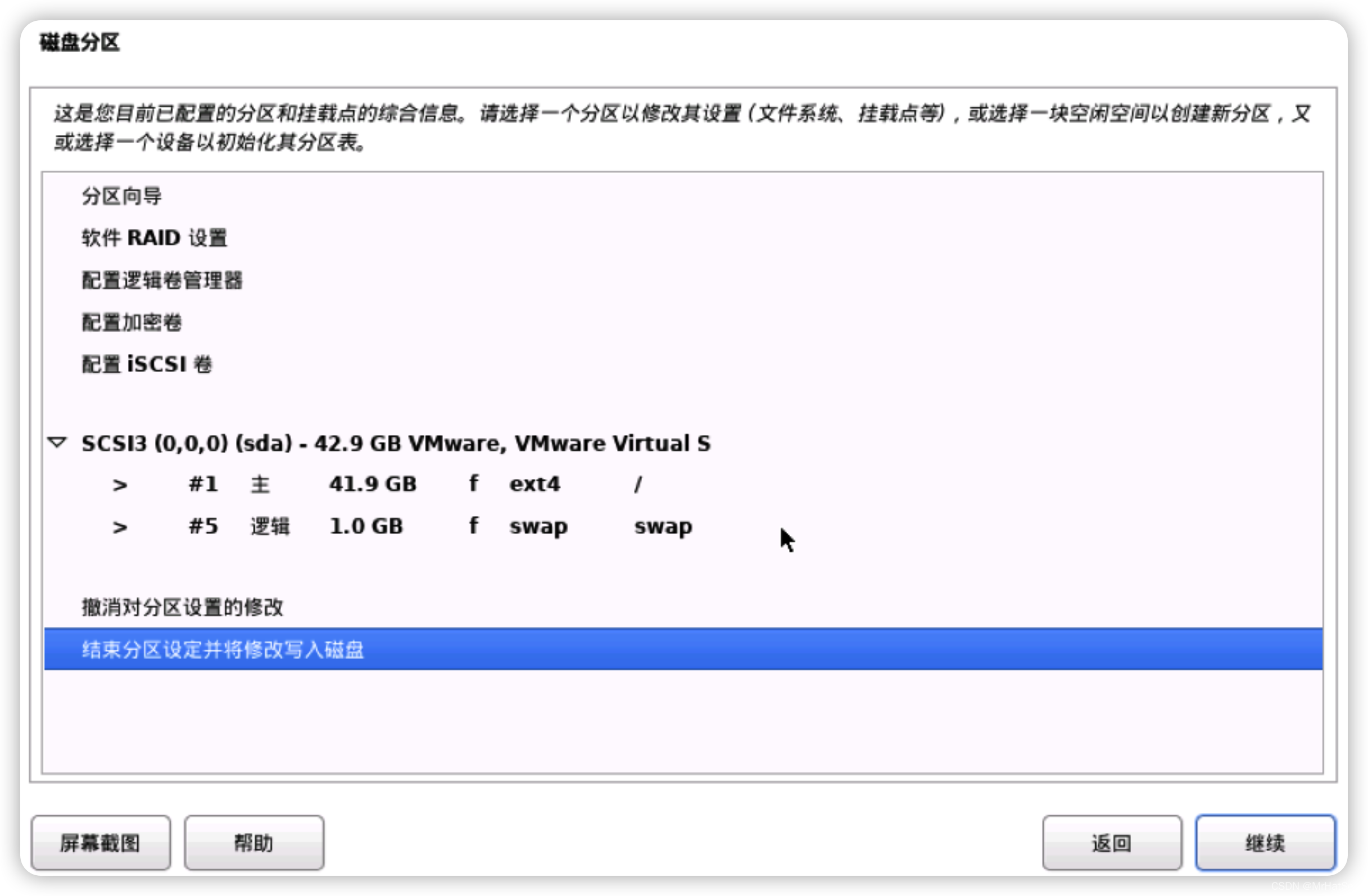
将改动写入磁盘,选择
是
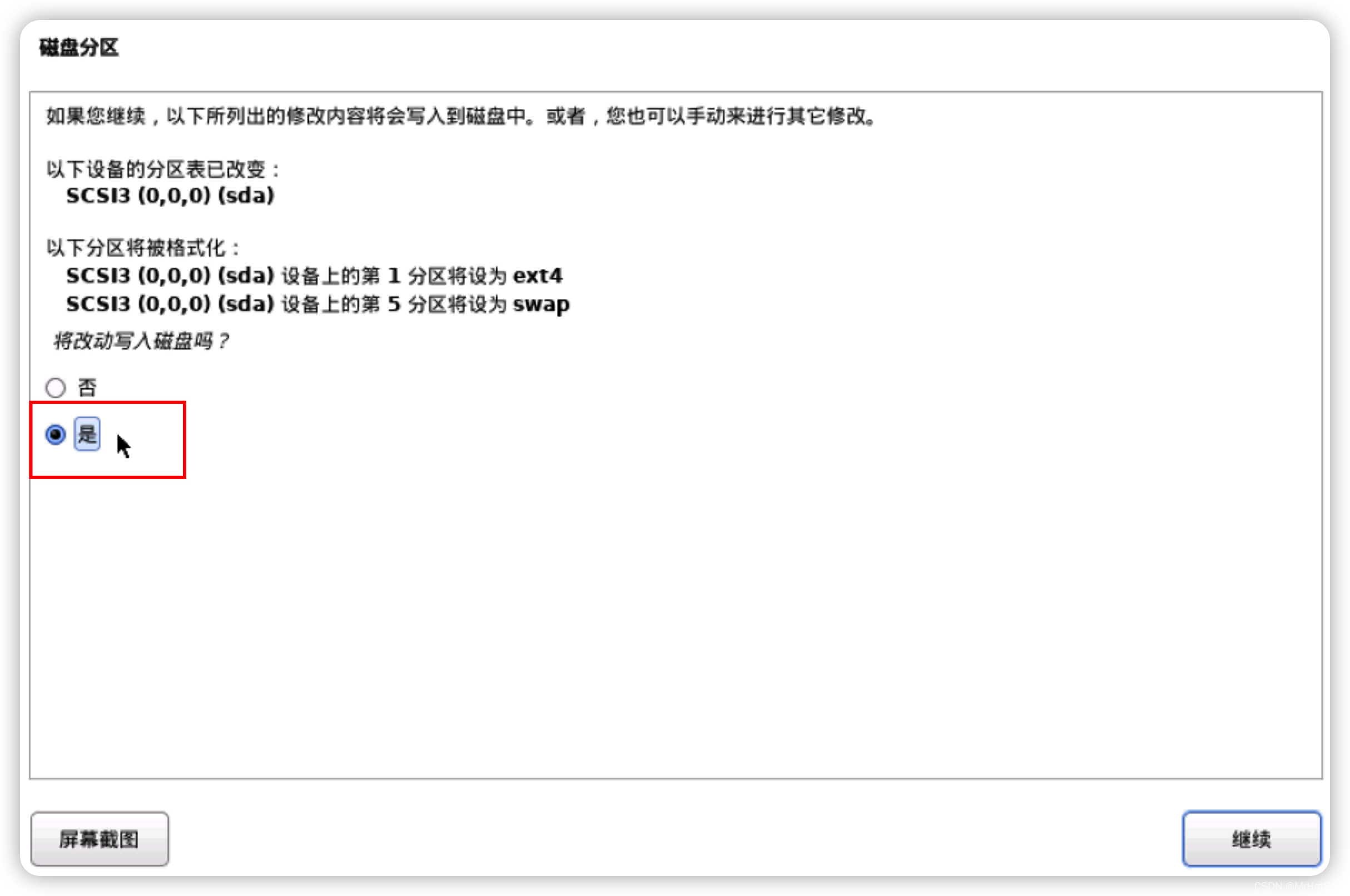
选择安装软件,这里我直接默认选择了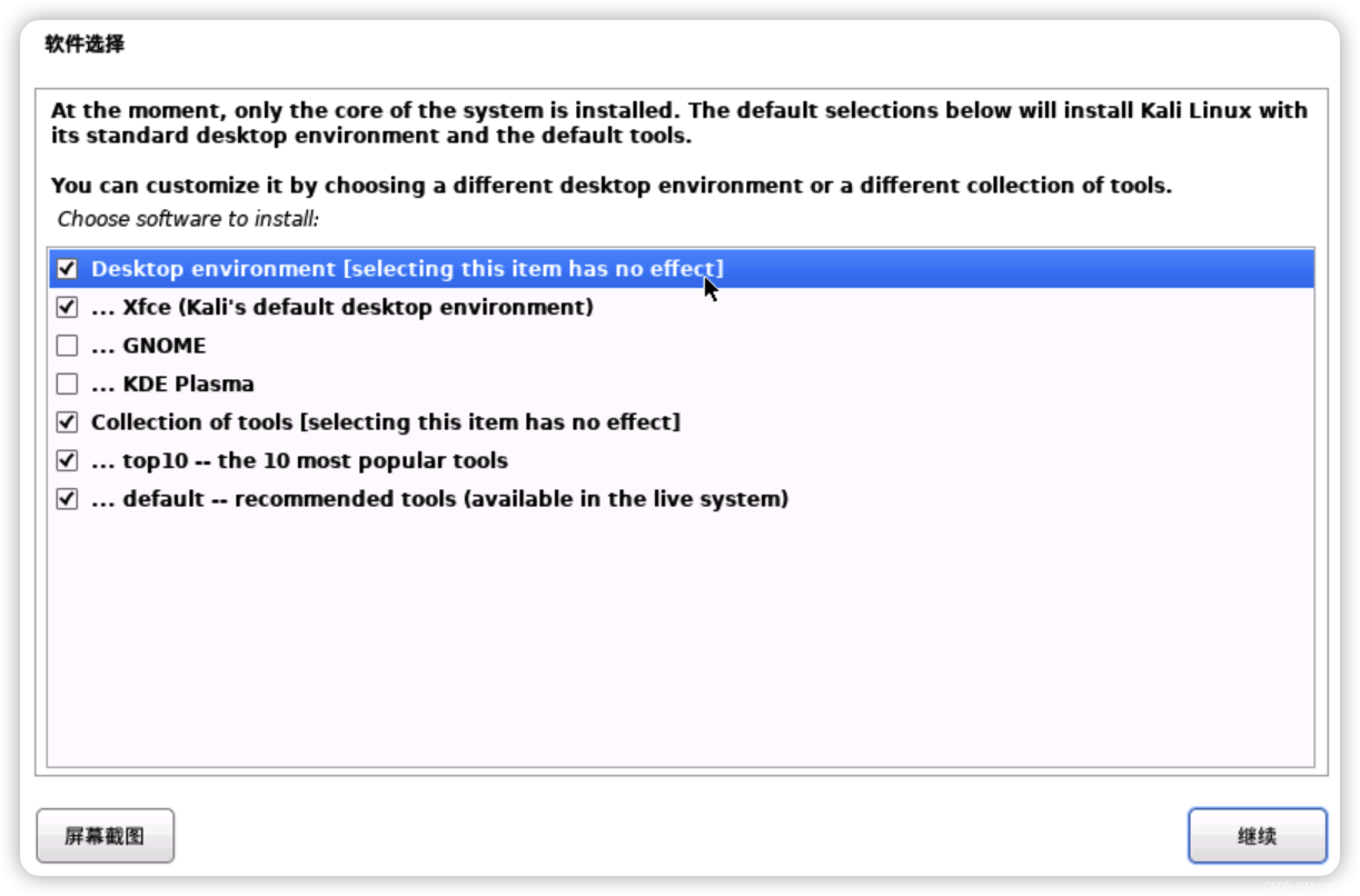
漫长等待安装……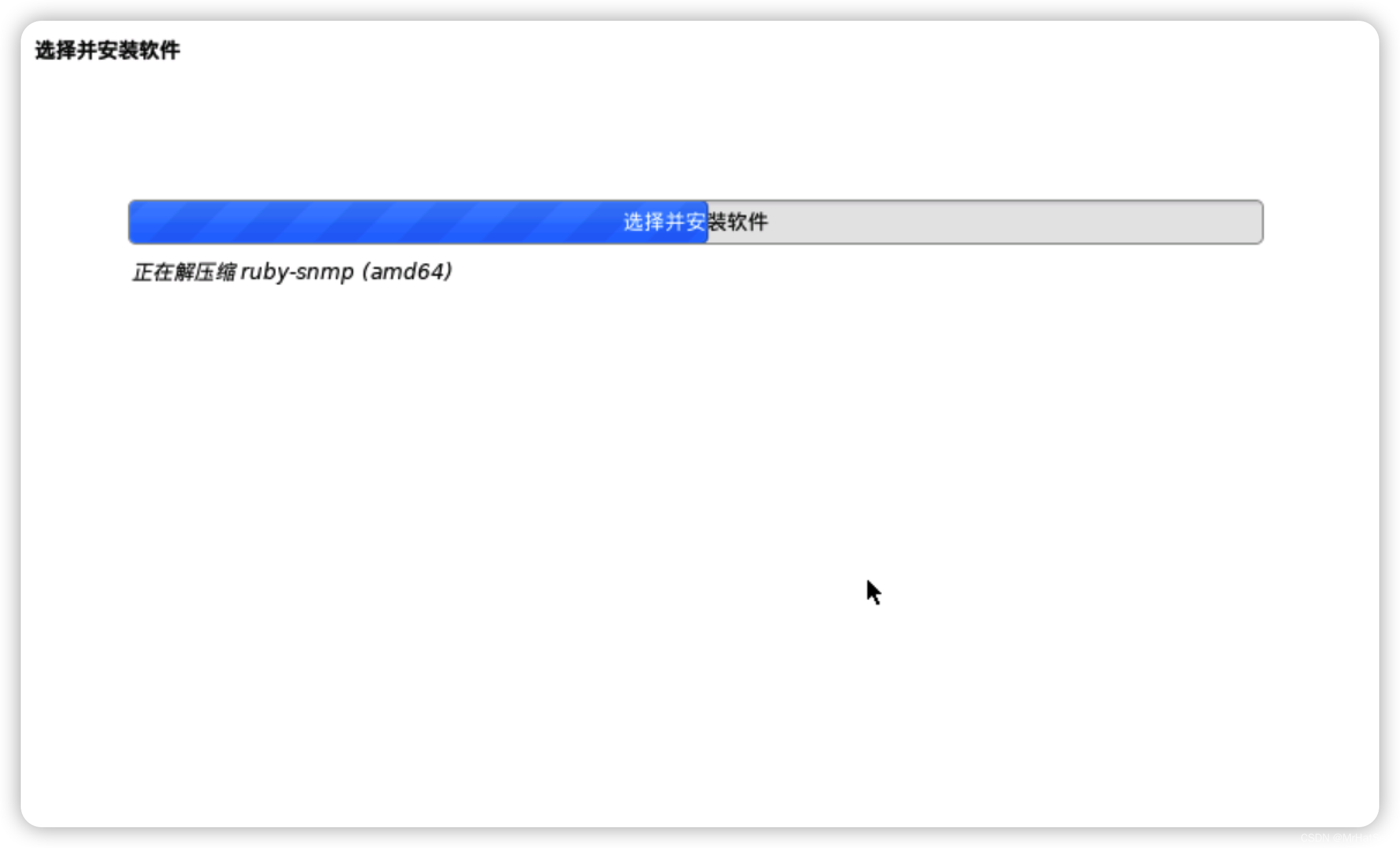
选择
是
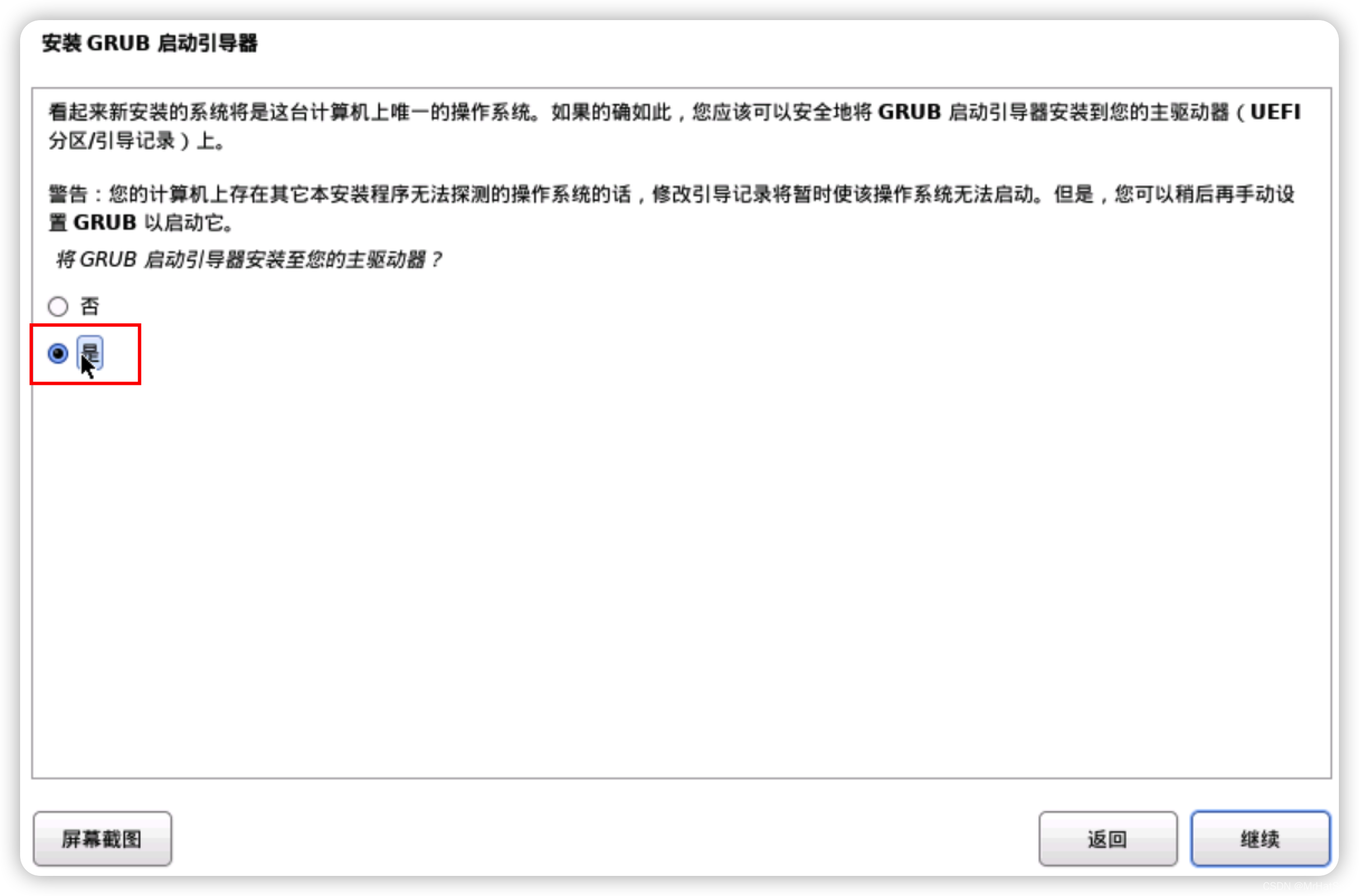
选择
/dev/sda
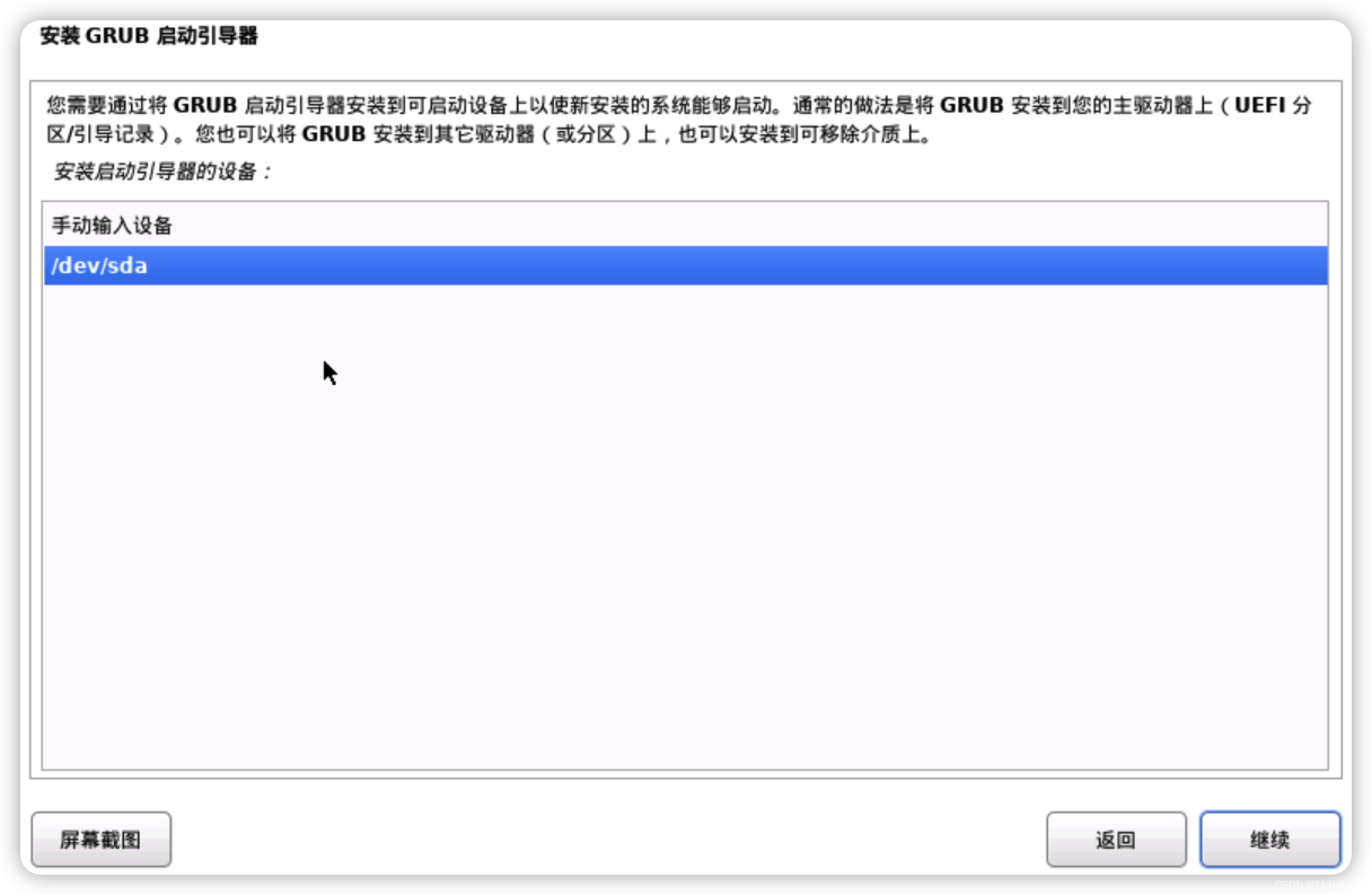
然后选择重启,KaliLinux 就安装完毕了
输入自己设置的用户名和密码登录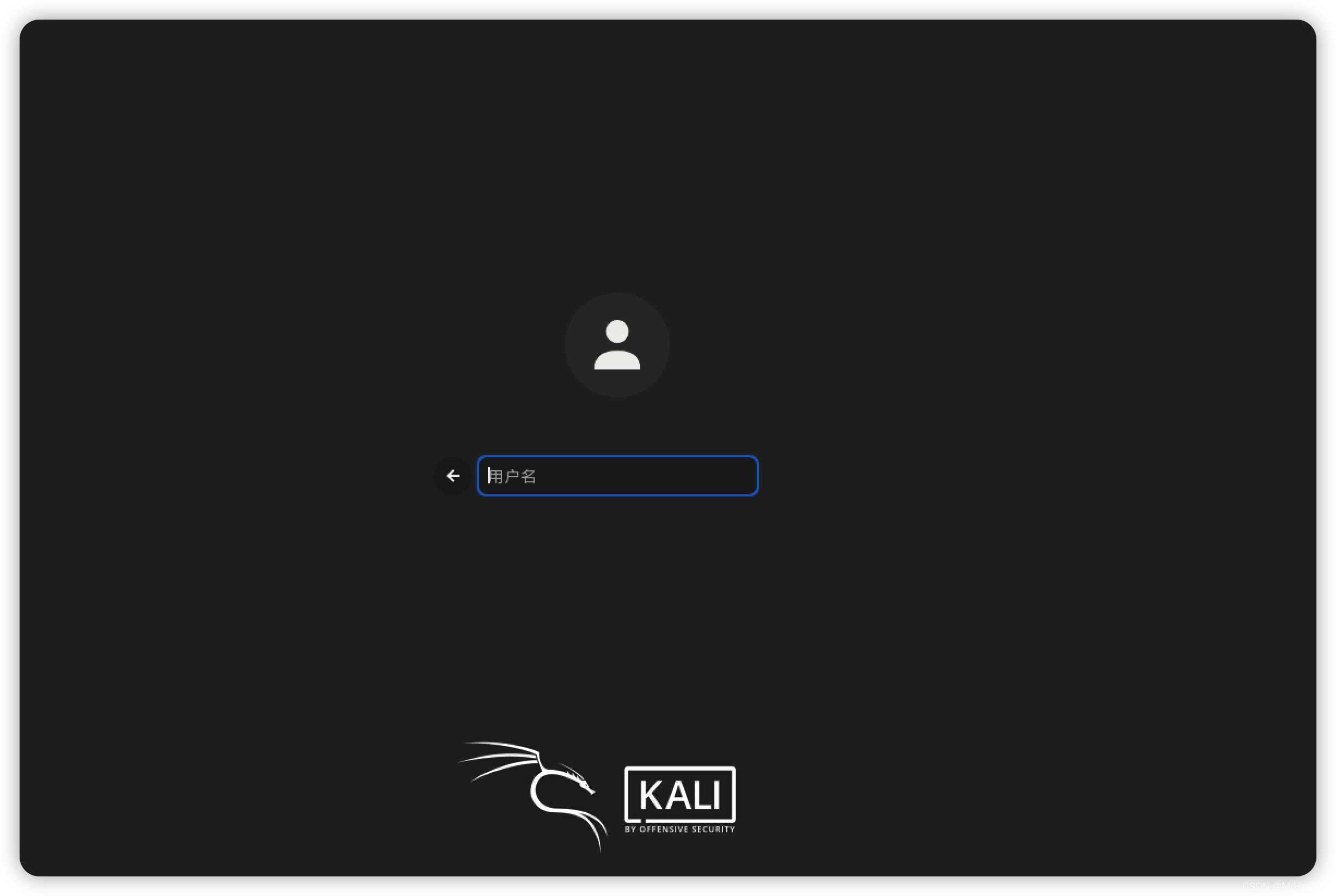
版权归原作者 MrHatSec 所有, 如有侵权,请联系我们删除。