
文章目录
一、生成Django框架
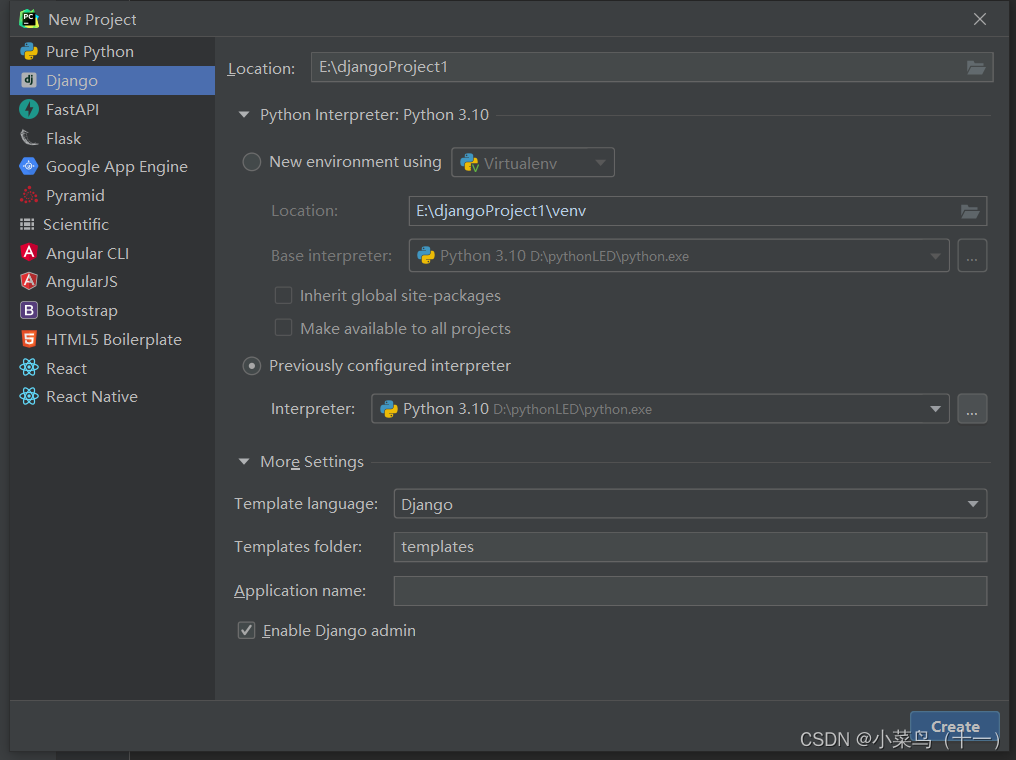
我这里使用的是PyCharm 2021.3.3
创建流程:
- 打开PyCharm
- 点击左上角File
- 选择New Project
- 选择Django
- 最后点击Create
- 然后在Django项目中添加一个文件夹,以便用来保存html文件
二、项目代码(前端)
1、编写前端代码(正文界面)
1.1、生产html框架
使用Visual Studio Code打开你刚刚在django项目创建的用来编写html文件的文件夹
首先创建一个index.html文件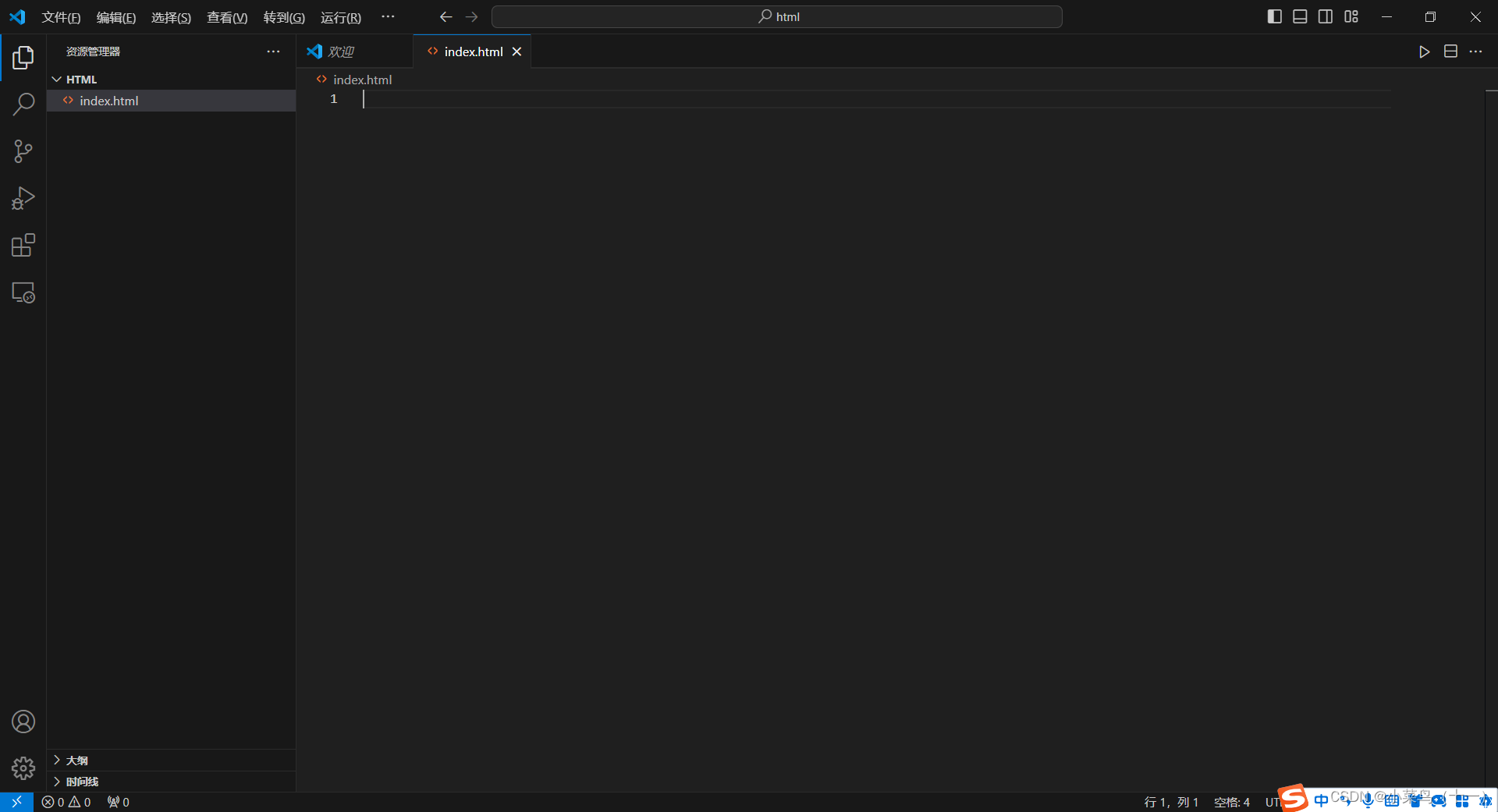
英文感叹号加回车键生成html框架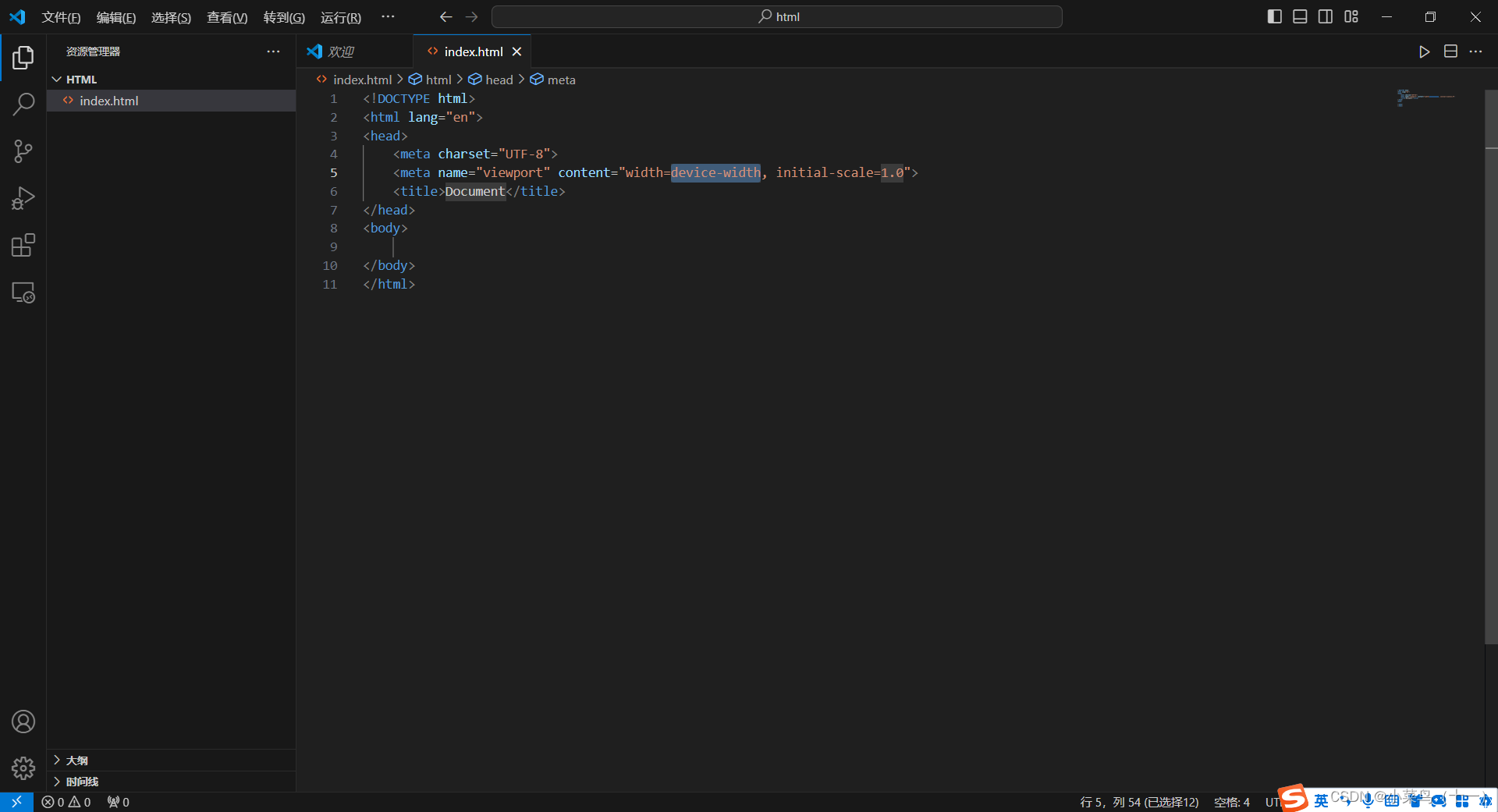
1.2、添加live preview扩展
Live Preview 扩展的作用是在VSCode内部实现边写边预览的效果。
这个扩展主要用于HTML文件,它允许开发者在编写代码的同时实时查看代码渲染的效果,而不需要离开编辑器或打开浏览器。具体来说,Live Preview 扩展提供了以下几个便利的功能:
实时预览:当你在编辑HTML文件时,任何对代码的更改都会立即反映在预览窗口中,这样你可以即时看到改动效果,提高开发效率。
高度集成:作为微软官方插件,Live Preview与VSCode的集成程度非常高,使用起来非常流畅和方便。
简化操作:相比于其他如LiveServer等插件,Live Preview无需额外的保存和重启服务步骤,减少了繁琐的操作流程。
易于安装:你可以通过VSCode的扩展商店直接搜索并安装Live Preview,安装过程简单快捷。
自定义布局:你可以根据自己的需要调整预览窗口的位置,选择向上/下/左/右拆分,以适应不同的工作流程和屏幕布局。
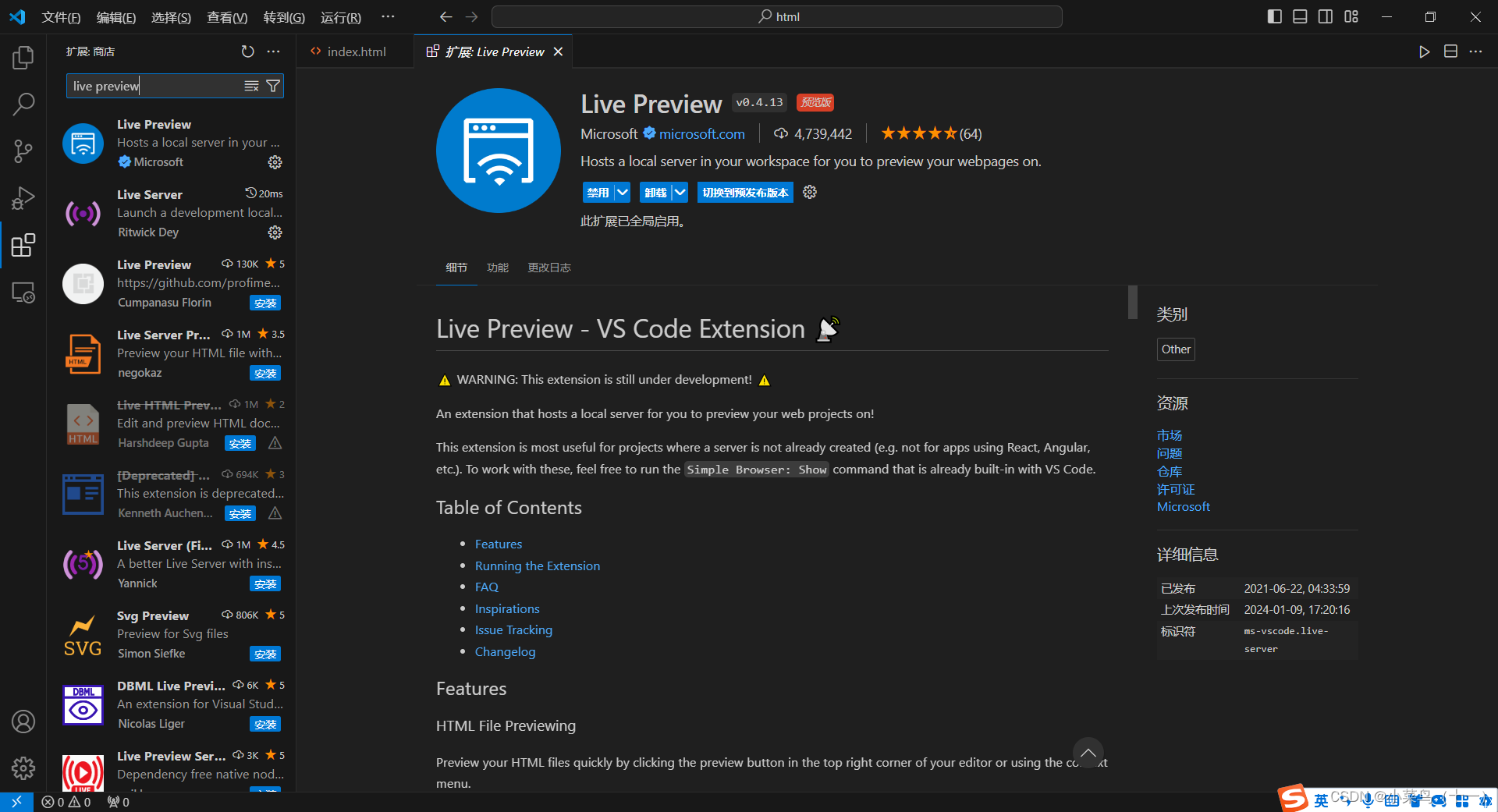
直接安装即可
右键点击index.html文件,然后选择显示预览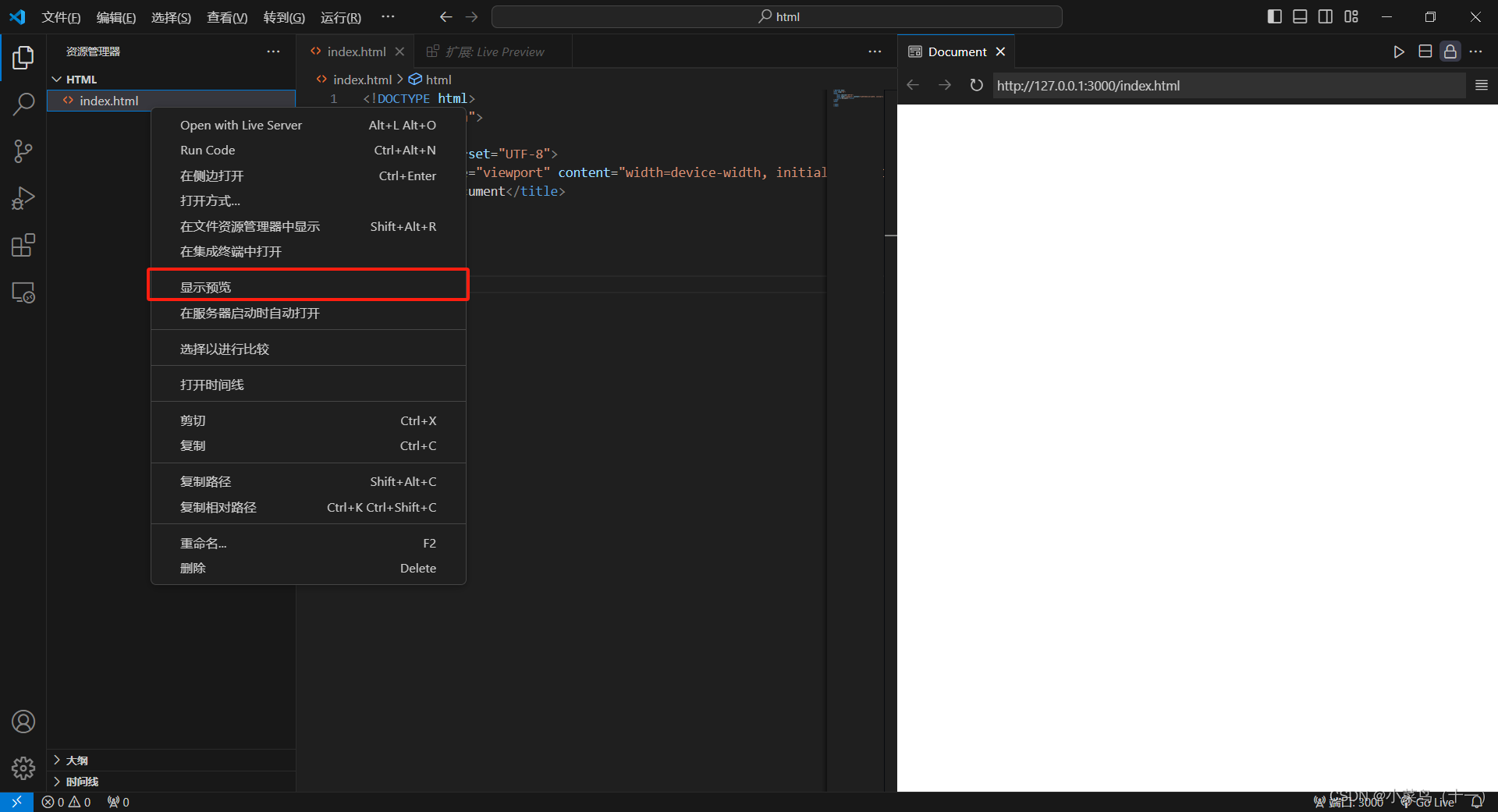
1.3、更改title元素中文本
更改第六行的title元素
<title>AI 博客</title>
然后ctrl + s保存
1.4、添加CDN(CSS)样式链接
在第七行添加css的链接
<linkhref="https://cdn.jsdelivr.net/npm/[email protected]/dist/tailwind.min.css"rel="stylesheet">
1.5、nav标签
从第十一行开始为nav标签
<nav></nav>
在第一个nav标签中添加一个类
<navclass="bg-blue-600 p-4 text-white flex justify-between"></nav>
在nav标签中添加div标签
<div><h1class="text-3xl font-bold">AI 博客生成器</h1></div><div><ahref="#"class="text-white hover:underline">注销</a></div>
1.6、在body标签中添加类
<bodyclass="flex flex-col min-h-scrren bg-gray-100 font-sans antialised">
1.7、nav下创建div标签
创建h2标签之前先要创建三对div标签,三十八行到四十五行
<div><div><div><h2>欢迎来到AI博客生成器</h2></div></div></div>
在最后一对div标签中创建h2和p标签
<div><div><divclass="text-center"><h2class="text-2xl font-semibold mb-4">欢迎来到AI博客生成器</h2><pclass="text-gray-700">

                    使用人工智能从YouTube视频中生成高质量的博客文章。
                    只需输入链接到下面的YouTube视频,让人工智能为你创建内容!
                </p></div></div>
为前面两对div添加元素
<divclass="flex-grow container mx-auto mt-10 px-4 sm:px-0"><divclass="max-w-3xl mx-auto bg-white p-6 rounded-lg"><divclass="text-center"><h2class="text-2xl font-semibold mb-4">欢迎来到AI博客生成器</h2><pclass="text-gray-700">


                    使用人工智能从YouTube视频中生成高质量的博客文章。
                    只需输入链接到下面的YouTube视频,让人工智能为你创建内容!
                </p></div></div>
1.8、当前界面预览
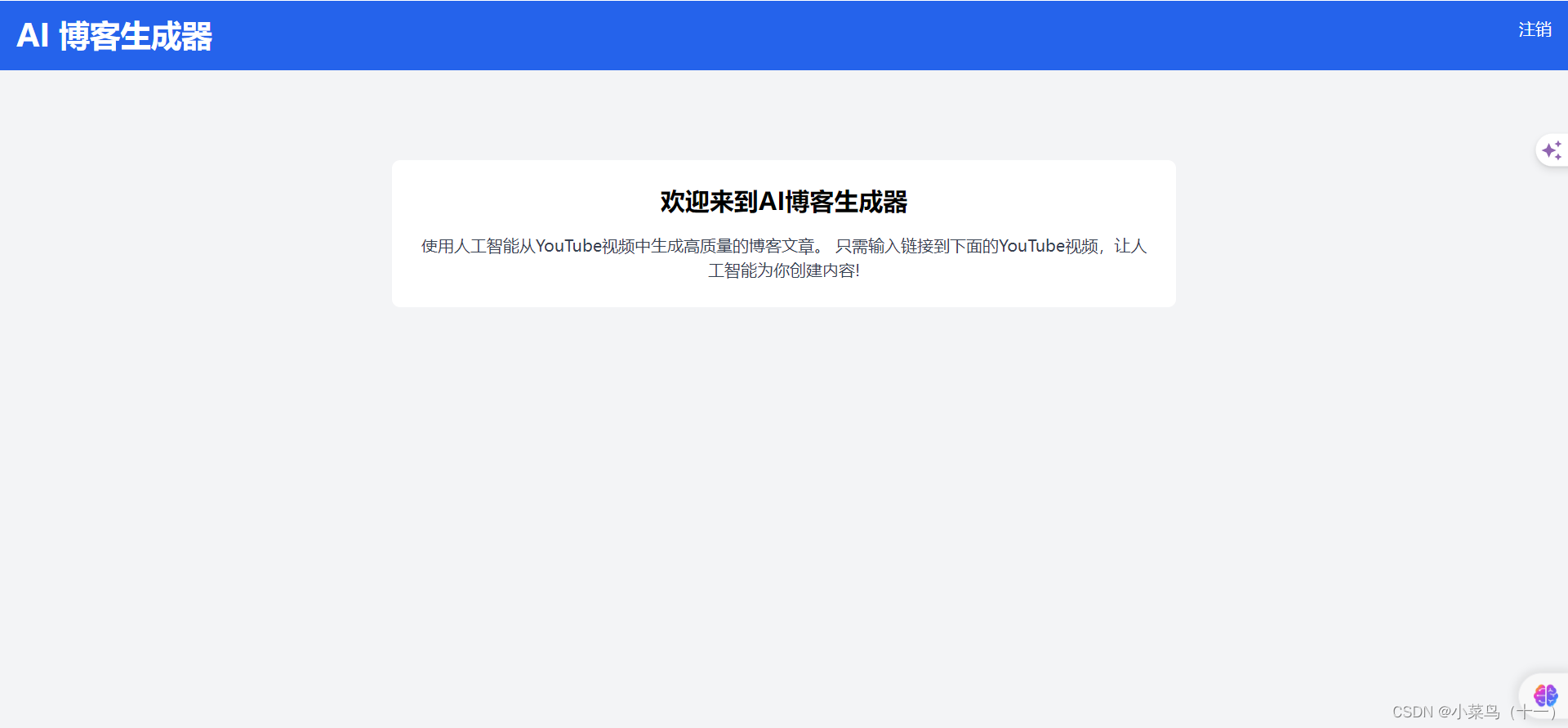
在第二对div标签中添加内容
<divclass="flex-grow container mx-auto mt-10 px-4 sm:px-0"><divclass="max-w-3xl mx-auto bg-white p-6 rounded-lg shadow-md transition-transform transform hover:scale-105 flex flex-col"><divclass="text-center"><h2class="text-2xl font-semibold mb-4">欢迎来到AI博客生成器</h2><pclass="text-gray-700">
                    使用人工智能从YouTube视频中生成高质量的博客文章。
                    只需输入链接到下面的YouTube视频,让人工智能为你创建内容!
                </p></div><br><div><h2class="text-xl mb-4 font-semibold">请输入YouTube视频链接</h2><divclass="flex space-x-4"><inputid="youtubeLink"type="url"placeholder="请输入YouTube链接..."class="flex-grow p-2 border border-blue-400 rounded-l-md "><buttonid="generateBlogButton"class="bg-blue-600 text-blue px-4 py-2 rounded-r-md hover:gb-blue-700 transition-colors">提交</button></div></div></div></div>
添加section标签
<divclass="flex-grow container mx-auto mt-10 px-4 sm:px-0"><divclass="max-w-3xl mx-auto bg-white p-6 rounded-lg shadow-md transition-transform transform hover:scale-105 flex flex-col"><divclass="text-center"><h2class="text-2xl font-semibold mb-4">欢迎来到AI博客生成器</h2><pclass="text-gray-700">
                    使用人工智能从YouTube视频中生成高质量的博客文章。
                    只需输入链接到下面的YouTube视频,让人工智能为你创建内容!
                </p></div><br><div><h2class="text-xl mb-4 font-semibold">请输入YouTube视频链接</h2><divclass="flex space-x-4"><inputid="youtubeLink"type="url"placeholder="请输入YouTube链接..."class="flex-grow p-2 border border-blue-400 rounded-l-md "><buttonid="generateBlogButton"class="bg-blue-600 text-blue px-4 py-2 rounded-r-md hover:gb-blue-700 transition-colors">提交</button></div></div><sectionclass="mt-10 flex-grow"><h2class="text-xl mb-4 font-semibold">生产博客文章</h2><divid="blogContent"class="mt-2 text-gray-700 space-y-4"></div></section></div></div>
1.9、在div标签后添加footer
<footerclass="text-center p-4 text-blacl mt-6">
        作者YouTube<ahref="https://www.youtube.com/codewithtomi">链接</a></footer>
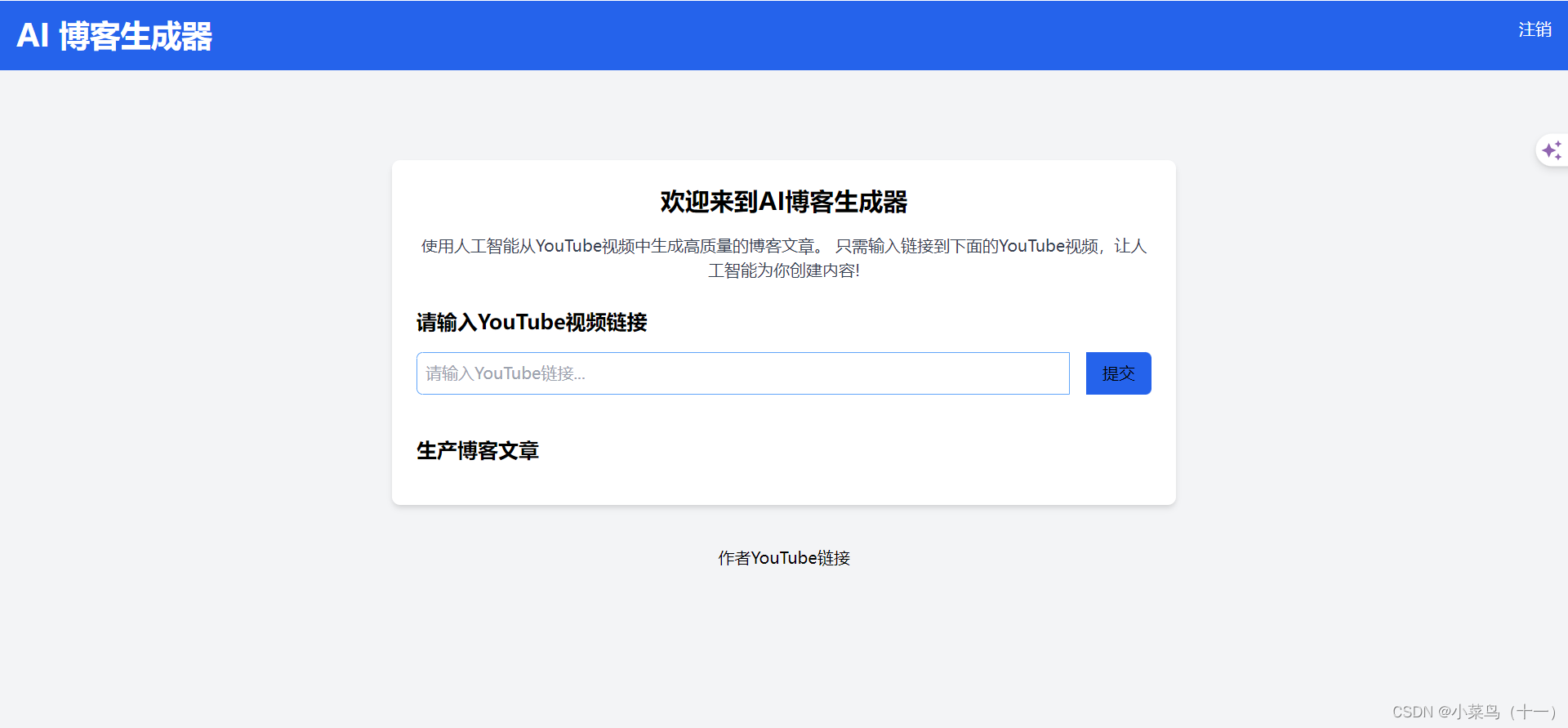
1.10、完整代码
<!DOCTYPEhtml><htmllang="en"><head><metacharset="UTF-8"><metaname="viewport"content="width=device-width, initial-scale=1.0"><title>AI 博客</title><linkhref="https://cdn.jsdelivr.net/npm/[email protected]/dist/tailwind.min.css"rel="stylesheet"><style>@keyframes rotate{from{transform:rotate(0deg);}to{transform:rotate(360deg);}}@-webkit-keyframes rotate{from{-webkit-transform:rotate(0deg);}to{-webkit-transform:rotate(360deg);}}.load{width: 100px;height: 100px;margin: 110px auto 0;border: solid 10px #8822aa;border-radius: 50%;border-right-color: transparent;border-bottom-color: transparent ;-webkit-transform: all 0.5s ease-in;-webkit-animation-name: rotate;-webkit-animation-duration: 1.0s;-webkit-animation-iteration-count: infinite;-webkit-animation-timing-function: linear;transition: all 0.5s ease-in;animation-name: rotate;animation-iteration-count: infinite;animation-timing-function: linear;}</style></head><bodyclass="flex flex-col min-h-scrren bg-gray-100 font-sans antialised"><navclass="bg-blue-600 p-4 text-white flex justify-between"><div><h1class="text-3xl font-bold">AI 博客生成器</h1></div><div><ahref="#"class="text-white hover:underline">注销</a></div></nav><br><br><divclass="flex-grow container mx-auto mt-10 px-4 sm:px-0"><divclass="max-w-3xl mx-auto bg-white p-6 rounded-lg shadow-md transition-transform transform hover:scale-105 flex flex-col"><divclass="text-center"><h2class="text-2xl font-semibold mb-4">欢迎来到AI博客生成器</h2><pclass="text-gray-700">
                    使用人工智能从YouTube视频中生成高质量的博客文章。
                    只需输入链接到下面的YouTube视频,让人工智能为你创建内容!
                </p></div><br><div><h2class="text-xl mb-4 font-semibold">请输入YouTube视频链接</h2><divclass="flex space-x-4"><inputid="youtubeLink"type="url"placeholder="请输入YouTube链接..."class="flex-grow p-2 border border-blue-400 rounded-l-md "><buttonid="generateBlogButton"class="bg-blue-600 text-blue px-4 py-2 rounded-r-md hover:gb-blue-700 transition-colors">提交</button></div></div><divstyle="display: none;"id="loading-circle"class="load"></div><sectionclass="mt-10 flex-grow"><h2class="text-xl mb-4 font-semibold">生产博客文章</h2><divid="blogContent"class="mt-2 text-gray-700 space-y-4"></div></section></div></div><footerclass="text-center p-4 text-blacl mt-6">
        作者YouTube<ahref="https://www.youtube.com/codewithtomi">链接</a></footer><script></script></body></html>
2、编写前端代码(登录注册界面)
2.1、创建html框架并添加cdn样式表
<!DOCTYPEhtml><htmllang="en"><head><metacharset="UTF-8"><metaname="viewport"content="width=device-width, initial-scale=1.0"><title>AI博客-登录</title><linkhref="https://cdn.jsdelivr.net/npm/[email protected]/dist/tailwind.min.css"rel="stylesheet"></head><body></body></html>
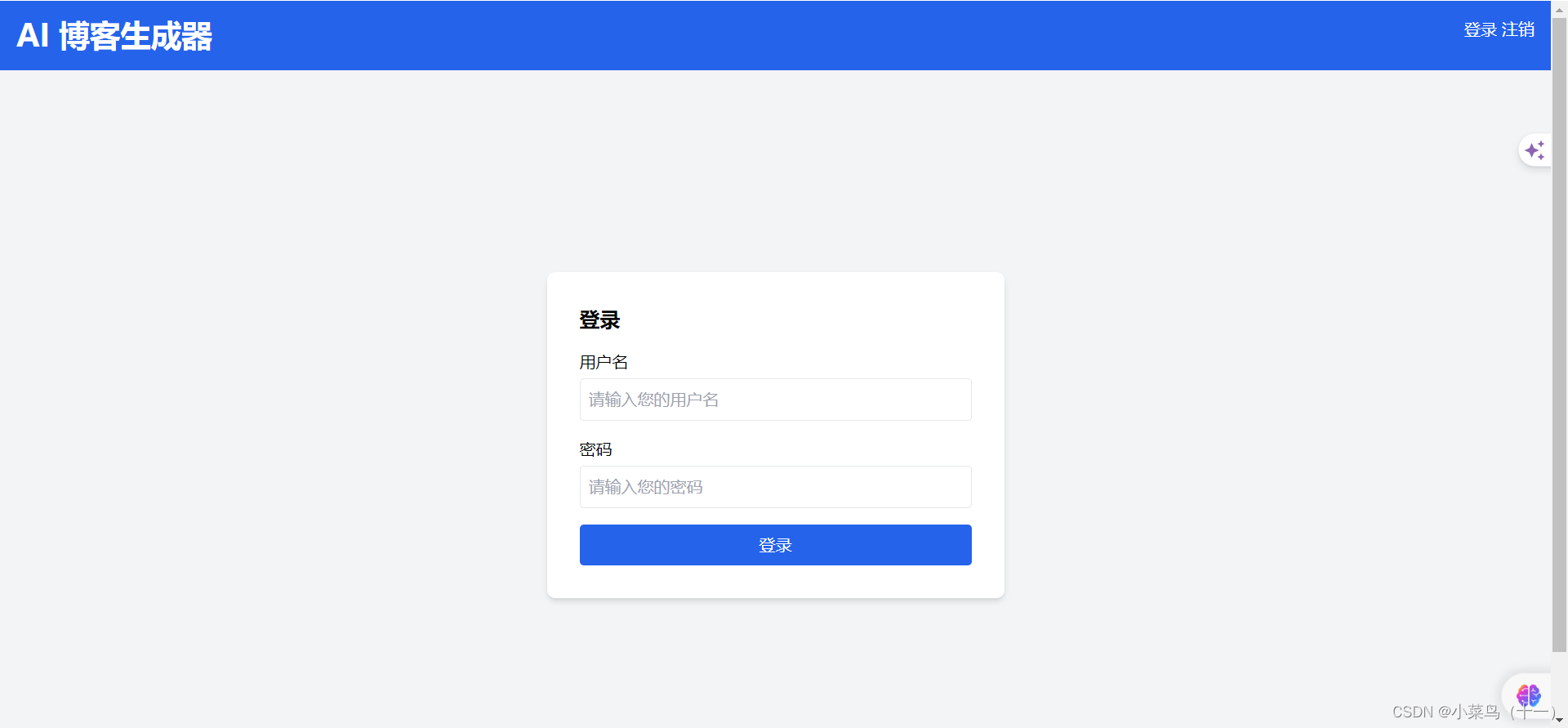
2.2、创建密码登录框(完整代码)
<!DOCTYPEhtml><htmllang="en"><head><metacharset="UTF-8"><metaname="viewport"content="width=device-width, initial-scale=1.0"><title>AI博客-登录</title><linkhref="https://cdn.jsdelivr.net/npm/[email protected]/dist/tailwind.min.css"rel="stylesheet"></head><bodyclass="bg-gray-100 font-sans antialiased"><navclass="bg-blue-600 p-4 text-white flex justify-between"><div><h1class="text-3xl font-bold">AI 博客生成器</h1></div><div><ahref="#"class="text-white hover:underline">登录</a><ahref="#"class="text-white hover:underline">注销</a></div></nav><divclass="flex items-center justify-center h-screen"><divclass="bg-white p-8 shadow-md rounded-lg max-w-md w-full"><formclass="space-y-4"><h2class="text-xl font-semibold">登录</h2><div><labelfor="username"class="block mb-1 font-medium">用户名</label><inputtype="text"id="username"name="username"placeholder="请输入您的用户名"class="w-full p-2 border rounded"></div><div><labelfor="password"class="block mb-1 font-medium">密码</label><inputtype="password"id="password"name="password"placeholder="请输入您的密码"class="w-full p-2 border rounded"></div><buttontype="submit"class="w-full bg-blue-600 text-white p-2 rounded hover:bg-blue-700">登录</button></form></div></div></body></html>
3、编写前端代码(注册页面)
3.1、完整代码
<!DOCTYPEhtml><htmllang="en"><head><metacharset="UTF-8"><metaname="viewport"content="width=device-width, initial-scale=1.0"><title>AI博客-注册</title><linkhref="https://cdn.jsdelivr.net/npm/[email protected]/dist/tailwind.min.css"rel="stylesheet"></head><bodyclass="bg-gray-100 font-sans antialiased"><navclass="bg-blue-600 p-4 text-white flex justify-between"><div><h1class="text-3xl font-bold">AI 博客生成器</h1></div><div><ahref="#"class="text-white hover:underline">登录</a><ahref="#"class="text-white hover:underline">注册</a></div></nav><br><divclass="flex items-center justify-center h-screen"><divclass="bg-white p-8 shadow-md rounded-lg max-w-md w-full"><formclass="space-y-4"><h2class="text-xl font-semibold">注册</h2><div><labelfor="username"class="block mb-1 font-medium">用户名</label><inputtype="text"id="username"name="username"placeholder="请输入您的用户名"class="w-full p-2 border rounded"></div><div><labelfor="email"class="block mb-1 font-medium">邮箱地址</label><inputtype="email"id="email"name="email"placeholder="请输入您的邮箱地址"class="w-full p-2 border rounded"></div><div><labelfor="password"class="block mb-1 font-medium">密码</label><inputtype="password"id="password"name="password"placeholder="请输入您的密码"class="w-full p-2 border rounded"></div><div><labelfor="repeatPassword"class="block mb-1 font-medium">密码确认</label><inputtype="password"id="repeatPassword"name="repeatPassword"placeholder="请再次输入您的密码"class="w-full p-2 border rounded"></div><buttontype="submit"class="w-full bg-blue-600 text-white p-2 rounded hover:bg-blue-700">注册</button></form></div></div></body></html>
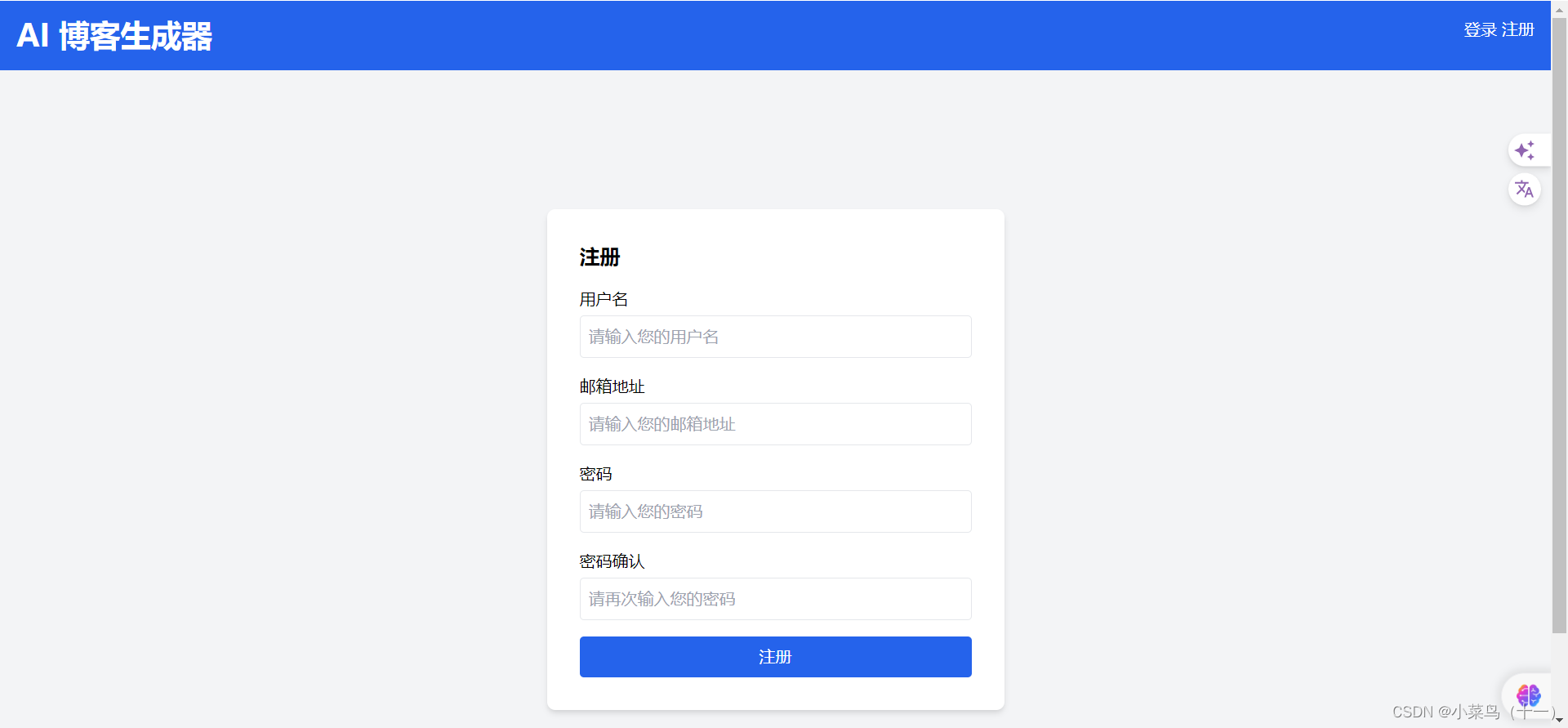
4、编写前端代码(文章保存记录)
4.1、完整代码
<!DOCTYPEhtml><htmllang="en"><head><metacharset="UTF-8"><metaname="viewport"content="width=device-width, initial-scale=1.0"><title>AI博客-历史记录</title><linkhref="https://cdn.jsdelivr.net/npm/[email protected]/dist/tailwind.min.css"rel="stylesheet"></head><bodyclass="bg-gray-100 font-sans antialiased"><navclass="bg-blue-600 p-4 text-white flex justify-between"><div><h1class="text-3xl font-bold">AI 博客生成器</h1></div><div><ahref="#"class="text-white hover:underline">登录</a><ahref="#"class="text-white hover:underline">注册</a></div></nav><br><br><divclass="container mx-auto mt-10 px-4 sm:px-0"><divclass="max-w-3xl mx-auto bg-white p-6 rounded-lg shadow-md"><section><h2class="text-xl mb-4 font-semibold">AI博客-历史记录</h2><divclass="space-y-4"><divclass="border border-gray-300 p-4 rounded-lg"><h3class="text-lg font-semibold">博客文章标题1</h3><p>这是博客文章的内容,非常感谢</p></div><divclass="border border-gray-300 p-4 rounded-lg"><h3class="text-lg font-semibold">博客文章标题1</h3><p>这是博客文章的内容,非常感谢</p></div></div></section></div></div><br><br><br><br><br><br><br><footerclass="text-center p-4 text-black mt-6"><ahref="https://www.youtube.com/codewithtomi">作者YouTube链接</a></footer></body></html>
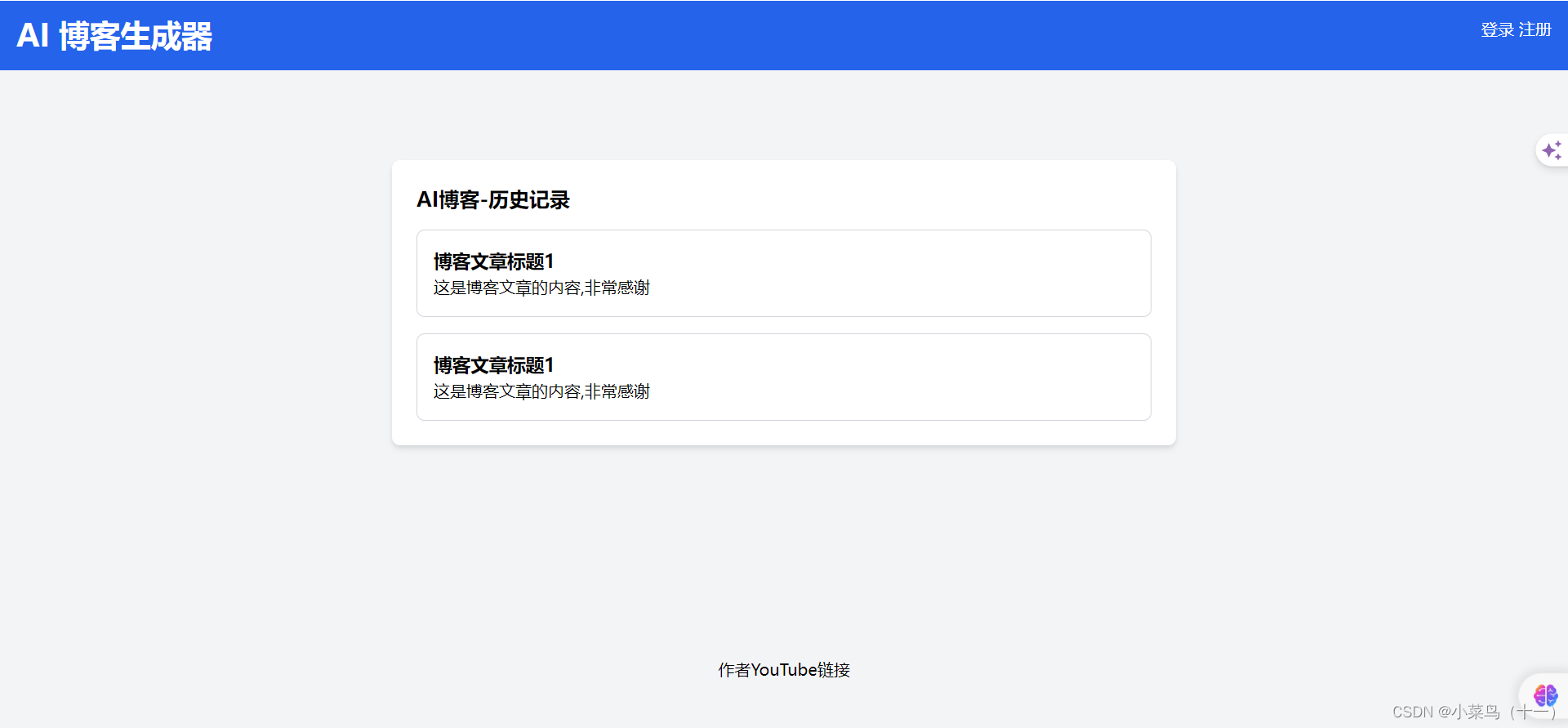
5、编写前端代码(文章页面)
5.1、完整代码
<!DOCTYPEhtml><htmllang="en"><head><metacharset="UTF-8"><metaname="viewport"content="width=device-width, initial-scale=1.0"><title>博客文章</title><linkhref="https://cdn.jsdelivr.net/npm/[email protected]/dist/tailwind.min.css"rel="stylesheet"></head><bodyclass="bg-gray-100 font-sans antialiased"><navclass="bg-blue-600 p-4 text-white flex justify-between"><div><h1class="text-3xl font-bold">AI 博客生成器</h1></div><div><ahref="#"class="text-white hover:underline">登录</a><ahref="#"class="text-white hover:underline">注册</a></div></nav><divclass="container mx-auto mt-10 px-4 sm:px-0"><divclass="max-w-3xl mx-auto bg-white p-6 rounded-lg shadow-md"><section><h2class="text-xl mb-4 font-semibold">博客文章详情</h2><divclass="border border-gray-300 p-4 rounded-lg"><h3class="text-lg font-semibold">博客文章标题</h3><pclass="text-gray-700">博客文章内容</p><hrclass="my-4 border-gray-300"><h4class="text-lg font-semibold">YouTube标题</h4><pclass="text-gray-700">YouTube视频标签</p><h4class="text-lg font-semibold mt-4">YouTube链接</h4><ahref="#"class="text-blue-600 hover:underline">https://www.youtube.com</a></div></section></div></div><br><br><br><br><br><br><br><footerclass="text-center p-4 text-black mt-6"><ahref="https://www.youtube.com/codewithtomi">作者YouTube链接</a></footer></body></html>
三、Django代码(后端)
1、添加app功能
ai_blog_app是生成django模版时随着django生成的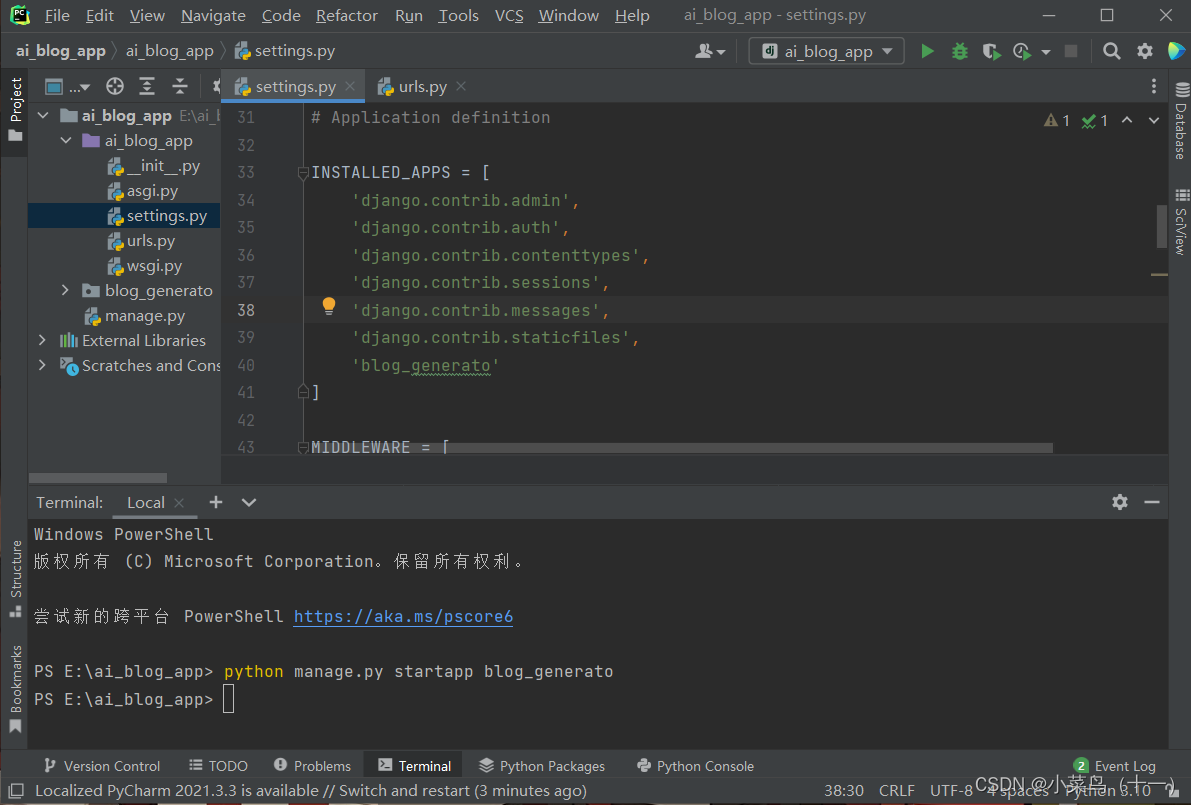
INSTALLED_APPS =['django.contrib.admin','django.contrib.auth','django.contrib.contenttypes','django.contrib.sessions','django.contrib.messages','django.contrib.staticfiles','blog_generato']
然后将ai_blog_app中的urls.py复制到blog_generato中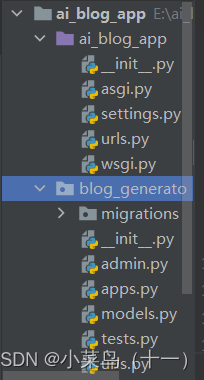
在blog_generato下的urls.py中添加url
from.import views
from django.urls import path

urlpatterns =[
    path('', views.index,name="index"),]
2、blog_generato添加index视图(views.py)
首先在ai_blog_app的urls.py文件中添加url路径
from django.contrib import admin
from django.urls import path,include

urlpatterns =[
    path('admin/', admin.site.urls),
    path('',include('blog_generato.urls'))]
创建一个templates文件夹用来存放html前端代码,然后在ai_blog_app的settings.py问价中添加BASE_DIR , ‘templates’
TEMPLATES =[{'BACKEND':'django.template.backends.django.DjangoTemplates','DIRS':[BASE_DIR ,'templates'],'APP_DIRS':True,'OPTIONS':{'context_processors':['django.template.context_processors.debug','django.template.context_processors.request','django.contrib.auth.context_processors.auth','django.contrib.messages.context_processors.messages',],},},]
3、添加数据库
首先连接mysql数据库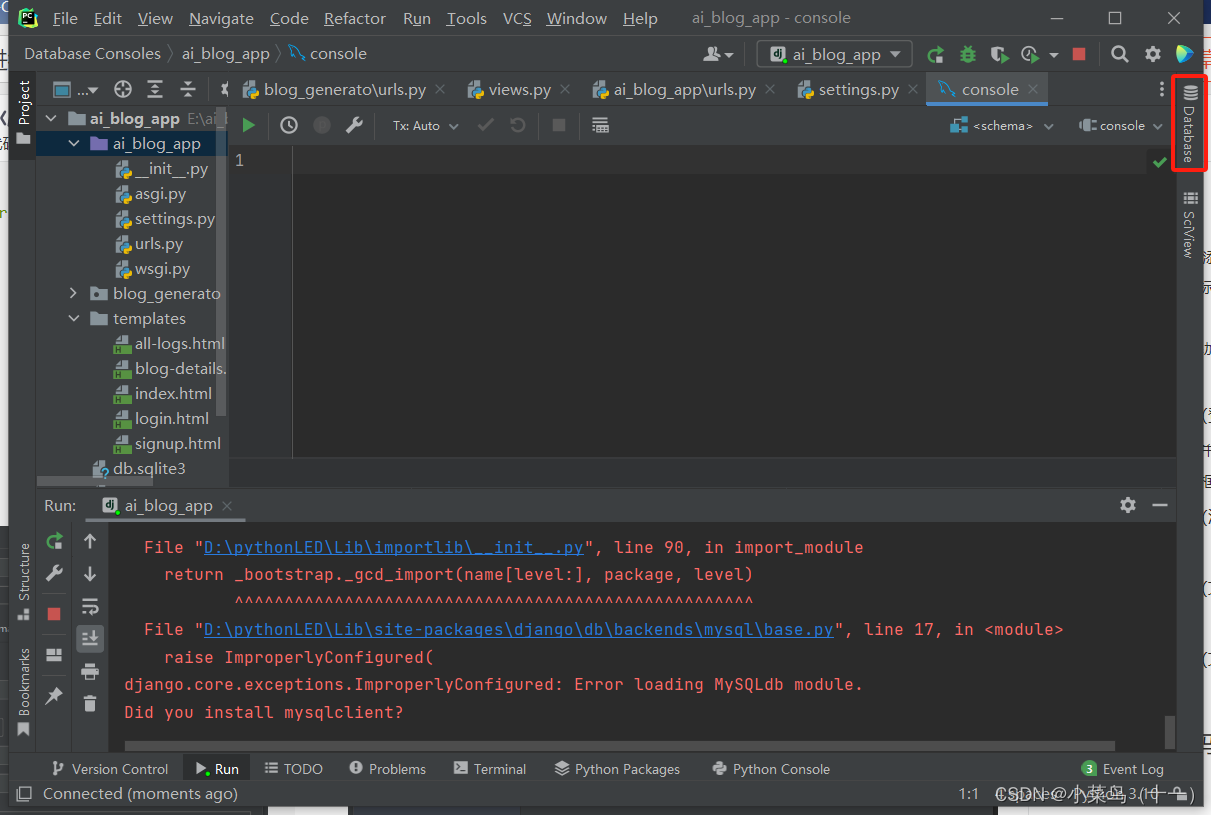
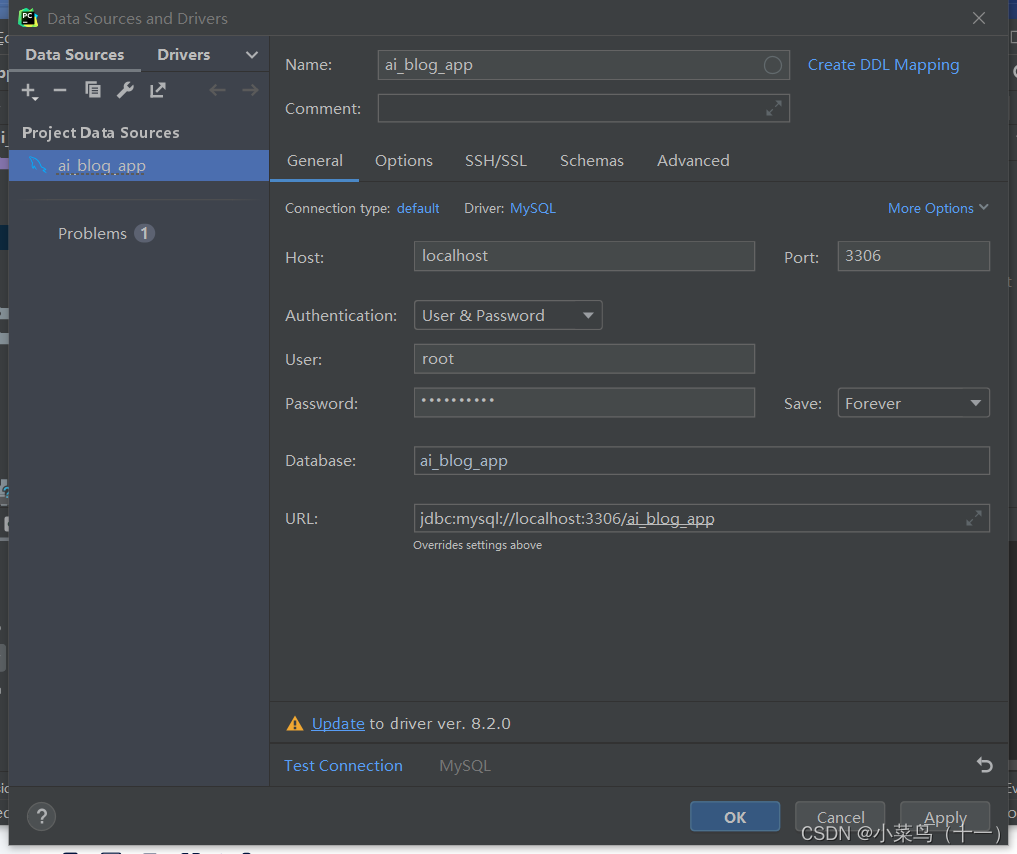
根据自己使用的数据库来选择
注意:记得pip instal pymysql来安装mysql,然后在ai_blog_app下的_init_.py中添加代码,且已经创建好了django中需要使用的mysql环境
import pymysql

pymysql.install_as_MySQLdb()
然后更改ai_blog_app下settings.py中的mysql配置
DATABASES ={'default':{'ENGINE':'django.db.backends.mysql','NAME':'ai_blog_app','USER':'root','PASSWORD':'yuan3128..','HOST':'localhost','PORT':'3306',}
最后进行数据库迁移
PS E:\ai_blog_app> python manage.py makemigrations
PS E:\ai_blog_app> python manage.py migrate
4、创建管理员用户
PS E:\ai_blog_app> python manage.py createsuperuser
Username (leave blank to use 'yuanl'): (用户名)
Email address: (邮箱)
Password: (密码)
Password (again):(再次输入密码)
Superuser created successfully.
然后运行django项目,在浏览器中输入http://127.0.0.1:8000/admin进入后台管理页面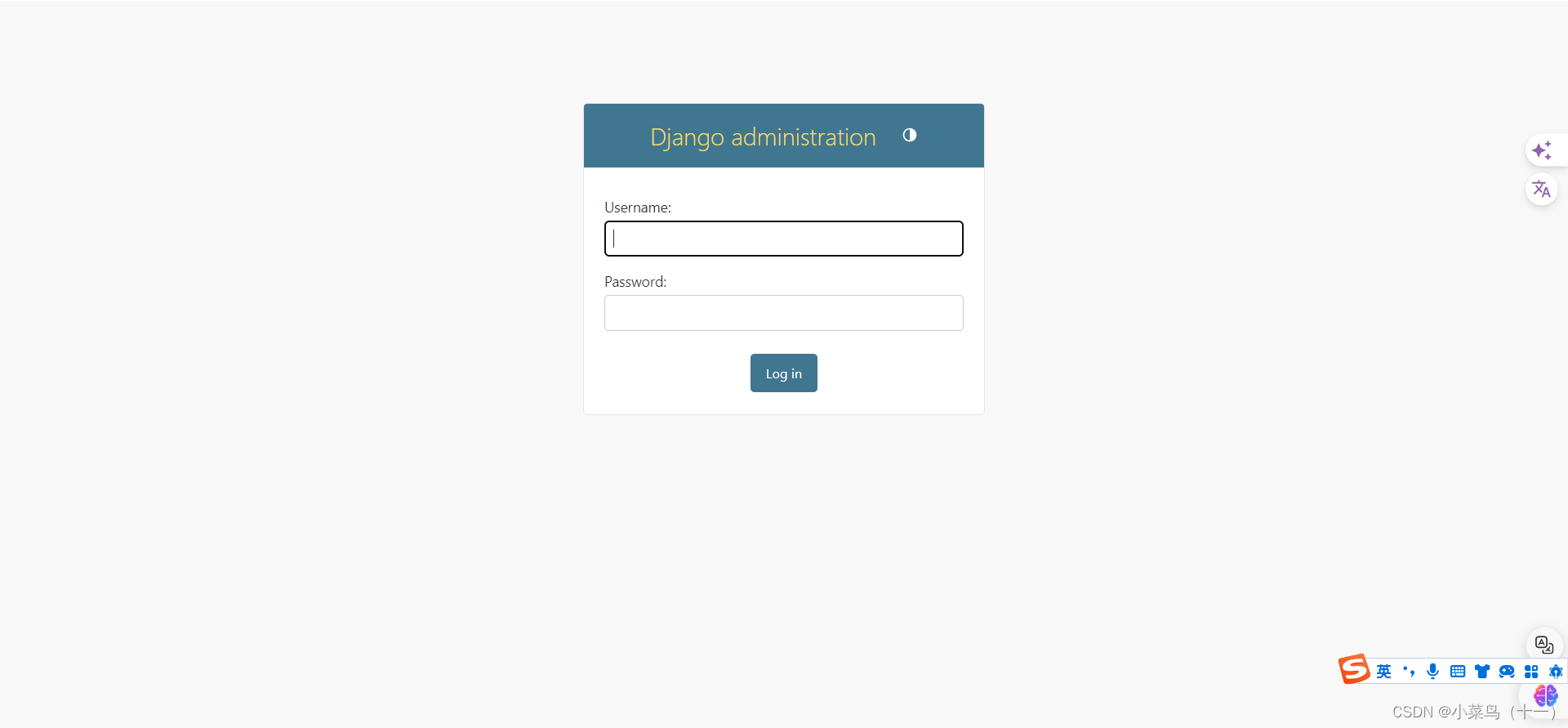
4.1、后台中文化
在seetings.py文件中将配置项LANGUAGE_CODE的值设置为“zh-Hans” ,TIME_ZONE的值设置为"Asia/Shanghai"
在seetings.py文件中配置项MIDDLEWARE(中间件)中添加本地化中间件
“django.middleware.locale.LocaleMiddleware”
LANGUAGE_CODE ='zh-Hans'

TIME_ZONE ='UTC'

USE_I18N =True

USE_TZ =True
4.2、在blog_generato下的urls.py中添加url
urlpatterns =[
    path('', views.index,name="index"),
    path('login', views.login, name="login"),
    path('signup', views.signup, name="signup"),
    path('logout', views.logout, name="logout"),]
4.3、将注册登录html页面添加到views中
from django.shortcuts import render

# Create your views here.defindex(request):return render(request,'index.html')defuser_login(request):return render(request,'login.html')defuser_signup(request):return render(request,'signup.html')
修改signup.html中的代码
<div><a href="login"class="text-white hover:underline">登录</a><a href="signup"class="text-white hover:underline">注册</a></div>
修改login.html中的代码
<div><a href="login"class="text-white hover:underline">登录</a><a href="signup"class="text-white hover:underline">注册</a></div>
5、获取ai转换
地址:https://www.assemblyai.com/
注意:assemblyai库和websockets版本在10.0到11.0之间(根据自己的版本进行安装)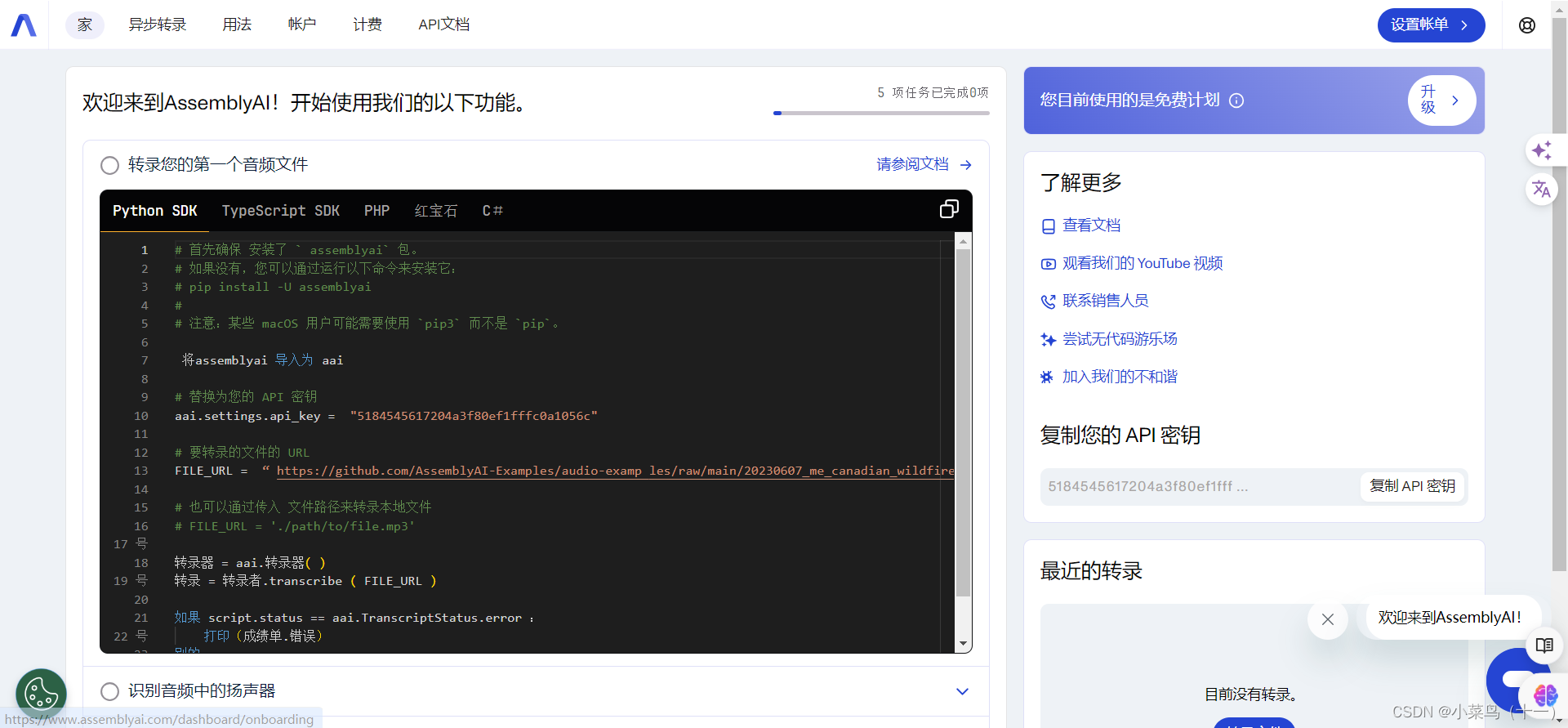
修改ai_blog_app中settings.py文件,并创建一个media文件夹
"""
Django settings for ai_blog_app project.

Generated by 'django-admin startproject' using Django 5.0.

For more information on this file, see
https://docs.djangoproject.com/en/5.0/topics/settings/

For the full list of settings and their values, see
https://docs.djangoproject.com/en/5.0/ref/settings/
"""import os.path
from pathlib import Path
import os

# Build paths inside the project like this: BASE_DIR / 'subdir'.
BASE_DIR = Path(__file__).resolve().parent.parent

# Quick-start development settings - unsuitable for production# See https://docs.djangoproject.com/en/5.0/howto/deployment/checklist/# SECURITY WARNING: keep the secret key used in production secret!
SECRET_KEY ='django-insecure-am#drmftow4qax@!l4v%_jg%pcr5)!@ibi*%@g(%he%!-i88#8'# SECURITY WARNING: don't run with debug turned on in production!
DEBUG =True

ALLOWED_HOSTS =[]# Application definition

INSTALLED_APPS =['django.contrib.admin','django.contrib.auth','django.contrib.contenttypes','django.contrib.sessions','django.contrib.messages','django.contrib.staticfiles','blog_generato',]

MIDDLEWARE =['django.middleware.security.SecurityMiddleware','django.contrib.sessions.middleware.SessionMiddleware','django.middleware.common.CommonMiddleware','django.middleware.csrf.CsrfViewMiddleware','django.contrib.auth.middleware.AuthenticationMiddleware','django.contrib.messages.middleware.MessageMiddleware','django.middleware.clickjacking.XFrameOptionsMiddleware',]

ROOT_URLCONF ='ai_blog_app.urls'

TEMPLATES =[{'BACKEND':'django.template.backends.django.DjangoTemplates','DIRS':[BASE_DIR ,'templates'],'APP_DIRS':True,'OPTIONS':{'context_processors':['django.template.context_processors.debug','django.template.context_processors.request','django.contrib.auth.context_processors.auth','django.contrib.messages.context_processors.messages',],},},]

WSGI_APPLICATION ='ai_blog_app.wsgi.application'# Database# https://docs.djangoproject.com/en/5.0/ref/settings/#databases# DATABASES = {#     'default': {#         'ENGINE': 'django.db.backends.sqlite3',#         'NAME': BASE_DIR / 'db.sqlite3',#     }# }
DATABASES ={'default':{'ENGINE':'django.db.backends.mysql','NAME':'ai_blog_app','USER':'root','PASSWORD':'yuan3128..','HOST':'127.0.0.1','PORT':'3306',}}# Password validation# https://docs.djangoproject.com/en/5.0/ref/settings/#auth-password-validators

AUTH_PASSWORD_VALIDATORS =[{'NAME':'django.contrib.auth.password_validation.UserAttributeSimilarityValidator',},{'NAME':'django.contrib.auth.password_validation.MinimumLengthValidator',},{'NAME':'django.contrib.auth.password_validation.CommonPasswordValidator',},{'NAME':'django.contrib.auth.password_validation.NumericPasswordValidator',},]# Internationalization# https://docs.djangoproject.com/en/5.0/topics/i18n/

LANGUAGE_CODE ='zh-Hans'

TIME_ZONE ='UTC'

USE_I18N =True

USE_TZ =True# Static files (CSS, JavaScript, Images)# https://docs.djangoproject.com/en/5.0/howto/static-files/

STATIC_URL ='static/'# Default primary key field type# https://docs.djangoproject.com/en/5.0/ref/settings/#default-auto-field

DEFAULT_AUTO_FIELD ='django.db.models.BigAutoField'

MEDIA_URL ='/media/'
MEDIA_ROOT = os.path.join(BASE_DIR,'media')

LOGIN_URL ='login'
6、获取openai秘钥
地址:https://platform.openai.com/
因为地区原因无法注册
所以转文字功能无法使用
四、修改后的完整代码(前后端)
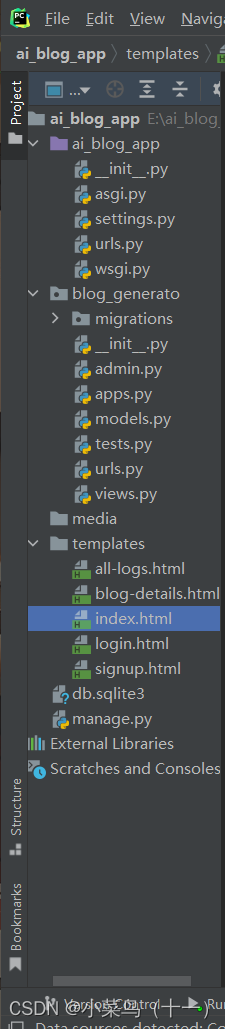
1、 ai_blog_app–> settings.py
import os.path
from pathlib import Path
import os

# Build paths inside the project like this: BASE_DIR / 'subdir'.
BASE_DIR = Path(__file__).resolve().parent.parent

# Quick-start development settings - unsuitable for production# See https://docs.djangoproject.com/en/5.0/howto/deployment/checklist/# SECURITY WARNING: keep the secret key used in production secret!
SECRET_KEY ='django-insecure-am#drmftow4qax@!l4v%_jg%pcr5)!@ibi*%@g(%he%!-i88#8'# SECURITY WARNING: don't run with debug turned on in production!
DEBUG =True

ALLOWED_HOSTS =[]# Application definition

INSTALLED_APPS =['django.contrib.admin','django.contrib.auth','django.contrib.contenttypes','django.contrib.sessions','django.contrib.messages','django.contrib.staticfiles','blog_generato',]

MIDDLEWARE =['django.middleware.security.SecurityMiddleware','django.contrib.sessions.middleware.SessionMiddleware','django.middleware.common.CommonMiddleware','django.middleware.csrf.CsrfViewMiddleware','django.contrib.auth.middleware.AuthenticationMiddleware','django.contrib.messages.middleware.MessageMiddleware','django.middleware.clickjacking.XFrameOptionsMiddleware',]

ROOT_URLCONF ='ai_blog_app.urls'

TEMPLATES =[{'BACKEND':'django.template.backends.django.DjangoTemplates','DIRS':[BASE_DIR ,'templates'],'APP_DIRS':True,'OPTIONS':{'context_processors':['django.template.context_processors.debug','django.template.context_processors.request','django.contrib.auth.context_processors.auth','django.contrib.messages.context_processors.messages',],},},]

WSGI_APPLICATION ='ai_blog_app.wsgi.application'# Database# https://docs.djangoproject.com/en/5.0/ref/settings/#databases# DATABASES = {#     'default': {#         'ENGINE': 'django.db.backends.sqlite3',#         'NAME': BASE_DIR / 'db.sqlite3',#     }# }
DATABASES ={'default':{'ENGINE':'django.db.backends.mysql','NAME':'ai_blog_app','USER':'root','PASSWORD':'yuan3128..','HOST':'127.0.0.1','PORT':'3306',}}# Password validation# https://docs.djangoproject.com/en/5.0/ref/settings/#auth-password-validators

AUTH_PASSWORD_VALIDATORS =[{'NAME':'django.contrib.auth.password_validation.UserAttributeSimilarityValidator',},{'NAME':'django.contrib.auth.password_validation.MinimumLengthValidator',},{'NAME':'django.contrib.auth.password_validation.CommonPasswordValidator',},{'NAME':'django.contrib.auth.password_validation.NumericPasswordValidator',},]# Internationalization# https://docs.djangoproject.com/en/5.0/topics/i18n/

LANGUAGE_CODE ='zh-Hans'

TIME_ZONE ='UTC'

USE_I18N =True

USE_TZ =True# Static files (CSS, JavaScript, Images)# https://docs.djangoproject.com/en/5.0/howto/static-files/

STATIC_URL ='static/'# Default primary key field type# https://docs.djangoproject.com/en/5.0/ref/settings/#default-auto-field

DEFAULT_AUTO_FIELD ='django.db.models.BigAutoField'

MEDIA_URL ='/media/'
MEDIA_ROOT = os.path.join(BASE_DIR,'media')

LOGIN_URL ='login'
2、ai_blog_app–> urls.py
from django.contrib import admin
from django.urls import path,include
from django.conf import settings
from django.conf.urls.static import static

urlpatterns =[
    path('admin/', admin.site.urls),
    path('',include('blog_generato.urls'))]
urlpatterns =urlpatterns+static(settings.MEDIA_URL,document_root=settings.MEDIA_ROOT)
3、ai_blog_app --> init.py
import pymysql

pymysql.install_as_MySQLdb()
4、blog_generato --> admin.py
from django.contrib import admin
from.models import BlogPost

# Register your models here.
admin.site.register(BlogPost)
5、blog_generato --> models.py
from django.db import models
from django.contrib.auth.models import User
# Create your models here.classBlogPost(models.Model):
    user = models.ForeignKey(User,on_delete=models.CASCADE)
    youtube_title = models.CharField(max_length=3000)
    youtube_link = models.URLField()
    generated_content = models.TextField()
    created_at = models.DateTimeField(auto_now_add=True)def__str__(self):return  self.youtube_title
blog_generato --> urls.py
from.import views
from django.urls import path

urlpatterns =[
    path('', views.index, name="index"),
    path('login', views.user_login, name="login"),
    path('signup', views.user_signup, name="signup"),
    path('logout', views.user_logout, name="logout"),
    path('generate', views.generate_blog, name="generate"),
    path('blog-list', views.blog_list, name="blog-list"),
    path('blog-details/<int:pk>/', views.blog_details, name="blog-details"),]
7、 blog_generato --> viwes.py
import json
import os.path
import os
from django.contrib.auth.models import User
from django.contrib.auth import authenticate,login,logout
from django.shortcuts import render,redirect
from django.contrib.auth.decorators import login_required
from django.views.decorators.csrf import csrf_exempt
from django.http import JsonResponse
from pytube import YouTube
from django.conf import settings
import assemblyai as aai
# (无法注册)import openaifrom.models import BlogPost

# Create your views here.@login_requireddefindex(request):return render(request,'index.html')@csrf_exemptdefgenerate_blog(request):if request.method =='POST':try:
            data = json.loads(request.body)
            yt_link = data['link']return JsonResponse({'content':yt_link})except(KeyError,json.JSONDecodeError):return JsonResponse({'error':'无效的链接'},status=304)
        title = yt_title(yt_link)
        transcription = get_transcription(yt_link)ifnot transcription:return JsonResponse({'error':'未能获得转录'},status=500)
        blog_content = generate_blog_from_transcription(transcription)ifnot blog_content:return JsonResponse({'error':'未能获得转录'}, status=500)
        new_blog_article = BlogPost.objects.create(
            user= request.user,
            youtube_title=title,
            youtube_link=yt_link,
            generated_content=blog_content,)
        new_blog_article.save()return JsonResponse({'content':blog_content})else:return JsonResponse({'error':'无效的请求'},status=404)defyt_title(link):
    yt = YouTube(link)
    title = yt.title
    return title

defdownload_audio(link):
    yt = YouTube(link)
    video = yt.streams.filter(only_audio=True).first()
    out_file = video.download(output_path=settings.MEDIA_ROOT)
    base,ext = os.path.splitext(out_file)
    new_file = base +'.mp3'
    os.rename(out_file,new_file)return new_file

defget_transcription(link):
    audio_file = download_audio(link)
    aai.settings.api_key ='5184545617204a3f80ef1fffc0a1056c'
    transcriber = aai.Transcriber
    transcriber = transcriber.transcriber(audio_file)return transcriber.text

defgenerate_blog_from_transcription(transcription):
    openai.api_key =" "
    prompt =f"Base on the following transcript from a YouTuBe vido,write a comprehensive blog article,write it based on the transcript,but dont make it look like a youtube video,make it look like a proper blog article:\n\n{transcription}\n\nArticle:"
    response = openai.Completion.create(
        model ="text-davinci-003",
        prompt = prompt,
        max_tokens =1000)

    generated_content = response.choices[0].text.strip()return generated_content

defblog_list(request):
    blog_articles = BlogPost.objects.filter(user=request.user)return render(request,"all-logs.html",{'blog_articles':blog_articles})defblog_details(request,pk):
    blog_article_detail = BlogPost.objects.get(id=pk)if request.user == blog_article_detail.user:return  render(request,'blog-details.html',{'blog_article_detail':blog_article_detail})else:return redirect('/')defuser_login(request):if request.method =='POST':
        username = request.POST['username']
        password = request.POST['password']

        user = authenticate(request,username=username,password=password)if user isnotNone:
            login(request,user)return redirect('/')else:
            error_message='没有该用户或密码错误'return render(request,'login.html',{'error_message':error_message})return render(request,'login.html')defuser_signup(request):if request.method =='POST':
        username = request.POST['username']
        email = request.POST['email']
        password = request.POST['password']
        repeatPassword = request.POST['repeatPassword']if password == repeatPassword:try:
                user = User.objects.create_user(username,email,password)
                user.save()
                login(request,user)return redirect('/')except:
                error_message='创建账号失败'return render(request,'signup.html',{'errot_message': error_message})else:
            error_message ='密码输入错误'return  render(request,'signup.html',{'errot_message':error_message})return render(request,'signup.html')defuser_logout(request):
    logout(request)return redirect('/')
8、templates --> all-logs.html(修改后)
<!DOCTYPE html><html lang="en"><head><meta charset="UTF-8"><meta name="viewport" content="width=device-width, initial-scale=1.0"><title>AI博客-历史记录</title><link href="https://cdn.jsdelivr.net/npm/[email protected]/dist/tailwind.min.css" rel="stylesheet"></head><body class="bg-gray-100 font-sans antialiased"><nav class="bg-blue-600 p-4 text-white flex justify-between"><div><h1 class="text-3xl font-bold">AI 博客生成器</h1></div><div><a href="#"class="text-white hover:underline mx-4">欢迎{{ user.username }}</a><a herf="/blog-list"class="text-white hover:underline mx-4">保存文章</a><a href="#"class="text-white hover:underline">注销</a></div></nav><br><br><div class="container mx-auto mt-10 px-4 sm:px-0"><div class="max-w-3xl mx-auto bg-white p-6 rounded-lg shadow-md"><section><h2 class="text-xl mb-4 font-semibold">AI博客-历史记录</h2><div class="space-y-4">{%for article in blog_articles reversed%}<a href="blog-details/{{ article.id }}"><div class="border border-gray-300 p-4 rounded-lg"><h3 class="text-lg font-semibold">{{ article.youtube_title }}</h3><p>{{ article.generated_content | truncatechars:200}}</p></div></a>{% endfor %}</div></section></div></div><br><br><br><br><br><br><br><footer class="text-center p-4 text-black mt-6"><a href="https://www.youtube.com/codewithtomi">作者YouTube链接</a></footer></body></html>
9、templates -->blog-details.html(修改后)
<!DOCTYPE html><html lang="en"><head><meta charset="UTF-8"><meta name="viewport" content="width=device-width, initial-scale=1.0"><title>博客文章</title><link href="https://cdn.jsdelivr.net/npm/[email protected]/dist/tailwind.min.css" rel="stylesheet"></head><body class="bg-gray-100 font-sans antialiased"><nav class="bg-blue-600 p-4 text-white flex justify-between"><div><h1 class="text-3xl font-bold">AI 博客生成器</h1></div><div><a href="#"class="text-white hover:underline mx-4">欢迎{{ user.username }}</a><a herf="/blog-list"class="text-white hover:underline mx-4">保存文章</a><a href="#"class="text-white hover:underline">注销</a></div></nav><div class="container mx-auto mt-10 px-4 sm:px-0"><div class="max-w-3xl mx-auto bg-white p-6 rounded-lg shadow-md"><section><h2 class="text-xl mb-4 font-semibold">博客文章详情</h2><div class="border border-gray-300 p-4 rounded-lg"><h3 class="text-lg font-semibold">{{ blog_article_detail.youtube_title }}</h3><p class="text-gray-700">{{ blog_article_detail.generated_content }}</p><hr class="my-4 border-gray-300"><h4 class="text-lg font-semibold">YouTube标题</h4><p class="text-gray-700">{{ blog_article_detail.youtube_title }}</p><h4 class="text-lg font-semibold mt-4">YouTube链接</h4><a href="{{ blog_article_detail.youtube_link }}"class="text-blue-600 hover:underline">{{ blog_article_detail.youtube_link }}</a></div></section></div></div><br><br><br><br><br><br><br><footer class="text-center p-4 text-black mt-6"><a href="https://www.youtube.com/codewithtomi">作者YouTube链接</a></footer></body></html>
10、templates -->index.html(修改后)
<!DOCTYPE html><html lang="en"><head><meta charset="UTF-8"><meta name="viewport" content="width=device-width, initial-scale=1.0"><title>AI 博客</title><link href="https://cdn.jsdelivr.net/npm/[email protected]/dist/tailwind.min.css" rel="stylesheet"><style>@keyframes rotate {from{
                transform: rotate(0deg);}

            to {
                transform: rotate(360deg);}}

        @-webkit-keyframes rotate {from{-webkit-transform: rotate(0deg);}

            to {-webkit-transform: rotate(360deg);}}.load {
            width: 100px;
            height: 100px;
            margin: 110px auto 0;
            border: solid 10px #8822aa;
            border-radius:50%;
            border-right-color: transparent;
            border-bottom-color: transparent;-webkit-transform:all0.5s ease-in;-webkit-animation-name: rotate;-webkit-animation-duration:1.0s;-webkit-animation-iteration-count: infinite;-webkit-animation-timing-function: linear;

            transition:all0.5s ease-in;
            animation-name: rotate;
            animation-iteration-count: infinite;
            animation-timing-function: linear;}</style></head><body class="flex flex-col min-h-screen bg-gray-100 font-sans antialised"><nav class="bg-blue-600 p-4 text-white flex justify-between"><div><h1 class="text-3xl font-bold">AI 博客生成器</h1></div><div><a href="#"class="text-white hover:underline mx-4">欢迎{{ user.username }}</a><a herf="/blog-list"class="text-white hover:underline mx-4">保存文章</a><a href="#"class="text-white hover:underline">注销</a></div></nav><br><br><div class="flex-grow container mx-auto mt-10 px-4 sm:px-0"><div
            class="max-w-3xl mx-auto bg-white p-6 rounded-lg shadow-md transition-transform transform hover:scale-105 flex flex-col"><div class="text-center"><h2 class="text-2xl font-semibold mb-4">欢迎来到AI博客生成器</h2><p class="text-gray-700">
                    使用人工智能从YouTube视频中生成高质量的博客文章。
                    只需输入链接到下面的YouTube视频,让人工智能为你创建内容!
                </p></div><br><div><h2 class="text-xl mb-4 font-semibold">请输入YouTube视频链接</h2><div class="flex space-x-4"><inputid="youtubeLink"type="url" placeholder="请输入YouTube链接..."class="flex-grow p-2 border border-blue-400 rounded-l-md "><button id="generateBlogButton"class="bg-blue-600 text-blue px-4 py-2 rounded-r-md hover:bg-blue-700 transition-colors">提交</button></div></div><div style="display: none;"id="loading-circle"class="load"></div><section class="mt-10 flex-grow"><h2 class="text-xl mb-4 font-semibold">生产博客文章</h2><div id="blogContent"class="mt-2 text-gray-700 space-y-4"></div></section></div></div><footer class="text-center p-4 text-black mt-6"><a href="https://www.youtube.com/codewithtomi">作者YouTube链接</a></footer><script>
        document.getElementById('generateBlogButton').addEventListener('click',async()=>{
            const youtubeLink = document.getElementById('youtubeLink').value;
            const blogContent = document.getElementById('blogContent');if(youtubeLink){
                document.getElementById('loading-circle').style.display ='block';
                loadingIndicator.classList.remove('hidden');
                blogContent.innerHTML ='';

                const endpointUrl ='/generate';try{
                    const response =await fetch(endpointUrl,{
                        method:'POST',
                        headers:{'Content-Type':'application/json',},
                        body:JSON.stringify({link:youtubeLink})});

                    const data =await response.json();

                    blogContent.innerHTML = data.youtubeLink;} catch (error){
                    console.error("Error occurred:",error);
                    alert("Something went wrong. Please try again later.");}
                document.getElementById('loading-circle').style.display ='none';}else{
                alert("Please enter a YouTube link.");}});</script></body></html>
11、templates -->login.html(修改后)
<!DOCTYPE html><html lang="en"><head><meta charset="UTF-8"><meta name="viewport" content="width=device-width, initial-scale=1.0"><title>AI博客-登录</title><link href="https://cdn.jsdelivr.net/npm/[email protected]/dist/tailwind.min.css" rel="stylesheet"></head><body class="bg-gray-100 font-sans antialiased"><nav class="bg-blue-600 p-4 text-white flex justify-between"><div><h1 class="text-3xl font-bold">AI 博客生成器</h1></div><div><a href="login"class="text-white hover:underline">登录</a><a href="signup"class="text-white hover:underline">注册</a></div></nav><div class="flex items-center justify-center h-screen"><div class="bg-white p-8 shadow-md rounded-lg max-w-md w-full"><form class="space-y-4" action="" method="POST">{% csrf_token %}{%if error_message %}<div align="center" style="color: red;"><h2>{{ 登录失败 }}登录失败或密码错误
                        </h2></div>{% endif %}<h2 class="text-xl font-semibold">登录</h2><div><label for="username"class="block mb-1 font-medium">用户名</label><inputtype="text"id="username" name="username" placeholder="请输入您的用户名"class="w-full p-2 border rounded"></div><div><label for="password"class="block mb-1 font-medium">密码</label><inputtype="password"id="password" name="password" placeholder="请输入您的密码"class="w-full p-2 border rounded"></div><button type="submit"class="w-full bg-blue-600 text-white p-2 rounded hover:bg-blue-700">登录</button></form></div></div></body></html>
12、templates -->signup.html(修改后)
<!DOCTYPE html><html lang="en"><head><meta charset="UTF-8"><meta name="viewport" content="width=device-width, initial-scale=1.0"><title>AI博客-注册</title><link href="https://cdn.jsdelivr.net/npm/[email protected]/dist/tailwind.min.css" rel="stylesheet"></head><body class="bg-gray-100 font-sans antialiased"><nav class="bg-blue-600 p-4 text-white flex justify-between"><div><h1 class="text-3xl font-bold">AI 博客生成器</h1></div><div><a href="login"class="text-white hover:underline">登录</a><a href="signup"class="text-white hover:underline">注册</a></div></nav><br><div class="flex items-center justify-center h-screen"><div class="bg-white p-8 shadow-md rounded-lg max-w-md w-full"><form class="space-y-4" action="" method="POST">{% csrf_token %}{%if error_message %}<div align="center" style="color: red;"><h2>{{ 注册失败 }}注册失败
                        </h2></div>{% endif %}<h2 class="text-xl font-semibold">注册</h2><div><label for="username"class="block mb-1 font-medium">用户名</label><inputtype="text"id="username" name="username" placeholder="请输入您的用户名"class="w-full p-2 border rounded"></div><div><label for="email"class="block mb-1 font-medium">邮箱地址</label><inputtype="email"id="email" name="email" placeholder="请输入您的邮箱地址"class="w-full p-2 border rounded"></div><div><label for="password"class="block mb-1 font-medium">密码</label><inputtype="password"id="password" name="password" placeholder="请输入您的密码"class="w-full p-2 border rounded"></div><div><label for="repeatPassword"class="block mb-1 font-medium">密码确认</label><inputtype="password"id="repeatPassword" name="repeatPassword" placeholder="请再次输入您的密码"class="w-full p-2 border rounded"></div><button type="submit"class="w-full bg-blue-600 text-white p-2 rounded hover:bg-blue-700">注册</button></form></div></div></body></html>
本篇文章是从YouTube上学的,地址:www.youtube.com/@CodeWithTomi
版权归原作者 小菜鸟(十一) 所有, 如有侵权,请联系我们删除。