
1. 接口用例设计
接口测试的测试点
功能测试
- 单接口功能:- 手工测试中的单个业务模块,一般对应一个接口 - 登陆业务 --> 登陆接口- 加入购物车业务 --> 加入购物车接口- 订单业务 --> 订单接口- 支付业务 --> 支付接口- 借助工具、代码。绕开前端界面,组织接口所需要的数据,展开接口测试
- 业务场景功能- 按照用户实际使用场景,梳理接口业务场景- 组织业务场景时,一般只需做正向测试即可(与手工一致)- 一般建议用最少的用例覆盖最多的业务场景
性能测试
- 响应时长
- 吞吐量
- 并发数
- 服务器资源利用率
安全测试
- 攻击安全 – 与测试工程师无关
- 业务安全 – 测试的方向 - 敏感数据是否加密- SQL注入:在用户输入数据的位置,写入SQL语句
1.1 设计方法与思路
与手工测试相同之处
- 手工测试对应的功能测试点与接口测试对应的功能完全一致
与手工测试不同之处
- 手工测试,测写入到输入框中的数据是否正确。接口测试测参数对应的参数值是否正确
- 接口测试,不单单针对参数值进行进行,还可以针对参数本身进行测试 - 正向参数: - 必选参数:所有的必选(必填)都包含- 组合参数;所有的必选+任意一个或多个可选参数- 全部参数:所有的必选+所有的可选参数- 反向参数: - 多参- 少参- 无参- 错误参数
1.2 单接口测试用例
手工测试用例文档8大要素:
用例编号、用例标题、模块、优先级、预置条件、测试数据、操作步骤、预期结果
接口测试用例文档10要素:
用例编号、用例标题、模块、优先级、预置条件、请求方法、URL、请求头、请求体(请求数据)、预期结果
以TPShop为例
登陆模块的接口测试用例测试点
数值
正向 - 登录成功
用例编号模块用例名称接口名称请求URL请求方法请求参数类型请求参数预期结果测试结果备注tpshop_login_001登陆登陆成功获取验证码 登陆http://106.54.9.13/index.php?m=Home&c=User&a=verify http://106.54.9.13/index.php?m=Home&c=User&a=do_loginGET POSTformdata = { “username”: " 18184761327", “password”: “123456”, “verify_code”: 8888 }获取到验证码图片 登陆成功反向 - 用户名为空- 用户名包含特殊字符、字母- 用户名超过11位(12位)- 用户名不足11位(10位)- 用户名未注册- 密码为空- 密码包含特殊字符、字母- 密码为1位- 密码为100位- 密码错误
用例编号模块用例名称接口名称请求URL请求方法请求参数类型请求参数预期结果测试结果备注tpshop_login_002登陆账号不存在获取验证码 登陆http://106.54.9.13/index.php?m=Home&c=User&a=verify
http://106.54.9.13/index.php?m=Home&c=User&a=do_loginGET POSTformdata = { “username”: " 18184761327", “password”: “123456”, “verify_code”: 8888 }获取到验证码图片 账号不存在tpshop_login_003登陆密码错误获取验证码 登陆http://106.54.9.13/index.php?m=Home&c=User&a=verify
http://106.54.9.13/index.php?m=Home&c=User&a=do_loginGET POSTformdata = { “username”: " 18184761327", “password”: “123456”, “verify_code”: 8888 }获取到验证码图片 密码错误
参数(接口测试特有)
- 正向- 必选参数:正确用户名+正确密码- 可选参数:忽略- 全部参数:正确用户名+正确密码
- 反向- 多参:多"abc":“123”- 少参:少username,正确密码- 无参:没有任何参数- 错误参数用例编号模块用例名称接口名称请求URL请求方法请求参数类型请求参数预期结果测试结果备注tpshop_login_001登陆登陆成功获取验证码 登陆http://106.54.9.13/index.php?m=Home&c=User&a=verify http://106.54.9.13/index.php?m=Home&c=User&a=do_loginGET POSTformdata = { “username”: " 18184761327", “password”: “123456”, “verify_code”: 8888 }获取到验证码图片 登陆成功tpshop_login_002登陆用户名为空获取验证码 登陆http://106.54.9.13/index.php?m=Home&c=User&a=verify http://106.54.9.13/index.php?m=Home&c=User&a=do_loginGET POSTformdata = { “username”: " ", “password”: “123456”, “verify_code”: 8888 }获取到验证码图片 账号不存在tpshop_login_003登陆多参数获取验证码 登陆http://106.54.9.13/index.php?m=Home&c=User&a=verify http://106.54.9.13/index.php?m=Home&c=User&a=do_loginGET POSTformdata = { “username”: " 18184761327", “password”: “123456”, “verify_code”: 8888, “abc”:“123”}获取到验证码图片 密码错误tpshop_login_003登陆密码错误获取验证码 登陆http://106.54.9.13/index.php?m=Home&c=User&a=verify http://106.54.9.13/index.php?m=Home&c=User&a=do_loginGET POSTformdata = { “username”: " 18184761327", “password”: “123456”, “verify_code”: 8888 }获取到验证码图片 密码错误tpshop_login_001登陆无参数获取验证码 登陆http://106.54.9.13/index.php?m=Home&c=User&a=verify http://106.54.9.13/index.php?m=Home&c=User&a=do_loginGET POSTformdata = { “username”: " 18184761327", “password”: “123456”, “verify_code”: 8888 }获取到验证码图片 登陆成功
1.3 业务场景测试用例
- 用户怎么用,怎样设计业务
- 用最少的测试用例,尽量覆盖最多的接口
分析测试点
针对“员工管理”业务场景
- 登陆–添加员工–查询员工–修改员工–再次查询–删除员工–查询员工列表
针对每个业务设计单接口用例
登陆
添加员工-
查询员工
修改员工
再次查询
删除员工
查询员工列表
2. postman
2.1 简介和安装
- 简介 - postman是一款非常流行的接口调试工具,它使用简单,而且功能也很强大。不仅测试人员会使用,开发人员也会经常使用- 特征 1. 简单易用的图形用户界面2. 可以保存接口请求的历史记录3. 使用测试集collection可以更有效的管理组织接口4. 可以在团队之间同步接口数据
2.2 collection管理测试用例
步骤:
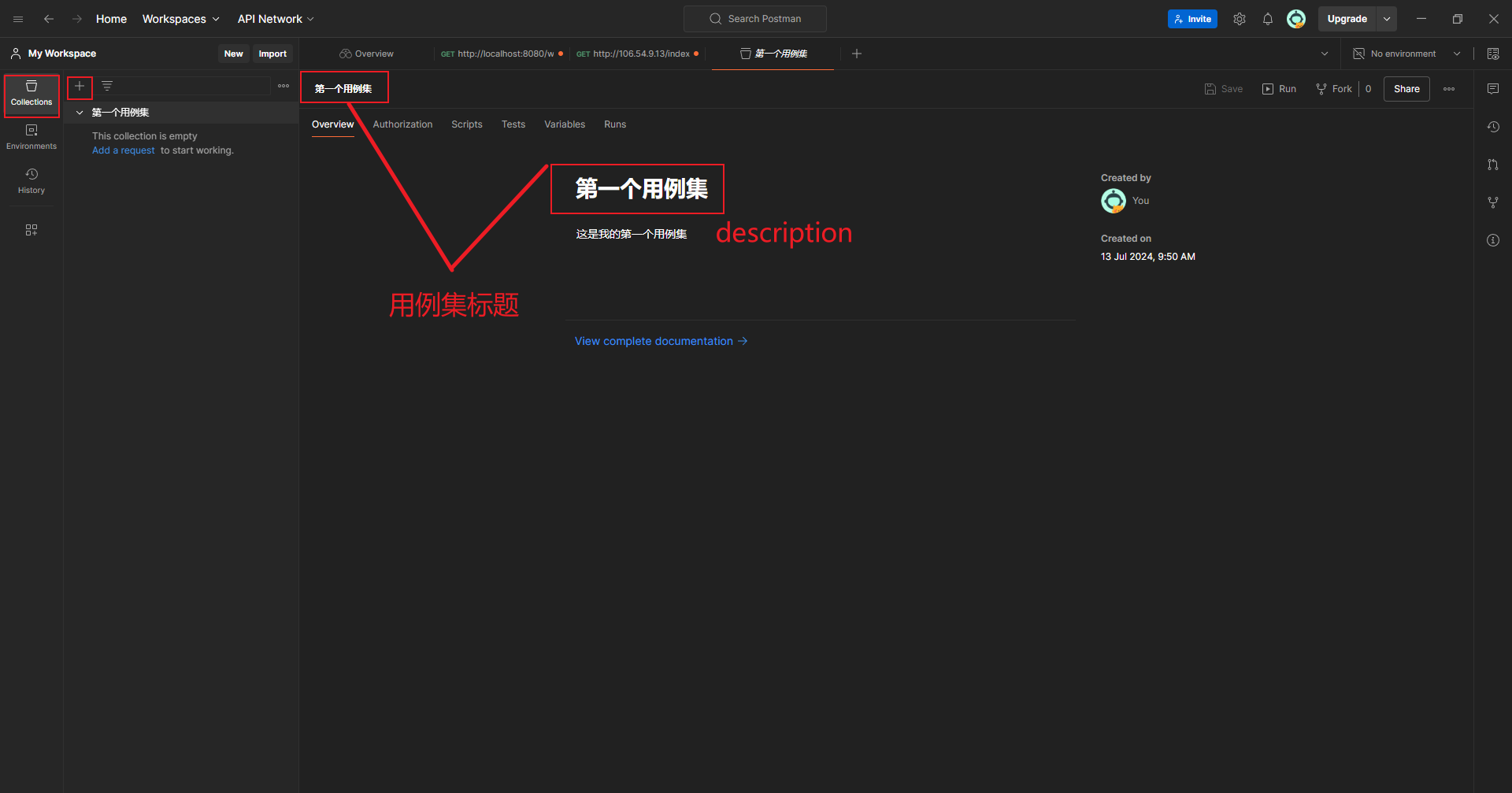
- 创建用例集
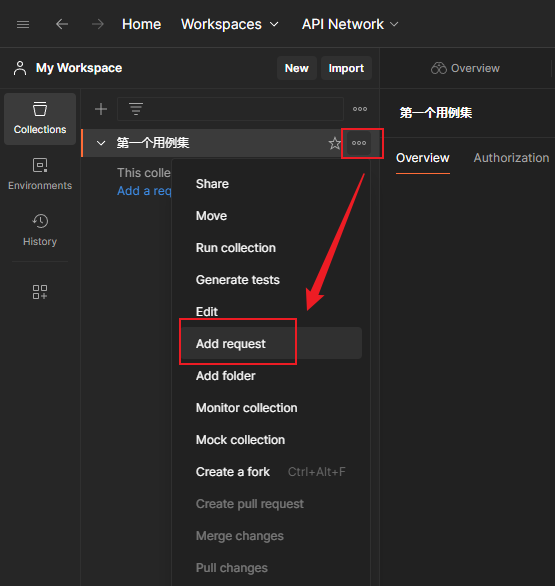
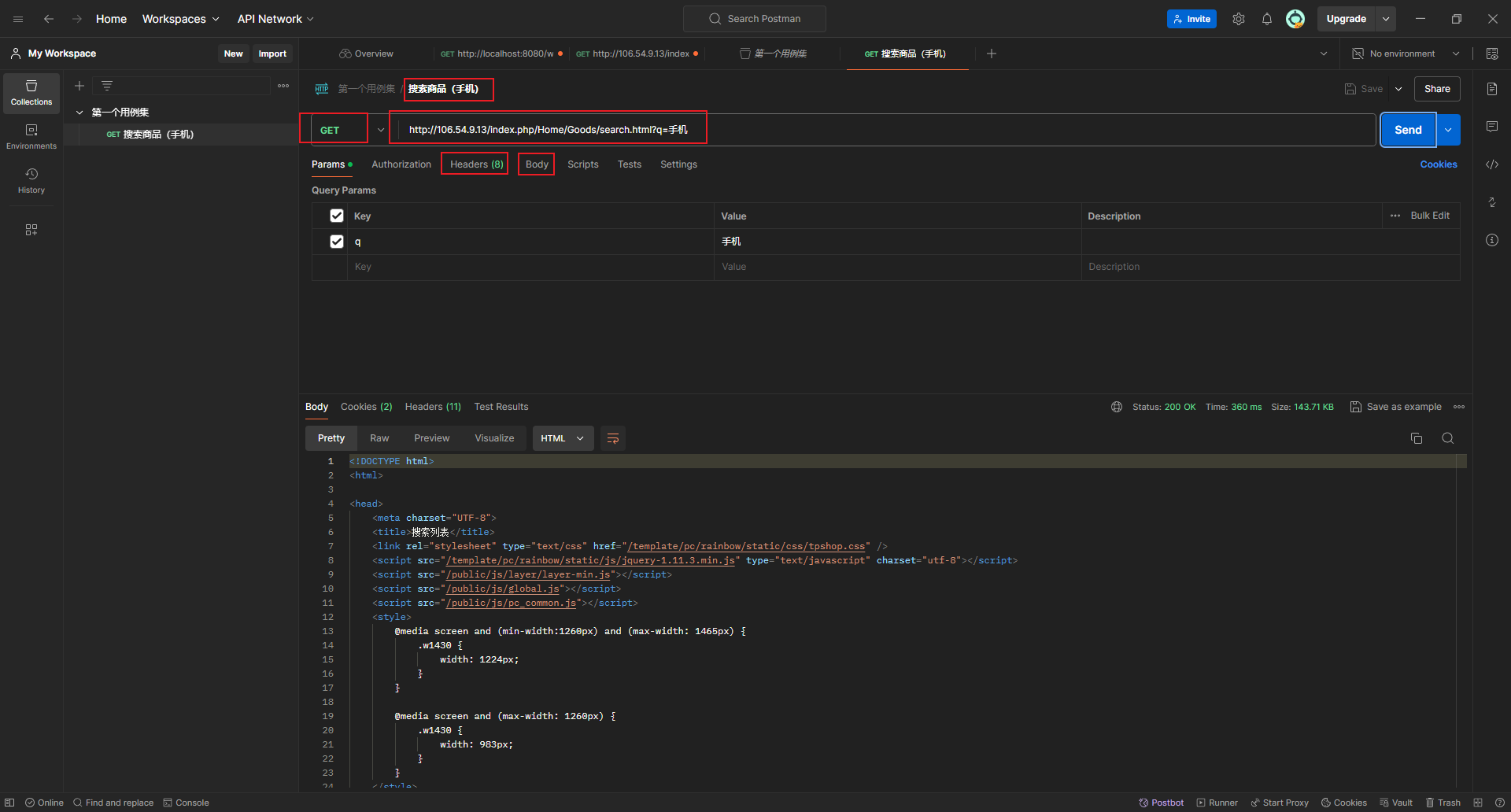
- add request
2.3 postman断言
2.3.1 postman断言简介
断言:让程序判断预期结果和实际结果是否一致
特点:
- postman的断言是使用JavaScript语言编写的,卸载’Tests’标签页里
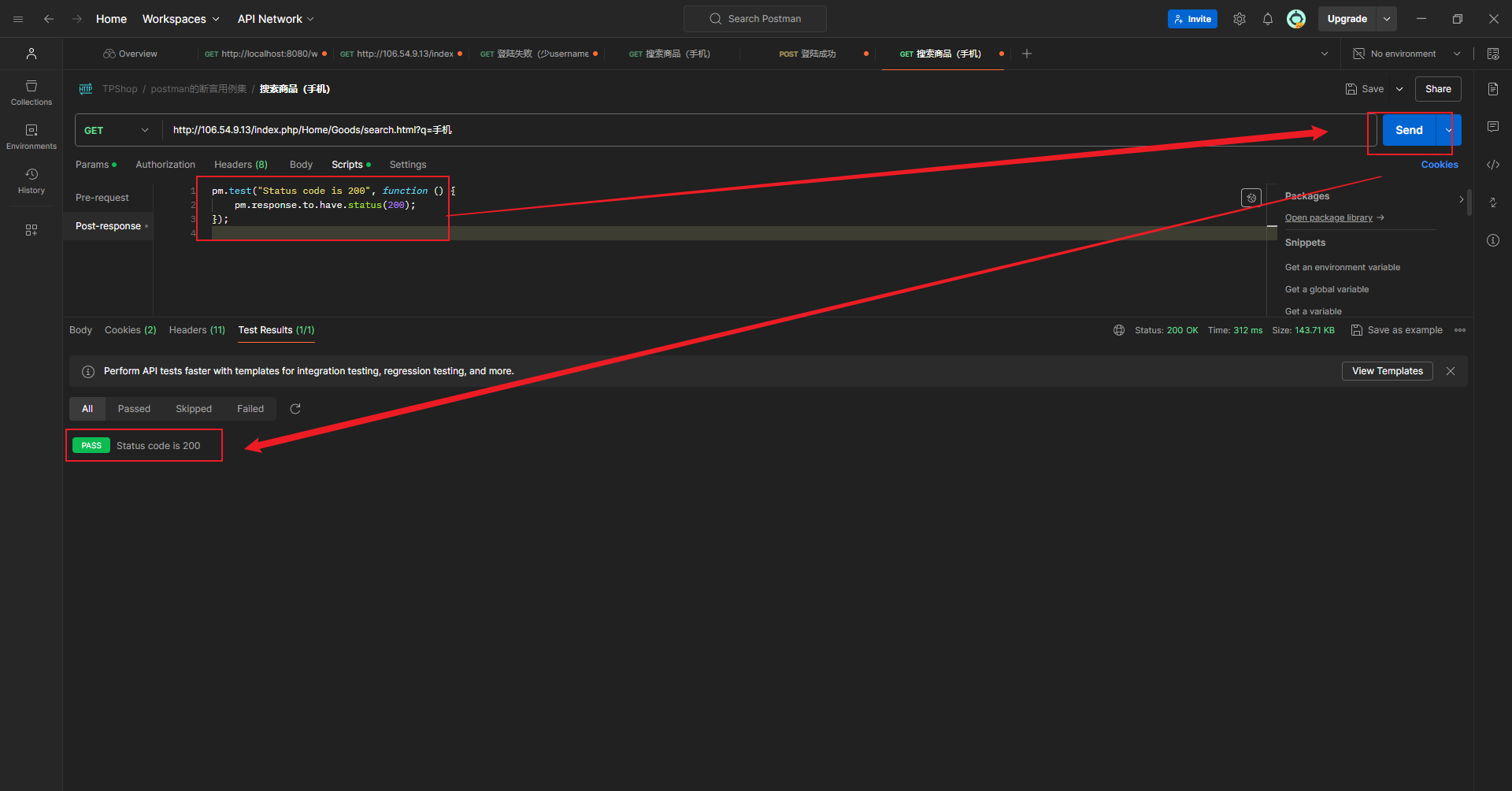
- Tests中的脚本在发送请求之后执行,会把断言的结果(Pass/Fail)最终在"Test Results"标签页中展示
2.3.2 常用postman断言
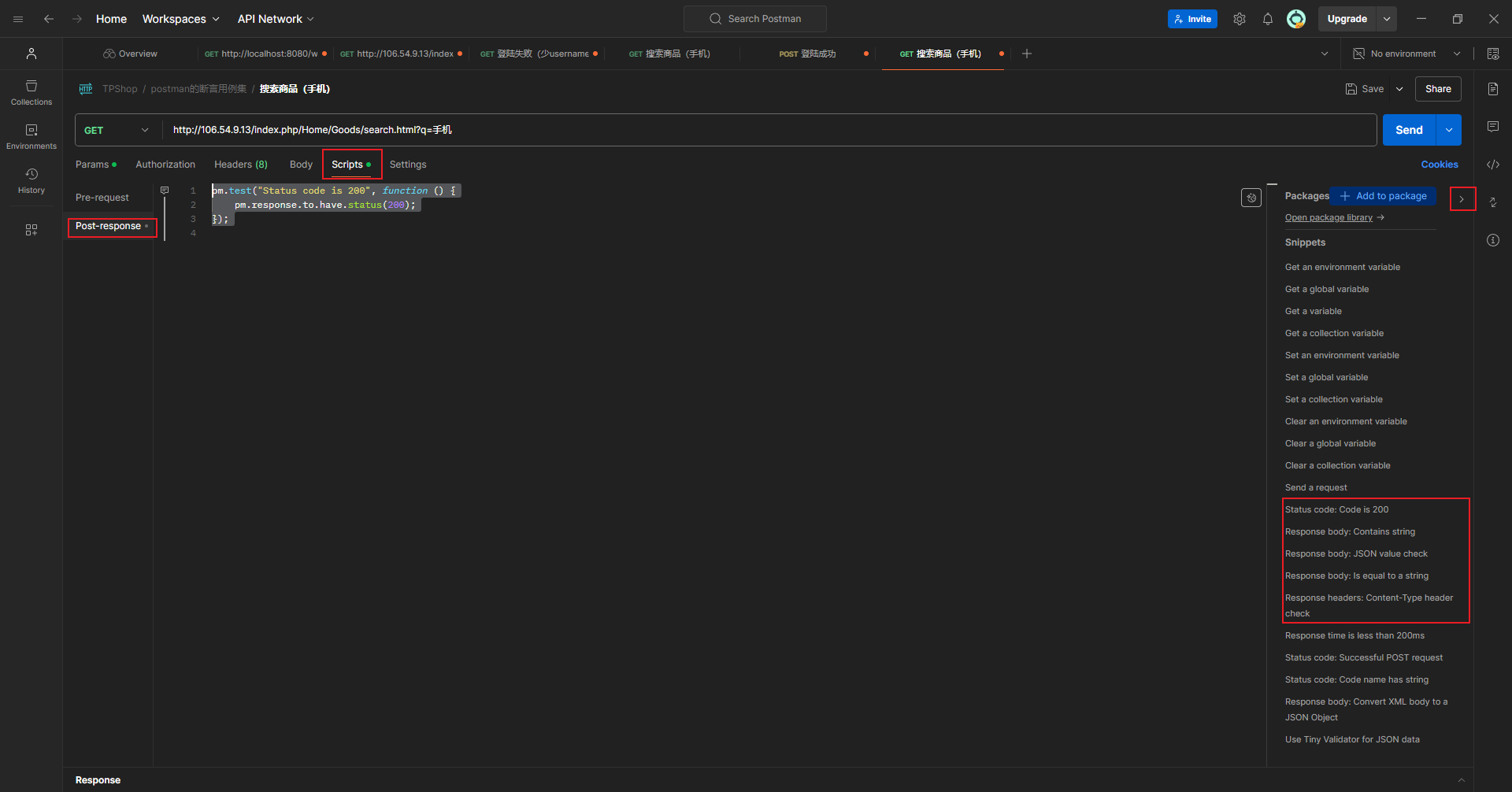
- Status code :Code is 200
//判断响应状态码是否等于200
pm.test("Status code is 200",function(){
    pm.response.to.have.status(200);});pm:postman的一个实例
test():postman实例的一个方法
    参数1:断言完成后给出的提示信息
    参数2:function(){},匿名函数调用
- Response body :Contains string
//判断响应体中是否包含指定的字符串
pm.test("Body matches string",function(){
    pm.expect(pm.response.text()).to.include("string_you_want_to_search");});pm:postman的一个实例
test():postman实例的一个方法
    参数1:"Body matches string"断言完成后给出的提示信息
    参数2:function(){},匿名函数调用
     "string_you_want_to_search":判断是否包含的字符串
- Response body : Is equal to a string
//判断响应体数据是否等于指定的字符串
pm.test("Body is correct",function(){
    pm.response.to.have.body("response_body_string");});pm:postman的一个实例
test():postman实例的一个方法
    参数1:"Body is correct"断言完成后给出的提示信息
    参数2:function(){},匿名函数调用
     "response_body_string":判断响应体是否相同的字符串
- Response body :JSON value check
//校验响应的JSON数据
pm.test("Your test name",function(){var jsonData = pm.response.json();
    pm.expect(jsonData.value).to.eql(100);});pm:postman的一个实例
jsonData:定义的一个json格式的响应体变量
test():postman实例的一个方法
    参数1:"Body is correct"断言完成后给出的提示信息
    参数2:function(){},匿名函数调用
     "response_body_string":判断响应体是否相同的字符串
- Response headers:Content-Type header check
//判断相应头中是否包含指定的头标签
pm.test("Content-Type is present",function(){
    pm.response.to.have.header("Content-Type");});
2.4 全局变量与环境变量
2.4.1 概念
- 全局变量:全局变量是全局唯一的,不可重复定义的变量
- 环境变量: - 一个变量只能属于某个环境,在某一个环境中变量不可重复定义- 在环境与环境之间可以定义重复的变量- 一个环境可以包含多个环境变量- 常见环境分类:开发环境、测试环境、生产环境
2.4.2 设置变量
- 全局变量 - 手动测试- 代码设置:pm.globals.set(“var_name”,value);
- 环境变量 - 手动测试- 代码设置:pm.environment.set(“var_name”,value);
2.4.3 获取变量值
- 全局变量1. 请求参数中获取:{{var_name}}2. 代码中获取:var value = pm.globals.get(“var_name”);
- 环境变量1. 请求参数中获取:{{var_name}}2. 代码中获取:var value = pm.environment.get(“var_name”);
2.5 postman请求前置脚本
假设,这样一种场景:
调某接口时,要输入“时间戳”,如果输入的“时间戳”的绝对值,超过标准时间10分钟。则不允许调用
- 时间戳:表示当前系统时间。表示方式:从1970年1月1日 00:00:00~现在所经历的秒数
- 请求前置脚本:- 书写在“pre-request Script”标签中- Postman 在http请求发送之前,会自动执行,该脚本中的代码!案例> 调用百度首页接口,传时间戳给服务器步骤:1. 创建“请求前置脚本”用例集和http请求页2. 指定请求方法GET,URL:http://www.baidu.com3. 在Pre-request Script标签页中,写入代码,获取时间戳,写入到全局变量中
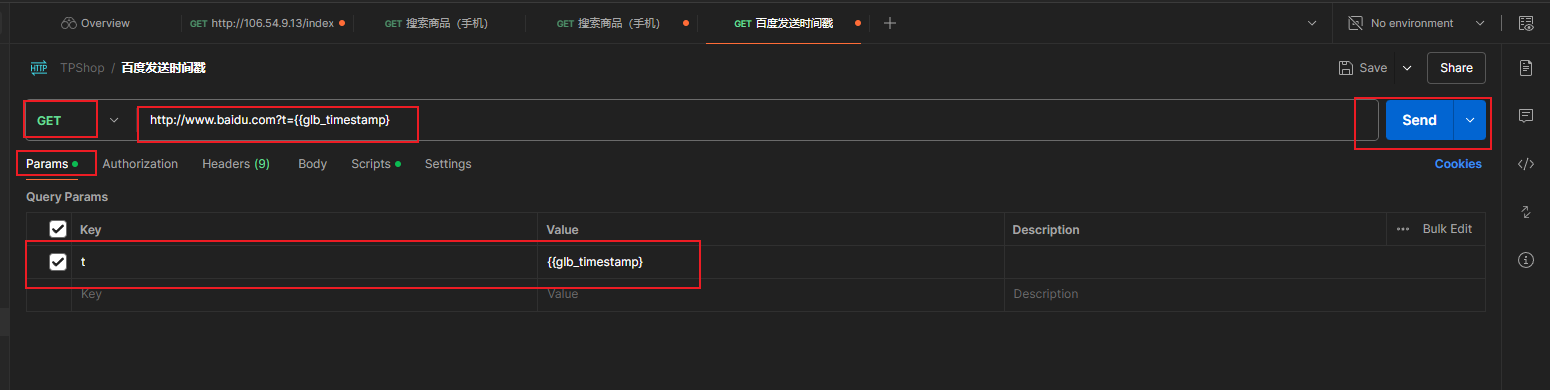
//获取时间戳var timestamp =newDate().getTime()//将时间戳保存到全局变量中pm.globals.set("glb_timestamp",timestamp)1. 点击Send按钮,促使Pre-request Script 标签页中被自动执行。点击右上角的“眼睛”图标查看Globals中,多出一个全局变量。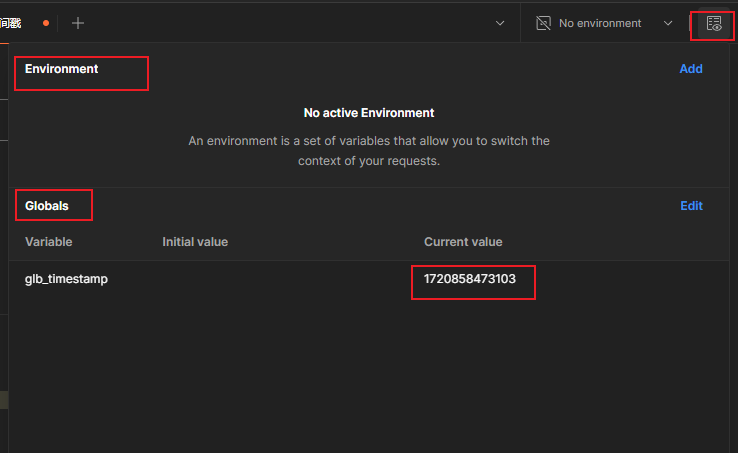 1. 在URL中,借助查询参数,使用全局变量{{glb_timestamp}}。点击Send按钮,发送带有时间戳的请求。
 1. 查看(View-Show Post Console )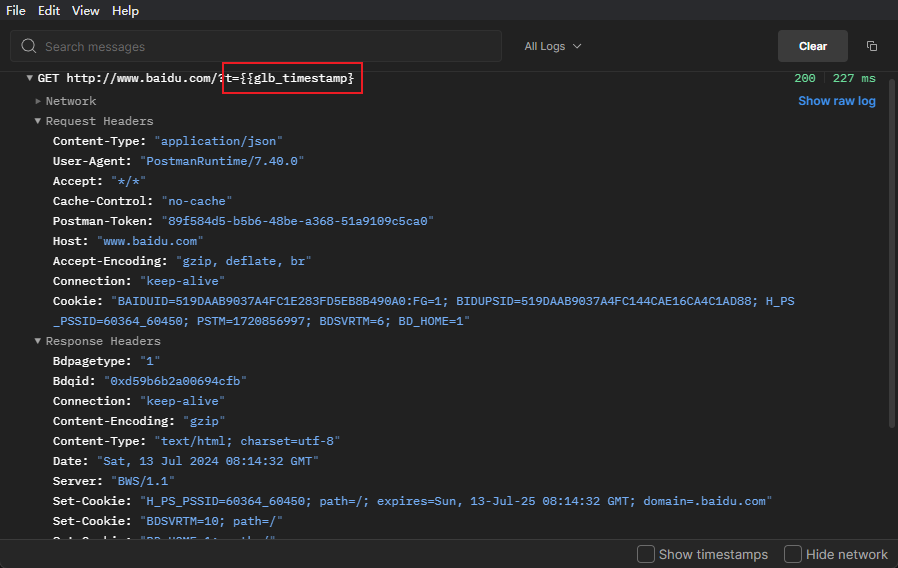
2.6 postman关联
postman的关联,用来解决接口和接口之间调用的依赖关系。需要借助全局变量、环境变量来解决关联问题。
实现步骤:(以A接口返回的数据,供B接口使用为例)
- 组织A接口http请求,发送A接口请求
- 获取A接口返回的响应数据,写入全局/环境变量中
- 组织B接口的请求,从全局/环境变量中获取A返回的数据
案例
请求获取天气接口,提取响应结果中的城市,将城市名,给百度搜索接口使用
实现步骤
- 创建用例集和请求页面
- 组织天气接口的请求方法、URL,发送http请求
- 获取响应结果的json数据,从数据中提取城市名,保存到全局变量中glb_city
//获取响应数据var jsonData = pm.response.json();//获取城市名var city = jsonData.weatherinfo.city
//写入全局变量
pm.globals.set("glb_city",city)
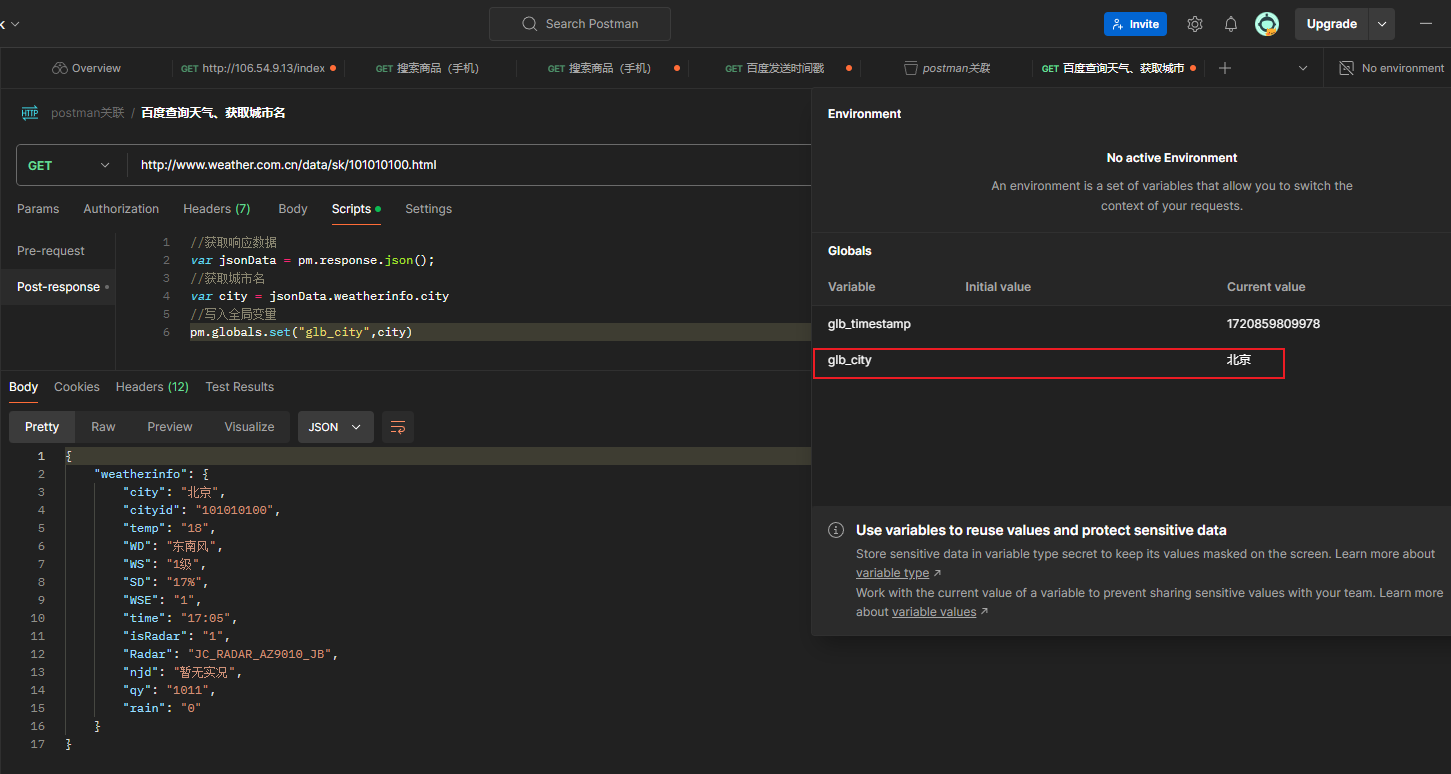
- 点击小眼睛查看全局变量是否设置正确
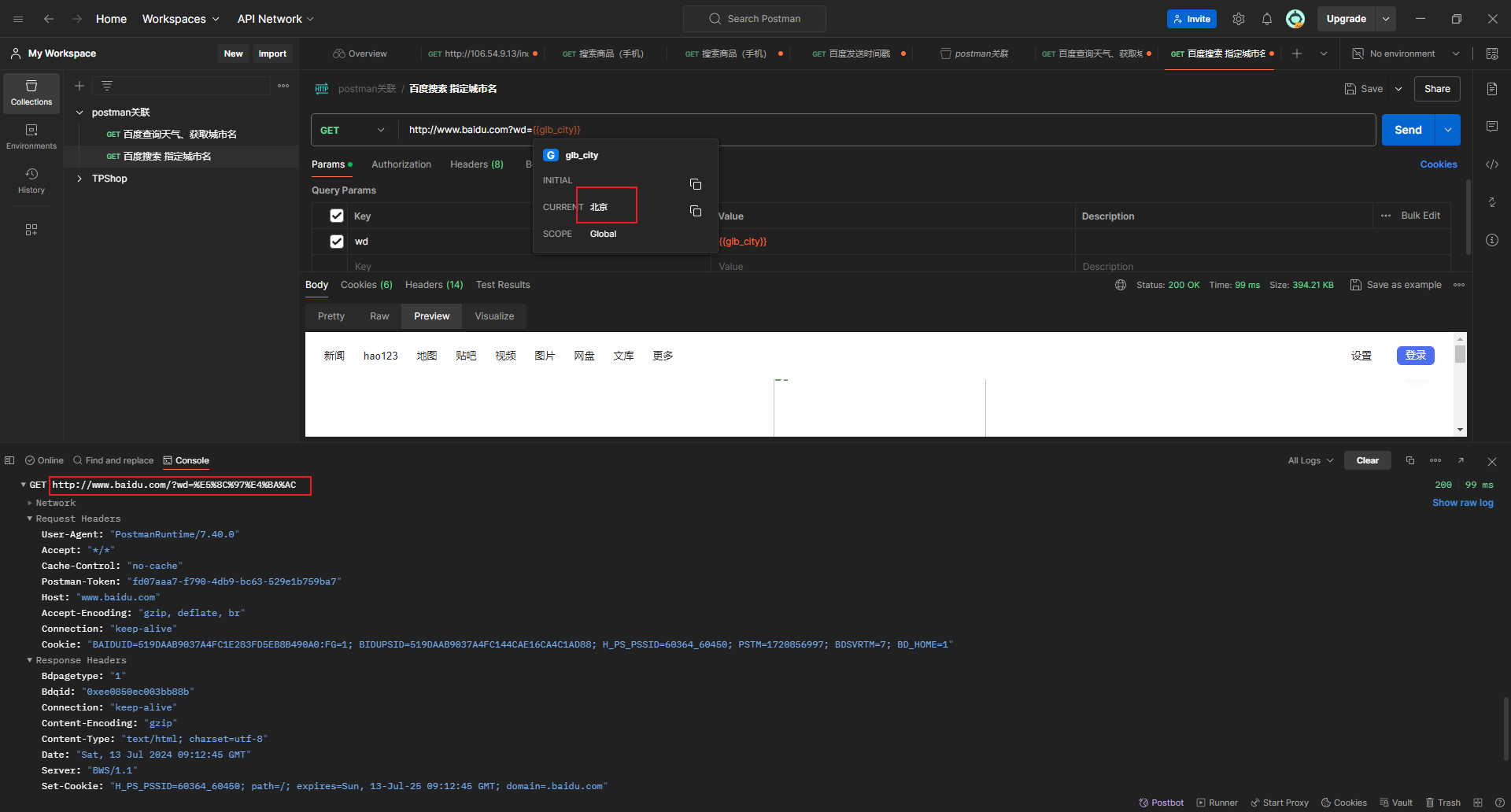
- 组织百度搜索接口的请求方法、URL,在查询参数中,指定使用全局变量{{glb_city}}
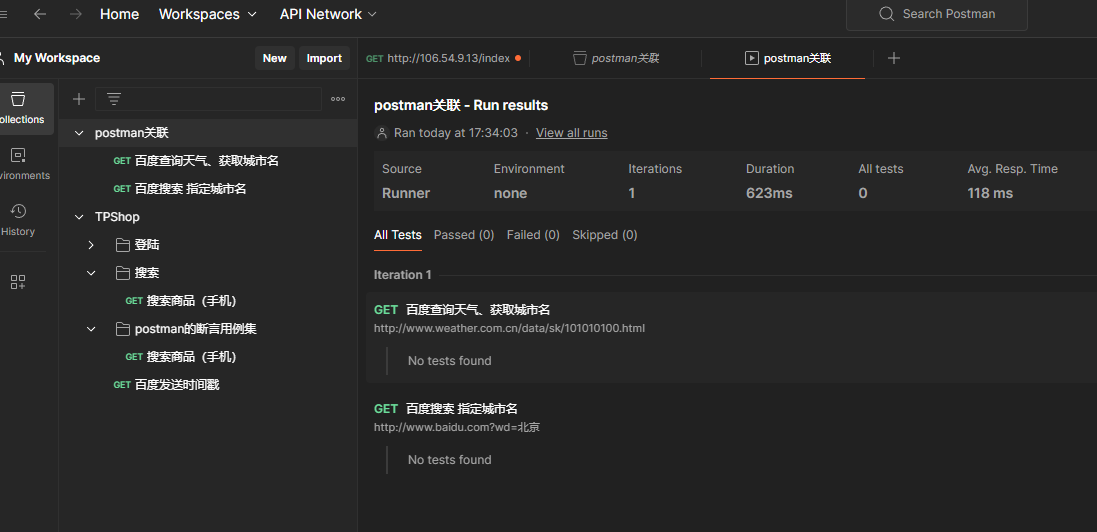
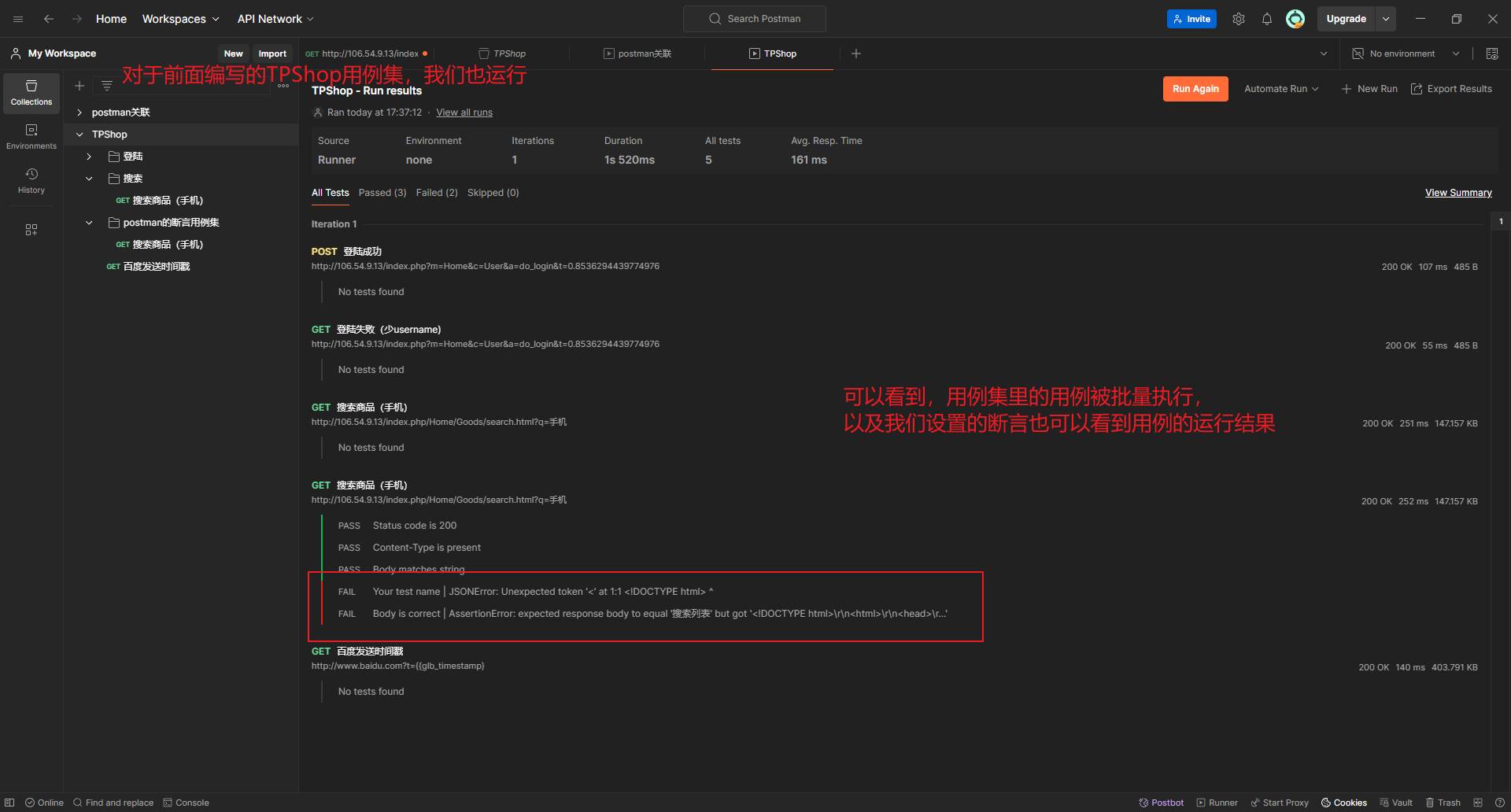
2.7 批量执行测试用例
步骤
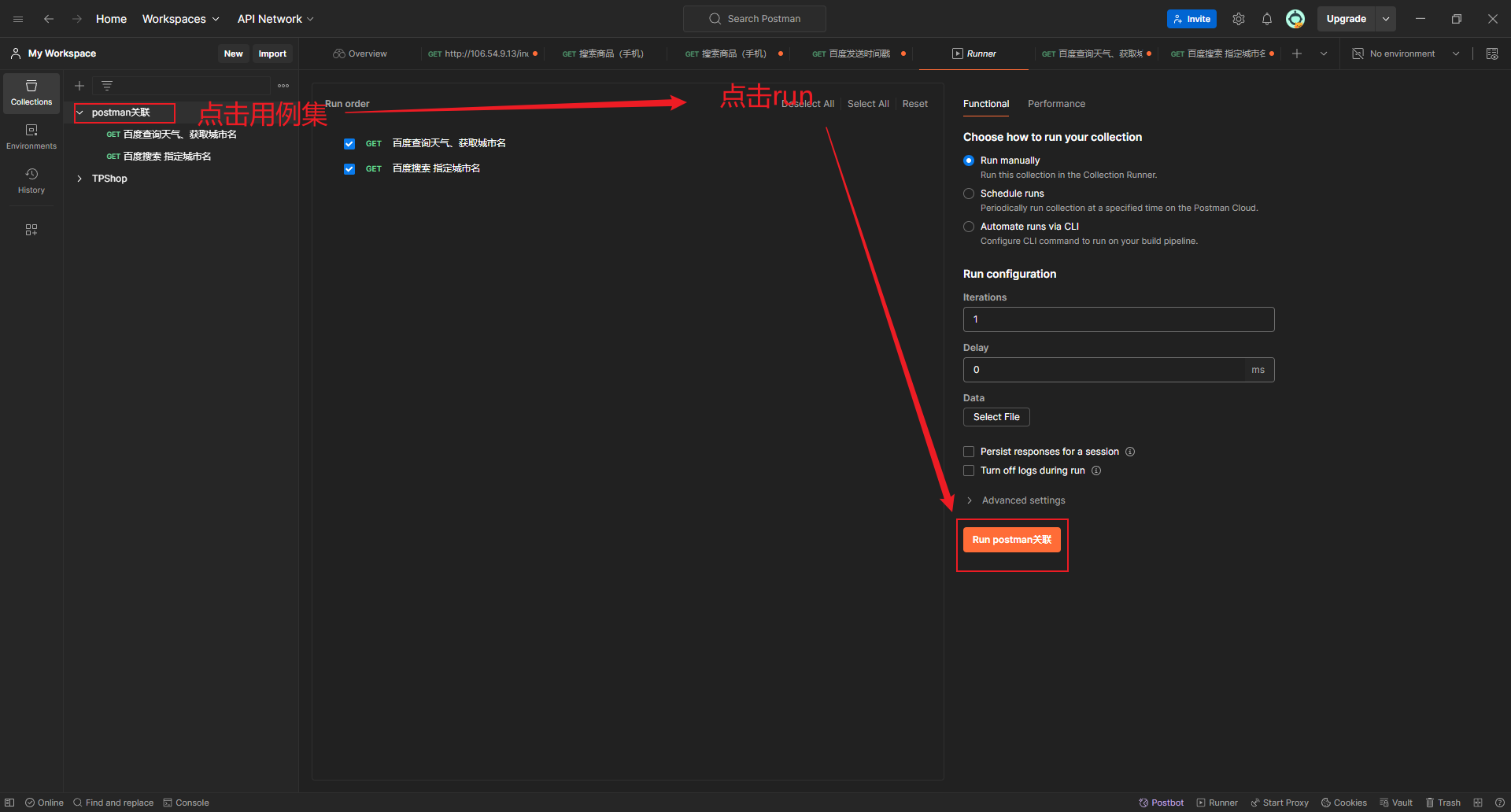
- 点击用例集名称,选择“Run”按钮,进入Runner标签页中
- 在Runner标签页中,用例集内的所有请求页会被默认自动选中
- 点击Run,即可批量执行
运行结果:
2.8 postman测试报告
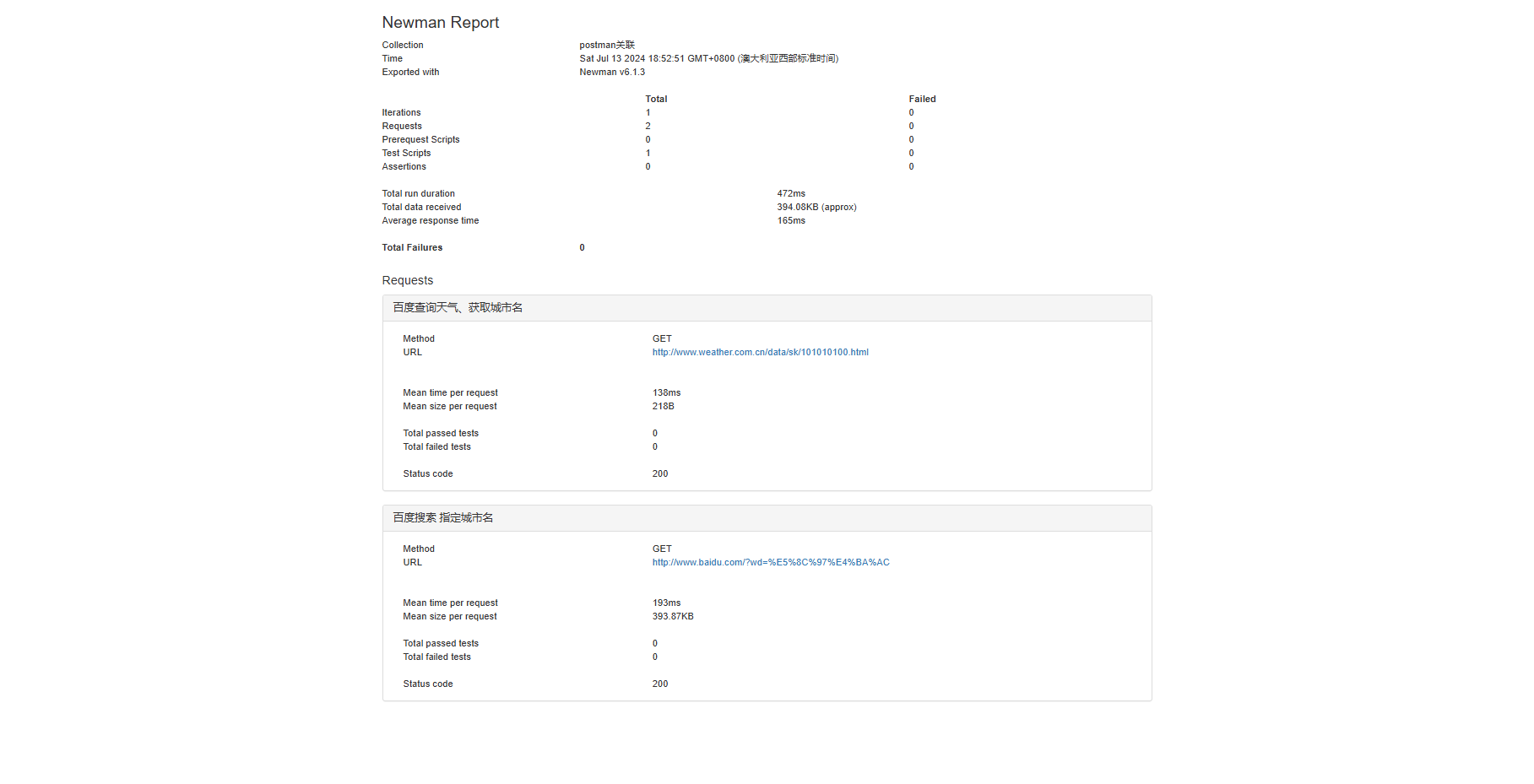
使用newman命令,运行导出的测试集脚本,打开cmd输入:
newman run 测试脚本文件 -e 环境变量文件 -d 测试数据文件 -r html --reporter-html-export report.html

eg:
newman run demo.postman_collection.json -r html
newman run demo.postman_collection.json -r html --reporter-html-export report.html
命令说明:
- run xxx.json :表示要执行的postman脚本,即导出的测试集数据
- -e source :用来指定环境变量文件的路径
- -d source :用来指定测试文件的路径
生成报告步骤:
- 导出用例集
- 在用例集所在目录,输入cmd打开终端
- 键入命令,生成报告
F:\Four_year\测试\postman> newman run postman关联.postman_collection.json -r html --reporter-html-export postman关联报告.html
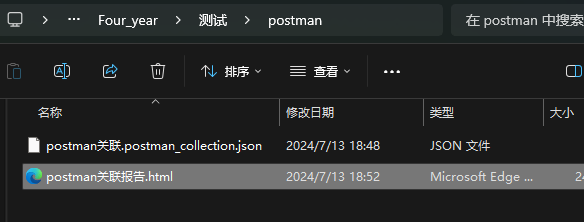
点击查看
版权归原作者 Mr Maria 所有, 如有侵权,请联系我们删除。