
Ubuntu升级Cmake的正确方式
某些软件包编译时需要高版本的Cmake,因此需要升级Cmake。
不能使用
sudo apt-get remove cmake
卸载低版本cmake后再重装高版本,这样做会导致之前编译和安装的很多库一起被卸载!!!
正确步骤是:
- 去https://cmake.org/files/下载所需版本的源码。也可以使用wget下载,例如:```wget https://cmake.org/files/v3.22/cmake-3.22.1.tar.gz```
- 解压:
tar -xvzf cmake-3.22.1.tar.gz - 进入解压目录,配置成功之后显示:
CMake has bootstrapped. Now run make.``````chmod 777 ./configure./configure - 配置完成后,编译:
make - 编译完成后,安装:
sudo make install - 最后使用新安装的cmake替换旧版本,其中
/usr/local/bin/cmake为新安装的cmake目录。sudo update-alternatives --install /usr/bin/cmake cmake /usr/local/bin/cmake 1 --force - 最后测试cmake版本:
cmake --version# cmake version 3.22.1# CMake suite maintained and supported by Kitware (kitware.com/cmake). - 原理安装之前:
 安装之后:
安装之后: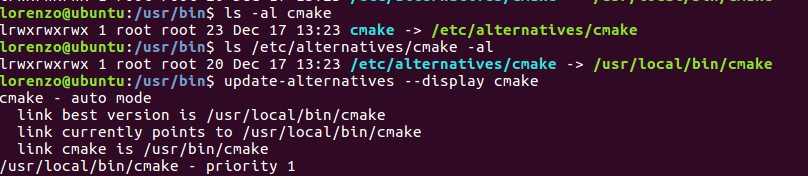 可以看到
可以看到/usr/bin目录下的cmake成为了一个软链接,指向了/etc/alternatives/cmake,而后者由指向了/usr/local/bin/cmake,也就是我们安装的版本。其实就是通过软链接的方式将原始的程序“替换”了。关于update-alternatives的详细介绍请参考:[1] https://blog.csdn.net/JasonDing1354/article/details/50470109[2] https://www.jianshu.com/p/08d08713f0d1
本文转载自: https://blog.csdn.net/qq_27350133/article/details/121994229
版权归原作者 Liangtao` 所有, 如有侵权,请联系我们删除。
版权归原作者 Liangtao` 所有, 如有侵权,请联系我们删除。