
文章目录
JDK下载与安装
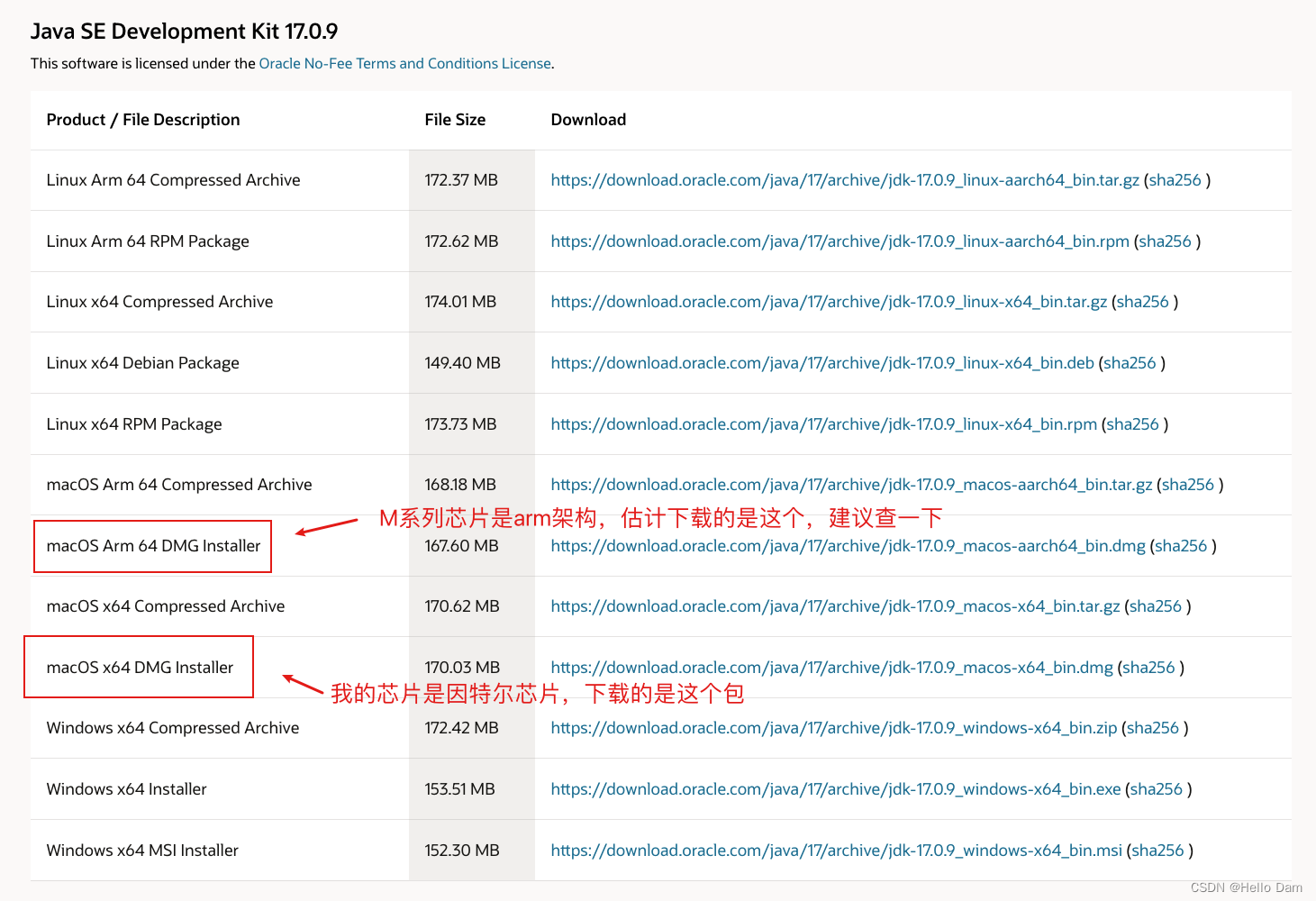
下载
Oracle官网提供了非常多个版本的JDK供下载,可以点击如下链接重定向到JDK下载页面
ORACLE官网JDK下载
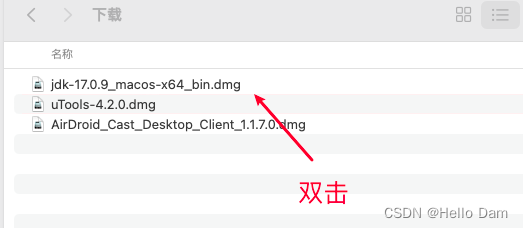
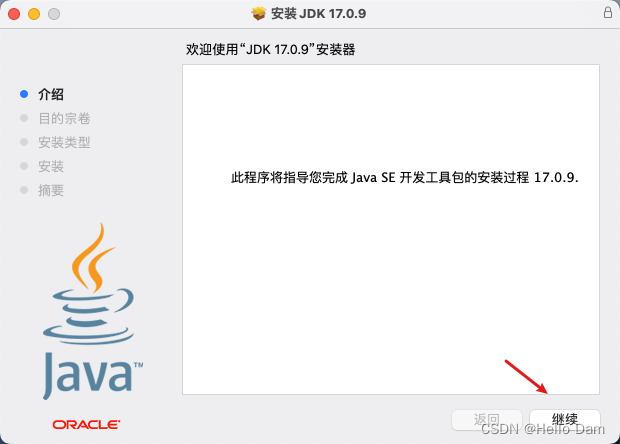
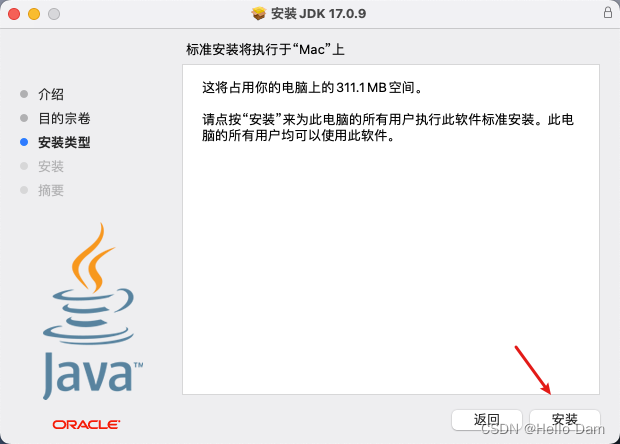
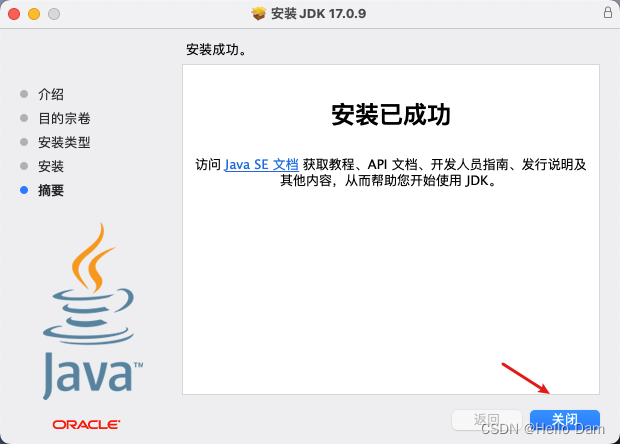
安装
下面的官方文档可以点开收藏到浏览器的收藏夹,这样后续在开发的过程中方便寻找
配置环境变量
首先双击打开终端
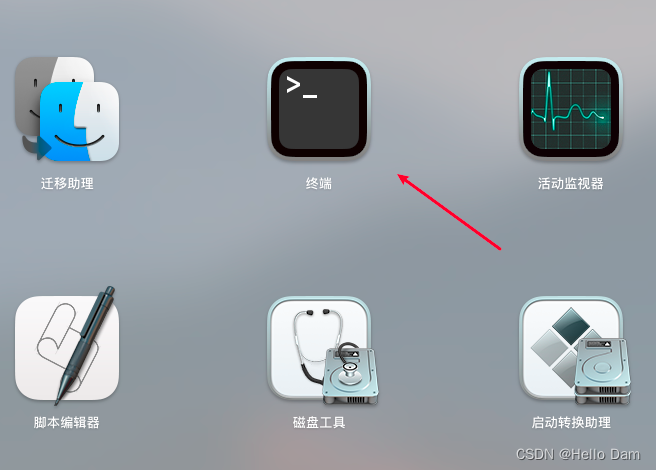

首先执行
cd /Library/Java/JavaVirtualMachines
进入Java虚拟机目录,执行
ls
查看自己安装的jdk版本号

想要为哪个jdk配置环境,就复制哪个jdk名字出来,如
jdk-17.jdk
执行
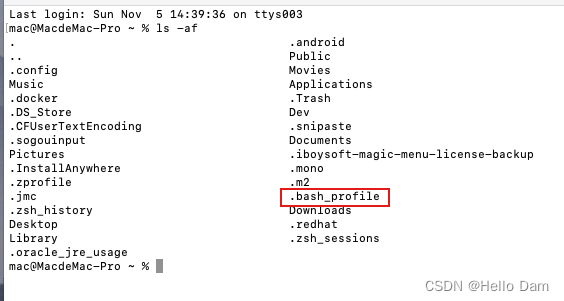
ls -af
命令,看看是否存在
.bash_profile
文件,如果是新电脑,可能是没有这个文件的,需要自己创建
如果没有
.bash_profile
文件的话,执行
touch .bash_profile
来创建这个文件
存在这个文件之后,运行
open .bash_profile
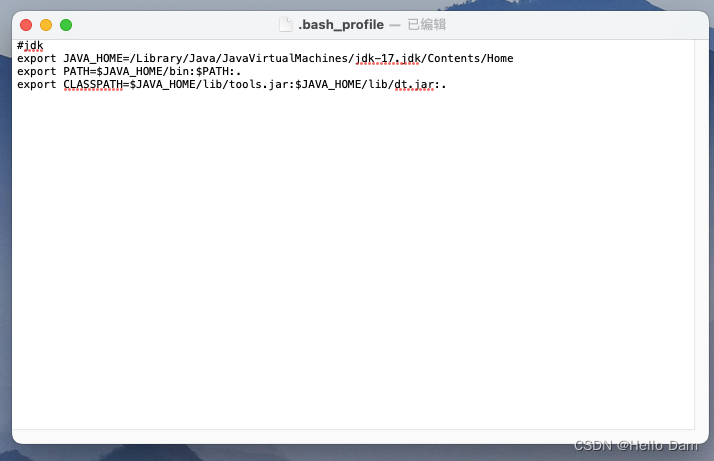
来打开这个文件,并写入如下配置,注意,
jdk-17.jdk
需要改成你的版本,写入之后,使用
command s
保存,关闭这个文件(一定要关闭,不然source可能不生效,左上角x掉即可)
#jdkexportJAVA_HOME=/Library/Java/JavaVirtualMachines/jdk-17.jdk/Contents/Home
exportPATH=$JAVA_HOME/bin:$PATH:.
exportCLASSPATH=$JAVA_HOME/lib/tools.jar:$JAVA_HOME/lib/dt.jar:.
接着执行
source .bash_profile
来使配置文件生效,最后使用
java -version
来验证是否安装成功,如果成功输出,证明安装成功,恭喜恭喜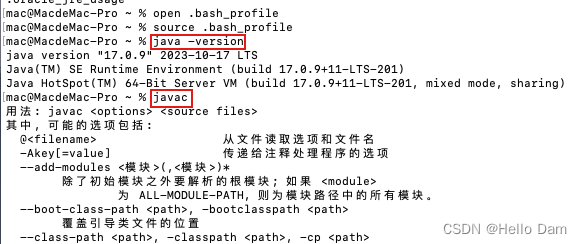
如果只需要安装一个JDK,那到这里就结束去干饭啦,如果还想安装更多的版本,那就继续往下看
安装多个JDK共存
有的时候,我们需要同时下载多个JDK,因为不同项目使用的版本不一定相同(比如老项目用的是jdk8,新项目用的是jdk17),那我们怎么样安装多个JDK呢,其实安装过程和上面的安装过程一致即可,安装完成之后只需要修改一下配置文件就行
等新的JDK安装完成之后,比如说我又安装了一个JDK8,还是先使用
open .bash_profile
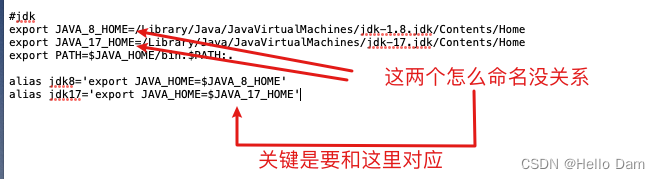
来打开配置文件,将之前的配置改成如下配置,
jdk-1.8.jdk
,
jdk-17.jdk
要改成你自己的版本,
JAVA_8_HOME
只是一个变量名,换成ZhangSan和Lisi都行,重要的是上下要对应,注意,
jdk8
和
jdk17
是后续切换JDK版本的命令,建议简短容易记
#jdkexportJAVA_8_HOME=/Library/Java/JavaVirtualMachines/jdk-1.8.jdk/Contents/Home
exportJAVA_17_HOME=/Library/Java/JavaVirtualMachines/jdk-17.jdk/Contents/Home
exportPATH=$JAVA_HOME/bin:$PATH:.

aliasjdk8='export JAVA_HOME=$JAVA_8_HOME'aliasjdk17='export JAVA_HOME=$JAVA_17_HOME'
配置文件写完之后,执行
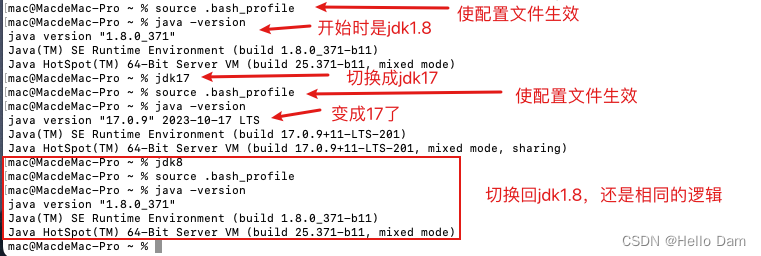
source .bash_profile
来使配置文件生效,接下来验证是否成功
到这里安装就结束啦,如果觉得本文有帮助的话,可以点个赞鼓励一下作者呀
本文转载自: https://blog.csdn.net/laodanqiu/article/details/134231194
版权归原作者 Hello Dam 所有, 如有侵权,请联系我们删除。
版权归原作者 Hello Dam 所有, 如有侵权,请联系我们删除。