
Mac配置JDK环境变量
一、Mac
较高版本的JDK一般在安装的时候就自动配置好了环境变量
1、验证:
在资源库里面的java文件夹下查看已经安装的jdk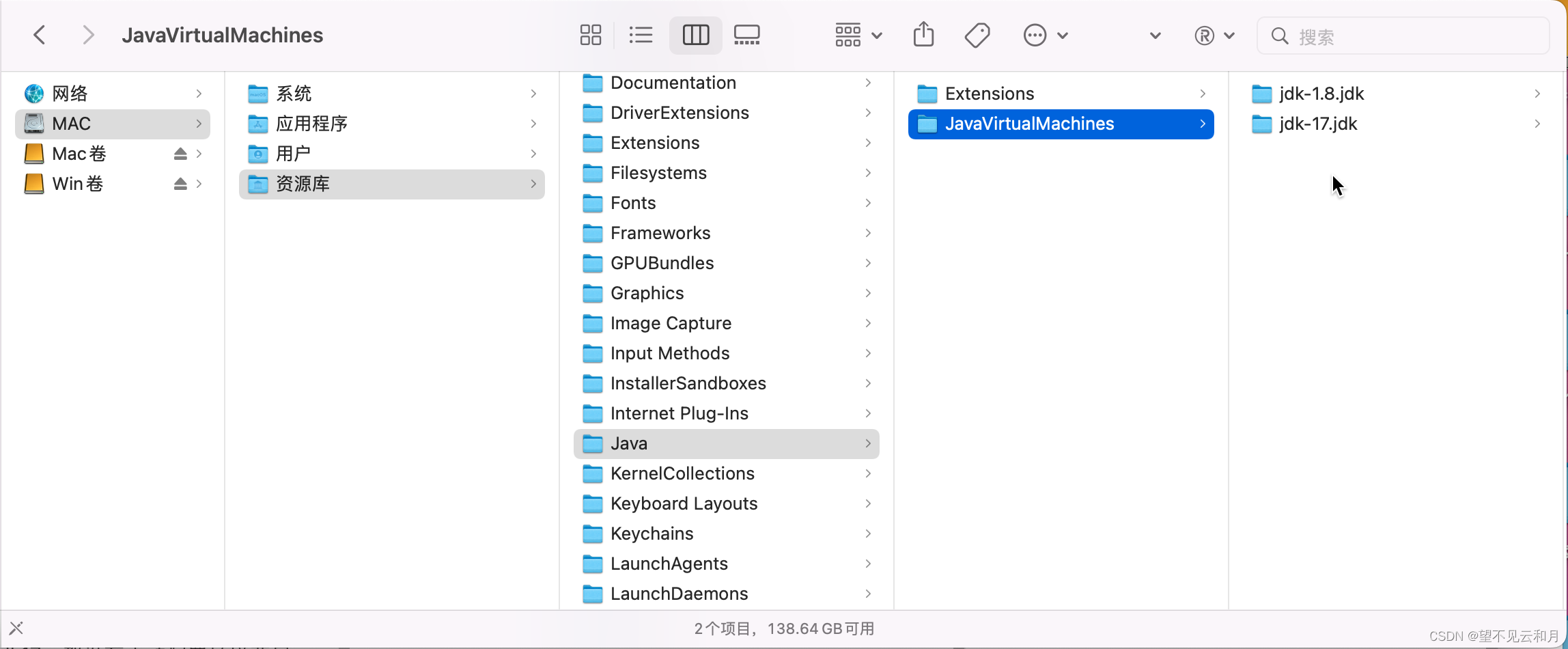
**在终端输入
echo $PATH
可以查看当前已配置的环境变量**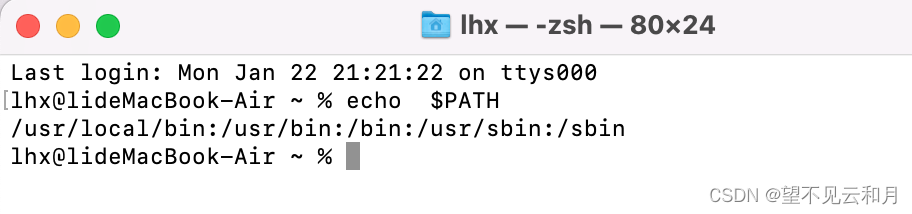
**在终端输入
java -version
可以查看当前jdk版本信息**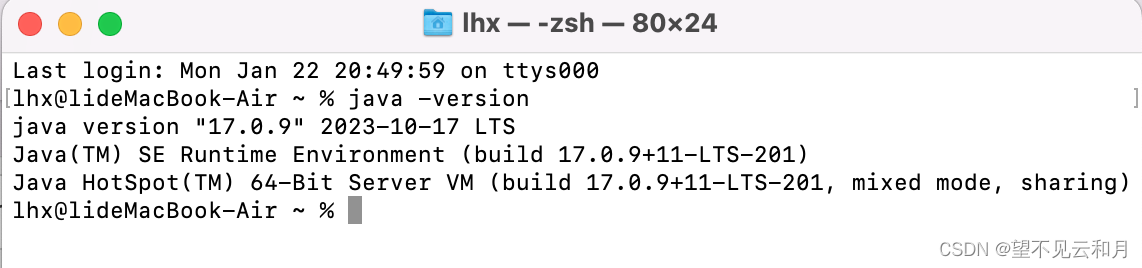
我的电脑上有jdk1.8和jdk17,都没有手动配置环境变量,但是在终端输入
java -version
只显示了jdk17的版本信息,可见高版本的jdk是安装的时候自动配置好的。
2、手动配置环境变量
我们就以jdk1.8为例:
要将环境变量写进配置文件内,这里有两个配置文件:.bash_profile文件和.zshrc文件,Mac系统如果在凯特琳娜版本及之前用前者。
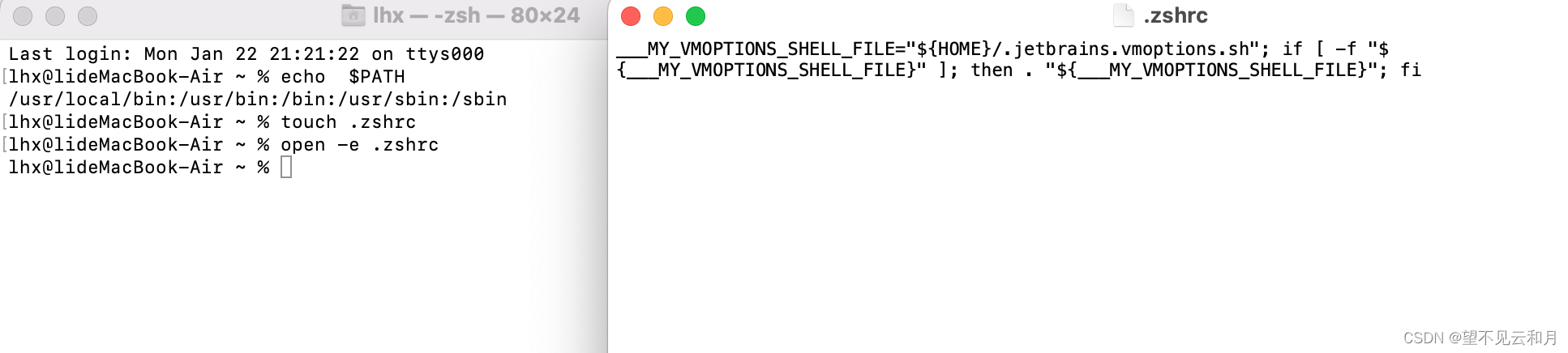
1、创建配置文件
touch .zshrc
2、打开配置文件
终端输入回车之后,自动打开,初始可能有一些东西在里面
open-e .zshrc
3、写配置文件
将下面代码直接复制到打开的配置文件中,替换路径,ctrl+s,关闭
#JAVAJAVA_HOME=我的jdk路径

PATH=$JAVA_HOME/bin:$PATH:.

CLASSPATH=$JAVA_HOME/lib/tools.jar:$JAVA_HOME/lib/dt.jar:.

export JAVA_HOME

exportPATHexport CLASSPATH
这里需要用到jdk的路径,获取jdk路径的两种方式
3.1 在资源库获取
java文件夹下,找到你要的jdk版本的Home文件夹,右键显示简介(从Library赋复制到Home):/Library/Java/JavaVirtualMachines/jdk-1.8.jdk/Contents/Home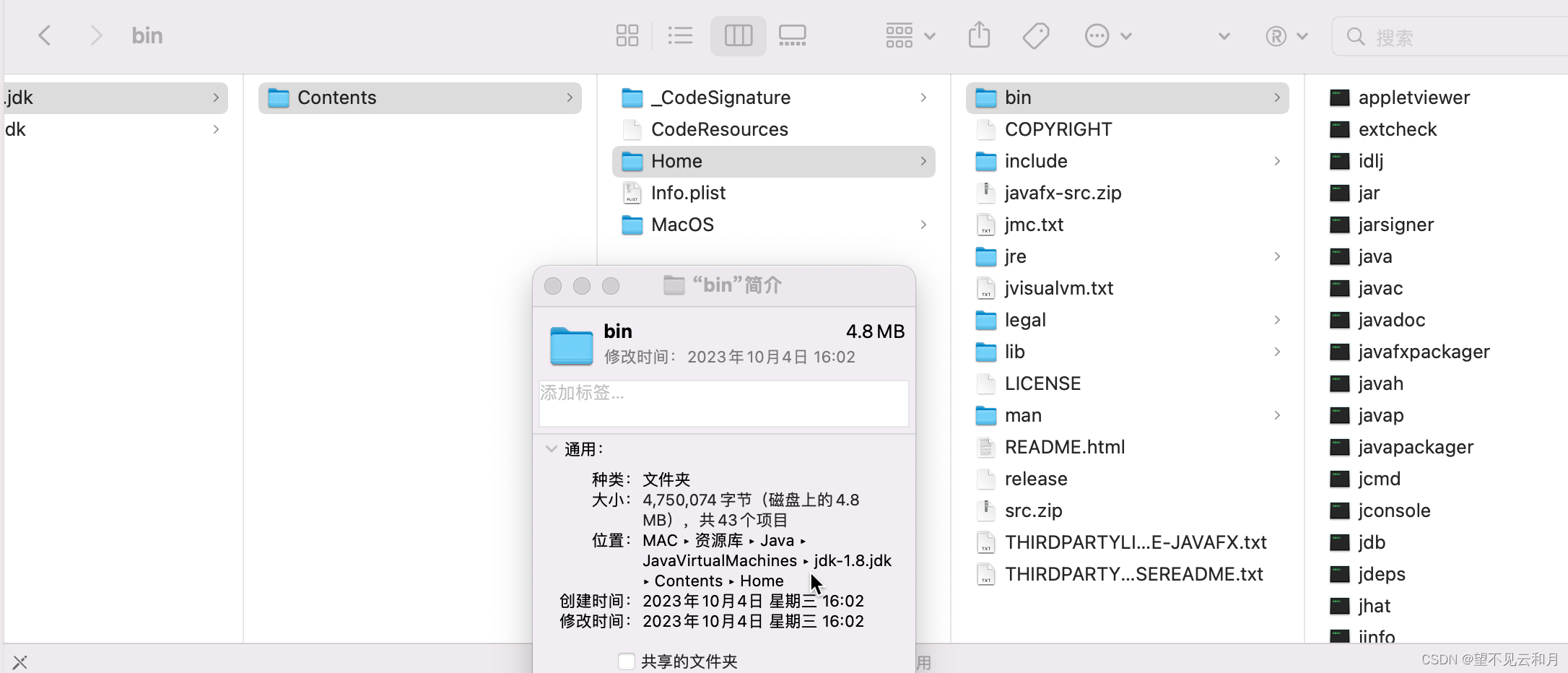
3.2 通过终端
输入
/usr/libexec/java_home -V
,注意V是大写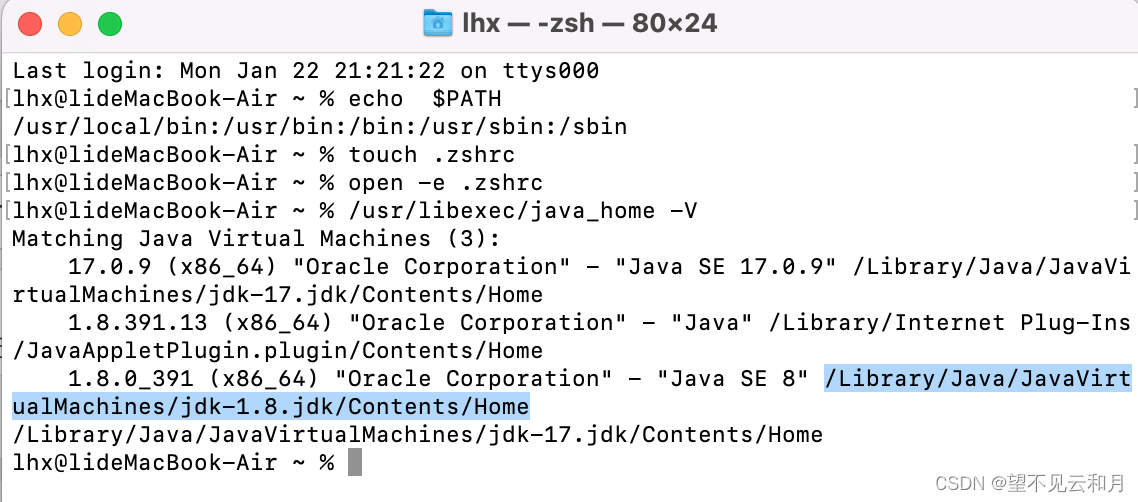
获取出来的是你安装的所有jdk的目录,复制你要的版本的路径,从Library复制到Home。注意不要复制有Internet Plug-Ins那一个。
完了就ctrl+s,关闭。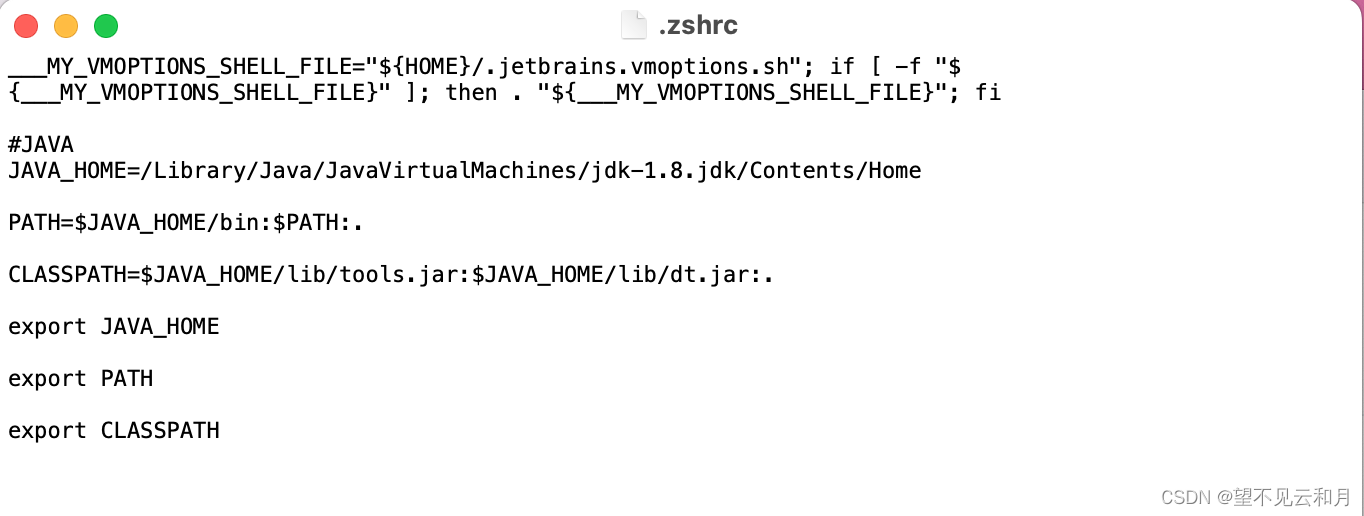
4、使配置文件生效
source ~/.zshrc
然后就配置成功了
3、验证
关闭终端,再重新打开输入
java -version
,此时显示的是1.8版本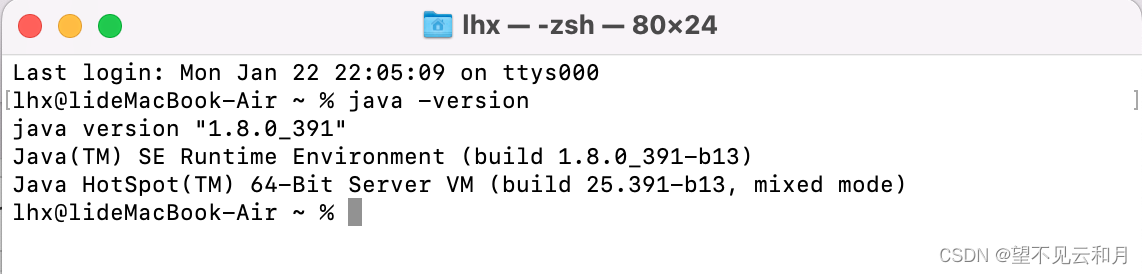
在命令行中使用jdk的时候,系统默认配置的 JDK 17 只会在没有手动配置 JDK 环境变量时发挥作用,它会将 JDK 17 加入到系统的默认搜索路径中。但是,如果你手动配置了 JDK 8 的环境变量,那么系统会优先使用手动配置的 JDK 8。
**此时再输入
echo $PATH
,查询环境变量,就有刚才配的1.8了**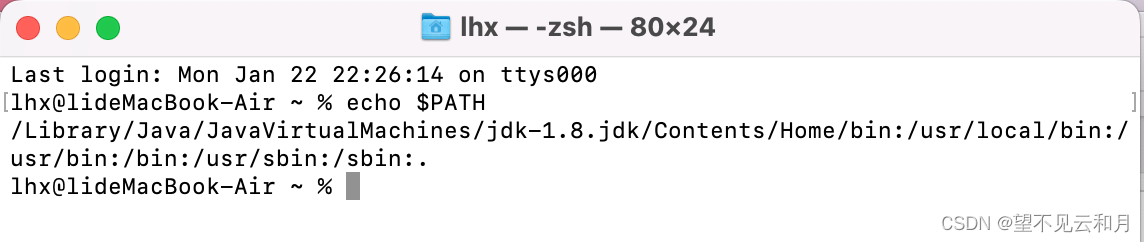
结束
本文转载自: https://blog.csdn.net/sjdnnd/article/details/135758422
版权归原作者 望不见云和月 所有, 如有侵权,请联系我们删除。
版权归原作者 望不见云和月 所有, 如有侵权,请联系我们删除。