
问题描述:
在idea软件中使用git推送项目,idea页面顶部菜单栏无VCS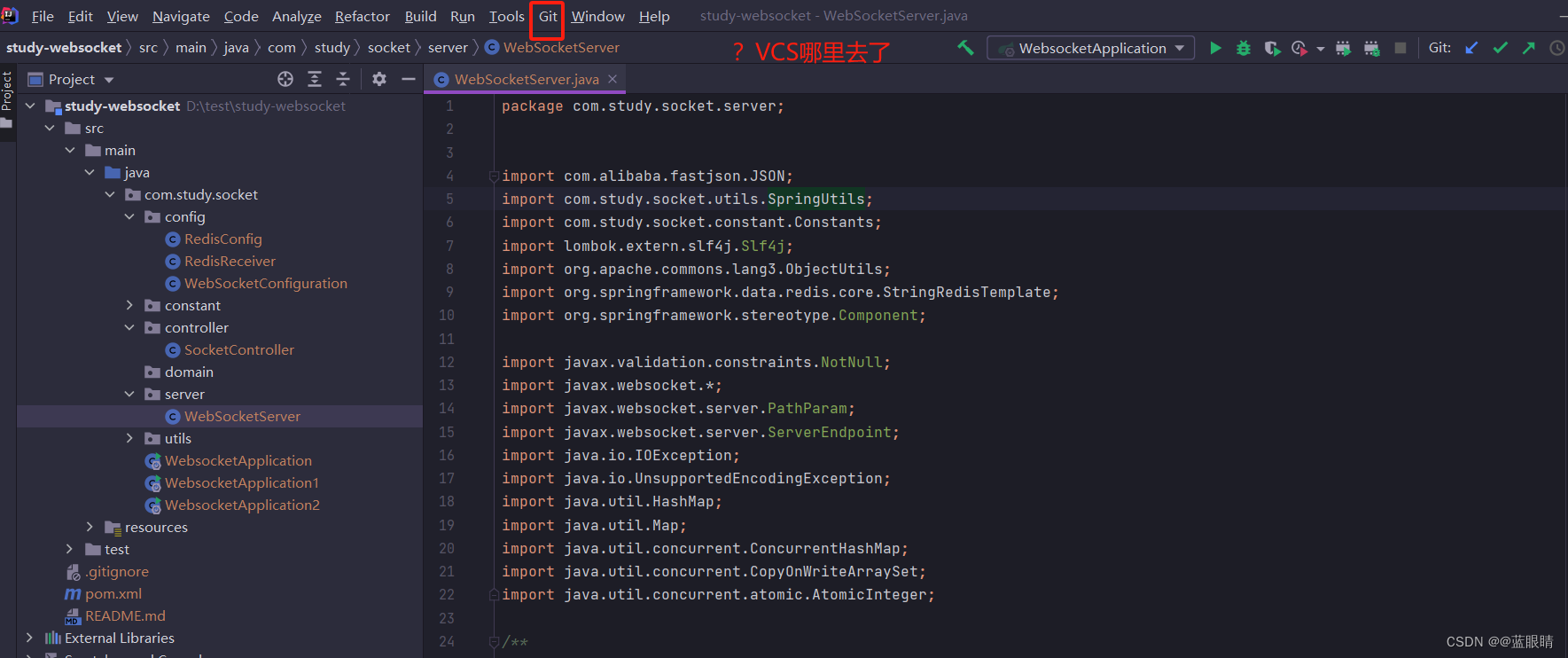
解决方案:
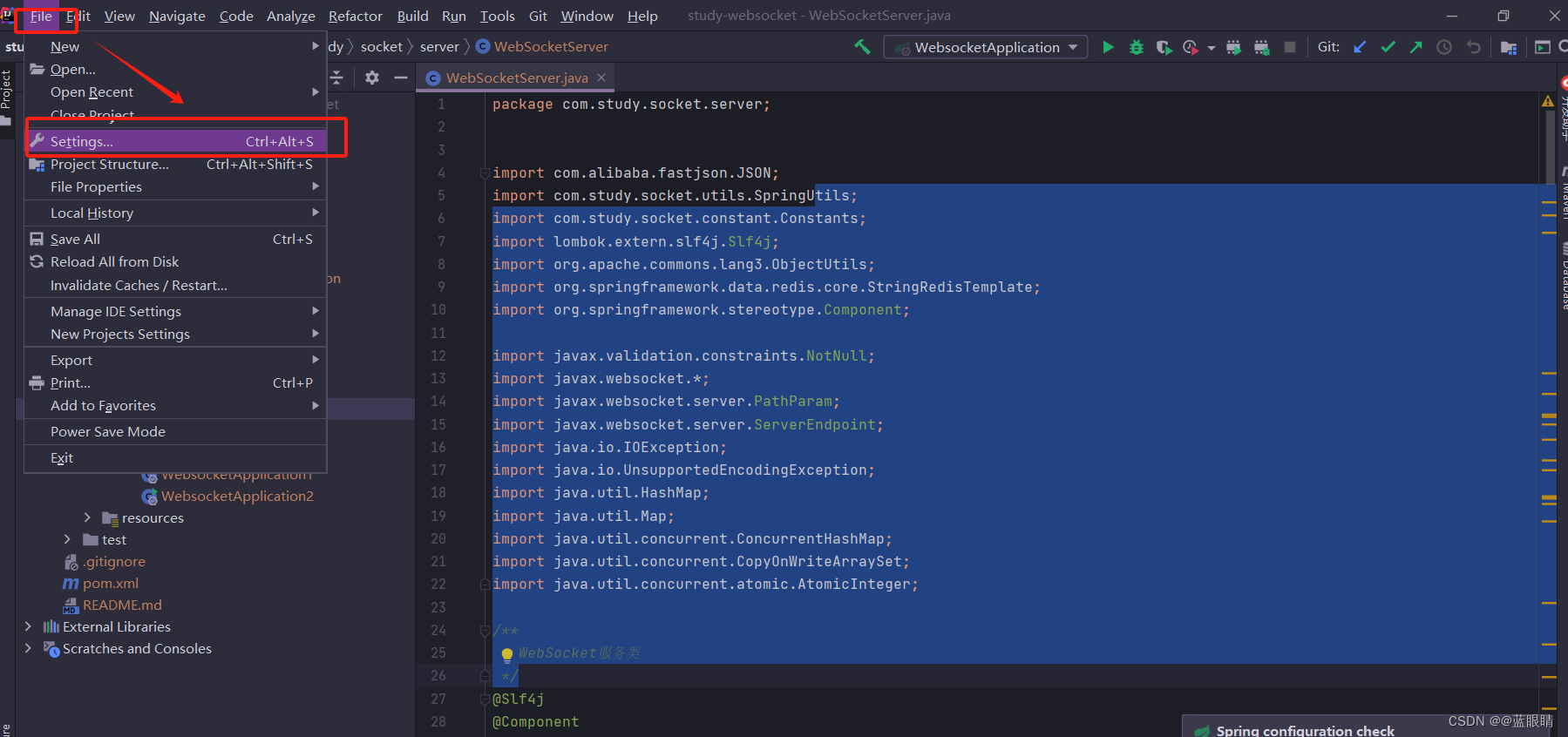
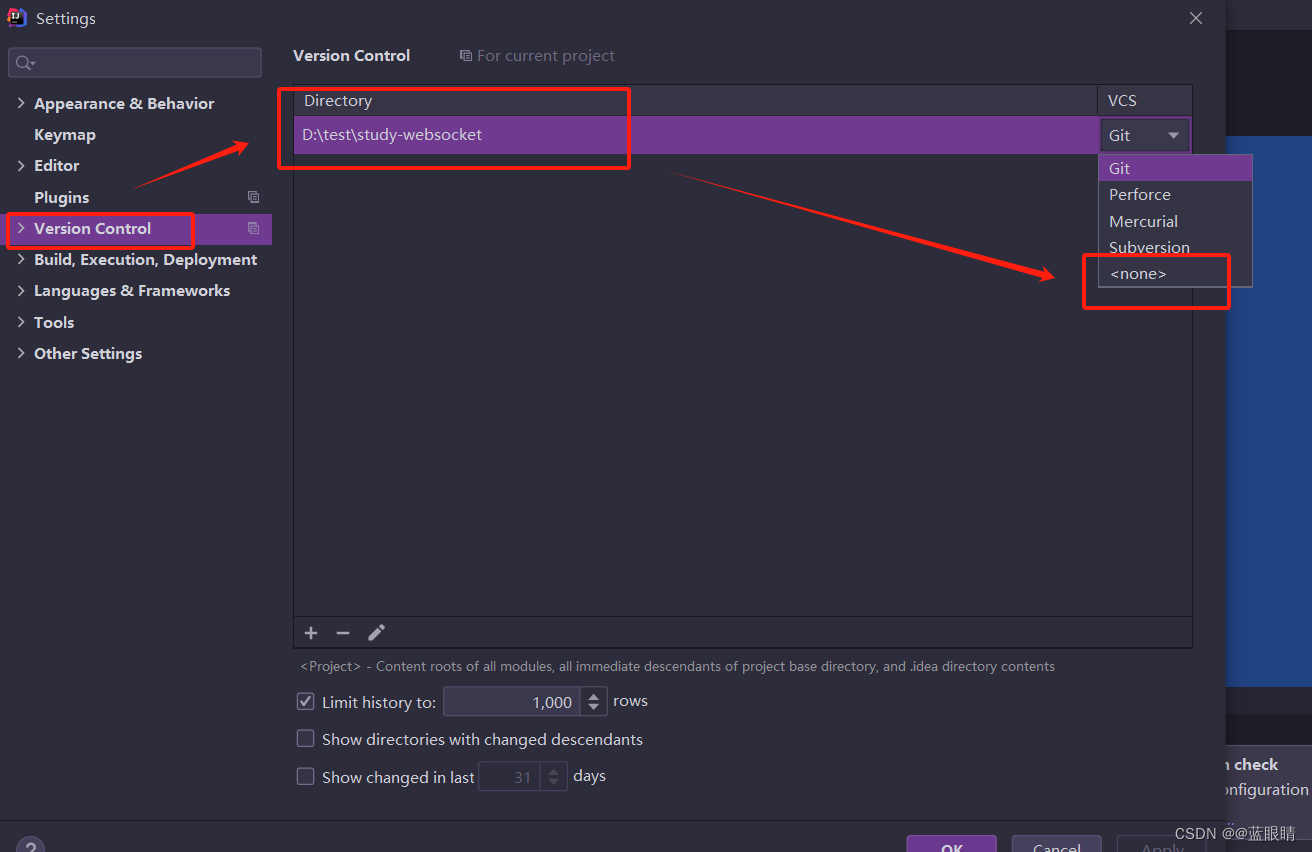
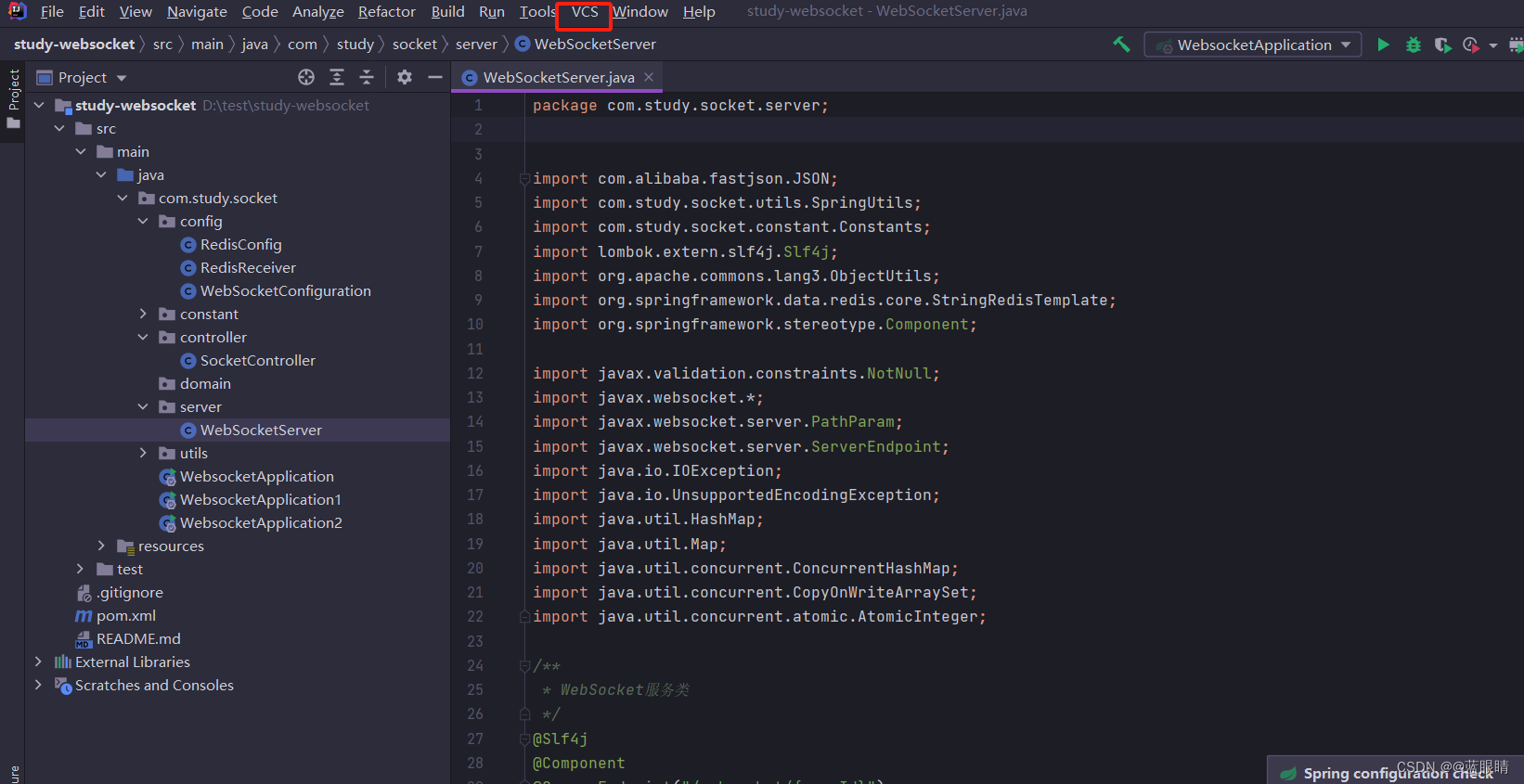
一:File->Settings->Version Control-> 点击+ ->选择项目->VCS:->点击ok:
二:托管平台创建一个Git仓库来保存idea要推送的项目(此处使用的是github):
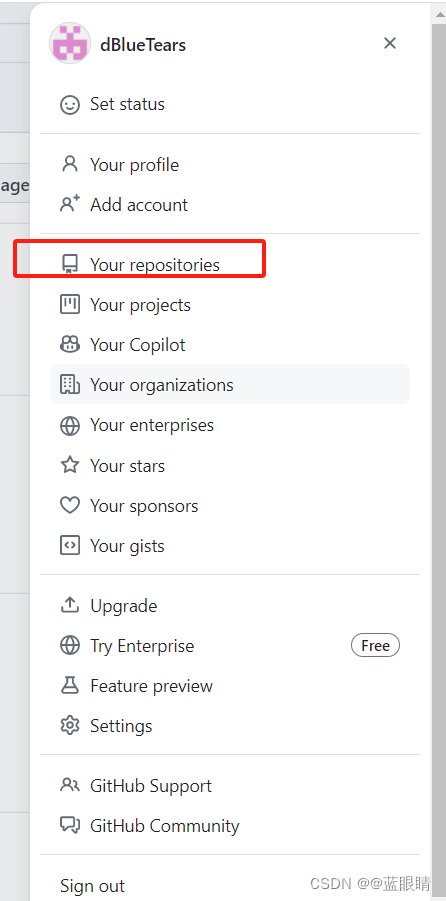

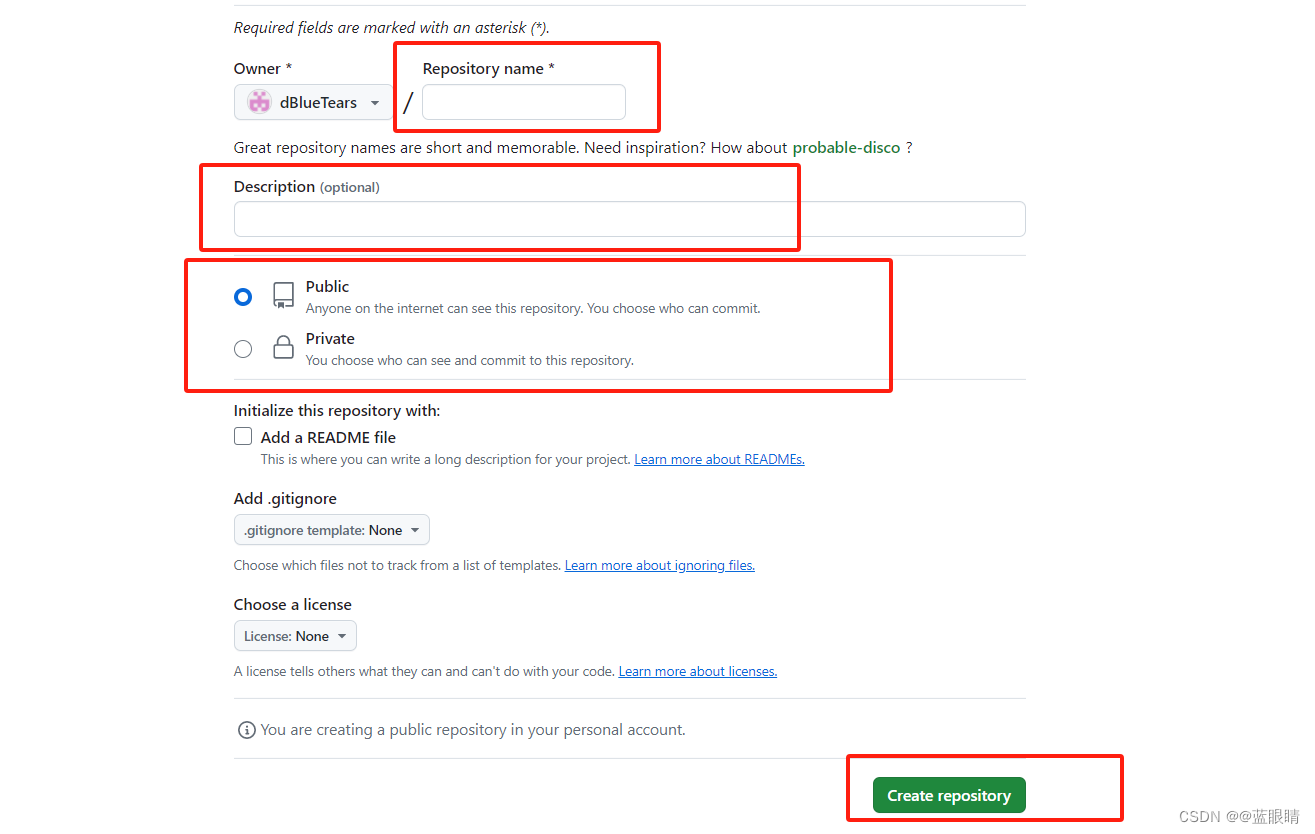
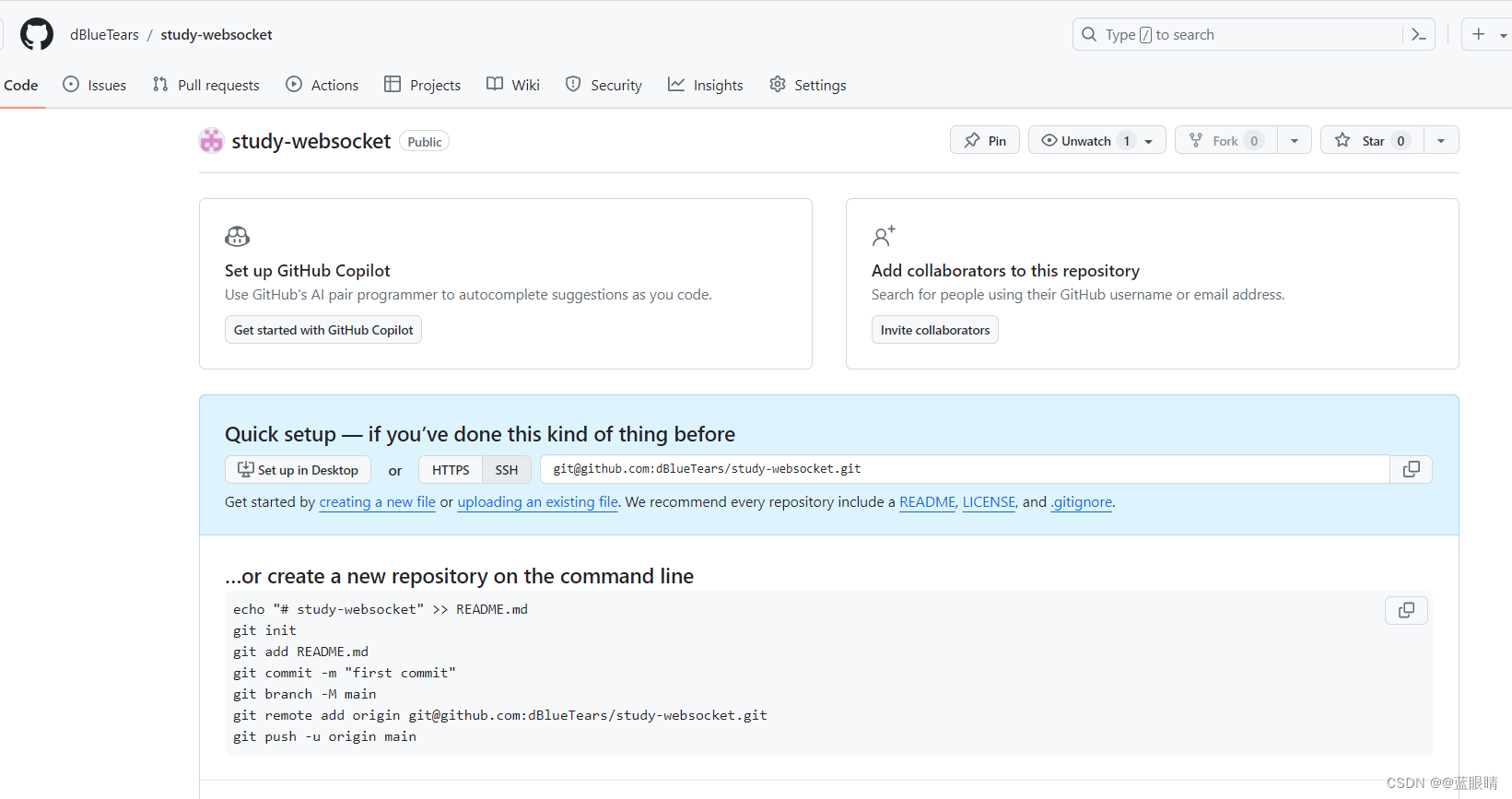
三:idea中将项目推送到Git仓库中:
3.1:点击VCS->选择Create Git Repository
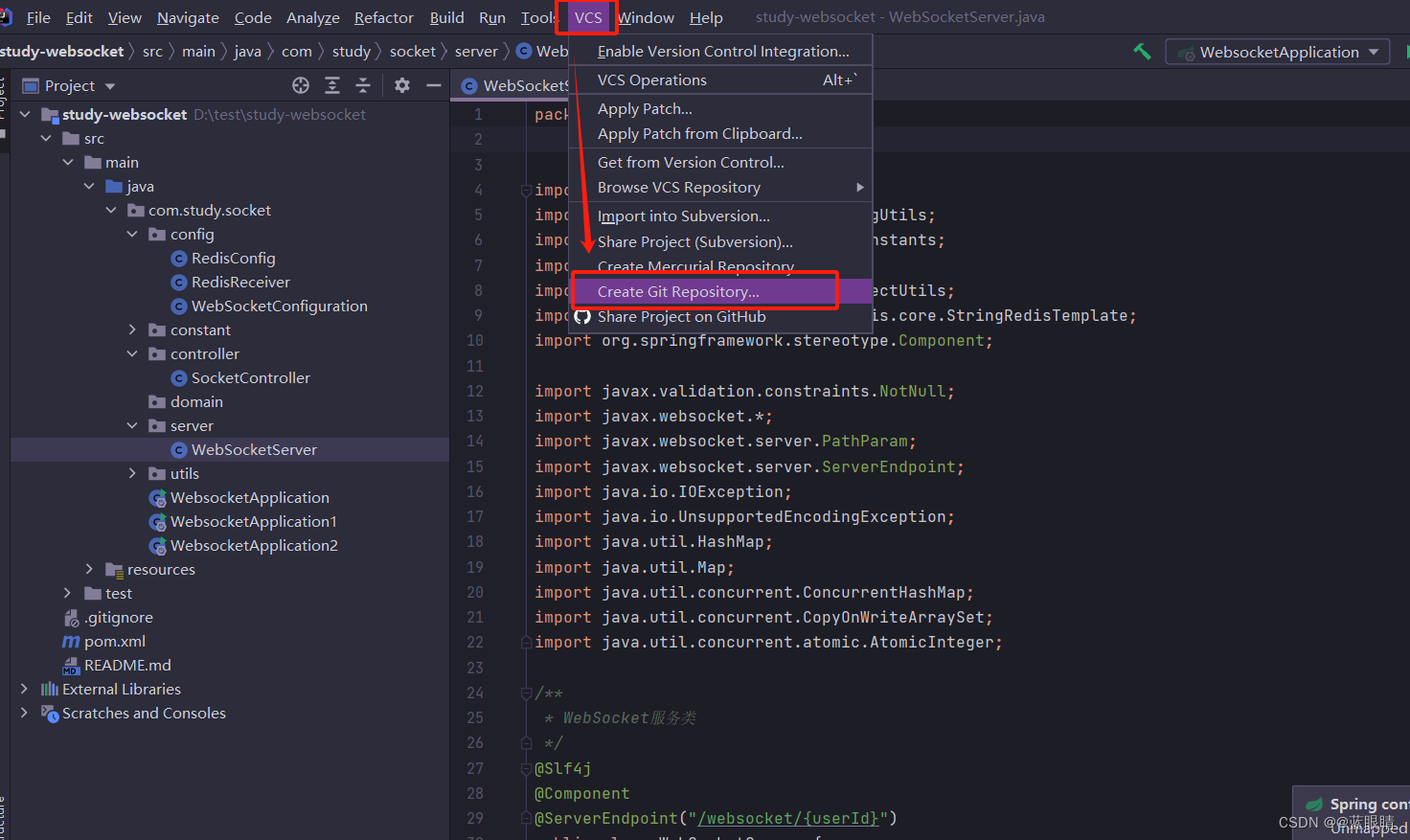
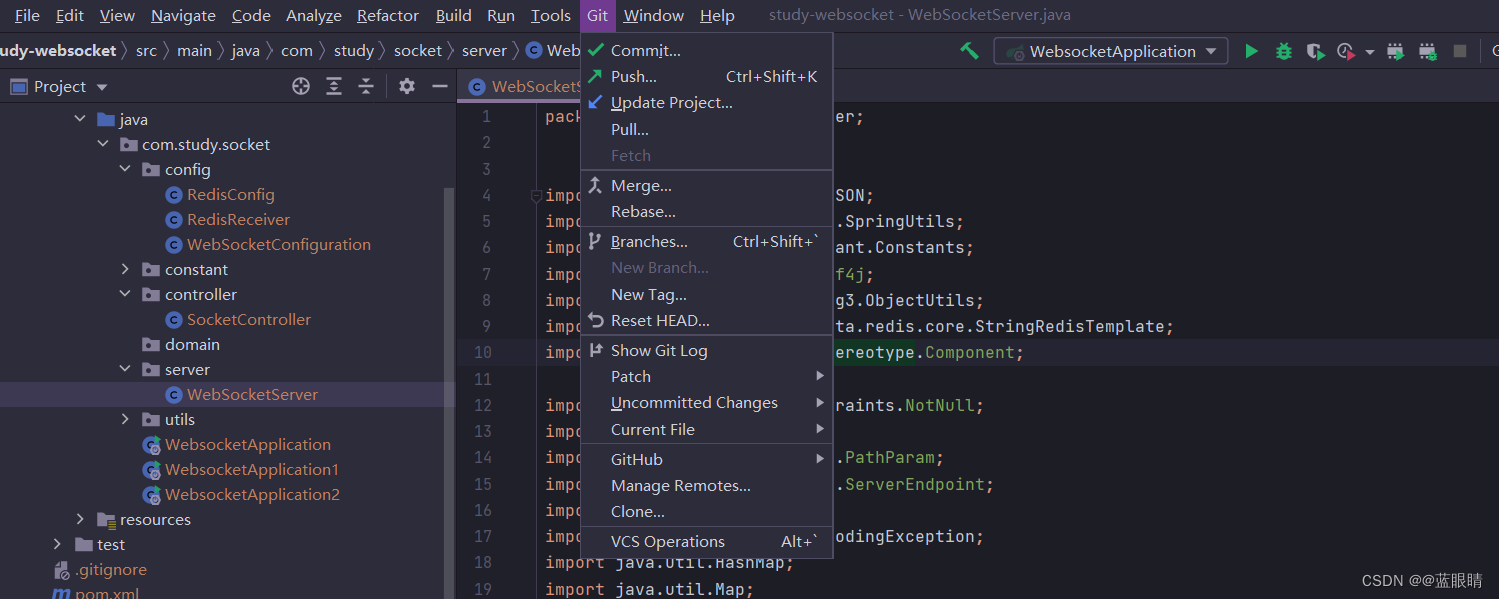
3.2:选择项目存放的电脑位置->点击Yes->idea页面顶部菜单栏出现Git

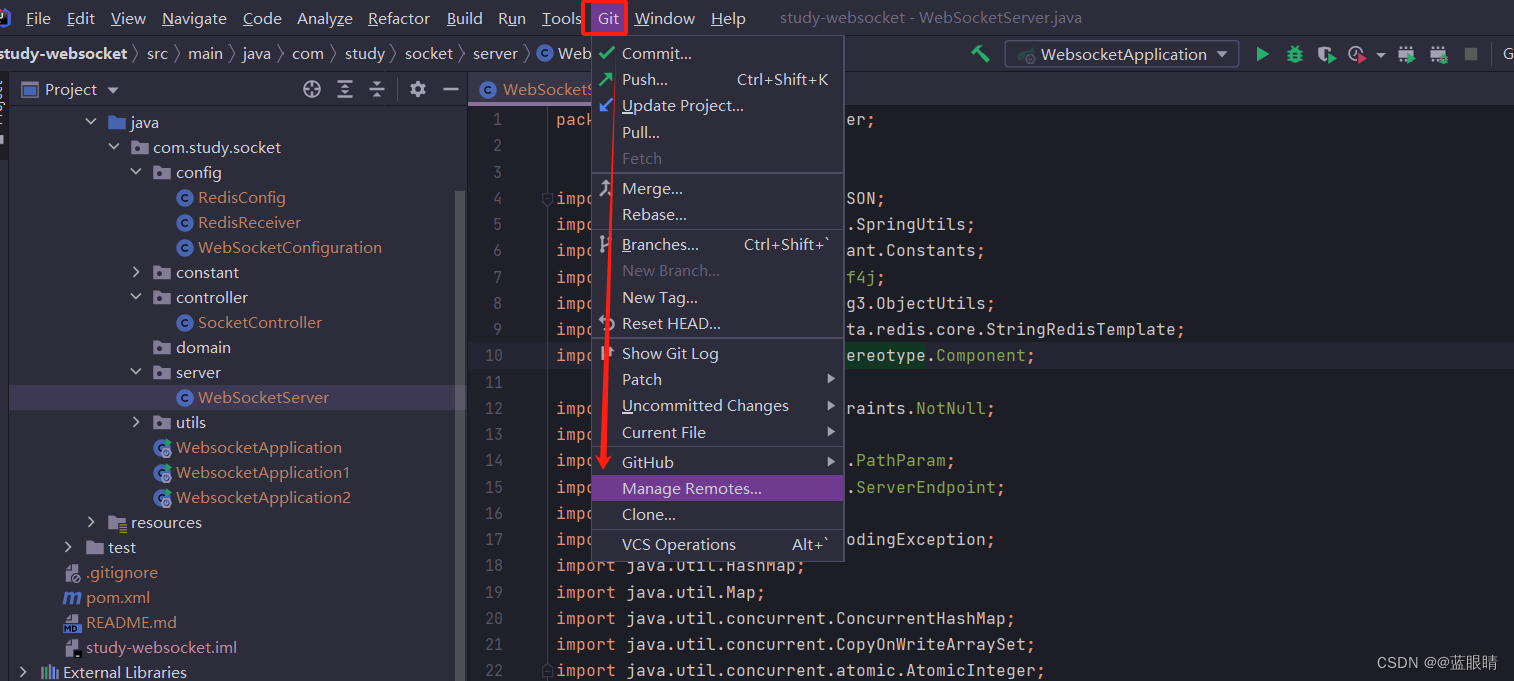
3.3:选择idea页面顶部菜单栏Git->点击Manage Remotes…
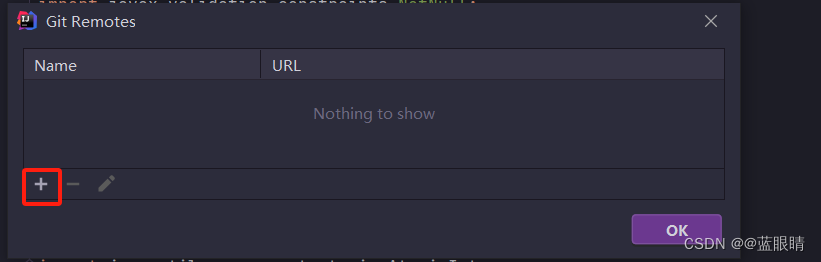
3.4:点击+号
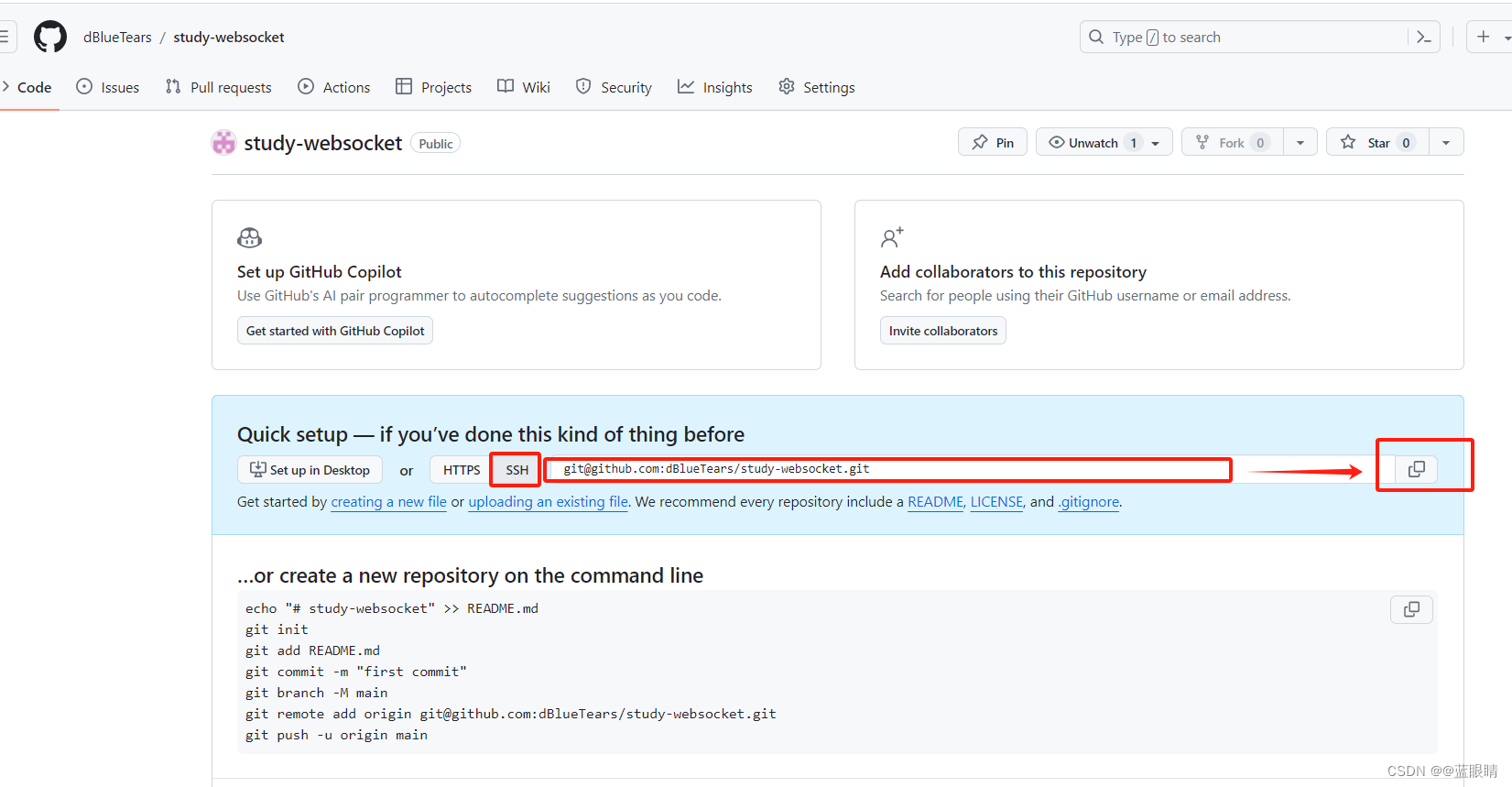
3.5:将在Github托管平台创建好的仓库的git地址复制到URL
(此处使用的是ssh,根据个人需求来)
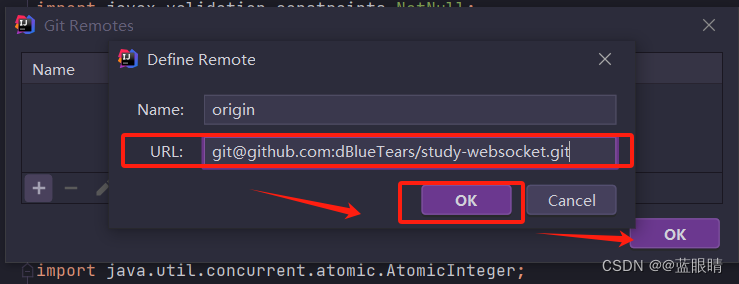
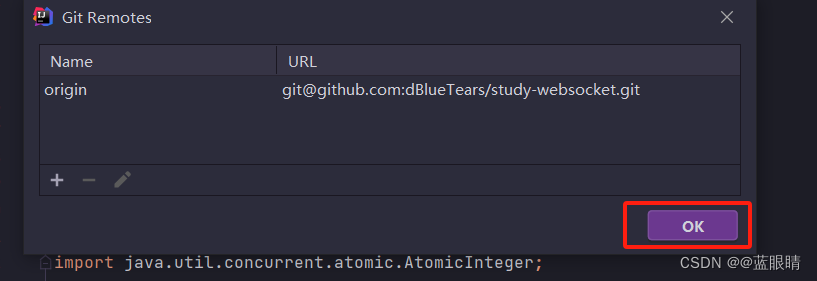
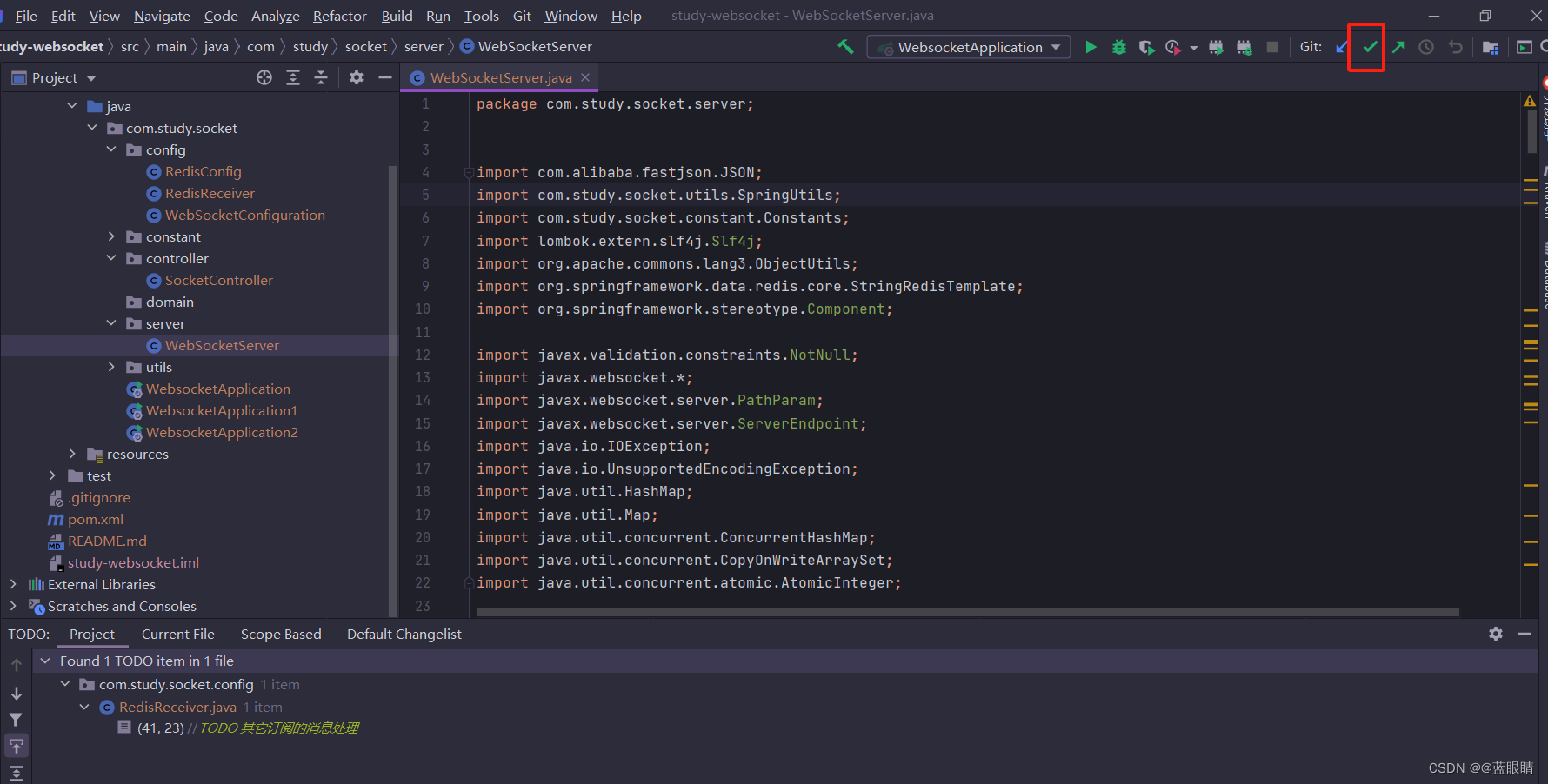
3.6:点击idea右上角Git的pull->选择要推送到Git仓库的内容,编辑提交内容的信息(Commit Message)->点击Commit按钮


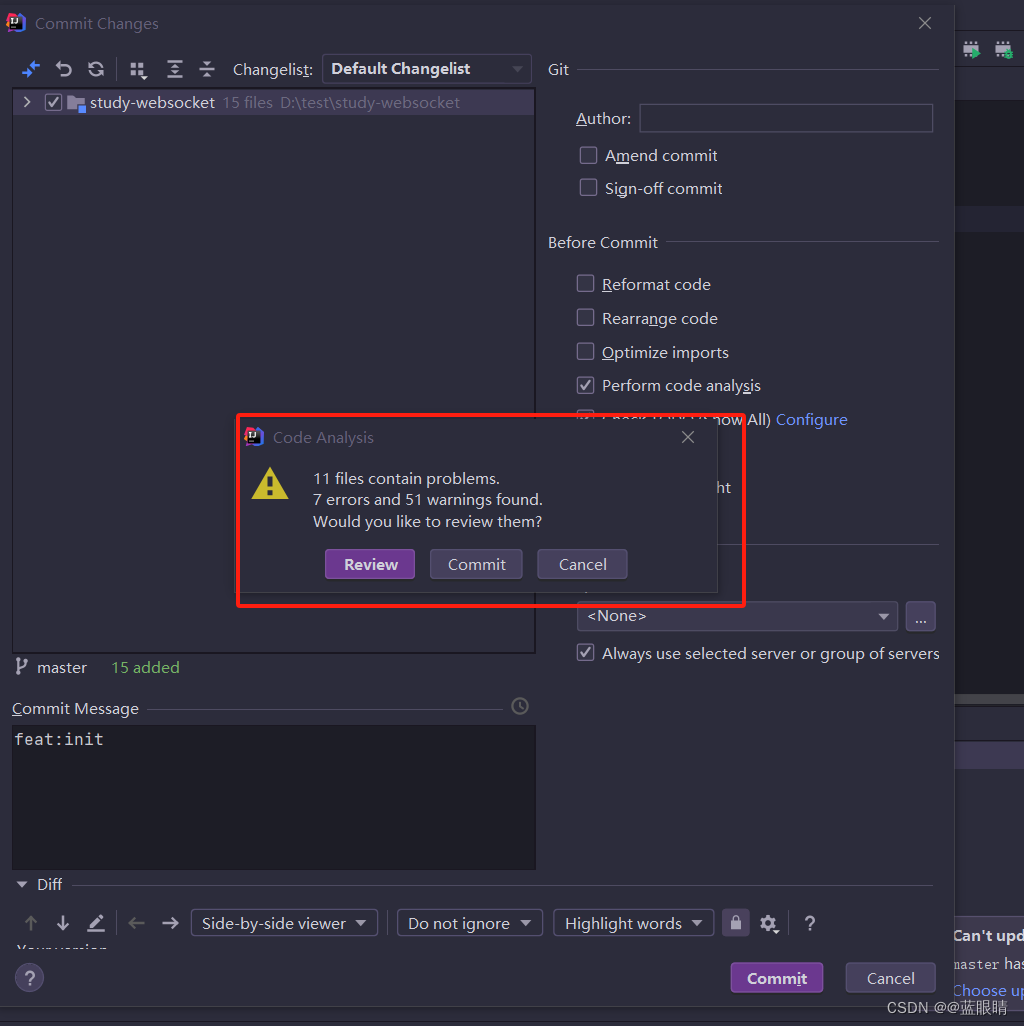
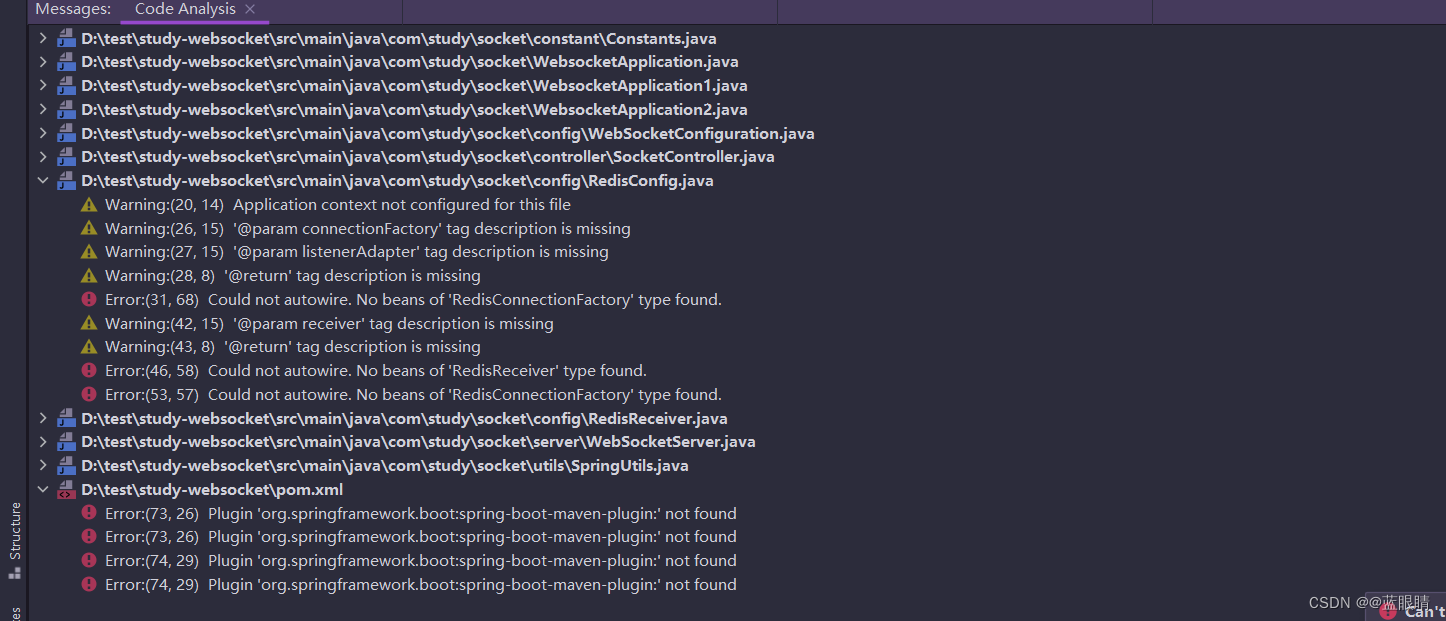
3.7:根据弹框提醒:点击Reviews,查看errors部分,修改下。
修改完提示的错误信息,再次pull, 提示无错误信息,直接点击Commit, 提交到本地 (不介意错误信息,可以直接点击Commit)
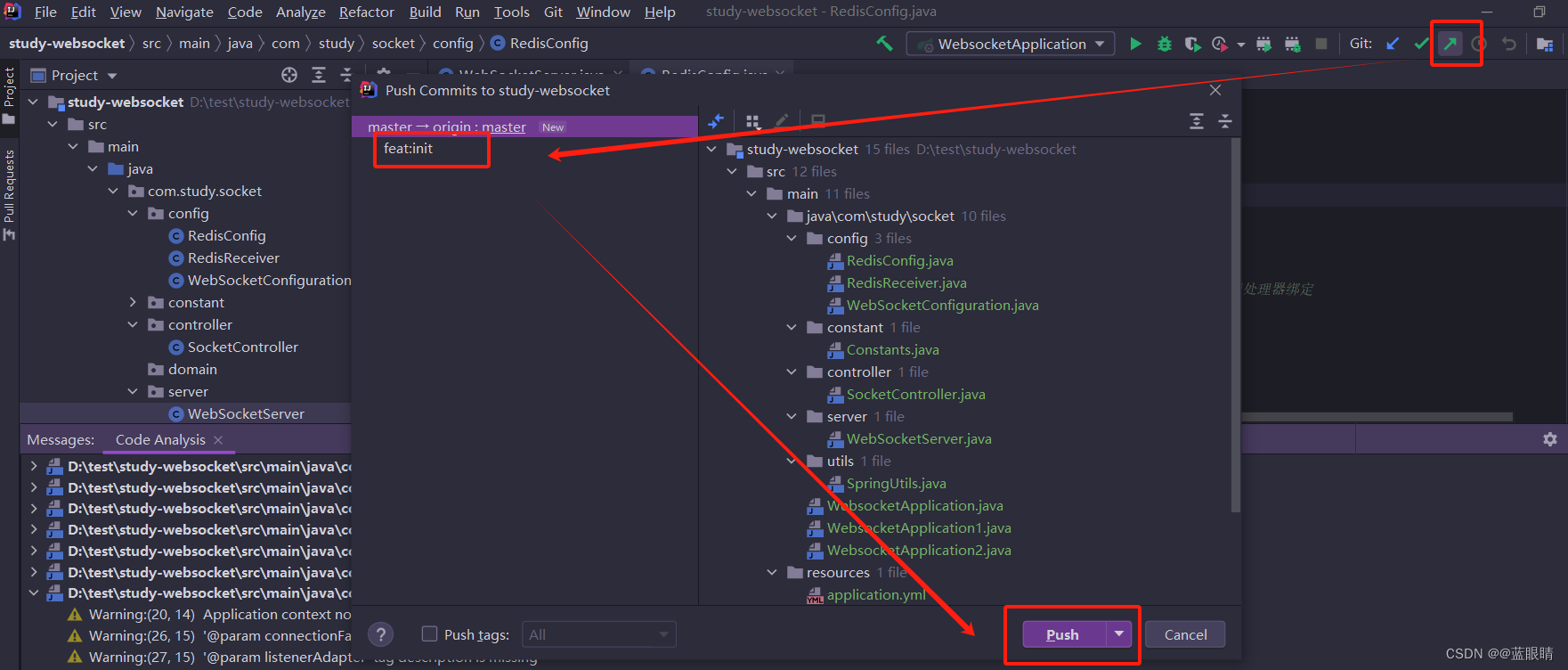
3.8:点击idea右上角Git的Push,推送到远程
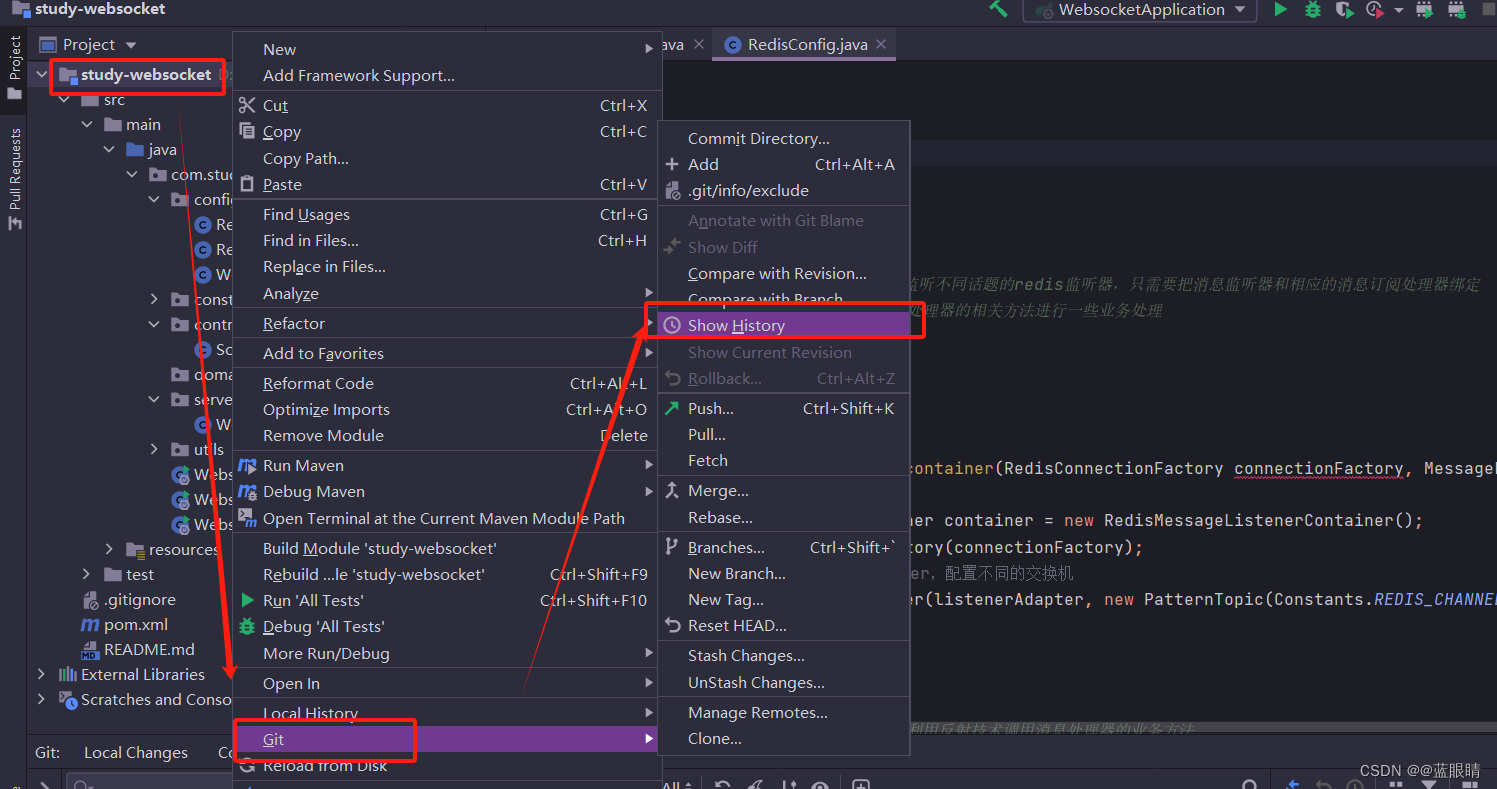
四:查看提交的git内容:点击项目右击->选择Git->Show History

本文转载自: https://blog.csdn.net/qq_42390993/article/details/139267616
版权归原作者 @蓝眼睛 所有, 如有侵权,请联系我们删除。
版权归原作者 @蓝眼睛 所有, 如有侵权,请联系我们删除。