
Pycharm打包程序为exe文件
【一】导入模块pyinstaller
【1】图片说明
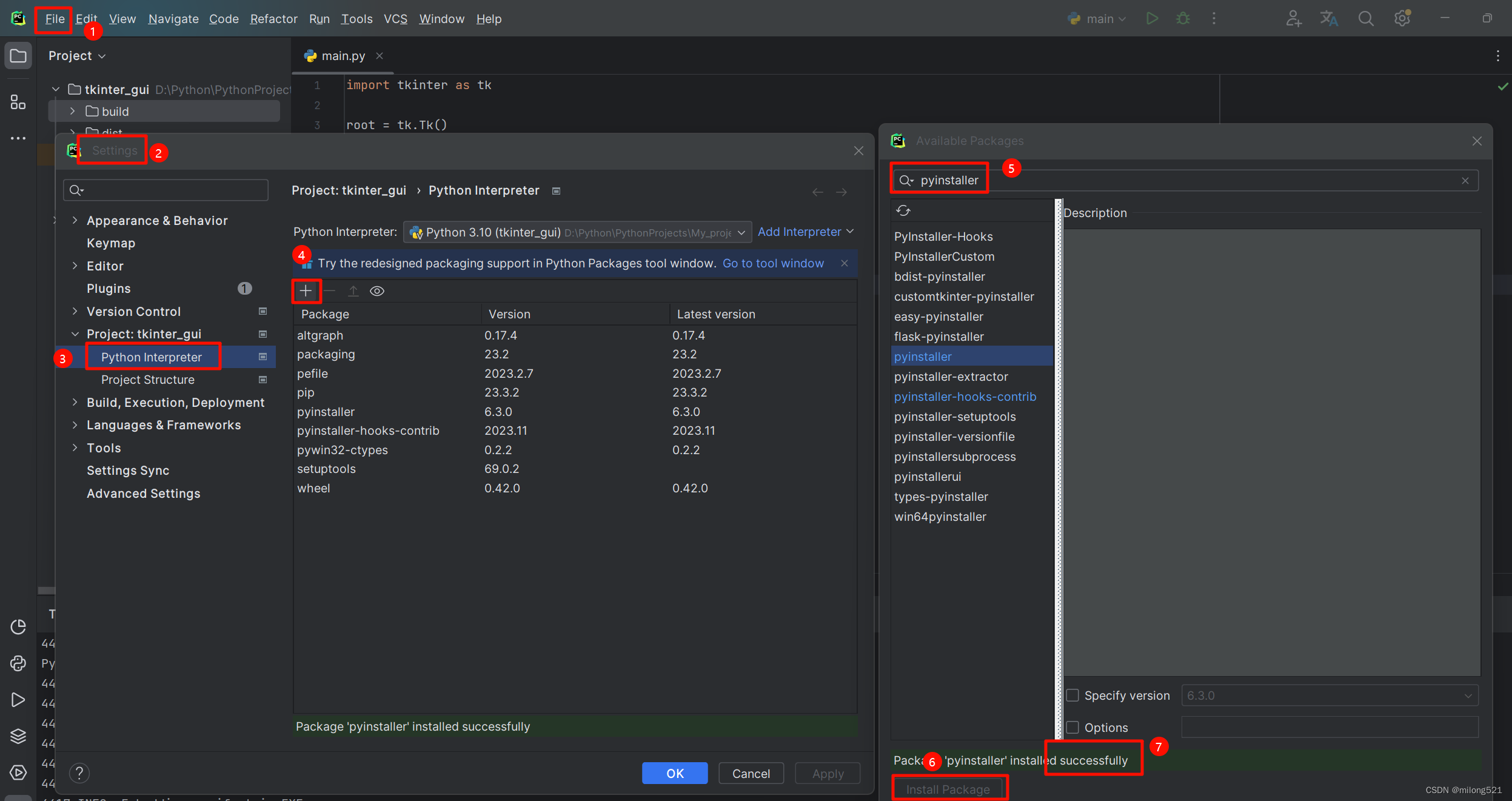
【2】文字说明
- 根据图片顺序执行 - 首先点击
file进入settings界面,在setting界面找到Project下面的Python Interpretor,点击+号进行模块的添加- 在搜索框中输入pyinstaller,点击当前导入模块框的左下角Install Package,等待successfully出现即安装成功
【二】开始打包
【1】图片说明
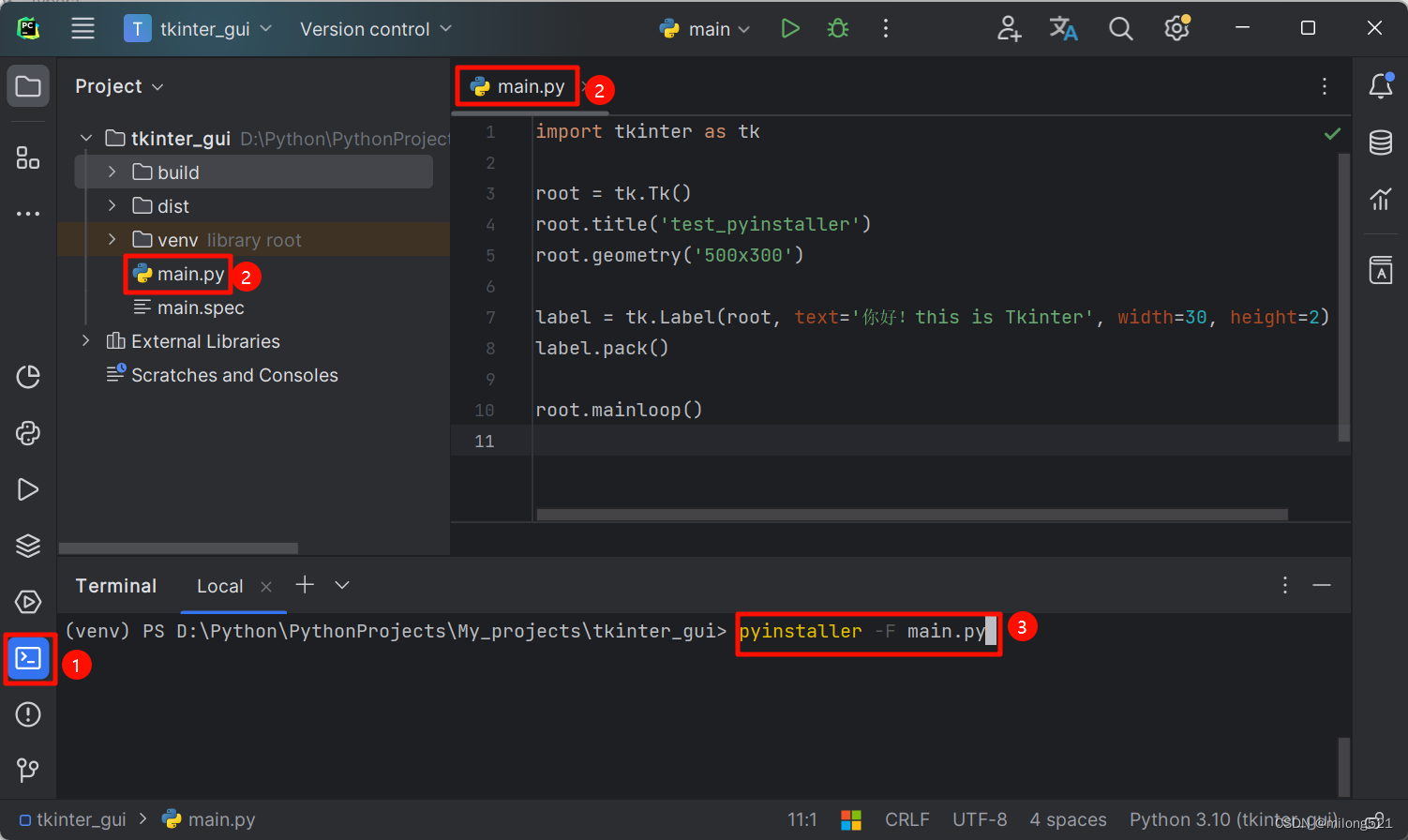
【2】文字说明
- 根据图片顺序执行- 返回pycharm项目页,点击左下角的
Terminal,确定需要打包执行的文件名(图片里面是main.py),Terminal框中输入-pyinstaller -F main.py- 等待Terminal框中出现completed successfully即可
【3】结果
- 在项目目录下会生成两个文件夹和一个文件- build 文件夹: 包含用于构建过程的临时文件,通常包括一些中间文件和构建过程中生成的其他文件。这个文件夹可以被删除,它的存在主要是为了帮助构建过程。- dist 文件夹: 包含最终生成的可执行文件和其他相关文件。- main.spec 文件:用于配置 PyInstaller 打包的脚本。
- 可执行文件
exe就在dist文件中 - 可执行文件
exe就在dist文件中 - 可执行文件
exe就在dist文件中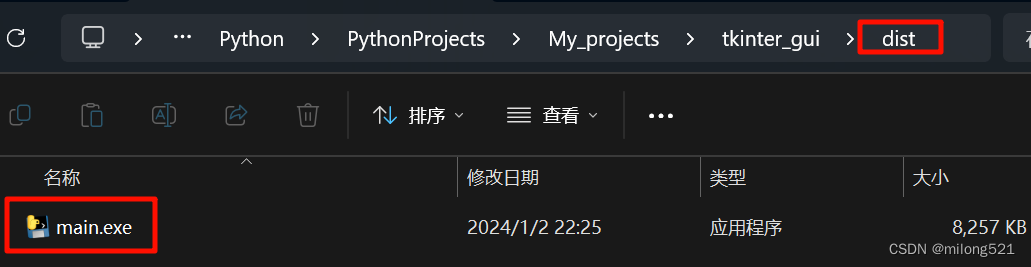
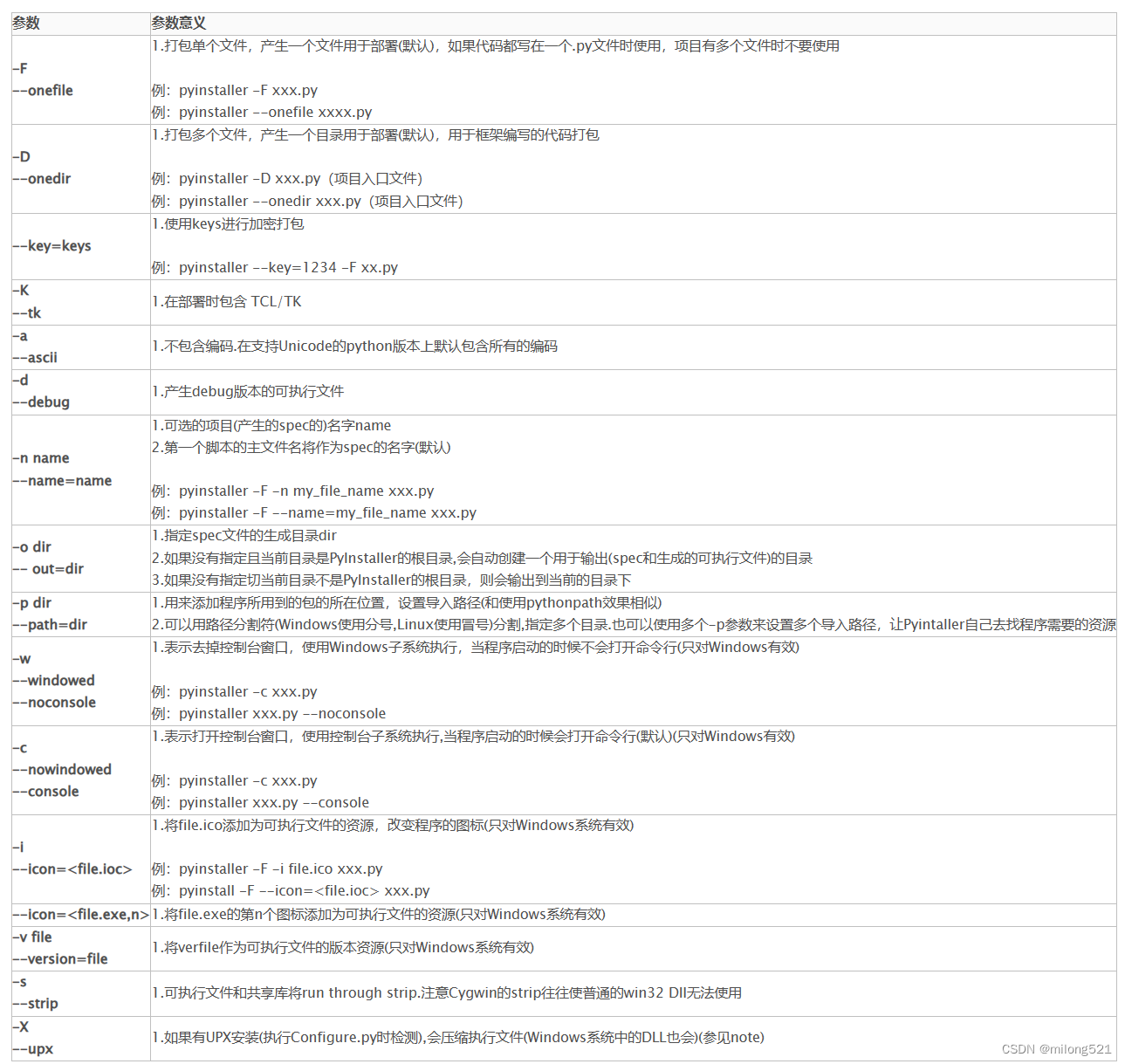
【三】常用参数说明
【1】**-F**
- 将生成的可执行文件打包成一个单独的文件,而不是默认的多个文件。
- 建议加上
-F,多个文件夹里面的可执行文件脱离文件夹无法执行
pyinstaller -F main.py
# 加上 -F 文件结构|-- dist
||-- main.exe
||--02||--03# 不加 -F 文件结构|-- dist
||-- main
||-- internal
||-- main.exe
【2】-w
- 用于控制警告(
Warnings)的显示 -all:显示所有警告。-default:使用默认设置,即根据 PyInstaller 的默认设置来处理警告。-ignore:忽略所有警告,不显示。 - 通常在还没有定稿的情况下要控制台窗口,在程序完成确定以后加上
-W不显示控制台窗口
pyinstaller -F -w main.py
【3】-n
- 用于指定生成的可执行文件的名称
-n后面跟着的字符串就是生成可执行文件exe的名称
pyinstaller -F -w -n my_func main.py
【4】-i
- 用于指定生成的可执行文件的图标文件
- 该选项后跟图标文件的路径(放在当前路径可以不添加)
- 图标文件需要是
.ico文件 - 在线制作ico图标网址:在线制作ico图标
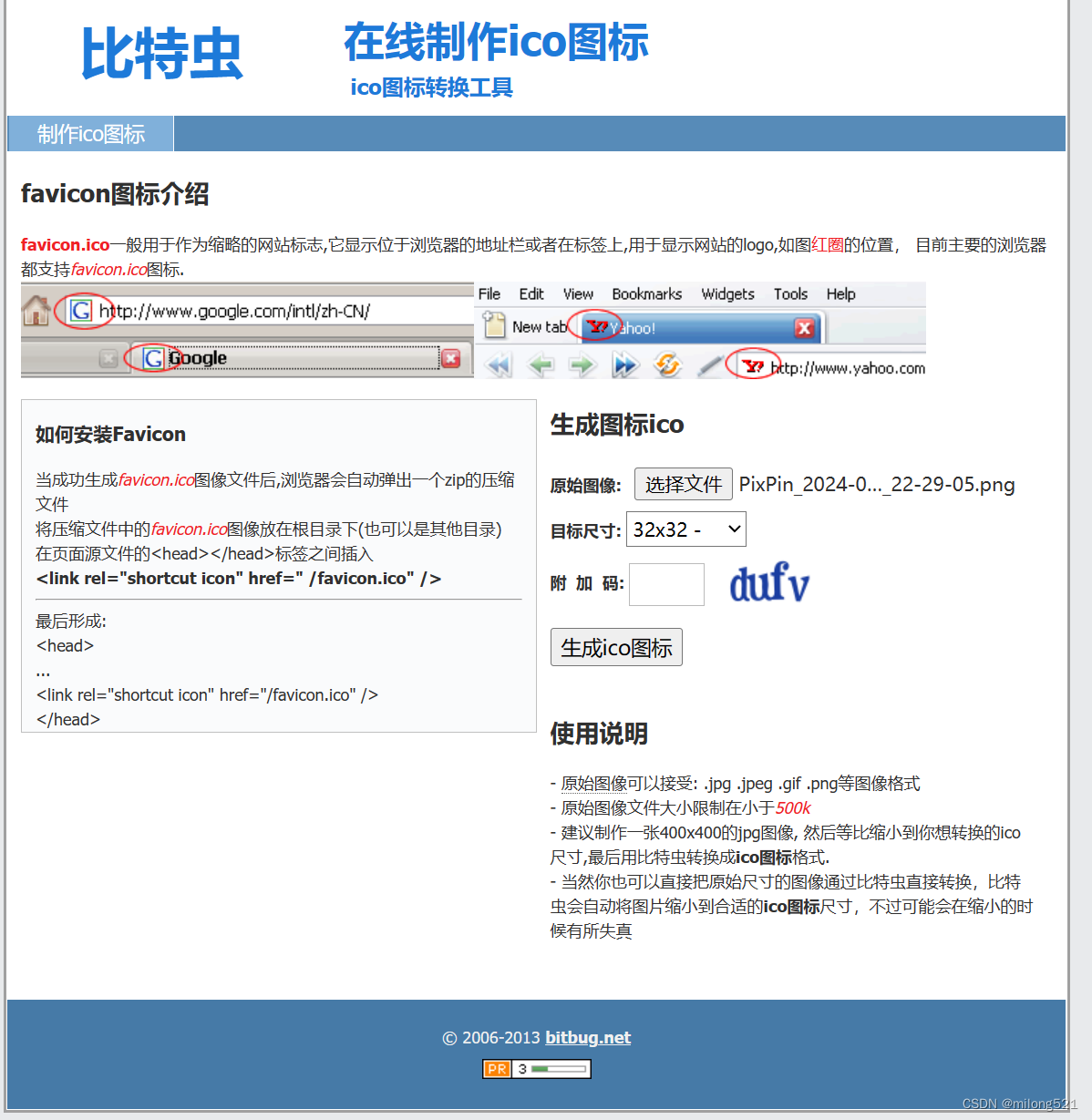
pyinstaller -F -w -i myphoto.ico -n my_func main.py
【5】其他
- 原图片地址:PyInstaller打包Python项目详解 - 丶小白吖 - 博客园 (cnblogs.com)
本文转载自: https://blog.csdn.net/weixin_48183870/article/details/135351926
版权归原作者 在飞行-米龙 所有, 如有侵权,请联系我们删除。
版权归原作者 在飞行-米龙 所有, 如有侵权,请联系我们删除。