
1、Java简介
Java 是由 Sun Microsystems 公司于 1995 年 5 月推出的 Java 面向对象程序设计语言和 Java 平台的总称。由 James Gosling和同事们共同研发,并在 1995 年正式推出。
后来 Sun 公司被 Oracle (甲骨文)公司收购,Java 也随之成为 Oracle 公司的产品。
Java分为三个体系:
- JavaSE(J2SE)(Java2 Platform Standard Edition,java平台标准版)
- JavaEE(J2EE)(Java 2 Platform,Enterprise Edition,java平台企业版)
- JavaME(J2ME)(Java 2 Platform Micro Edition,java平台微型版)。
2005 年 6 月,JavaOne 大会召开,SUN 公司公开 Java SE 6。此时,Java 的各种版本已经更名,以取消其中的数字 “2”:J2EE 更名为 Java EE,J2SE 更名为Java SE,J2ME 更名为 Java ME。
2、Java安装
Java安装分为以下几步:
- 下载JDK源文件
- 安装exe软件
- 配置环境变量
- 验证安装结果
1、下载JDK源文件
下载链接:https://www.oracle.com/java/technologies/javase/javase8u211-later-archive-downloads.html
选择自己系统对应的版本下载,如:当前系统是windows 64位版本,则选择框选的版本,点击后面的蓝色字即可下载。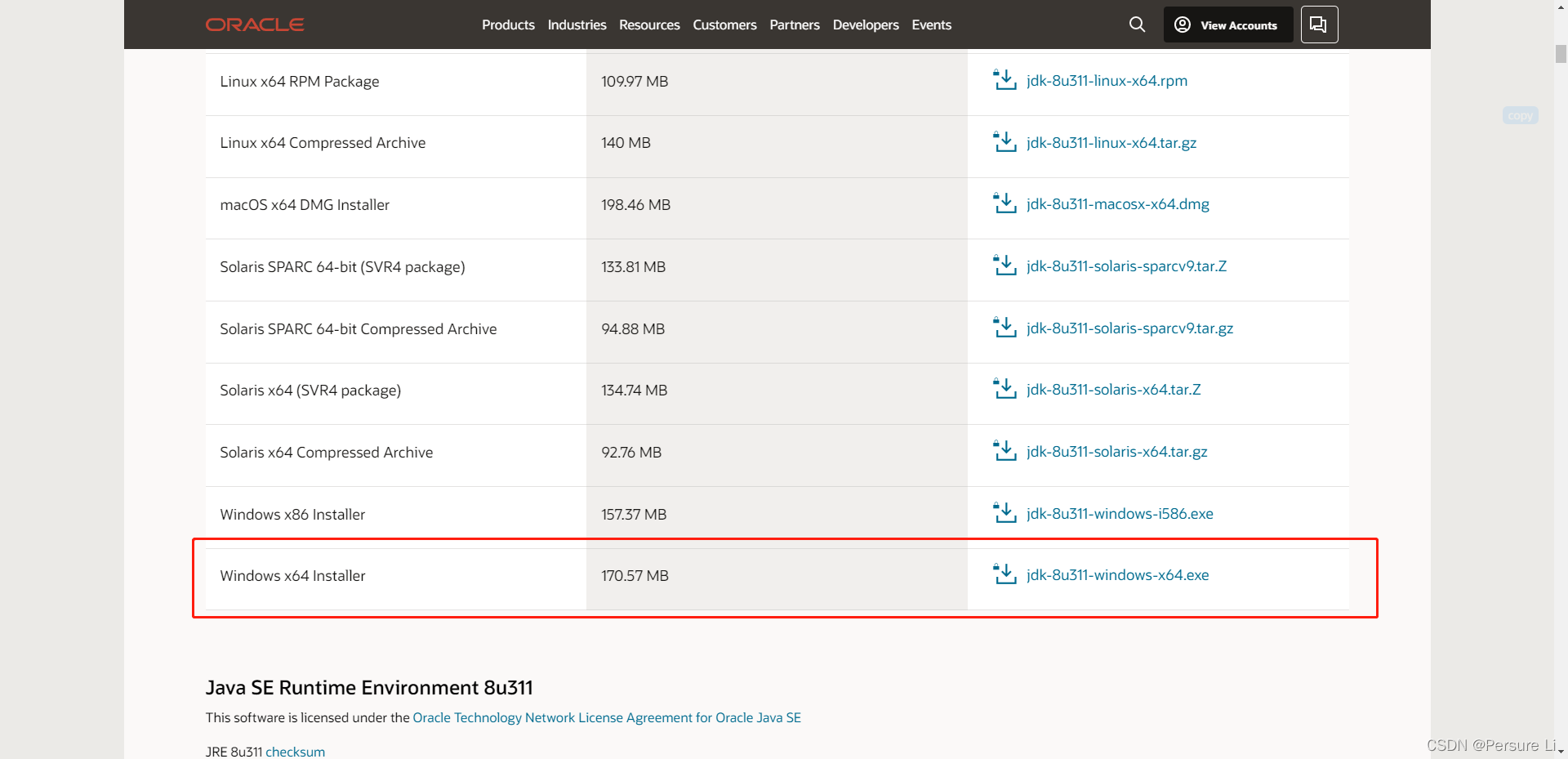
2、安装exe文件
开发环境能放到自定义目录就放到自定义目录,这样才能更好的管理,所以在开始之前,在C盘目录下新建一个
web
目录,用于存放Java环境。
新建的web目录(maven请自动忽略)
![[外链图片转存失败,源站可能有防盗链机制,建议将图片保存下来直接上传(img-bbaPoUTZ-1646565105528)(img/image-20220101164050399.png)]](https://img-blog.csdnimg.cn/bd8dc4cfc838472d841e1ae8df79784e.png?x-oss-process=image/watermark,type_d3F5LXplbmhlaQ,shadow_50,text_Q1NETiBAUGVyc3VyZSBMaQ==,size_20,color_FFFFFF,t_70,g_se,x_16)
双击打开文件
jdk-8u301-windows-x64.exe
,点击下一步:![[外链图片转存失败,源站可能有防盗链机制,建议将图片保存下来直接上传(img-sPewdwGz-1646565105531)(img/image-20220101163817442.png)]](https://img-blog.csdnimg.cn/cddec9a2654c4cd2bd72cbf3c9ce76eb.png?x-oss-process=image/watermark,type_d3F5LXplbmhlaQ,shadow_50,text_Q1NETiBAUGVyc3VyZSBMaQ==,size_20,color_FFFFFF,t_70,g_se,x_16)
点击更改:![[外链图片转存失败,源站可能有防盗链机制,建议将图片保存下来直接上传(img-98iatvDR-1646565105534)(img/image-20220101163849687.png)]](https://img-blog.csdnimg.cn/f922c99218584a758a98bb32c063e30b.png?x-oss-process=image/watermark,type_d3F5LXplbmhlaQ,shadow_50,text_Q1NETiBAUGVyc3VyZSBMaQ==,size_16,color_FFFFFF,t_70,g_se,x_16)
将文件目录修改成:
C:\web\Java\jdk1.8.0_301\
![[外链图片转存失败,源站可能有防盗链机制,建议将图片保存下来直接上传(img-jfUXhSvz-1646565105535)(img/image-20220101164230177.png)]](https://img-blog.csdnimg.cn/ab7325034da044d590240442f08a31f4.png?x-oss-process=image/watermark,type_d3F5LXplbmhlaQ,shadow_50,text_Q1NETiBAUGVyc3VyZSBMaQ==,size_18,color_FFFFFF,t_70,g_se,x_16)
点击确定并下一步,等待安装,此时在
C:\web\Java\
下面创建文件夹
jre1.8.0_301
,与
C:\web\Java\jdk1.8.0_301\
平级:![[外链图片转存失败,源站可能有防盗链机制,建议将图片保存下来直接上传(img-7iOsLwr2-1646565105535)(img/image-20220101164608143.png)]](https://img-blog.csdnimg.cn/93d4b137001f4e9681229b7e80727921.png?x-oss-process=image/watermark,type_d3F5LXplbmhlaQ,shadow_50,text_Q1NETiBAUGVyc3VyZSBMaQ==,size_20,color_FFFFFF,t_70,g_se,x_16)
将此目录更改成创建的目录,点击更改选择即可:![[外链图片转存失败,源站可能有防盗链机制,建议将图片保存下来直接上传(img-AvwDdscb-1646565105536)(img/image-20220101164536790.png)]](https://img-blog.csdnimg.cn/ba91f4e4d61c48d3b4b91f806388458a.png?x-oss-process=image/watermark,type_d3F5LXplbmhlaQ,shadow_50,text_Q1NETiBAUGVyc3VyZSBMaQ==,size_20,color_FFFFFF,t_70,g_se,x_16)
![[外链图片转存失败,源站可能有防盗链机制,建议将图片保存下来直接上传(img-olW7GF1s-1646565105537)(img/image-20220101164733318.png)]](https://img-blog.csdnimg.cn/800bea49af0c42f99876626e89fae633.png?x-oss-process=image/watermark,type_d3F5LXplbmhlaQ,shadow_50,text_Q1NETiBAUGVyc3VyZSBMaQ==,size_19,color_FFFFFF,t_70,g_se,x_16)
点击下一步,在最后弹出的窗口点击关闭即可。![[外链图片转存失败,源站可能有防盗链机制,建议将图片保存下来直接上传(img-slSq3uU7-1646565105538)(img/image-20220101164751772.png)]](https://img-blog.csdnimg.cn/f637a58b1a6d4d37878bb07d4c8493d8.png?x-oss-process=image/watermark,type_d3F5LXplbmhlaQ,shadow_50,text_Q1NETiBAUGVyc3VyZSBMaQ==,size_20,color_FFFFFF,t_70,g_se,x_16)
ps:jdk 和 jre 是什么? 有什么区别?
- jre
Jre 是java runtime environment, 是java程序的运行环境。既然是运行,当然要包含jvm,也就是大家熟悉的虚拟机啦,还有所有java类库的class文件,都在lib目录下打包成了jar。大家可以自己验证。至于在windows上的虚拟机是哪个文件呢?学过MFC的都知道什么是dll文件吧,那么大家看看jre/bin/client里面是不是有一个jvm.dll呢?那就是虚拟机。
- jdk
Jdk 是java development kit,是java的开发工具包, 主要是给ide 用的,里面包含了各种类库和工具。当然也包括了另外一个Jre., 而且jdk/jre/bin 里面也有一个server文件夹, server文件夹下面也有一个jvm.dll 虚拟机。
为什么要将jre和jdk分开?这个问题可以留到课程学习的时候进行解答。
3、配置环境变量
配置原因:
因为JDK装好后的两个重要执行文件javac.exe(代码编译文件)和java.exe(代码执行文件)存在于所装的JDK的bin目录下,而我们写的Java或者跑的别人的程序一般是放在一个新的目录,主要是方便管理,如果都放在这里,会很混乱,更何况编译还有class文件生成。但是,当我们要运行Java程序时,我们需要编译(需要使用javac.exe)和执行(需要使用java.exe),而系统默认的是在当前程序所在的文件夹目录下去寻找这两个执行文件,而不会去其他地方找,此时我们就需要配置Path环境变量,使得每次程序运行就自动到安装JDK的bin目录下去搜索javac.exe和java.exe文件。
打开此电脑,空白处右键属性:![[外链图片转存失败,源站可能有防盗链机制,建议将图片保存下来直接上传(img-fhIDxnQ0-1646565105539)(img/image-20220101171438577.png)]](https://img-blog.csdnimg.cn/614e0b1489274c5f916bb917c66be7c2.png?x-oss-process=image/watermark,type_d3F5LXplbmhlaQ,shadow_50,text_Q1NETiBAUGVyc3VyZSBMaQ==,size_20,color_FFFFFF,t_70,g_se,x_16)
依次点击高级系统设置->环境变量->新建 ,一共需要添加三个变量,依次为
JAVA_HOME
,
JRE_HOME
,
CLASSPATH
![[外链图片转存失败,源站可能有防盗链机制,建议将图片保存下来直接上传(img-kcB1FxQ6-1646565105540)(img/image-20220101171531918.png)]](https://img-blog.csdnimg.cn/c92c5e8193ff4c4d86b4df0d770fb456.png?x-oss-process=image/watermark,type_d3F5LXplbmhlaQ,shadow_50,text_Q1NETiBAUGVyc3VyZSBMaQ==,size_20,color_FFFFFF,t_70,g_se,x_16)
变量名:
JAVA_HOME
,变量值:
C:\web\Java\jdk1.8.0_301
,点击确定;![[外链图片转存失败,源站可能有防盗链机制,建议将图片保存下来直接上传(img-7kq5gWRV-1646565105540)(img/image-20220101171708895.png)]](https://img-blog.csdnimg.cn/ced25801dee64d50b40b593a09394ee0.png?x-oss-process=image/watermark,type_d3F5LXplbmhlaQ,shadow_50,text_Q1NETiBAUGVyc3VyZSBMaQ==,size_20,color_FFFFFF,t_70,g_se,x_16)
变量名:
JRE_HOME
,变量值:
C:\web\Java\jre1.8.0_301
,点击确定;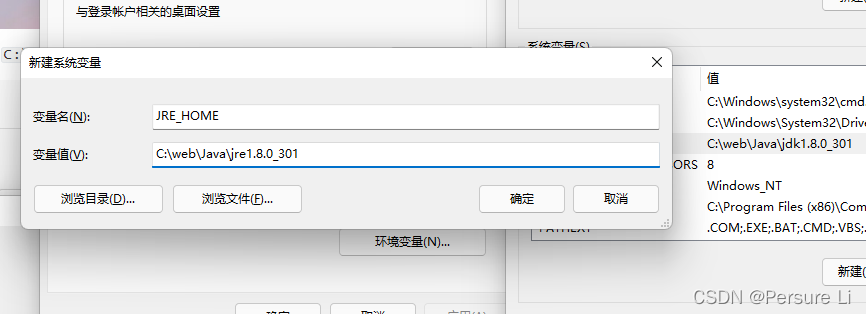
变量名:
CLASSPATH
,变量值:
.;%JAVA_HOME%\lib\dt.jar;%JAVA_HOME%\lib\tools.jar;
,注意变量值的前面有一个
.
,点击确定;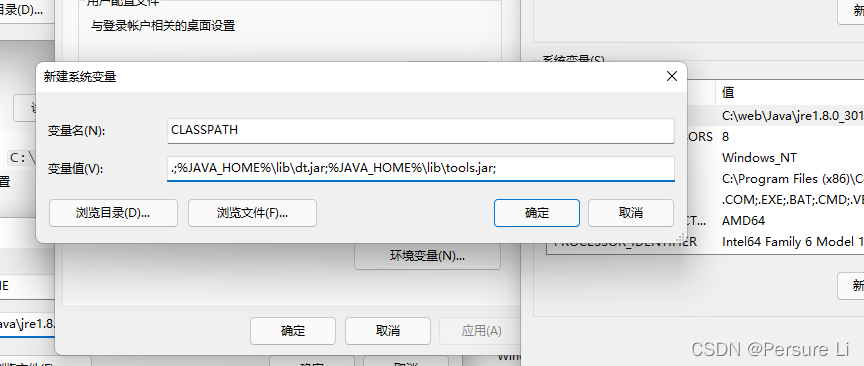
可以看到,变量值是Java环境的
JDK
和
JRE
的安装目录。
点开双击点开path
点击新建添加两个变量值:
%JAVA_HOME%\bin
,
%JRE_HOME%\bin
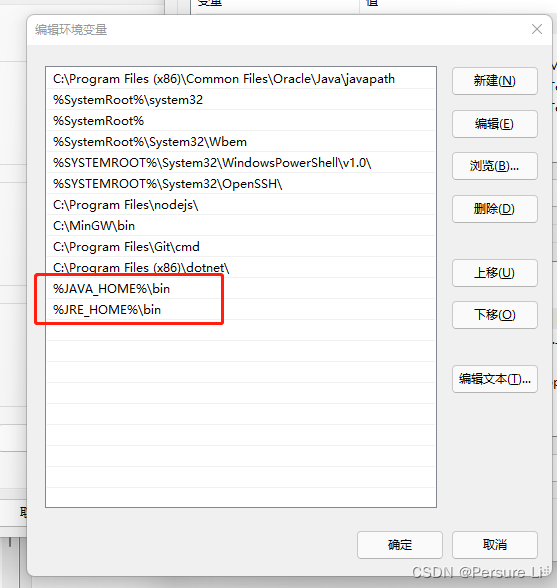
点击所有的确定将开启的几个窗口关闭,这样Java环境变量即为配置完毕。
4、验证安装结果
使用组合键
win+r
,即为同时按下键盘的田字格键和字母R,打开运行窗口:![[外链图片转存失败,源站可能有防盗链机制,建议将图片保存下来直接上传(img-HXKoF5iu-1646565105544)(img/image-20220101172915630.png)]](https://img-blog.csdnimg.cn/4b9082c2e463413cbbd462eb21fcc031.png?x-oss-process=image/watermark,type_d3F5LXplbmhlaQ,shadow_50,text_Q1NETiBAUGVyc3VyZSBMaQ==,size_13,color_FFFFFF,t_70,g_se,x_16)
输入cmd,点击确定打开命令行窗口:![[外链图片转存失败,源站可能有防盗链机制,建议将图片保存下来直接上传(img-gHAwojHv-1646565105545)(img/image-20220101172945582.png)]](https://img-blog.csdnimg.cn/e24c7b1f8c01479990b5fff4bf3ee74a.png?x-oss-process=image/watermark,type_d3F5LXplbmhlaQ,shadow_50,text_Q1NETiBAUGVyc3VyZSBMaQ==,size_20,color_FFFFFF,t_70,g_se,x_16)
输入
java
,回车,查看结果:![[外链图片转存失败,源站可能有防盗链机制,建议将图片保存下来直接上传(img-psbSYlbH-1646565105546)(img/image-20220101173020998.png)]](https://img-blog.csdnimg.cn/96044afdf2f44a0c82f41bfed7e710ed.png?x-oss-process=image/watermark,type_d3F5LXplbmhlaQ,shadow_50,text_Q1NETiBAUGVyc3VyZSBMaQ==,size_20,color_FFFFFF,t_70,g_se,x_16)
输入
javac
,回车,查看结果:![[外链图片转存失败,源站可能有防盗链机制,建议将图片保存下来直接上传(img-A76KcEWc-1646565105546)(img/image-20220101173059227.png)]](https://img-blog.csdnimg.cn/8551c0fba5cf4ac6b3edbace6c28a081.png?x-oss-process=image/watermark,type_d3F5LXplbmhlaQ,shadow_50,text_Q1NETiBAUGVyc3VyZSBMaQ==,size_20,color_FFFFFF,t_70,g_se,x_16)
如果你的结果和我的一样,那么恭喜你,Java环境配置成功,可以开始Java的学习和代码编写。
如果没有成功,报错类似于
'java'不是内部或外部命令,也不是可运行的程序或批处理文件
,那么你需要重新看看Java是否安装成功,环境变量是否配置成功。
版权归原作者 Persure Li 所有, 如有侵权,请联系我们删除。