
本次管理员权限启动
如果只需要当前启动为管理员权限,方法如下:
1、使用“开始”菜单
2、根据所使用的 Windows操作系统 版本,执行以下步骤之一:
- 在 Windows 10 中,打开“开始”菜单,然后滚动到 Visual Studio。
- 在“Windows 11”中,选择“开始”按钮,然后在“搜索”框中键入“Visual Studio”。
3、接下来,右键单击“Visual Studio 2019”或“Visual Studio 2022”,然后选择“更多”>“以管理员身份运行”。
Visual Studio 启动后,标题栏的产品名后显示“(管理员)”。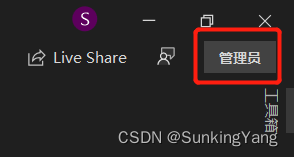
默认管理权限启动
有两种方法。
方法一、兼容性疑难解答
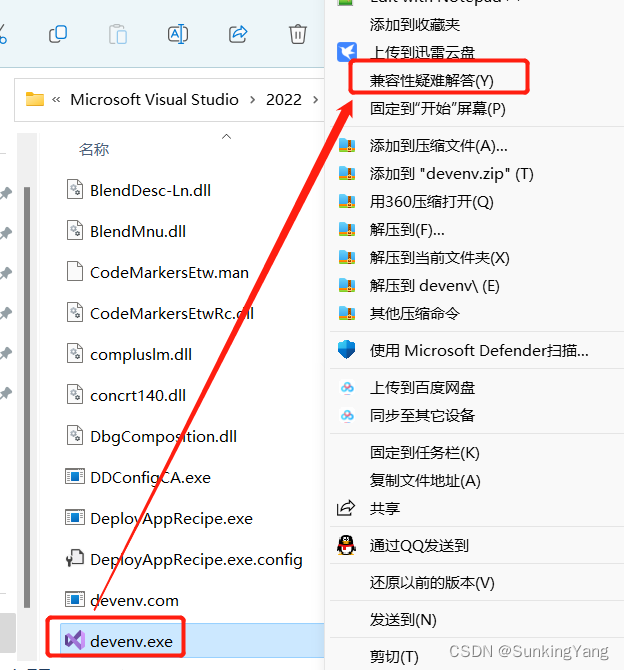
- 打开VS的安装目录,找到devenv.exe,右键,选择“兼容性疑难解答”。
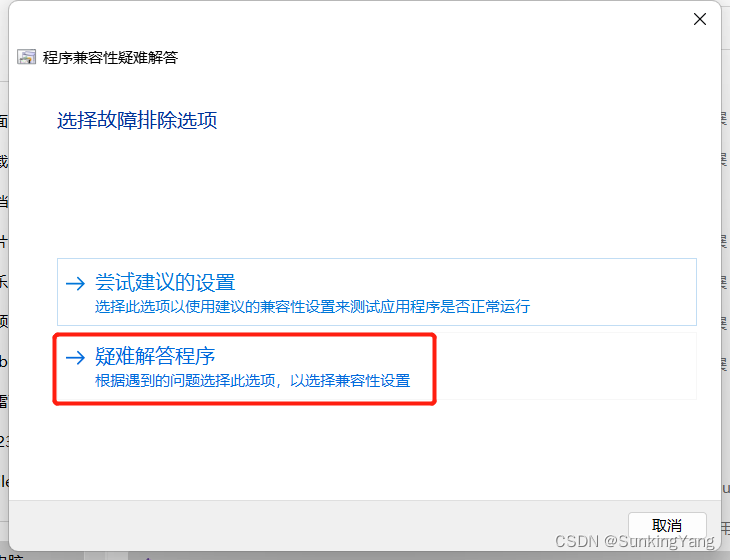
- 选择“疑难解答程序”
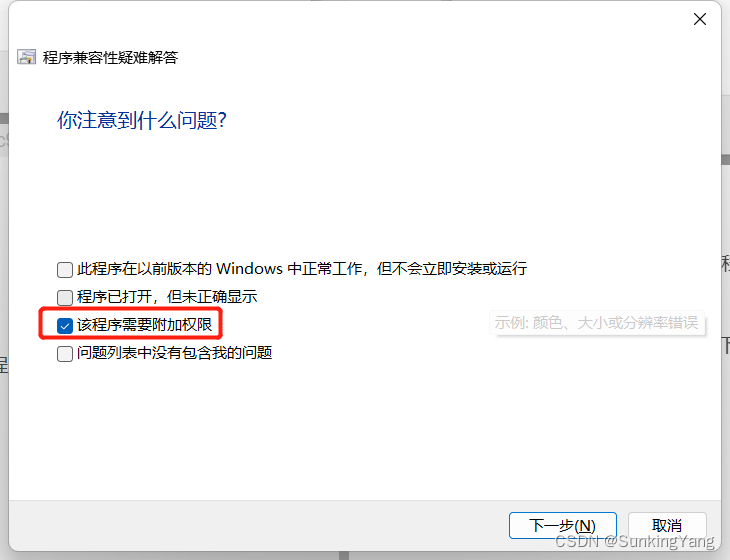
- 选择“该程序需要附加权限”
- 确认用户帐户控制后,点击测试程序,然后点下一步。
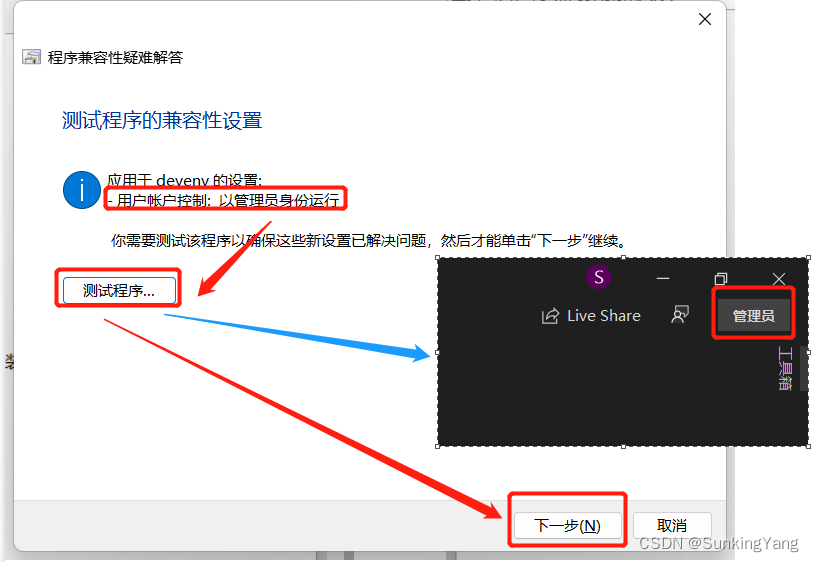
5.回到兼容性疑难解答对话框,点击下一步,然后选择“是,为此程序保存这些设置”即可。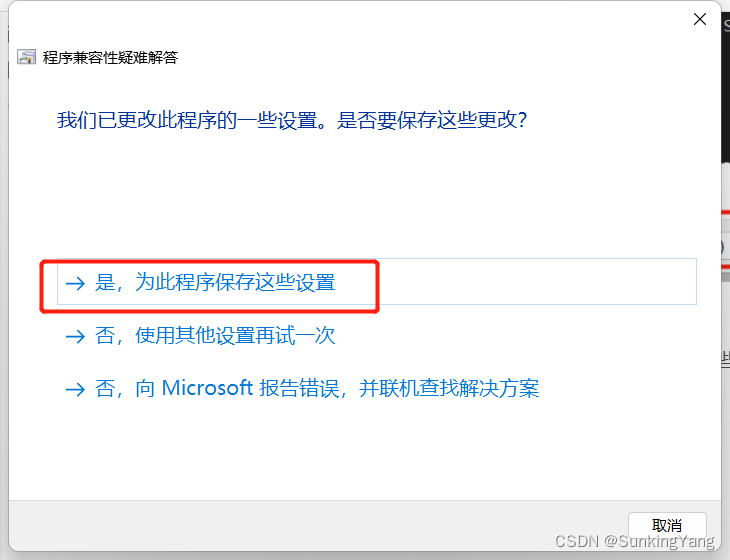
方法二、修改快捷方式
此外可以修改应用程序快捷方式,以便始终利用管理权限运行。 操作方法如下。
1、Windows 10中,打开“开始”菜单,滚动到你正在使用的 Visual Studio 版本,然后选择“更多” >“打开文件位置”。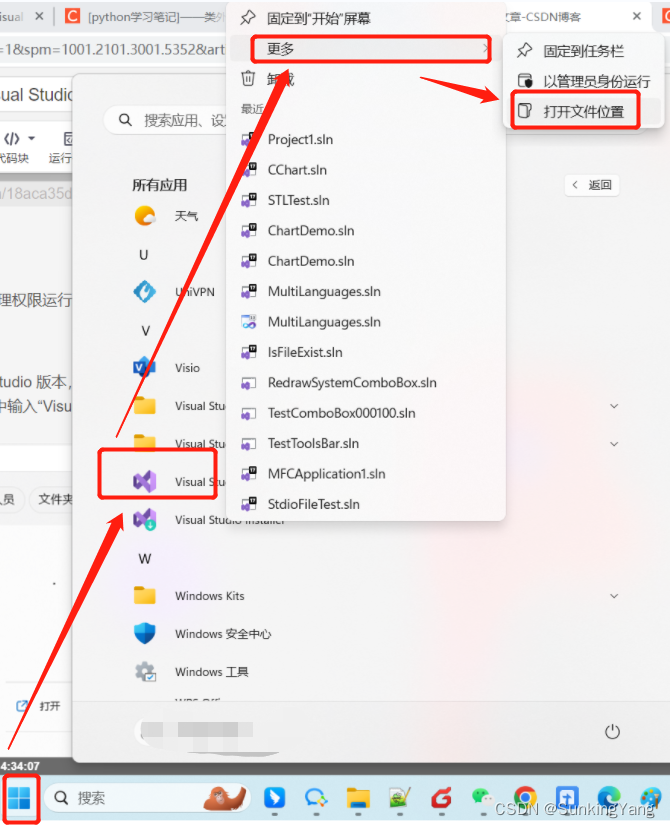
Windows 11中选择“开始”按钮,然后在“搜索”框中输入“Visual Studio”。
2、在搜索结果中,右键单击“Visual Studio 2019”或“Visual Studio 2022”,然后选择“打开文件位置”。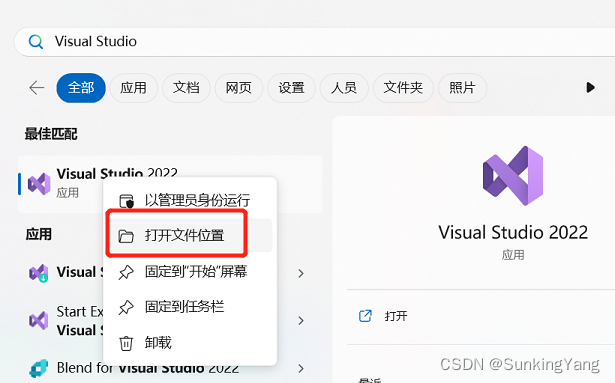
3、在文件资源管理器中,找到你使用的版本的 Visual Studio 快捷方式。 然后,右键单击该快捷方式然后选择“属性”。
4、接下来,选择“高级”按钮,然后选择“以管理员身份运行”复选框。选择“确定”两次关闭该对话框。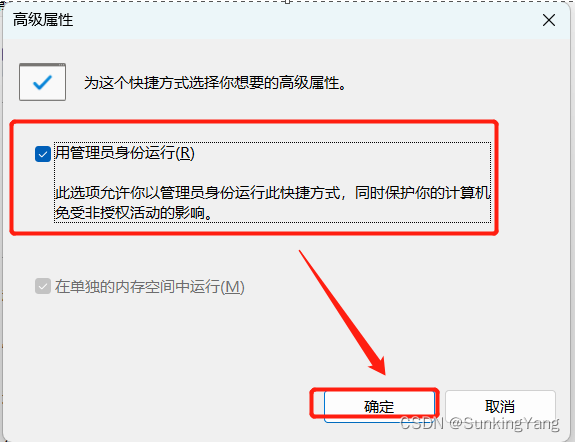
本文转载自: https://blog.csdn.net/y601500359/article/details/130765520
版权归原作者 SunkingYang 所有, 如有侵权,请联系我们删除。
版权归原作者 SunkingYang 所有, 如有侵权,请联系我们删除。