
1.Bridged(桥接模式)
1.1真实主机设置
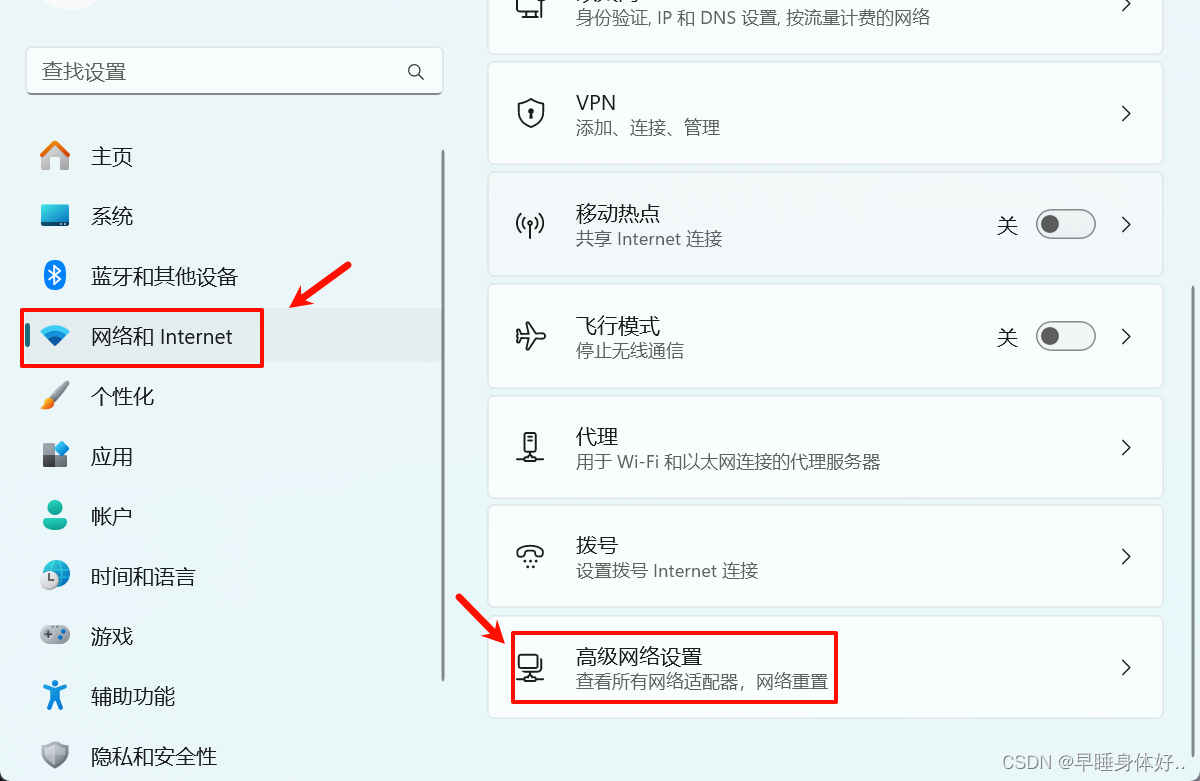
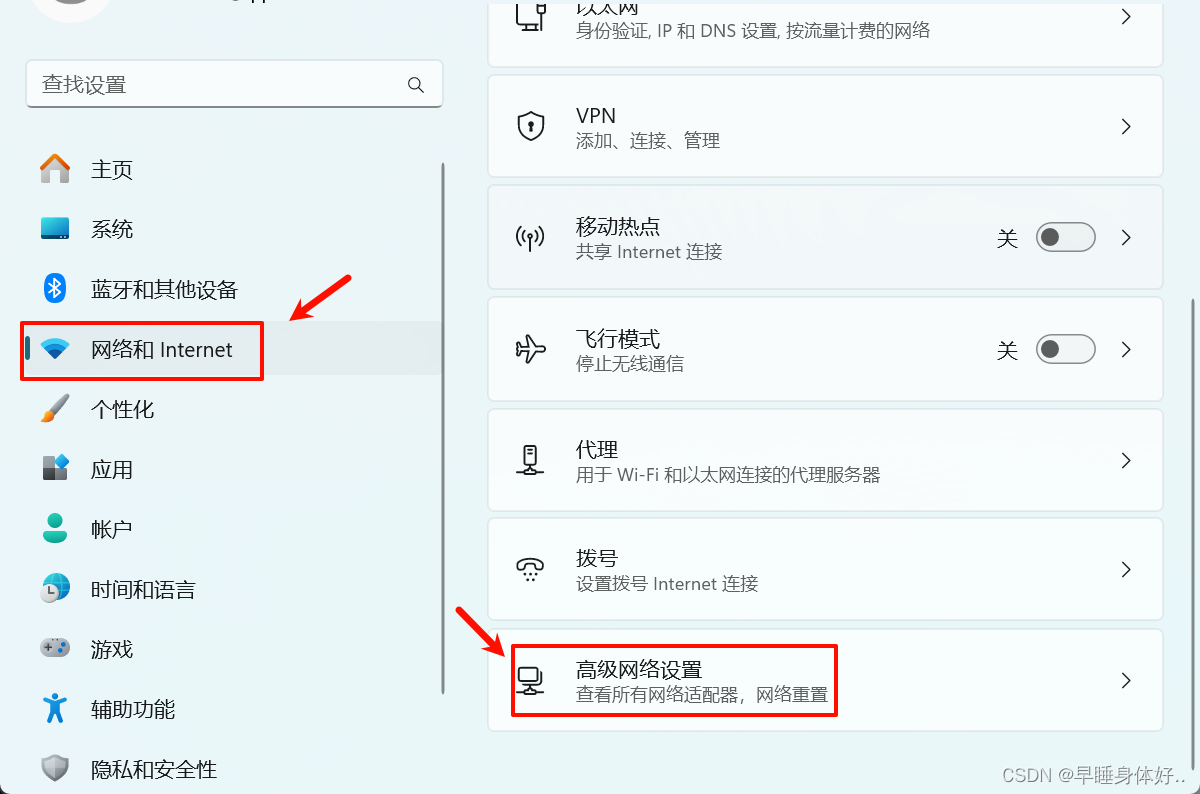
- 打开网络和internet,进入高级网络设置
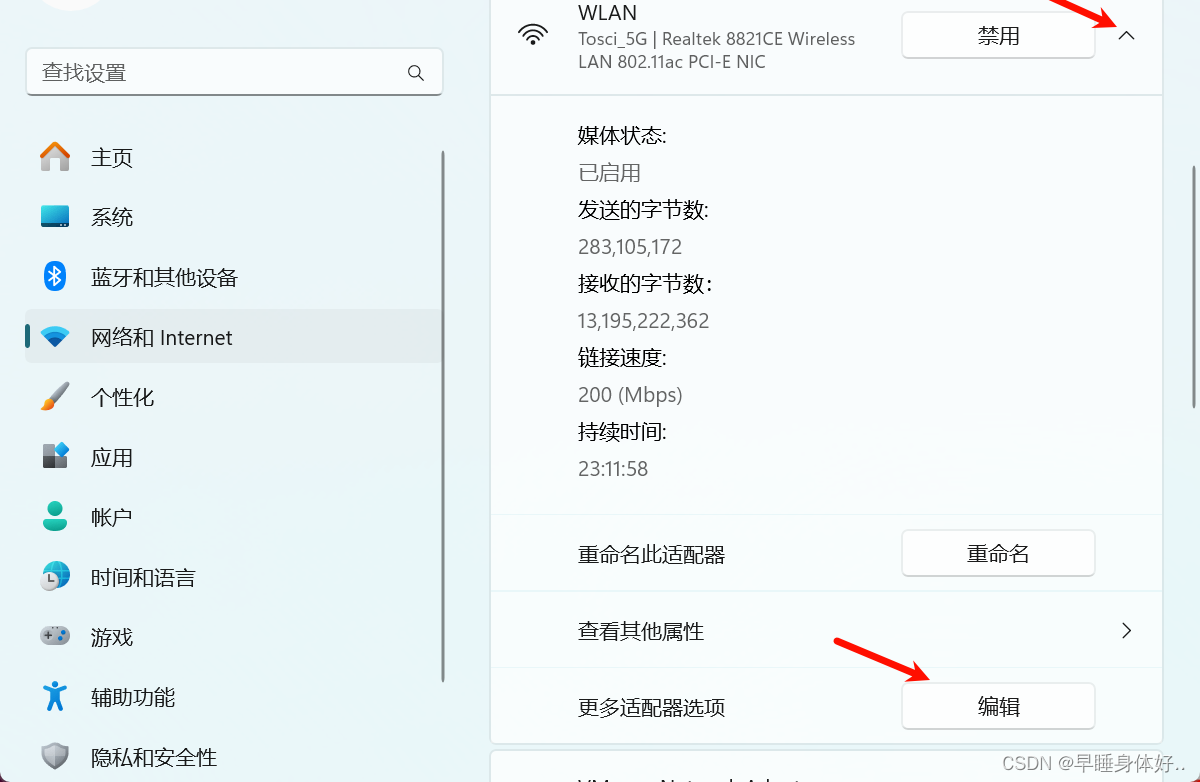
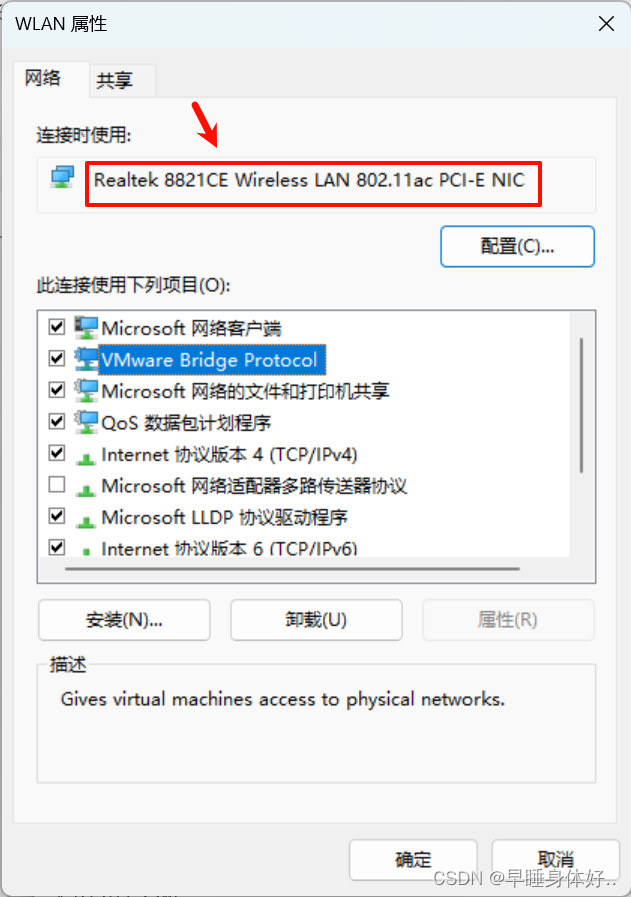
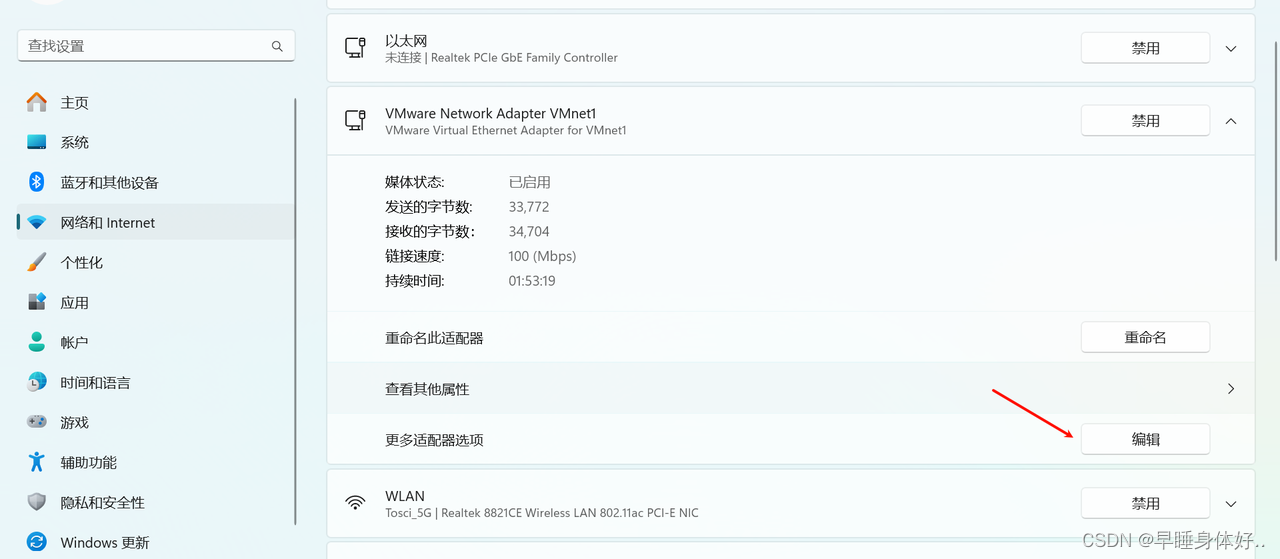
- 以连接WLAN为例,编辑更多适配器选项
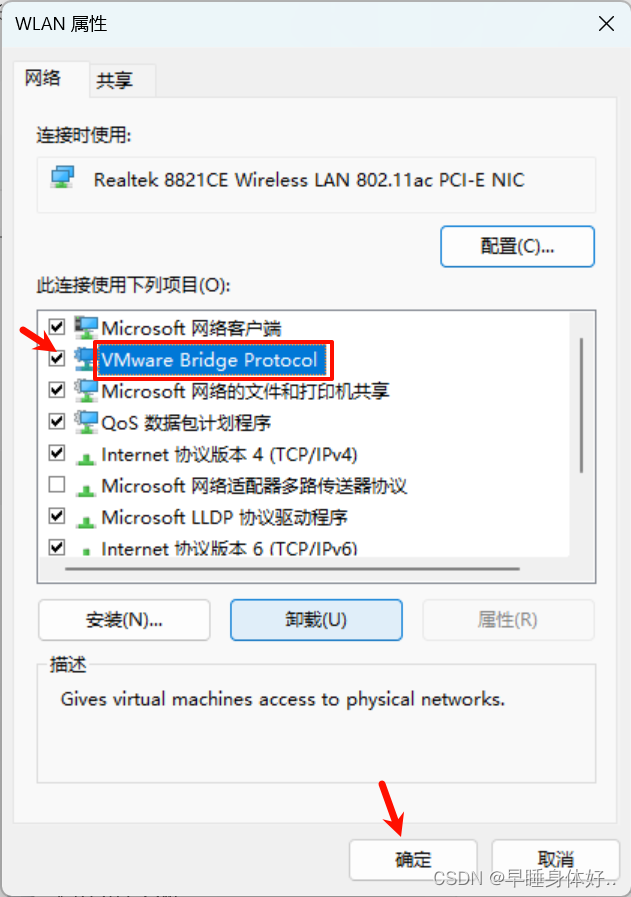
- 勾选VMware Bridge Protocol,点击确定
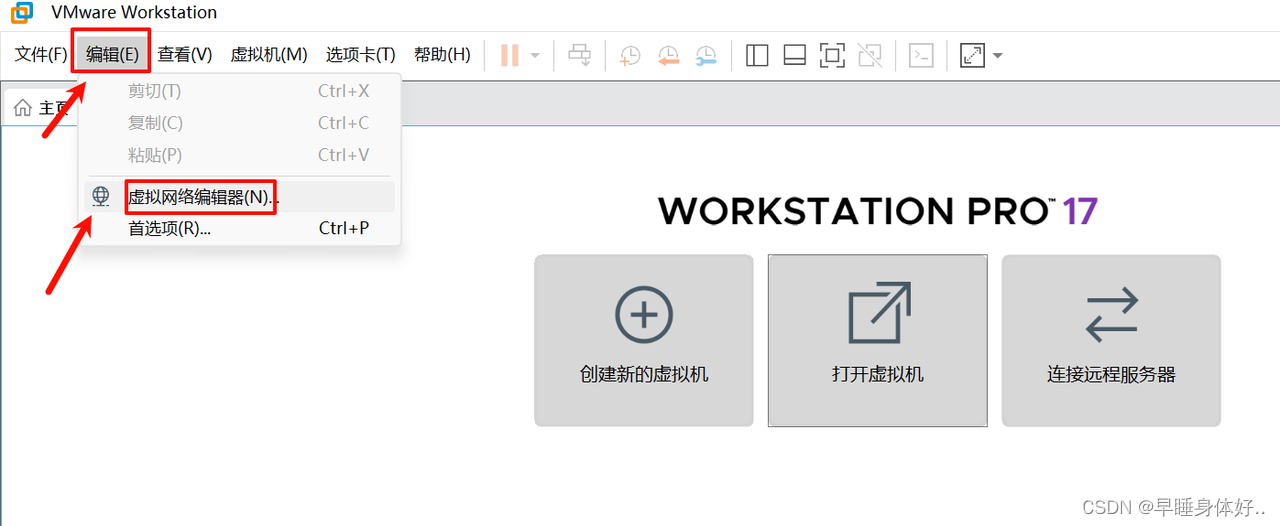
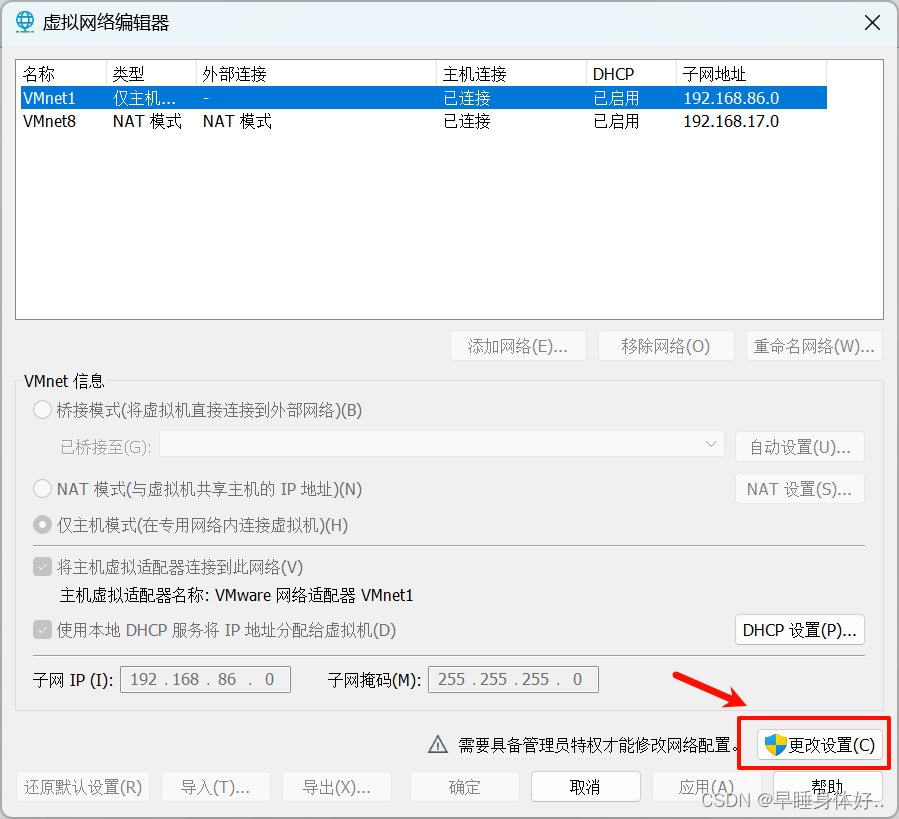
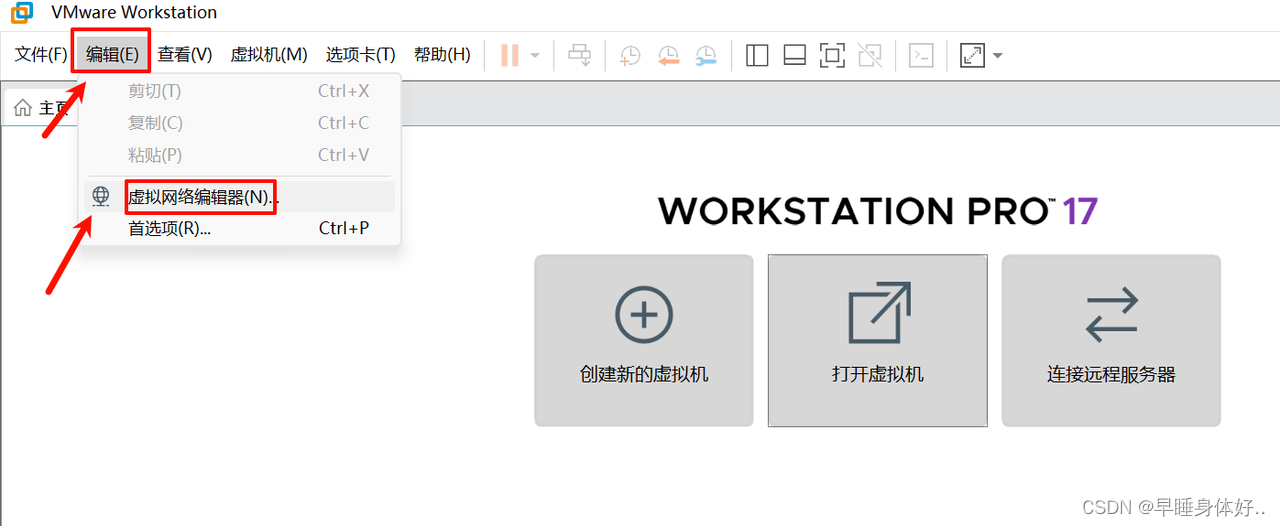
 ### 1.2虚拟交换机网络设置·- - 打开虚拟机编辑,选择虚拟网络编辑器
- 点击更改设置
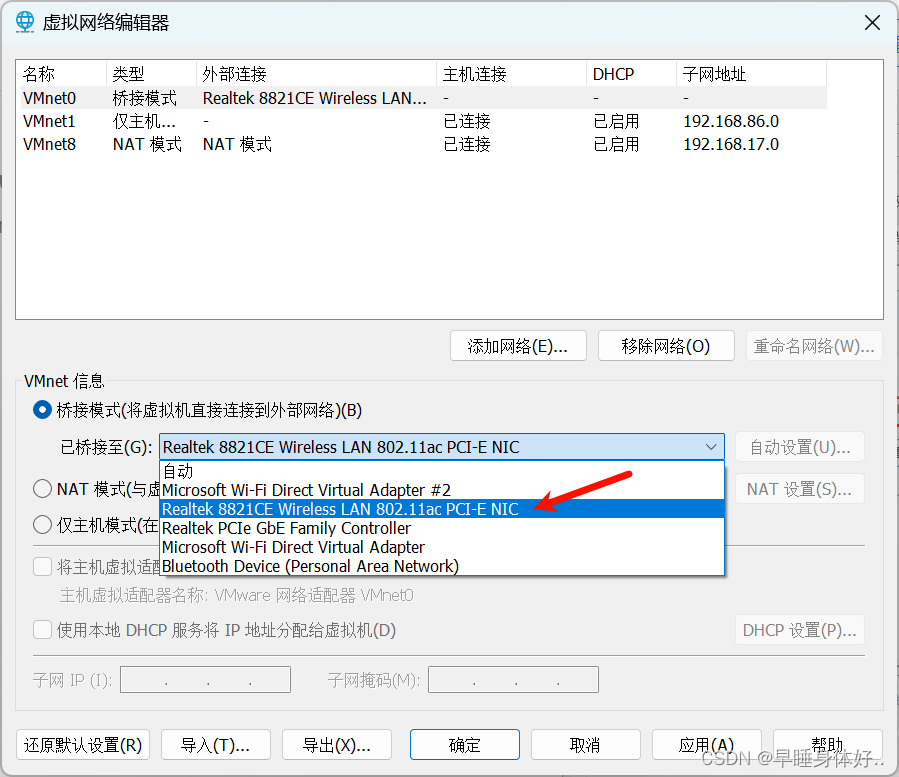
- 点击桥接模式,并选择想要桥接的网络名称,点击确定
1.3虚拟机网络模式设置
- 右击虚拟机,选择设置

- 点击网络适配器,选择桥接模式,确定

1.4系统网络设置
- 打开Ubuntu右上角设置选项

- 选择network,进入设置
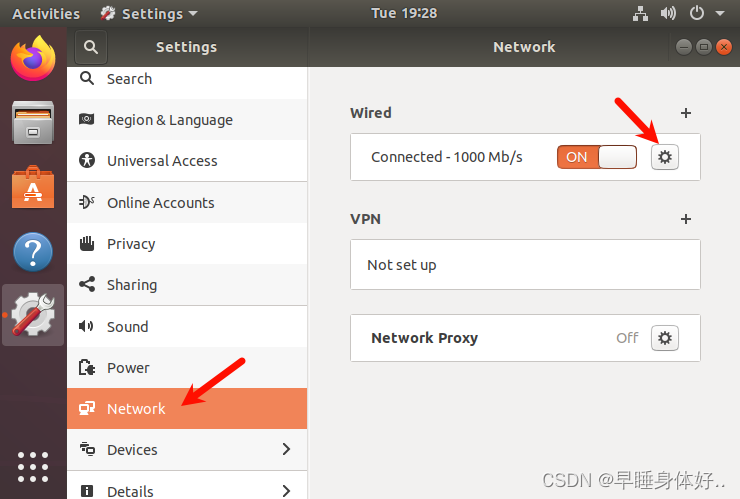
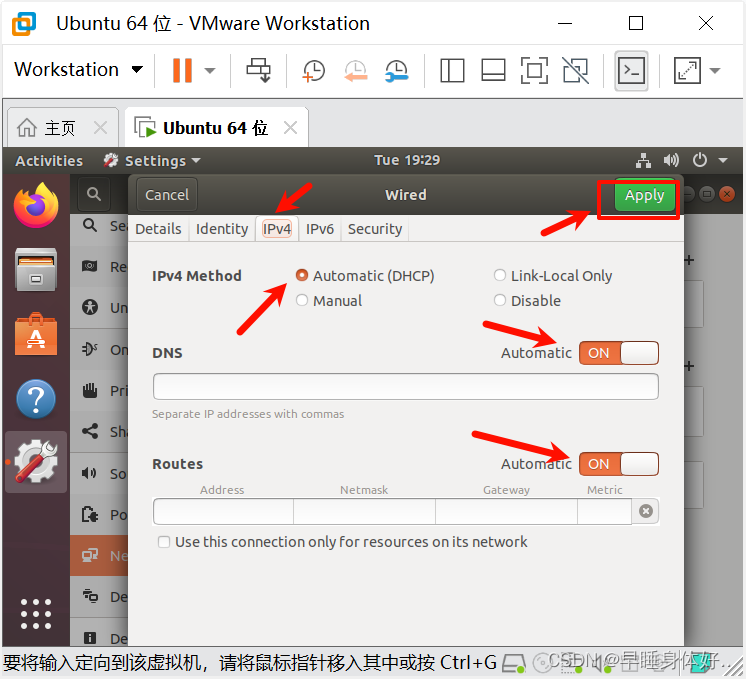
- 选择IPV4,DHCP模式,DNS,ROUTES自动,点击应用
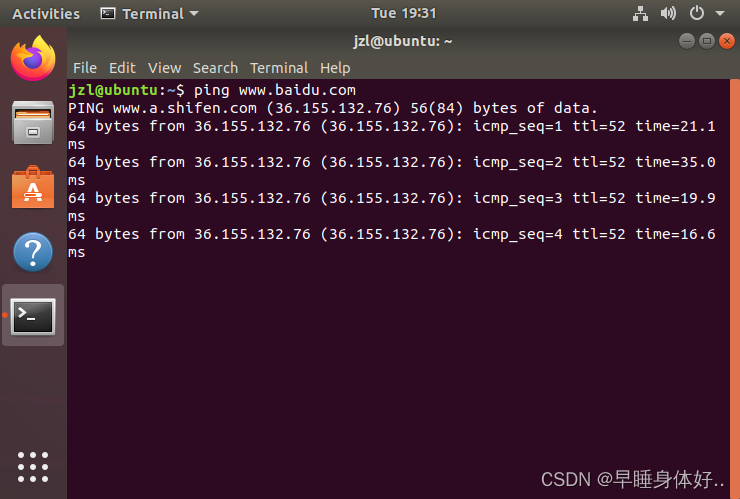
- 打开终端,键入ping www.baidu.com 查看能否连接外网
2.NAT(网络地址转换模式)
2.1本地网络设置
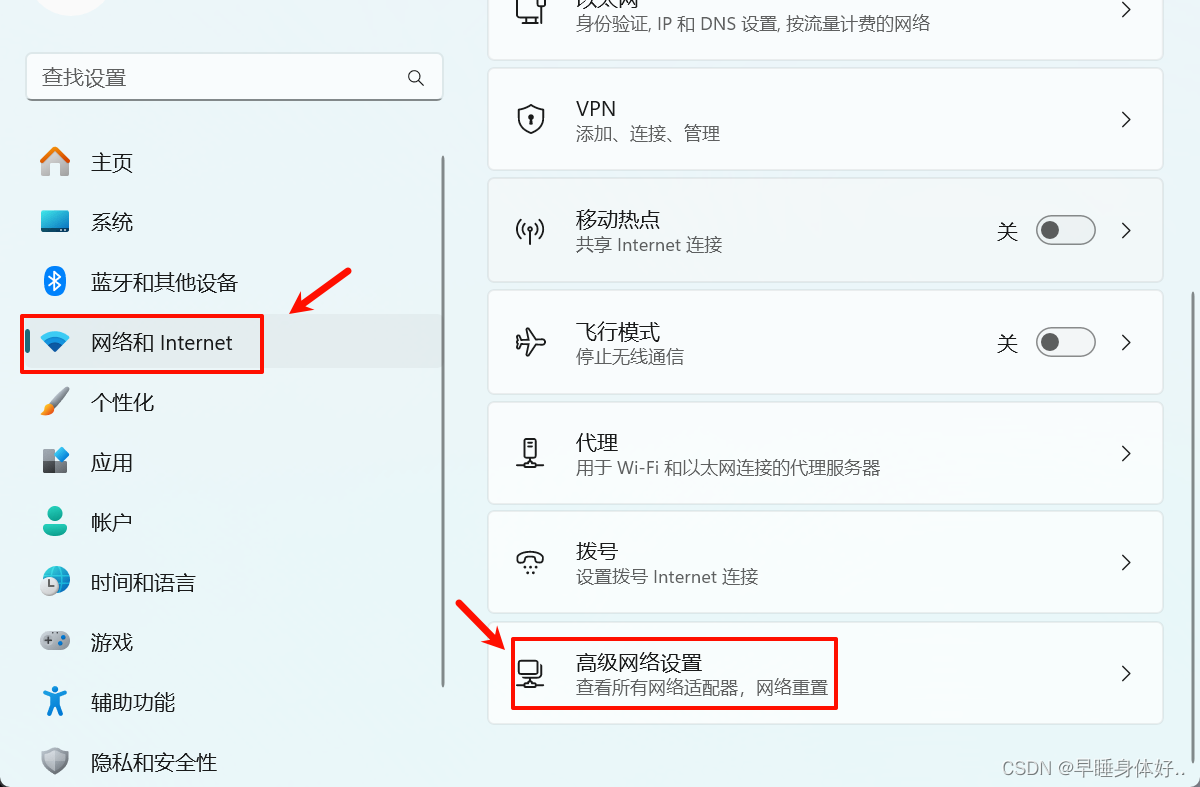
- 打开网络和internet,高级网络设置
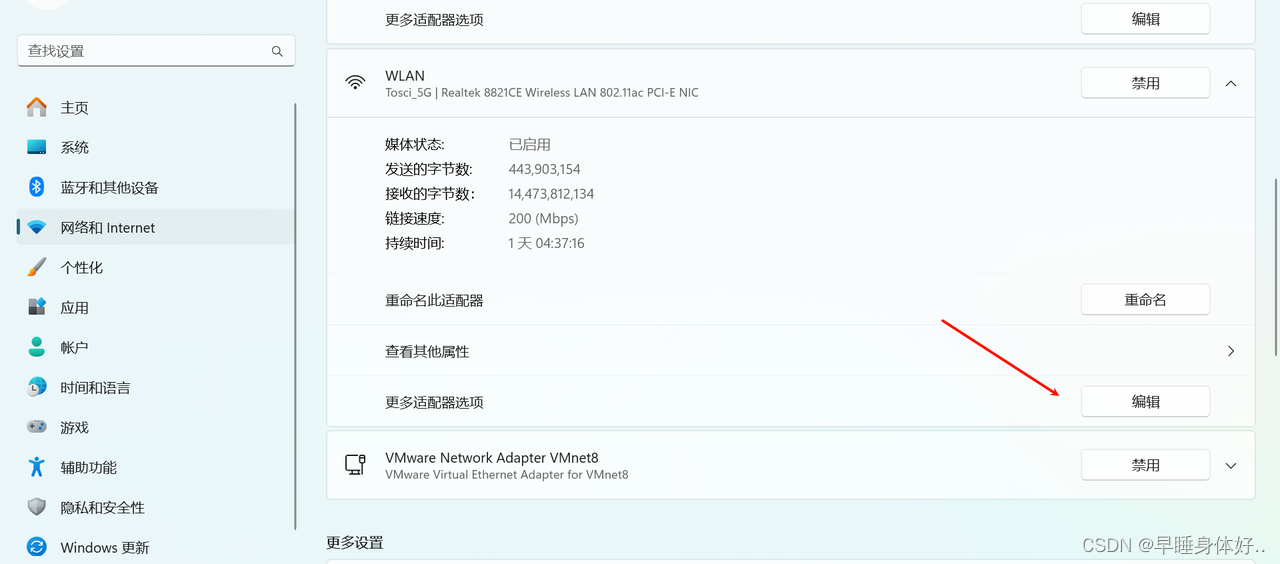
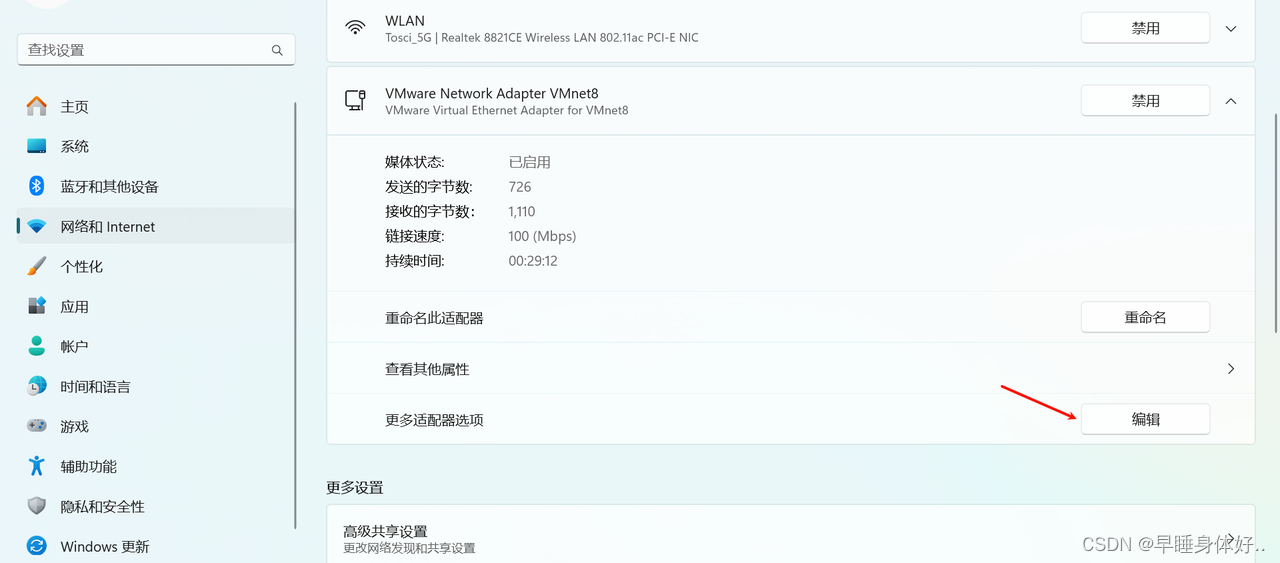
- 选择主机使用的网络,以WLAN为例,编辑更多适配器选项
- 点击共享,选择VMnet8并勾选以下两项
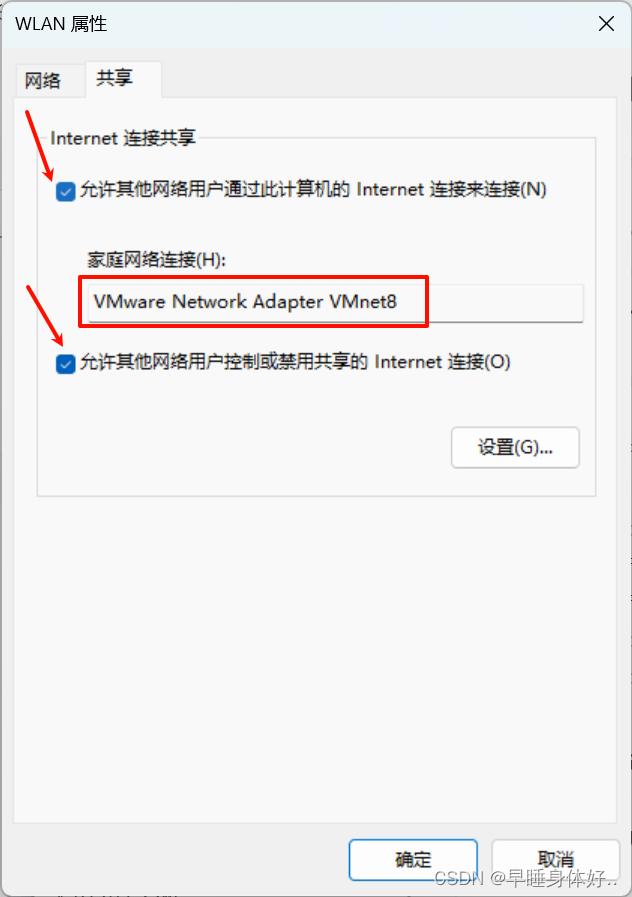
2.2虚拟交换机网络设置
- 打开虚拟机编辑,选择虚拟网络编辑器
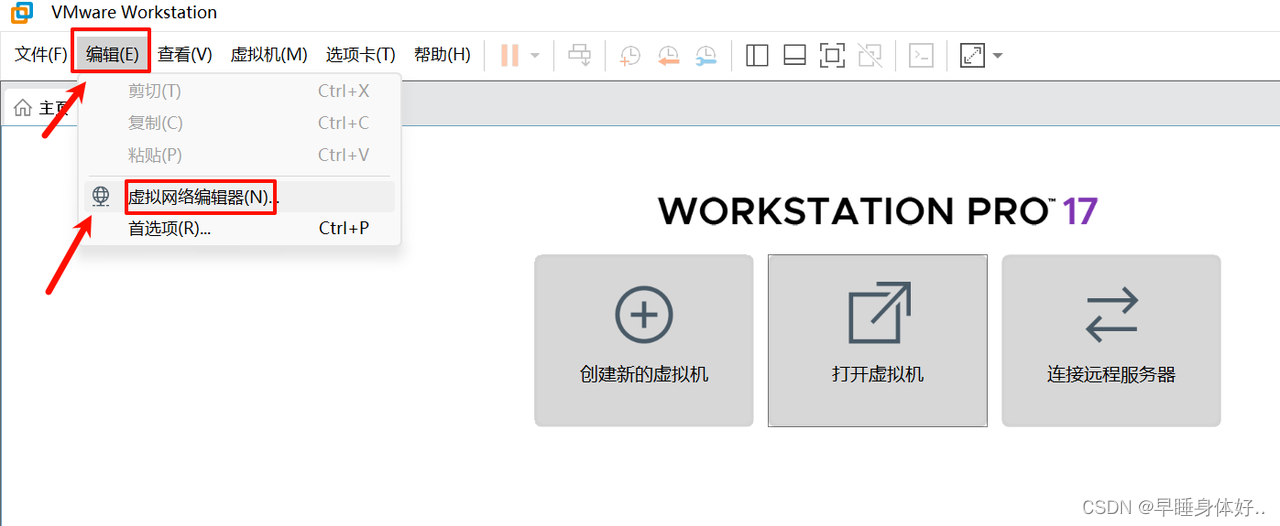
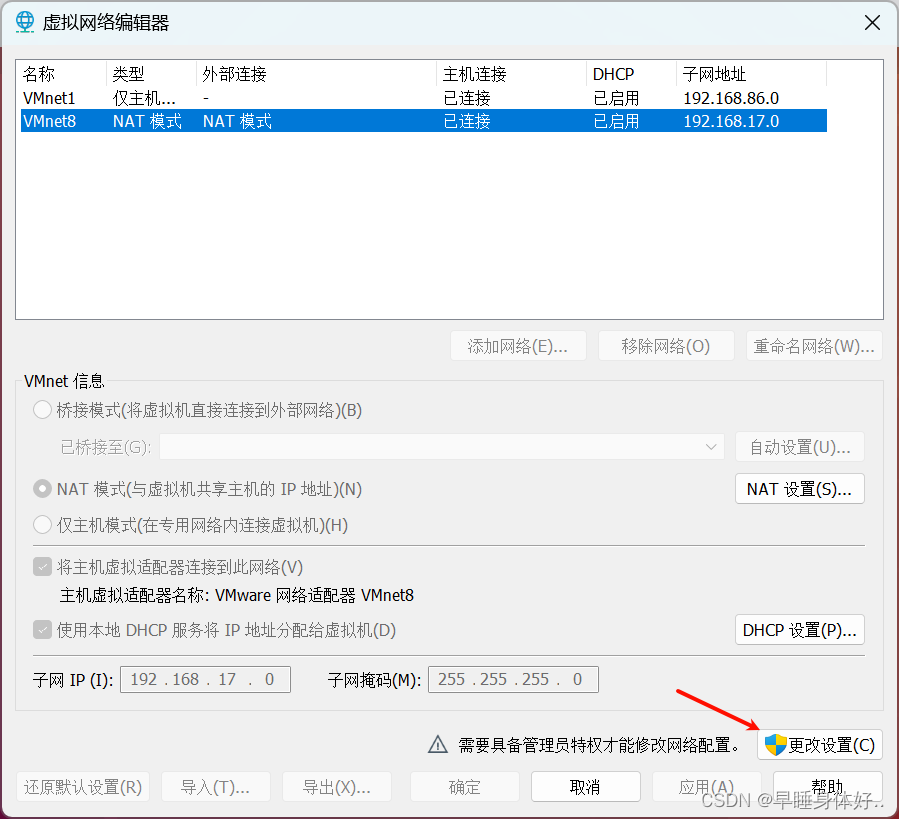
- 选择VMnet8,更改设置
- 开启NAT模式,确定
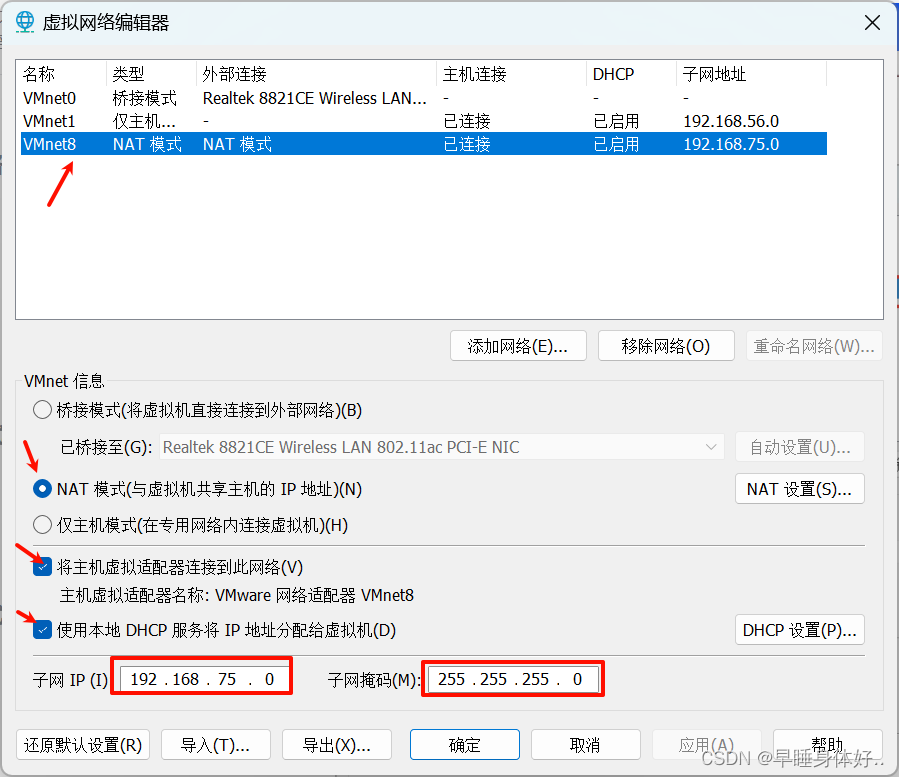
- 记住子网地址
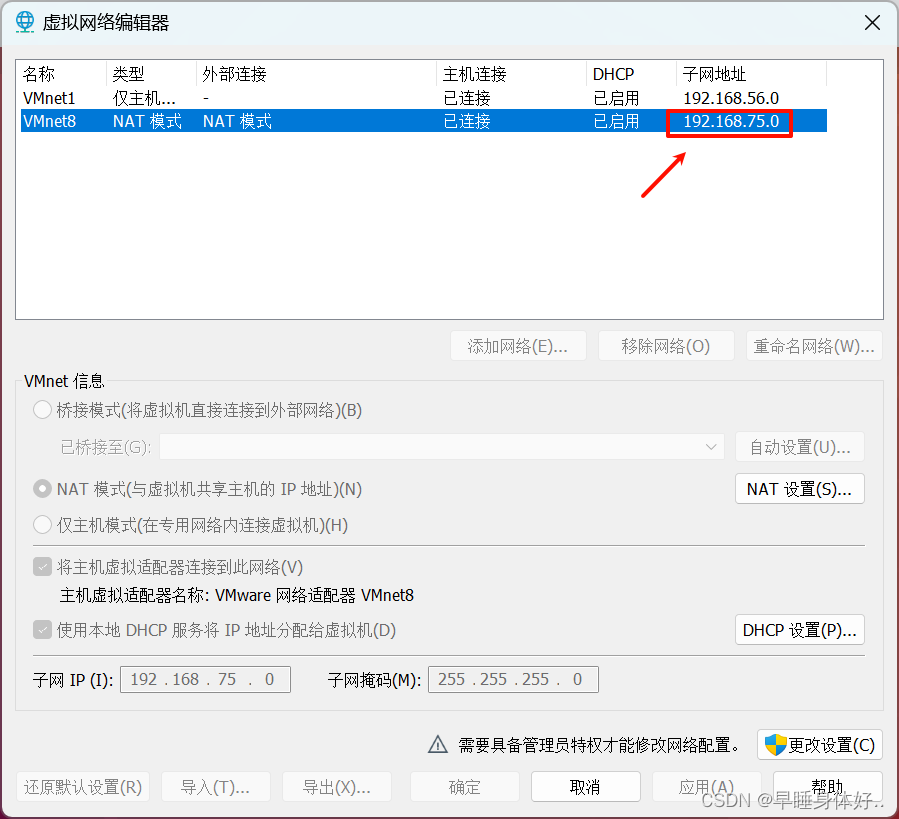
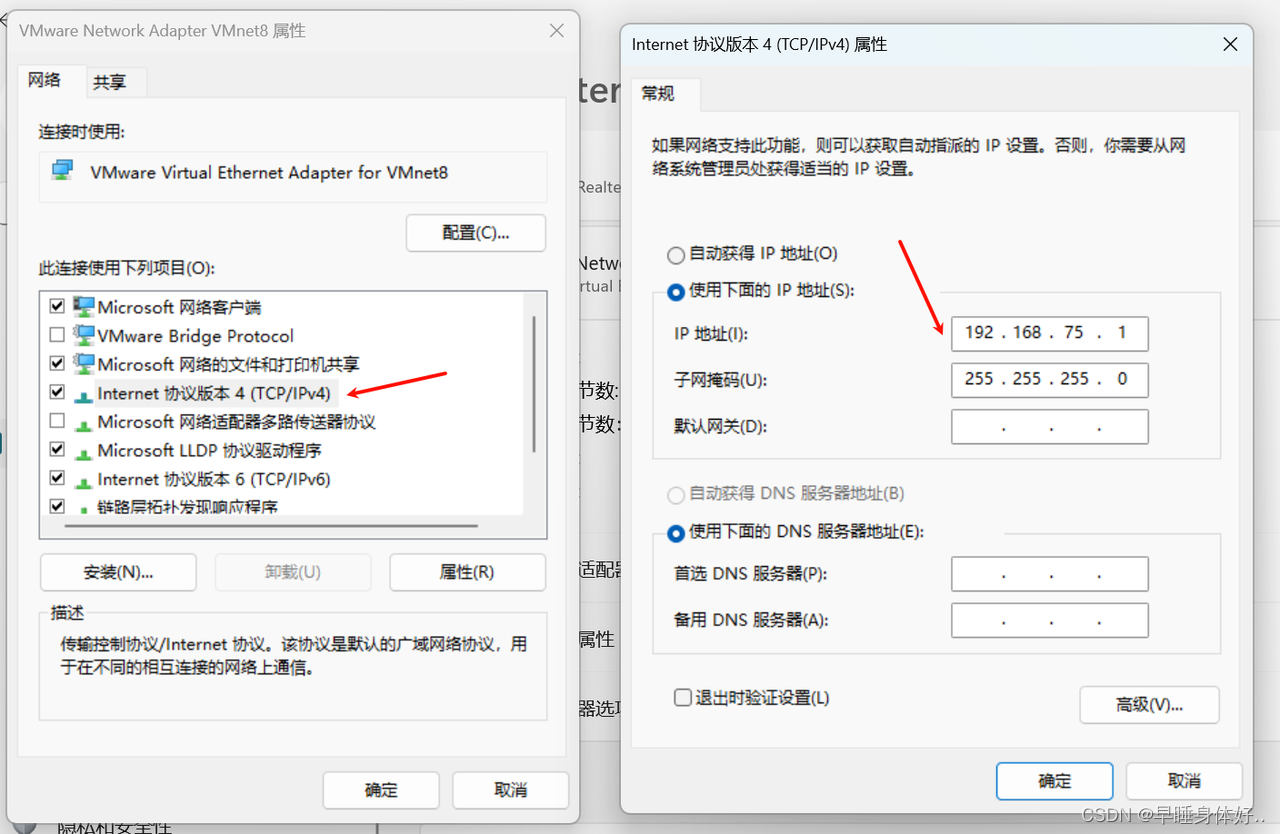
- 去本地PC查看确保VMnet8的ipv4的地址和上图的ip在同一网段,这里为192.168.75.1
2.3虚拟机网络模式设置
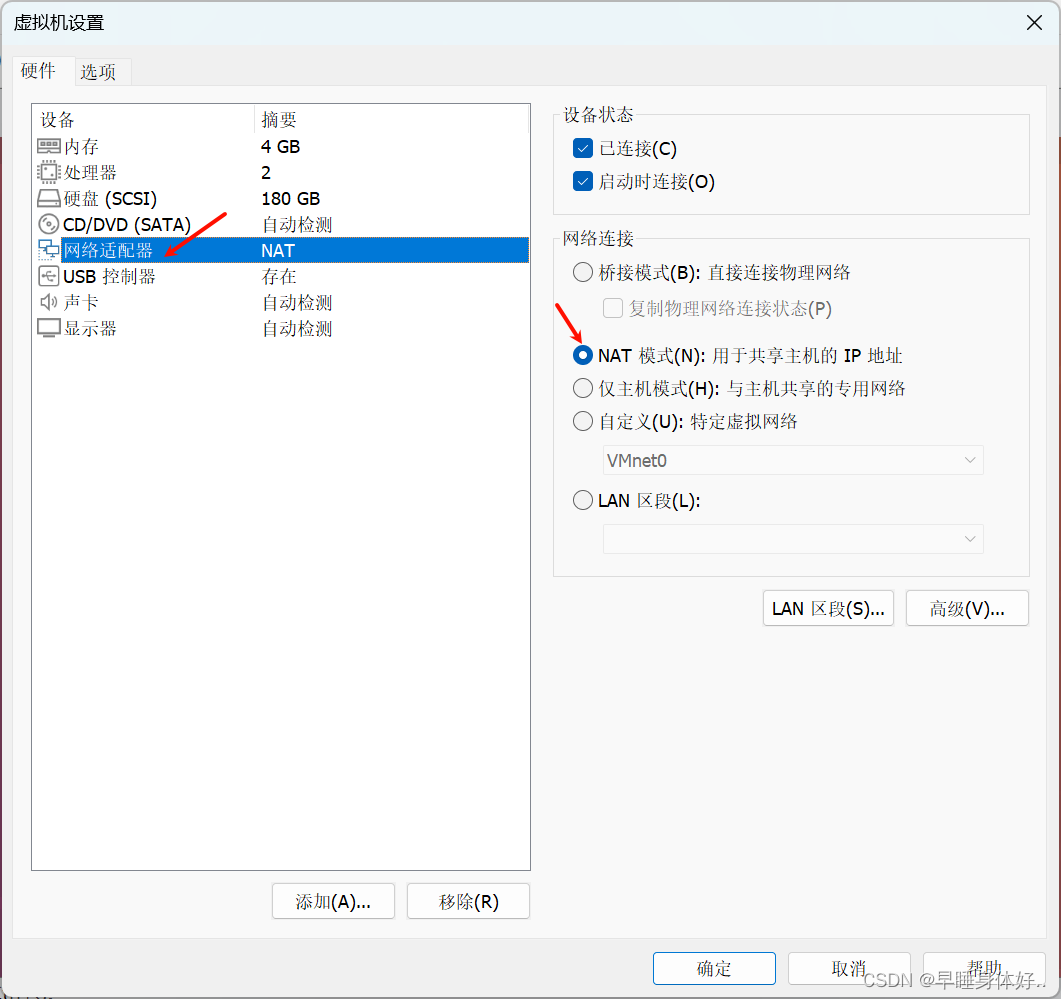
- 右击虚拟机,选择设置
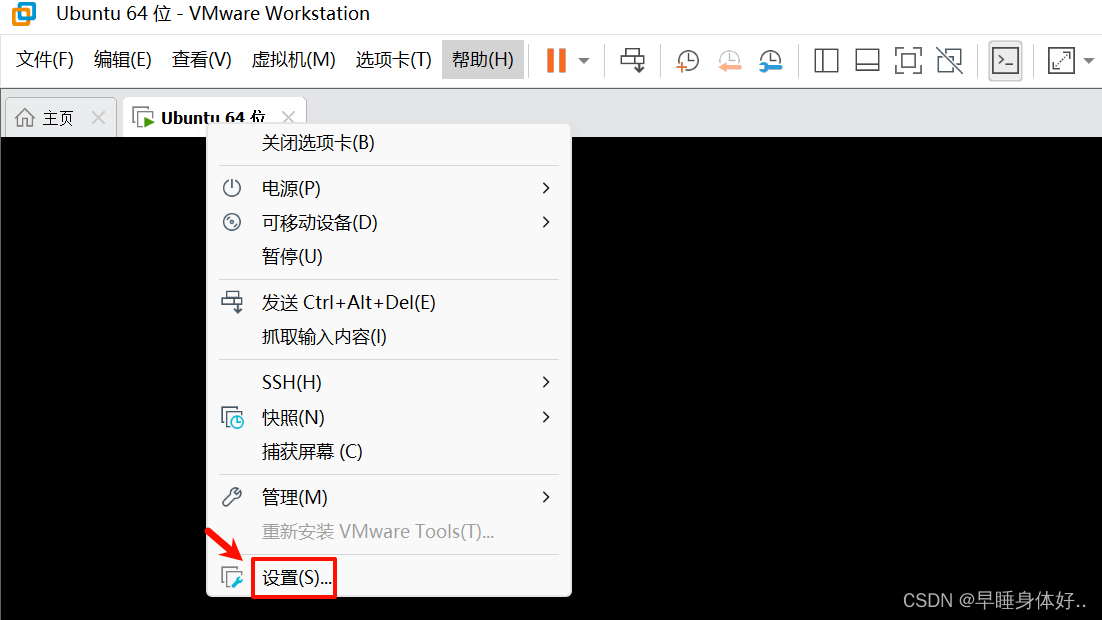
- 点击网络适配器,选择NAT模式,确定
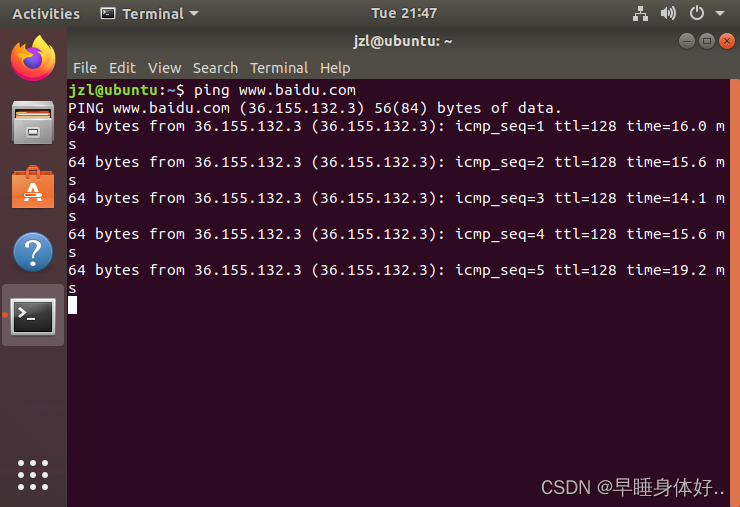
- 打开终端,键入ping www.baidu.com 查看能否连接外网
3.Host-Only(仅主机模式)
3.1虚拟交换机网络设置
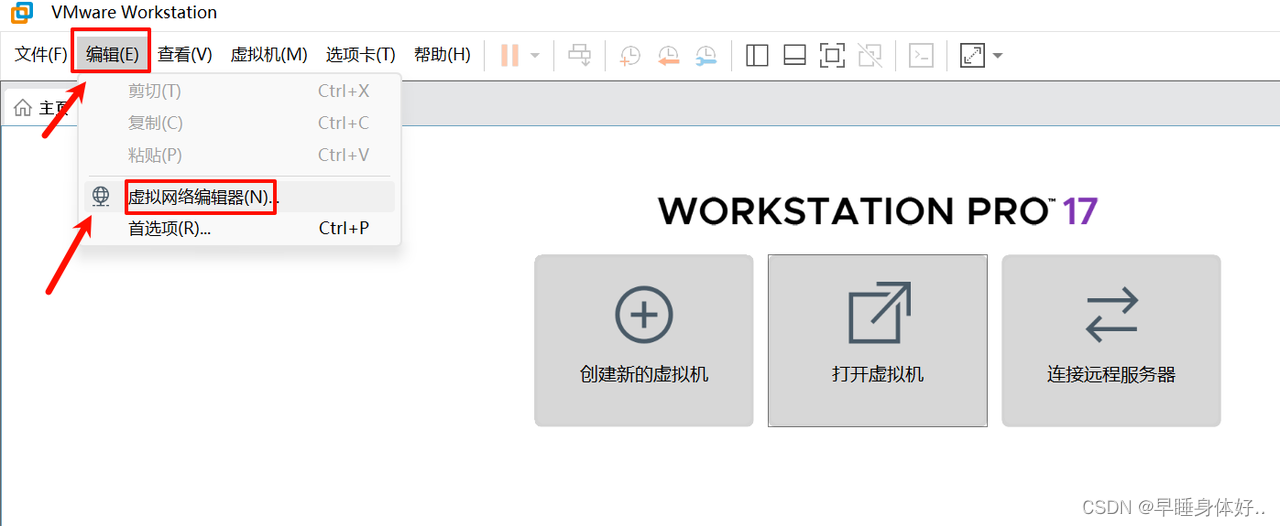
- 打开虚拟机编辑,选择虚拟网络编辑器
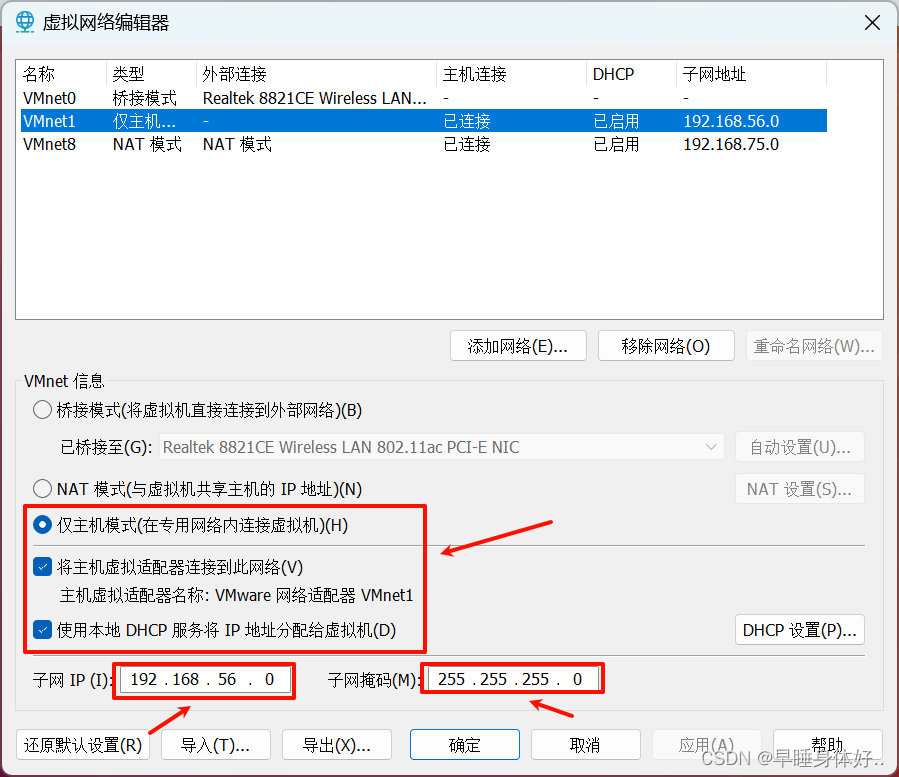
- 选择VMnet1,点击更改设置

- 勾选下列几项,并记住ip和掩码,点击确定
- 打开网络和internet,高级网络设置
- 选择VMnet1的更多适配器选项编辑
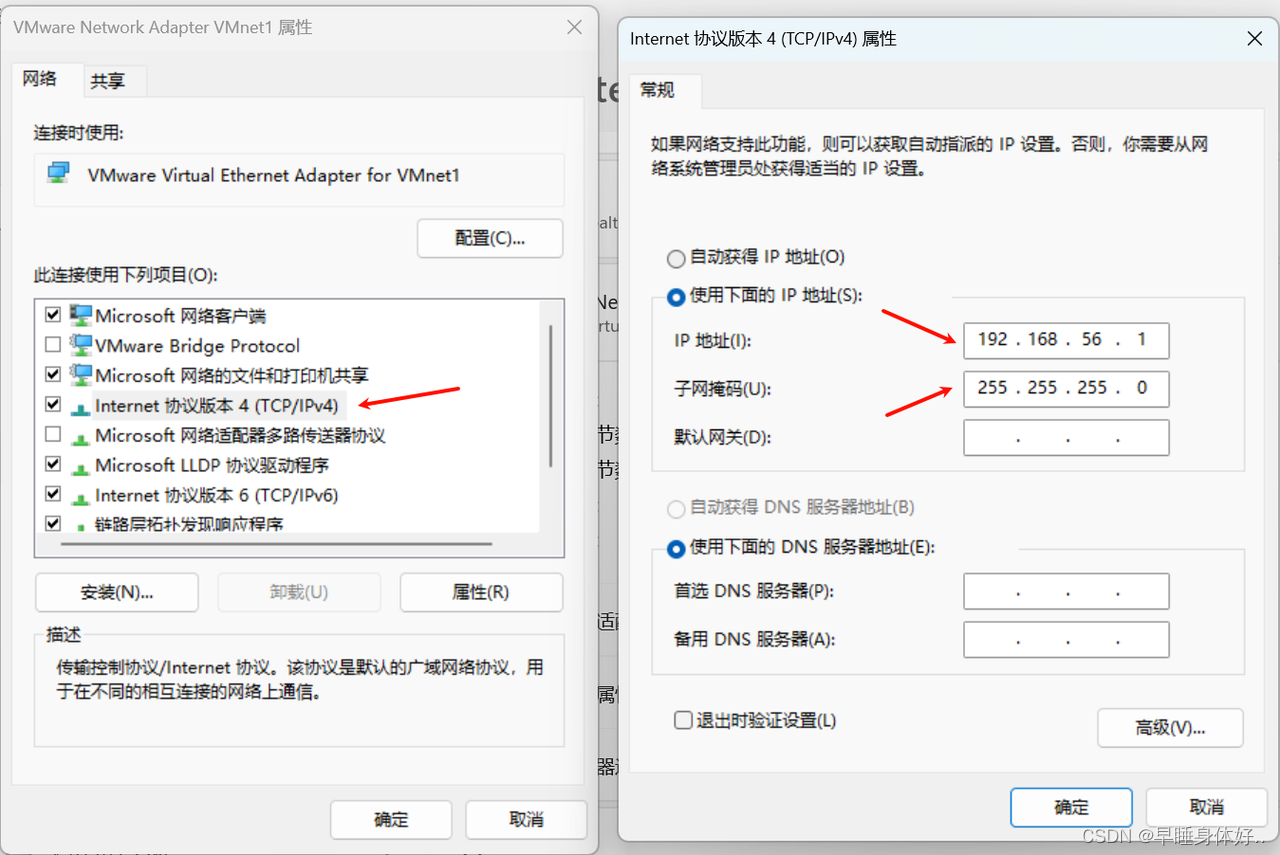
- 确保ip和上图的在同一网段,这里设置为192.168.56.1,确定
3.2虚拟机网络模式设置
- 打开虚拟机编辑,选择虚拟网络编辑器
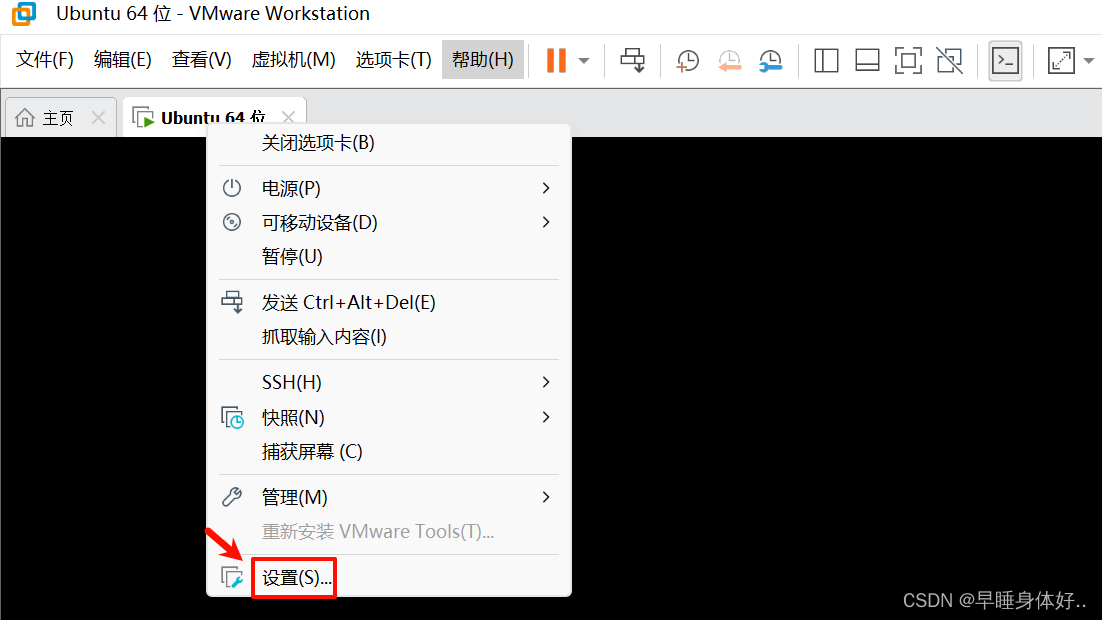
- 右击虚拟机,选择设置
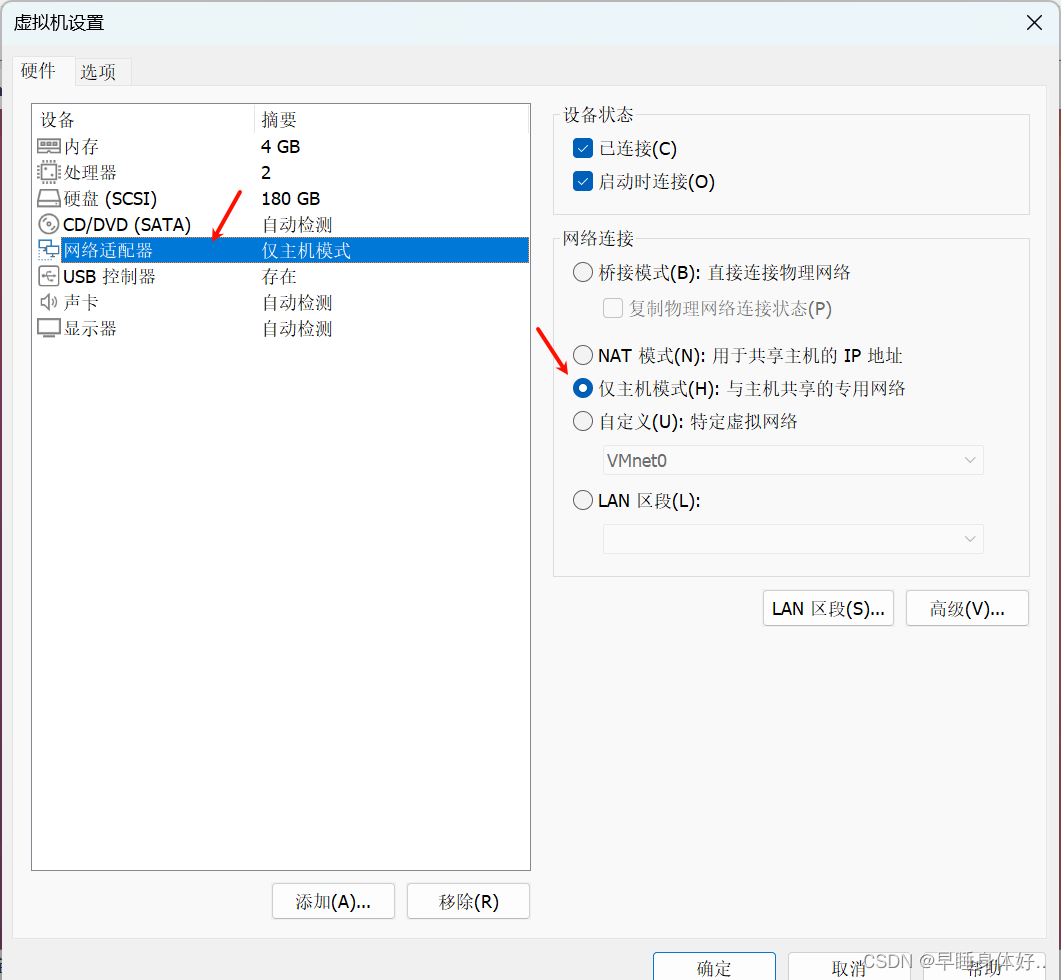
- 选择仅主机模式,确认
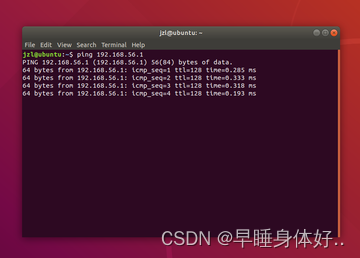
打开终端,键入主机ip 192.168.56.1,能够连接
标签:
网络
本文转载自: https://blog.csdn.net/weixin_51068264/article/details/135369200
版权归原作者 早睡身体好.. 所有, 如有侵权,请联系我们删除。
版权归原作者 早睡身体好.. 所有, 如有侵权,请联系我们删除。