
一:使用工具-spacesniffer
1,百度下载spacesniffer
是一个可以让您直观的查看硬盘中文件和文件夹的分布情况的应用程序。
下载地址
2,选择磁盘
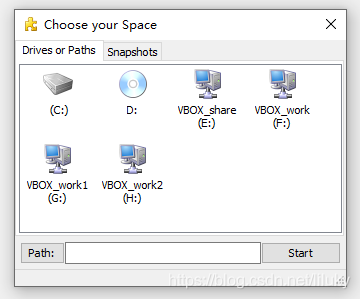
3,软件打开后
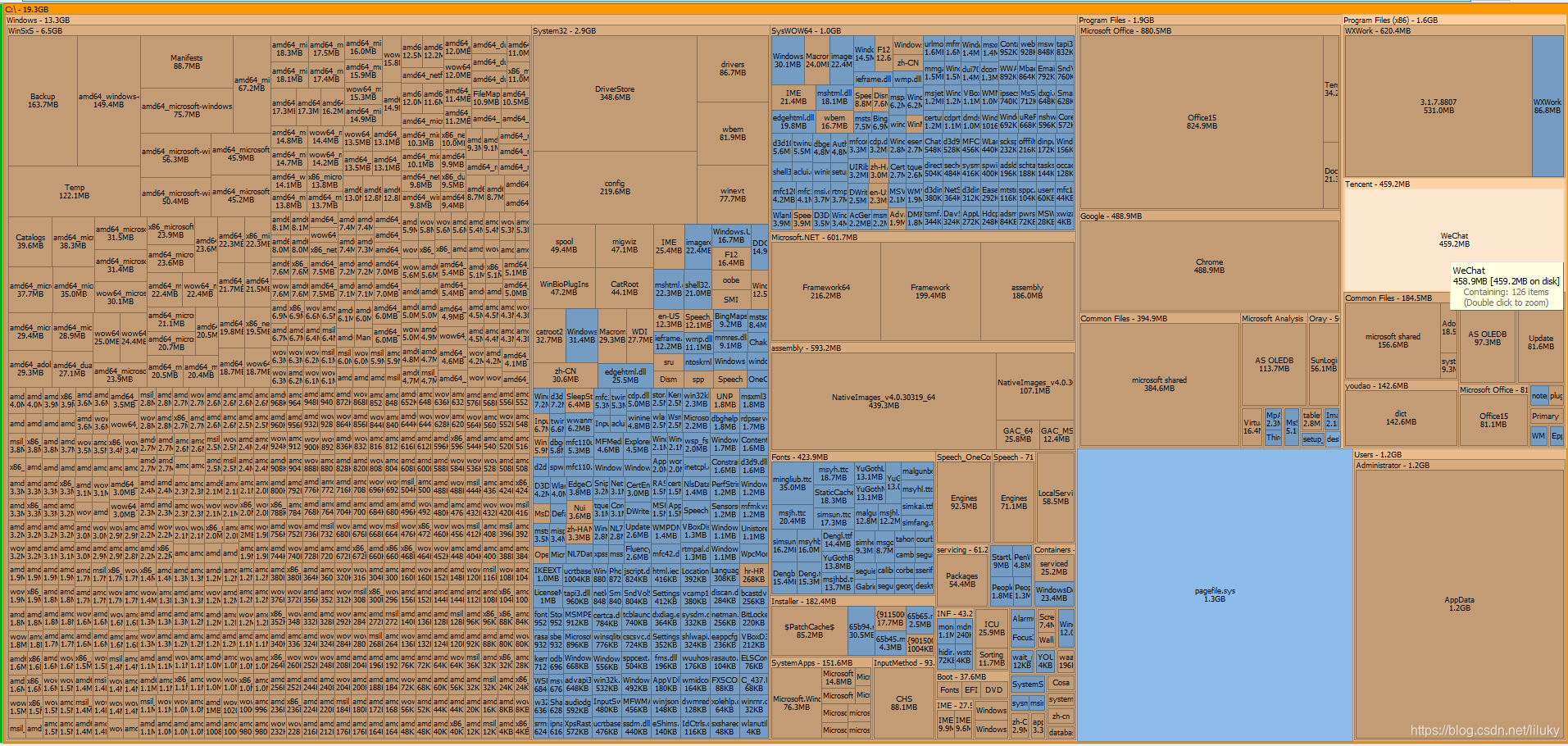
4,操作方法
1,根据方块的大小,选择占用内存大的空间;
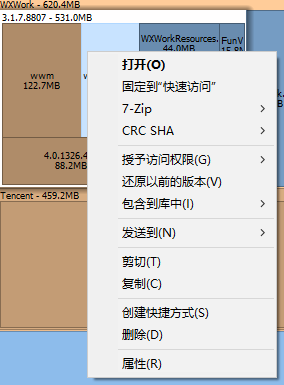
2,右击可直接删除或者打开相应文件夹删除无关紧要的文件;
二:如何筛选文件夹
1,谨慎删除的文件夹
1.1,系统专用文件夹

1.2,C:\Program Files\Common Files
Common Files存储相关的系统文件;Microsoft Shared存储一些程序的动态链接库和共享文件。如果删除,程序就会出错,将导致系统故障。
2,优先考虑删除的文件夹
2.1,C:\Users\Administrator\AppData
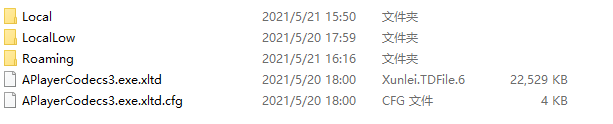
1、locallow:共享数据存放文件,一般都可以清理一些无用的共享文件。
2、Local:本地保存文件,其中本地临时文件,AppData\Local\Temp\下面的文件可以删除(注意是Temp)。
3、Roaming:保存应用程序运行后的数据信息,如果删除应用程序运行配置数据会丢失。
2.2,C:\Windows\WinSxS\Backup
这个文件夹是个“备胎”,很多装机软件常常会把需要备份的文件存放在这里,而我们需要的软件正常保存之后这个Backup文件夹就没用了,对此我们可以定期清理该文件夹的内容。
2.3,C:\Windows\Help
Help就是系统的“帮助”文件,如果你电脑出现问题了可自行解决,不需要这些文件即可删除。
2.4,C:\Windows\System32\LogFiles
该文件夹是日志文件夹,记录的是系统和软件的处理记录,如果没多大用处就删除吧!
2.5,C:\Windows\Temp
主要用来存放一些临时文件夹,删除了里面的内容对电脑是没有影响的,放大胆删除吧!
标签:
windows
本文转载自: https://blog.csdn.net/liluky/article/details/117122945
版权归原作者 seem-1990 所有, 如有侵权,请联系我们删除。
版权归原作者 seem-1990 所有, 如有侵权,请联系我们删除。