
1 在IDEA中配置Git
在IDEA中使用Git,本质上还是使用的本地安装的Git软件,所以需要提前安装好Git并在IDEA中配置Git。
Git安装目录:
![[外链图片转存失败,源站可能有防盗链机制,建议将图片保存下来直接上传(img-ev17PTUd-1671604302014)(assets/image-20210926152847948.png)]](https://img-blog.csdnimg.cn/2ac4a4c63bc244259ceccf22c7c502db.png)
解释说明:
git.exe:Git安装目录下的可执行文件,前面执行的git命令,其实就是执行的这个文件
IDEA中的配置:
![[外链图片转存失败,源站可能有防盗链机制,建议将图片保存下来直接上传(img-IV9UoaLm-1671604302015)(assets/image-20210926152950420.png)]](https://img-blog.csdnimg.cn/34822c4d2bbb49b4aee717d0a5979dc1.png)
说明:如果Git安装在默认目录中(C:\Program Files\Git),则IDEA中无需再手动配置,直接就可以使用。
2 获取Git仓库
在IDEA中获取Git仓库有两种方式:
- 本地初始化仓库,本质就是执行 git init 命令
- 从远程仓库克隆,本质就是执行 git clone 命令
2.1 本地初始化仓库
在IDEA中通过如下操作可以在本地初始化一个本地仓库,其实底层就是执行的 git init 命令。操作过程如下:
1)依次选择菜单【VCS】—【Import into Version Control】—【Create Git Repository】
![[外链图片转存失败,源站可能有防盗链机制,建议将图片保存下来直接上传(img-DT4pmNpA-1671604302015)(assets/image-20210926153806414.png)]](https://img-blog.csdnimg.cn/afab24a149524bfcbc88220d98849a52.png)
2)在弹出的【Create Git Repository】对话框中选择当前项目根目录,点击【OK】按钮:
![[外链图片转存失败,源站可能有防盗链机制,建议将图片保存下来直接上传(img-kf8mRtjQ-1671604302015)(assets/image-20210926154201744.png)]](https://img-blog.csdnimg.cn/bfbb149921404e6f9fbb413b6fdb8d59.png)
操作完成后可以看到当前项目根目录下出现了.git隐藏目录:
![[外链图片转存失败,源站可能有防盗链机制,建议将图片保存下来直接上传(img-J4w5s8uB-1671604302015)(assets/image-20210926154757082.png)]](https://img-blog.csdnimg.cn/c0807ce0cbc74fb682b0e2e938758e5d.png)
操作完成后可以在IDEA的工具栏中看到Git的相关操作图标:![[外链图片转存失败,源站可能有防盗链机制,建议将图片保存下来直接上传(img-qIoksucx-1671604302015)(assets/image-20210926154933876.png)]](https://img-blog.csdnimg.cn/967a9081231a4e8bbc52786699da2c2b.png)
2.2 从远程仓库克隆
在IDEA中从远程仓库克隆本质就是执行的 git clone 命令,具体操作过程如下:
1)在IDEA开始窗口中点击【Get from Version Control】
![[外链图片转存失败,源站可能有防盗链机制,建议将图片保存下来直接上传(img-nHC0992O-1671604302016)(assets/image-20210926155434202.png)]](https://img-blog.csdnimg.cn/5436ddaf177747f1a1dc7bf2ec41307a.png)
2)在弹出的【Get from Version Control】窗口中输入远程仓库的URL地址和对应的本地仓库存放目录,点击【Clone】按钮进行仓库克隆操作
![[外链图片转存失败,源站可能有防盗链机制,建议将图片保存下来直接上传(img-kUfSnCtn-1671604302016)(assets/image-20210926155750107.png)]](https://img-blog.csdnimg.cn/2e657badcb104f39bfc445219f267f07.png)
3 Git忽略文件
在Git工作区中有一个特殊的文件 .gitignore,通过此文件可以指定工作区中的哪些文件不需要Git管理。我们在码云上创建Git远程仓库时可以指定生成此文件,如下:
![[外链图片转存失败,源站可能有防盗链机制,建议将图片保存下来直接上传(img-8LtsUty0-1671604302016)(assets/image-20210926161050169.png)]](https://img-blog.csdnimg.cn/4dd3e7dd2fec4eff9d7b55b06b4d4709.png)
解释说明:
1)我们在使用Git管理项目代码时,并不是所有文件都需要Git管理,例如Java项目中编译的.class文件、开发工具自带的配置文件等,这些文件没有必要交给Git管理,所以也就不需要提交到Git版本库中
2)注意忽略文件的名称是固定的,不能修改
3)添加到忽略列表中的文件后续Git工具就会忽略它
一个参考的.gitignore文件内容如下:
.git
logs
rebel.xml
target/
!.mvn/wrapper/maven-wrapper.jar
log.path_IS_UNDEFINED
.DS_Store
offline_user.md
*.class

### IntelliJ IDEA ###
.idea
*.iws
*.iml
*.ipr
4 本地仓库操作
本地仓库操作:
- 将文件加入暂存区,本质就是执行 git add 命令
- 将暂存区的文件提交到版本库,本质就是执行 git commit 命令
- 查看日志,本质就是执行 git log 命令
4.1 将文件加入暂存区
当在Git工作区新增文件或者对已有文件修改后,就需要将文件的修改加入暂存区,具体操作如下:
![[外链图片转存失败,源站可能有防盗链机制,建议将图片保存下来直接上传(img-6A6oCppt-1671604302017)(assets/image-20210926162515597.png)]](https://img-blog.csdnimg.cn/3e7df75b54954a24b9cdebf295628441.png)
4.2 将暂存区文件提交到版本库
将暂存区文件提交到版本库,可以选择一个文件进行提交,也可以选择整个项目提交多个文件。在IEDA中对文件的提交进行了简化操作,也就是如果文件修改后,无需再加入暂存区,可以直接提交。
1)提交一个文件:
![[外链图片转存失败,源站可能有防盗链机制,建议将图片保存下来直接上传(img-Oxl5KXRQ-1671604302017)(assets/image-20210926162809740.png)]](https://img-blog.csdnimg.cn/f45dbc942c8a4850b323cea6d82b8917.png)
可以看到,如果选中一个文件提交,则菜单名称为【Commit File…】
2)提交多个文件:
![[外链图片转存失败,源站可能有防盗链机制,建议将图片保存下来直接上传(img-gbQ8RkvT-1671604302017)(assets/image-20210926162843891.png)]](https://img-blog.csdnimg.cn/f307530c8bbe49f98aecf959fa13da1b.png)
可以看到,如果提交多个文件,则菜单名称为【Commit Directory…】
由于提交操作属于高频操作,所以为了进一步方便操作,在IDEA的工具栏中提供了提交操作的快捷按钮:![[外链图片转存失败,源站可能有防盗链机制,建议将图片保存下来直接上传(img-APZERrau-1671604302017)(assets/image-20210926163535277.png)]](https://img-blog.csdnimg.cn/01e0942a507b4b7b8b2769d3f5c77f9c.png)
4.3 查看日志
查看日志,既可以查看整个仓库的提交日志,也可以查看某个文件的提交日志。
1)查看整个项目的提交日志:
![[外链图片转存失败,源站可能有防盗链机制,建议将图片保存下来直接上传(img-e1whoWES-1671604302017)(assets/image-20210926163902184.png)]](https://img-blog.csdnimg.cn/23537454243a4c63827231fd7a356a5b.png)
![[外链图片转存失败,源站可能有防盗链机制,建议将图片保存下来直接上传(img-5Mg1wjBy-1671604302018)(assets/image-20210926164138430.png)]](https://img-blog.csdnimg.cn/a2f89379be33427fb2fdcc7ee8f55bbc.png)
2)查看某个文件的提交日志
![[外链图片转存失败,源站可能有防盗链机制,建议将图片保存下来直接上传(img-rdvOolKc-1671604302018)(assets/image-20210926164210056.png)]](https://img-blog.csdnimg.cn/e9eb858a69bc4497b6755c2b29da52fd.png)
![[外链图片转存失败,源站可能有防盗链机制,建议将图片保存下来直接上传(img-awPwVYUg-1671604302018)(assets/image-20210926164233935.png)]](https://img-blog.csdnimg.cn/8cba1555b0ae4ca7a3f06e5894db9ebe.png)
5 远程仓库操作
远程仓库操作:
- 查看远程仓库,本质就是执行 git remote 命令
- 添加远程仓库,本质就是执行 git remote add 命令
- 推送至远程仓库,本质就是执行 git push 命令
- 从远程仓库拉取,本质就是执行 git pull 命令
5.1 查看远程仓库
操作过程如下:
![[外链图片转存失败,源站可能有防盗链机制,建议将图片保存下来直接上传(img-ActIvDmC-1671604302018)(assets/image-20210926165935756.png)]](https://img-blog.csdnimg.cn/d202231430be4c8dbca2bcfed4389912.png)
在弹出的【Git Remotes】窗口中可以看到配置的远程仓库:
![[外链图片转存失败,源站可能有防盗链机制,建议将图片保存下来直接上传(img-DklkUMfa-1671604302018)(assets/image-20210926170143160.png)]](https://img-blog.csdnimg.cn/26bb703491e34de99ba3dab5f01dc2e4.png)
5.2 添加远程仓库
一个本地仓库可以配置多个远程仓库,在【Git Remotes】窗口中点击【+】来添加一个新的远程仓库:
![[外链图片转存失败,源站可能有防盗链机制,建议将图片保存下来直接上传(img-0zMilbgq-1671604302019)(assets/image-20210926170653126.png)]](https://img-blog.csdnimg.cn/354f25125d314db59d6b4117562782e5.png)
5.3 推送至远程仓库
可以通过如下操作将本地仓库文件推送至远程仓库:
![[外链图片转存失败,源站可能有防盗链机制,建议将图片保存下来直接上传(img-EeCQvvab-1671604302019)(assets/image-20210926170908769.png)]](https://img-blog.csdnimg.cn/576d97d37d354f8d8fae367fdbf4ea96.png)
在弹出的【Push Commits】窗口中可以看到本次推送的文件,点击【Push】按钮即可推送至远程仓库:
![[外链图片转存失败,源站可能有防盗链机制,建议将图片保存下来直接上传(img-wxRkeZlh-1671604302019)(assets/image-20210926171058705.png)]](https://img-blog.csdnimg.cn/96791c27d9044688b5d29cf041c01dfa.png)
由于推送至远程仓库操作属于高频操作,所以可以通过IDEA工具栏中的提交快捷按钮同时完成提交和推送:
![[外链图片转存失败,源站可能有防盗链机制,建议将图片保存下来直接上传(img-LCryADmm-1671604302019)(assets/image-20210926171408649.png)]](https://img-blog.csdnimg.cn/f8eca1260fff427b99cdbcdb6d0f3646.png)
点击【Commit and Push…】按钮同时完成提交和推送操作
5.4 从远程仓库拉取
可以通过如下操作从远程仓库拉取:
![[外链图片转存失败,源站可能有防盗链机制,建议将图片保存下来直接上传(img-y0IIgvqm-1671604302019)(assets/image-20210926171646041.png)]](https://img-blog.csdnimg.cn/6bea899160a14164a12bf50abf4fce94.png)
由于从远程仓库拉取文件属于高频操作,所以在IDEA的工具栏中提供了对应的快捷按钮:
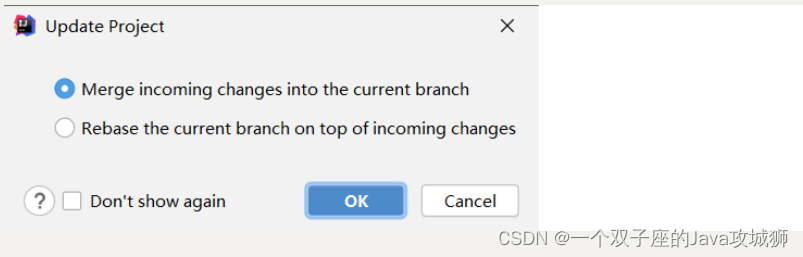
在弹出的【Update Project】窗口中点击【OK】:
6 分支操作
分支操作:
- 查看分支,本质就是执行 git branch 命令
- 创建分支,本质就是执行 git branch 分支名 命令
- 切换分支,本质就是执行 git checkout 命令
- 将分支推送到远程仓库,本质就是执行 git push 命令
- 合并分支,本质就是执行 git merge 命令
6.1 查看分支
可以通过如下操作查看分支:
![[外链图片转存失败,源站可能有防盗链机制,建议将图片保存下来直接上传(img-w4tO9dcE-1671604302020)(assets/image-20210926172752562.png)]](https://img-blog.csdnimg.cn/5589acd8d8b74a6eb239e3f1b4cabf72.png)
在弹出的窗口中可以看到本地分支和远程分支:
![[外链图片转存失败,源站可能有防盗链机制,建议将图片保存下来直接上传(img-Ebf2eofN-1671604302020)(assets/image-20210926172903493.png)]](https://img-blog.csdnimg.cn/e780b55153164e29bb5c7196b566d439.png)
由于分支操作属于高频操作,所以在IDEA的状态栏中提供了分支操作的快捷按钮:
![[外链图片转存失败,源站可能有防盗链机制,建议将图片保存下来直接上传(img-bPaSKHfd-1671604302020)(assets/image-20210926173622605.png)]](https://img-blog.csdnimg.cn/ff765dd4321d43c0ba115498104848b2.png)
点击【master】快捷按钮即可弹出【Git Branches】分支窗口:
![[外链图片转存失败,源站可能有防盗链机制,建议将图片保存下来直接上传(img-VQLwgFLN-1671604302021)(assets/image-20210926173744979.png)]](https://img-blog.csdnimg.cn/d421941c61ef4c3dbd331cf2e02db3cb.png)
6.2 创建分支
在【Git Branches】分支窗口中点击【New Branch】,弹出如下窗口:
![[外链图片转存失败,源站可能有防盗链机制,建议将图片保存下来直接上传(img-YKYwbQgy-1671604302021)(assets/image-20210926173903894.png)]](https://img-blog.csdnimg.cn/2307c72411e14a469758a143ef806cad.png)
在弹出的【Create New Branch】窗口中输入新分支的名称,点击【Create】按钮完成分支创建
6.3 切换分支
通过如下操作可以切换分支:
![[外链图片转存失败,源站可能有防盗链机制,建议将图片保存下来直接上传(img-JeMCz5qM-1671604302021)(assets/image-20210926174358500.png)]](https://img-blog.csdnimg.cn/214e8185a5be40098248feee41d72a83.png)
6.4 将分支推送到远程仓库
通过如下操作可以将分支推送到远程仓库:
![[外链图片转存失败,源站可能有防盗链机制,建议将图片保存下来直接上传(img-OAFktVI6-1671604302021)(assets/image-20210926175004502.png)]](https://img-blog.csdnimg.cn/1edcf5b48ec141efbf0905b9977adbfb.png)
6.5 合并分支
通过下面操作可以进行分支的合并:
![[外链图片转存失败,源站可能有防盗链机制,建议将图片保存下来直接上传(img-Lsovghx2-1671604302021)(C:\Users\ASUS\AppData\Roaming\Typora\typora-user-images\image-20221221121358958.png)]](https://img-blog.csdnimg.cn/865434789b3746a79042cdd53178eebf.png)
版权归原作者 一个双子座的Java攻城狮 所有, 如有侵权,请联系我们删除。