
uiautomator2是一个python的用来自动化操作手机的库,可用于APP自动化测试。就笔者的使用体验,比
appuim更稳定、易用。本文以大家最常用的APP:微信为例子,记录
uiautomator2的常见用法,便于自己和读者查阅。如果你觉得本文有用,还请收藏支持一下。
为方便查阅,环境配置及安装放在最后。
有问题也欢迎联系我:hausahan@gmail.com,问题解决后我会将问题添加在常见问题中。
- 文末附实用APP测试脚本编写模板
目录
常见用法及技巧
连接设备
在终端输入:
adb devices
,可以获取连接了电脑的手机名称。
另外,使用
adb shell dumpsys window |grep mCurrentFocus # Linux
adb shell dumpsys window | findstr mCurrentFocus # Windows
可以获取当前屏幕显示的APP的包名。
使用如下代码连接到手机:
classPhone:def__init__(self, deviceName, appName):
        self.deviceName = deviceName
        self.appName = appName
        self.d = u2.connect_usb(deviceName)
打开APP
使用包名打开
例如我们要打开微信,可以使用上面的命令获取微信的包名,是:
com.tencent.mm
,然后在代码中打开:
classPhone:def__init__(self, deviceName, appName):
        self.deviceName = deviceName
        self.appName = appName
        self.d = u2.connect_usb(deviceName)# connect to mobile
        self.d.app_start(appName)# open the app which the package name is [appName]if __name__ =='__main__':# Config
    deviceID ='9a9abd39'# mobil device name: adb devices
    appID ='com.tencent.mm'# app package name: adb shell dumpsys window | grep/findstr mCurrentFocus

    phone = Phone(deviceID, appID)
回到主屏幕使用text打开
如图,我们可以使用定位text的功能,在安卓主屏幕打开app: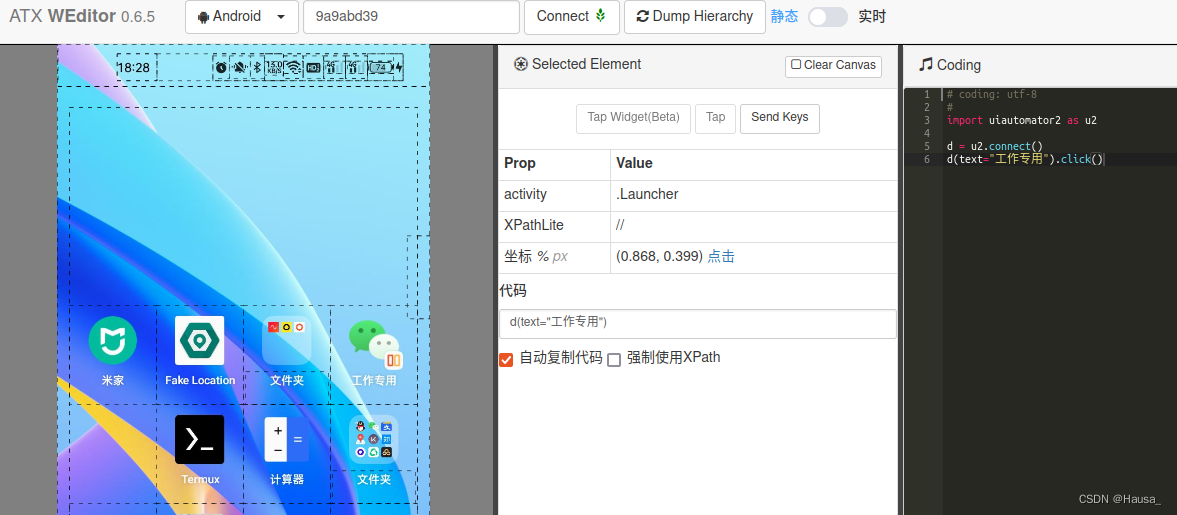 到我们的代码中就是将原来的
self.d.app_start(appName)
改为
self.d(text='工作专用').click()
介绍第两种方法是因为,有时候会出现使用包名不能打开APP的情况,比如APP有分身,那么两个app的包名就会是一样的,打开很不方便。或者偶尔会uiautomator2抽风打不开之类的情况,使用text打开一般会更方便。
元素定位
text
text定位是最简单最常用的,使用方法如下:
屏幕如下时,想要点击的元素又是实时生成没有固定的ID,就可以使用这样的代码来点击: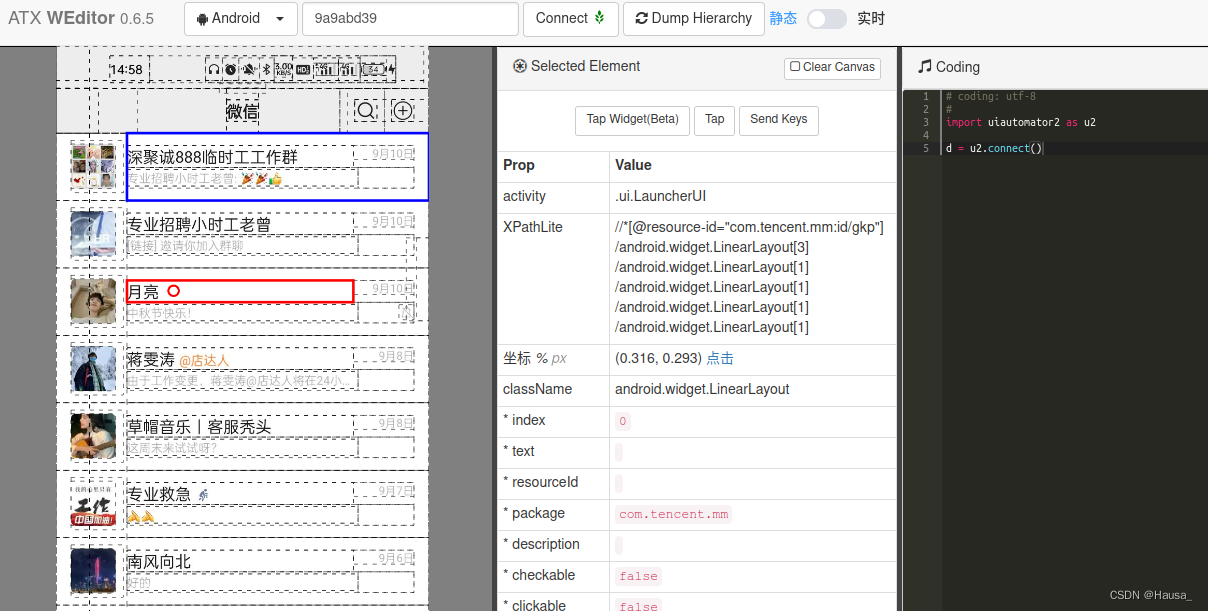
# coding:utf-8import uiautomator2 as u2

classPhone:def__init__(self, deviceName, appName):
        self.deviceName = deviceName
        self.appName = appName
        self.d = u2.connect_usb(deviceName)# connect to mobile
        self.d(text='工作专用').click()# 点击打开微信分身defdoTest(self):
        self.d(text='月亮').click()# 点击想要打开的聊天框if __name__ =='__main__':# Config
    deviceID ='9a9abd39'# mobil device name: adb devices
    appID ='com.tencent.mm'# app package name: adb shell dumpsys window | grep/findstr mCurrentFocus

    phone = Phone(deviceID, appID)
    phone.doTest()
当屏幕中有多个关键词时,使用直接使用
.click()
可能达不到我们想要的效果,可以对
d(text='xxx')
的结果使用索引,如下,修改doTest方法: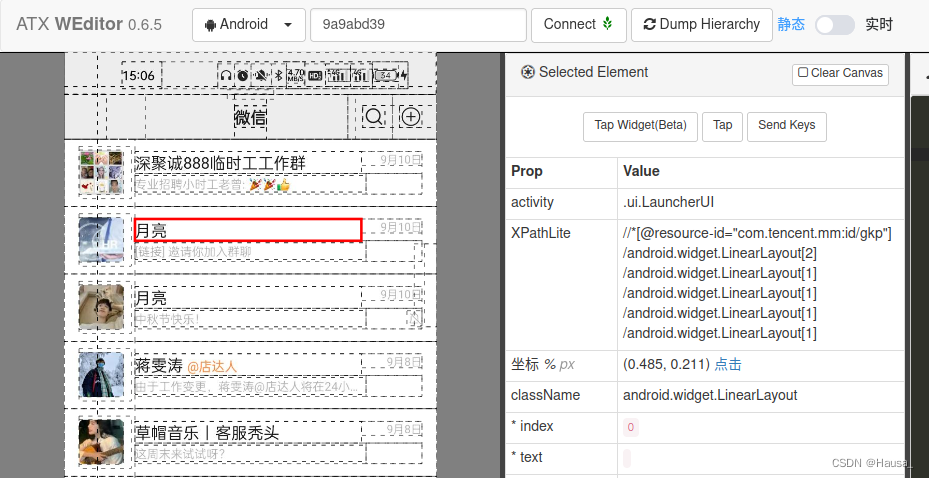
defdoTest(self):
        targetPerson = self.d(text='月亮')
        targetPerson[-1].click()
此外,在测试使用这个脚本的时候可能会发现,打开一些应用时,有时候会有一些加载时间,包括有时候在应用内跳转也会有。如果没有加载好就执行了点击,会因为找不到元素而报错。在本文的
小技巧
一章中提供了一种解决方法,可以使用尽可能少的等待时间,保证测试脚本的可用性和稳定性。
id
使用xpath可以定位元素ID比较确定的情况,例如系统底部的返回键/HOME键,或者当屏幕中只有一个输入框等情况,使用方法如下: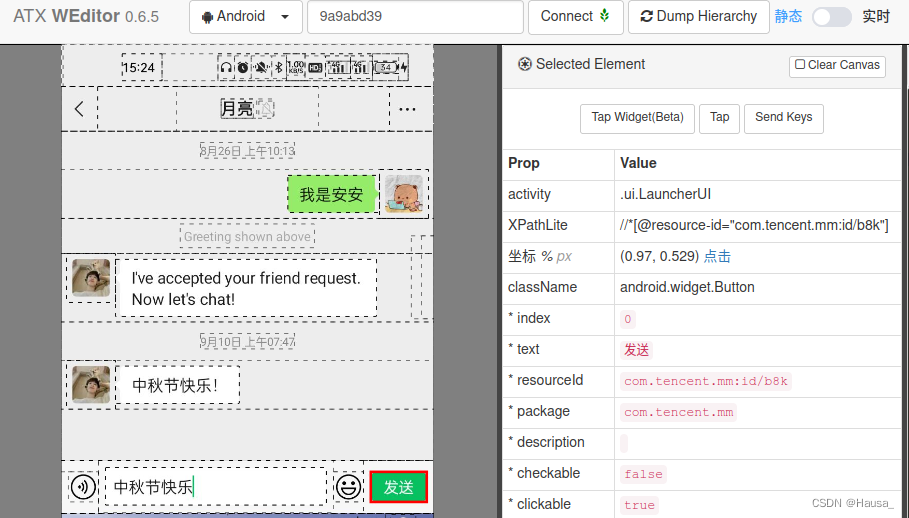
self.d(resourceId="com.tencent.mm:id/b8k").click()
有些元素的id很不明显甚至没有,比如微信的输入框,那么就可以用下面的坐标点击方法选中,然后再往里面写入数据。
xpath
在weditor中点击,xpath会出现在中间的表格中
self.d.xpath('//*[@resource-id="com.tencent.mm:id/b79"]/android.widget.RelativeLayout[3]/android.widget.LinearLayout[1]/android.widget.LinearLayout[1]').click()
坐标
坐标定位可用于text不确定,元素的xpath随测试变化等各种不确定情况,或者前两者都定位不到元素的情况,使用方法如下:
(P.S. 在屏幕中位置不确定的话,可以先将待点击元素通过滑动到顶部/底部的方法固定到一个位置)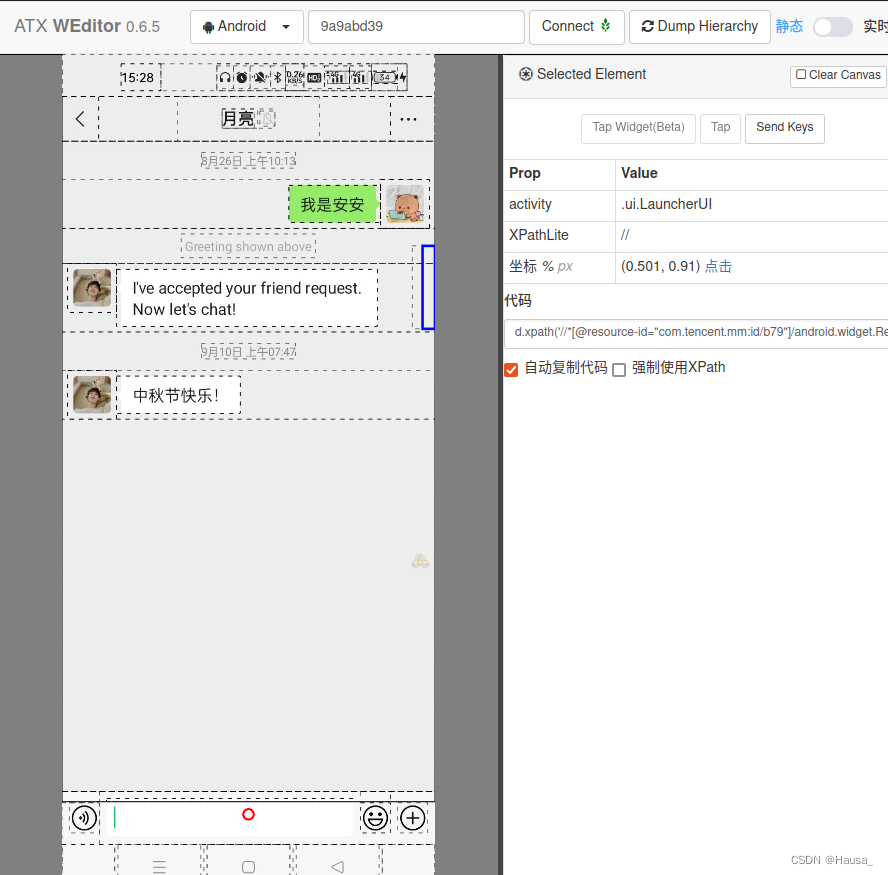
self.d.click(0.5,0.91)
常见操作
触摸/点击
self.d.click()# or
self.d(text='xxx').click()# or
self.d.click(float,float)
双击
self.d(xxx).double_click()
长按
self.d(text='工作专用').long_click(duration=1)
滑动
defgetSize(self):
        x = self.d.window_size()[0]
        y = self.d.window_size()[1]return x, y

    defswipeUp(self, t=0.05):
        l = self.getSize()
        x1 =int(l[0]*0.5)# x坐标
        y1 =int(l[1]*0.75)# 起始y坐标
        y2 =int(l[1]*0.25)# 终点y坐标
        self.d.swipe(x1, y1, x1, y2, t)
输入
self.d.set_text('text')
self.d.send_keys('text')
获取文字
self.d('定位操作').get_text()
拖拽元素
self.d('定位操作').drag_to(x, y, duration=0.5)# 拖到某个坐标
d(text='定位操作').drag_to(text='定位操作2', duration=0.25)# 拖到某个元素中心位置
等待ui对象的出现/消失
d(text="Settings").wait(timeout=3)
d(text="Settings").wait_gone(timeout=1)
小技巧
当点击元素后页面切换且等待加载的时间不确定时
可以使用如下方法,等待直到需要的页面加载完成。
defwait(self, s):
        times =0
        maxWaitTime =10whilenot self.d(text=s).exists:
            time.sleep(1)
            times +=1if times > maxWaitTime:
                log('There might be something wrong, restarting now......')
                self.doTest()
        time.sleep(1)
该方法功能是:等待。直到屏幕中出现了某关键词,然后等待1S后继续测试。当等待时间超过
maxWaitTime
时,就log错误信息,然后重新执行测试方法。相关方法在文末的脚本中有。
例如,初次打开微信会有那个地球的加载页,就可以使用这一方法等待其加载完成:
classPhone:def__init__(self, deviceName, appName):
        self.deviceName = deviceName
        self.appName = appName
        self.d = u2.connect_usb(deviceName)# connect to mobile
        self.d(text='工作专用').click()defdoTest(self):
        self.wait('微信')
        targetPerson = self.d(text='月亮')
        targetPerson[-1].click()defwait(self, s):
        times =0
        maxWaitTime =10whilenot self.d(text=s).exists:
            time.sleep(1)
            times +=1if times > maxWaitTime:
                log('There might be something wrong, restarting now......')
                self.doTest()
        time.sleep(1)if __name__ =='__main__':# Config
    deviceID ='9a9abd39'# mobil device name: adb devices
    appID ='com.tencent.mm'# app package name: adb shell dumpsys window | grep/findstr mCurrentFocus

    phone = Phone(deviceID, appID)
    phone.doTest()
为什么不使用uiaotumator提供的wait方法?因为笔者觉得自己的用着更顺手一些,方便自定义重新开始的位置等。
常见问题及报错
安装时报错
Read timed out
此错误是连接时长超时,可以尝试加长超时时间,在使用pip时加上如下参数:
pip --default-timeout=1000 install -U --pre uiautomator2
环境安装
安装过程常见问题和报错请参考:常见问题及报错—>安装时报错
电脑中需要有:Python、Android SDK,若没有,请点击链接前往安装。(SDK的链接是Android Studio的,因为笔者觉得通过这一方式获取的SDK是最官方的,而且这里也可以安装最方便官方的模拟器)
另外Linux系统需要配置环境变量才能使adb可以工作,请参考常见问题。
环境准备好后,在终端/命令行操作:
pip3 install uiautomator2
pip3 installweditor==0.6.4
然后使用数据线连接手机,打开USB调试,或直接使用Android Studio的模拟器,在终端输入:
weditor
或者
python3 -m weditor
初次运行会在手机上安装ATX调试器。请及时在手机上允许安装。
输入上面的命令后,会弹出默认浏览器打开调试网页,点击页面中间的
Dump Hierachy
可以获取最新手机屏幕页面。
双击手机页面截图可以在右侧生成代码并执行操作。
这一调试器很好用,稍微摸索一下就可以满足一般使用,不再赘述。
在模拟器中安装微信:在官网下载对应位的APK安装包,然后在模拟器打开,或连接了手机的情况下,在终端使用:
adb install weixinxxxxxx.apk
将其安装到模拟器/手机上。
# coding:utf-8import threading

import uiautomator2 as u2
import time, datetime
from random import randint

import os

deflog(s):print('[{}]: {}'.format(datetime.datetime.now().strftime('%Y-%m-%d %H:%M:%S'), s))classPhone:def__init__(self, deviceName, appName):
        self.deviceName = deviceName
        self.appName = appName
        self.d = u2.connect_usb(deviceName)# connect to mobiledefdoTest(self):
        self.d.app_stop_all()
        self.d.app_start(self.appName)
        self.wait('微信')defwait(self, s):
        times =0
        maxWaitTime =10whilenot self.d(text=s).exists:
            time.sleep(1)
            times +=1if times > maxWaitTime:
                log('There might be something wrong, restarting now......')
                self.doTest()
        time.sleep(1)if __name__ =='__main__':# Config
    deviceID ='9a9abd39'# mobil device name: adb devices
    appID ='com.tencent.mm'# app package name: adb shell dumpsys window | grep/findstr mCurrentFocus

    phone = Phone(deviceID, appID)
    phone.doTest()
版权归原作者 Hausa_ 所有, 如有侵权,请联系我们删除。