
Controller 的使用
- 我们可以通过 Controller 设计一个简单的测试场景
创建场景
Controller 快捷方式创建场景
- 选择自定义场景和需要导入的脚本,点击 OK 即可初始化对应脚本场景
VUG 针对写好脚本创建场景
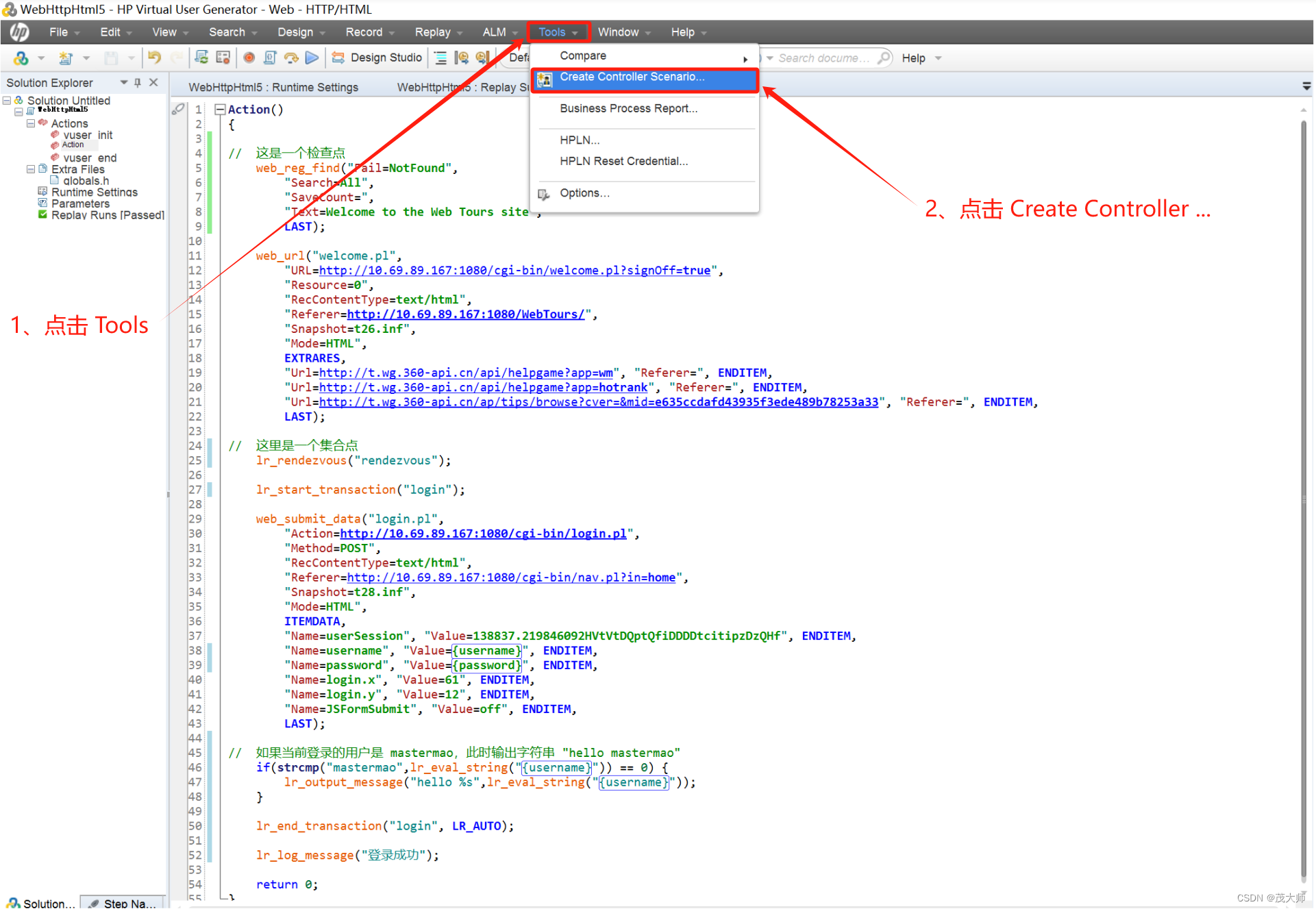
- 直接点击 Tools 并创建 Controller
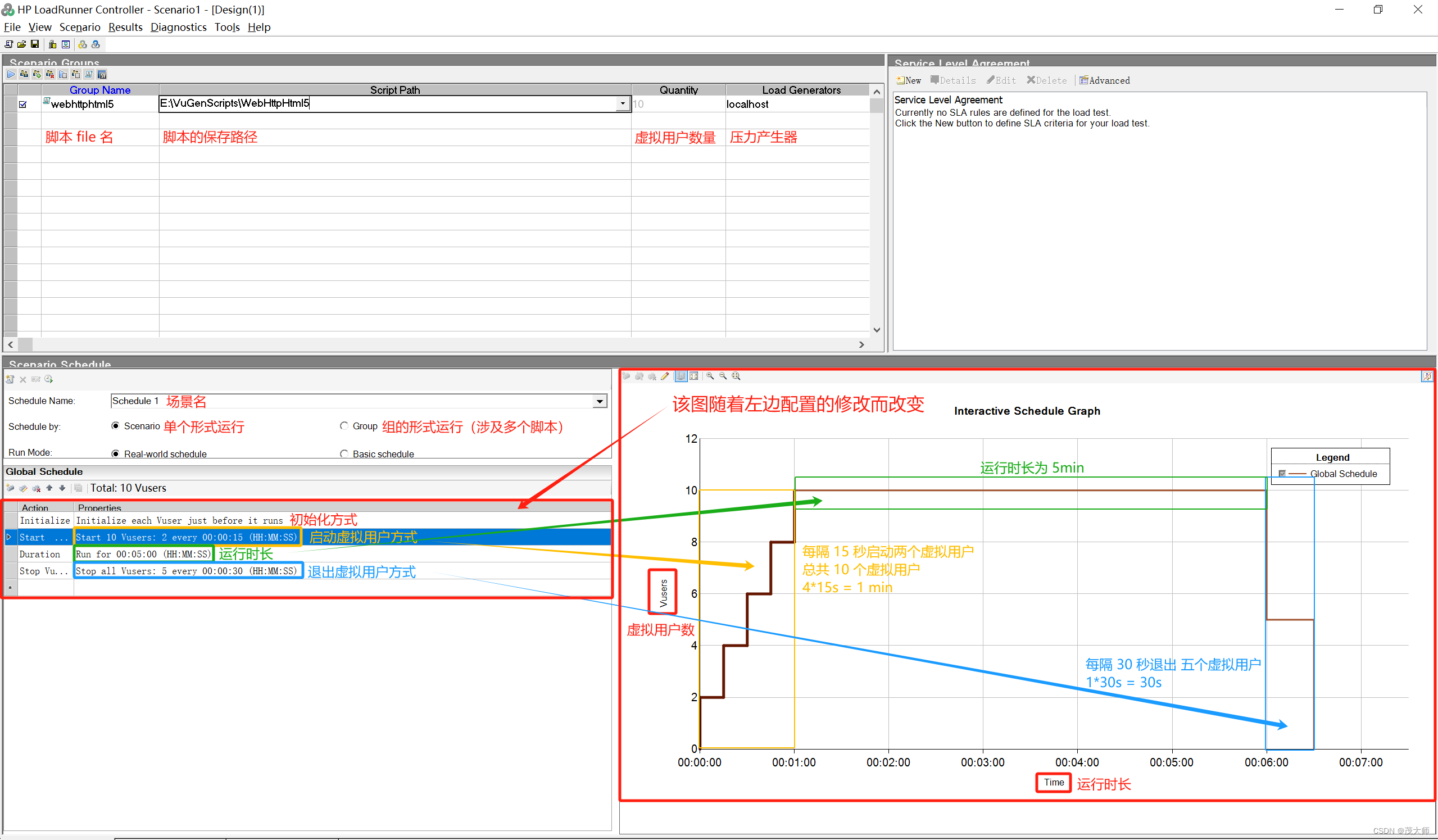
- 填写相应的参数设置,最后点击 OK 即可初始化创建该脚本对应的场景
注意:
- 施压机器 ——> 发起请求的角色(用户本地电脑)
- 被压机器 ——> 处理请求的角色(服务器)
场景设计
设计初始化
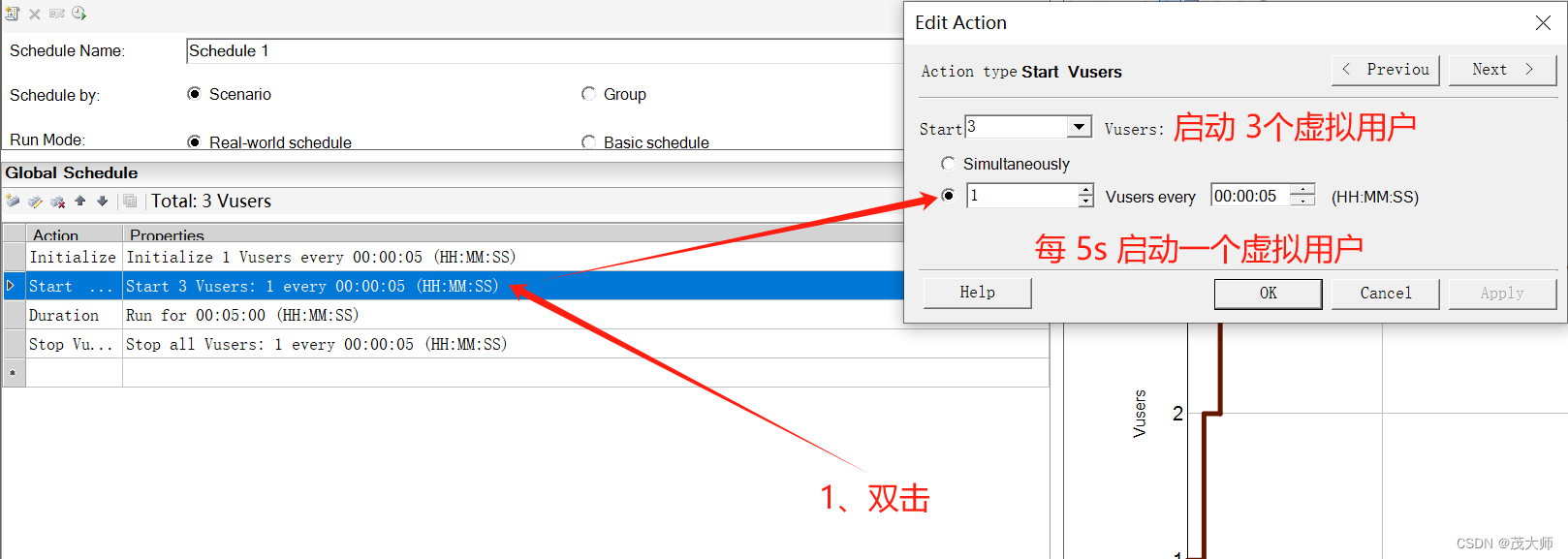
设计启动机制
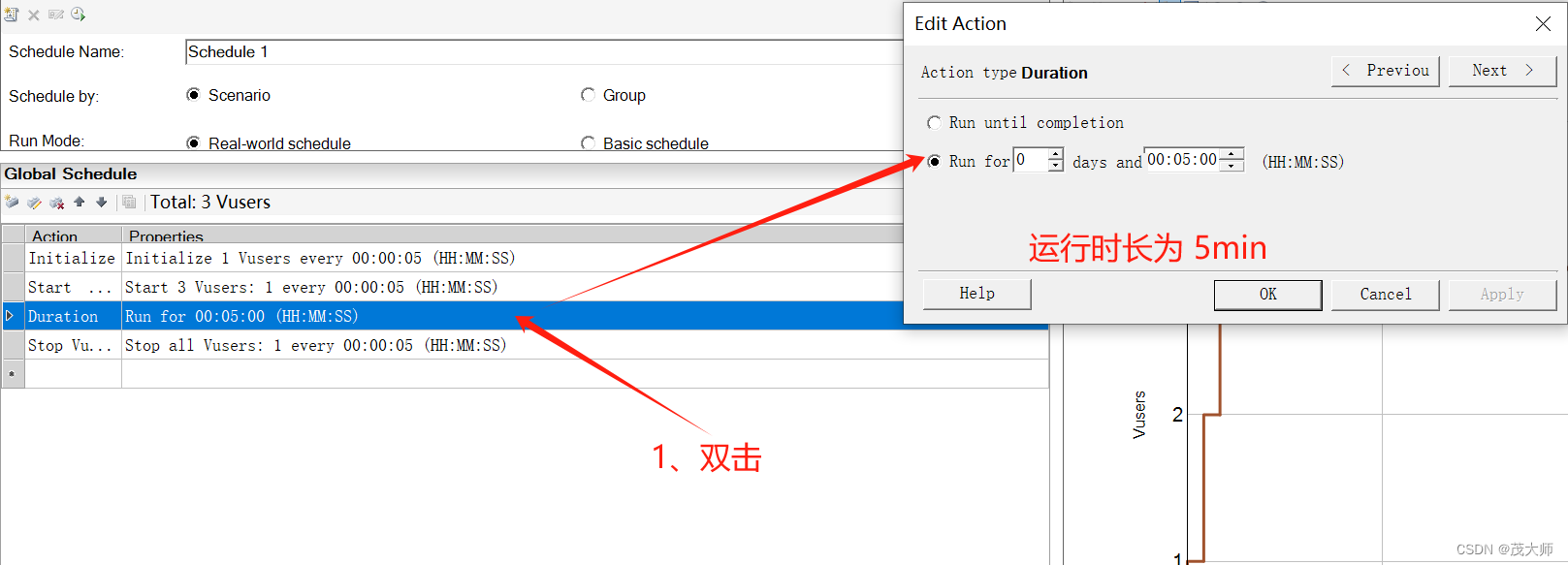
设计性能测试脚本的执行时间
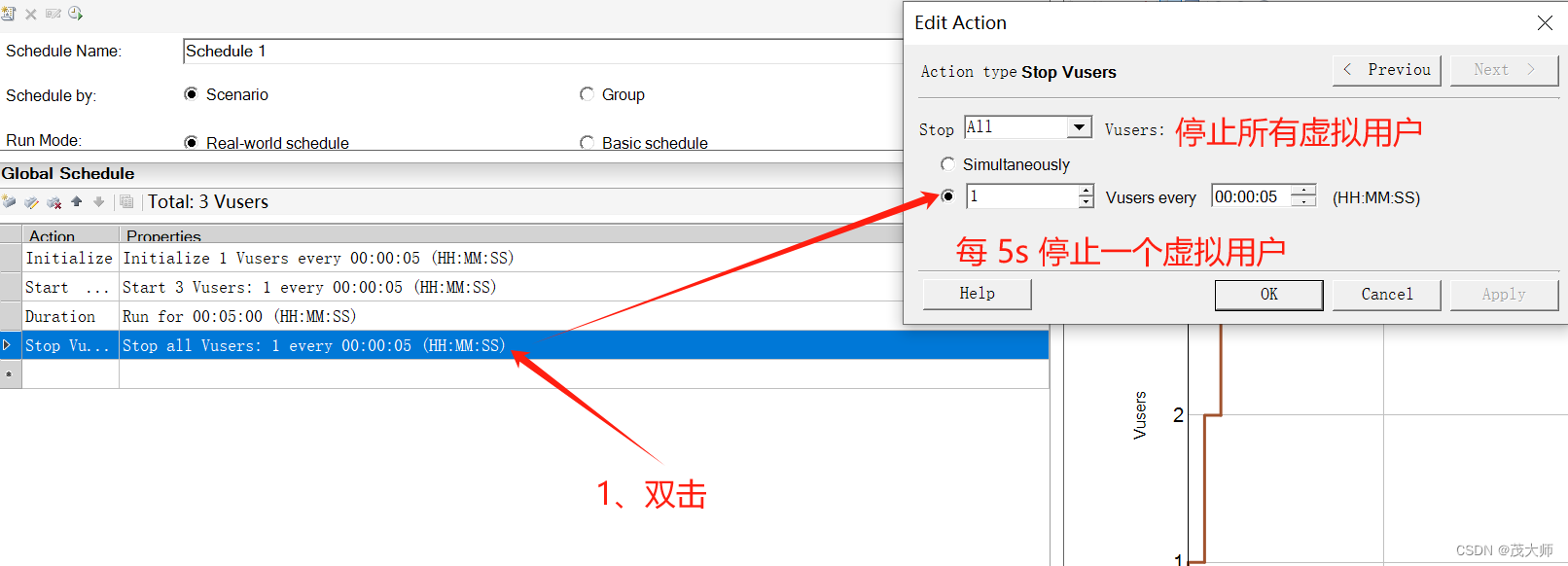
设计虚拟用户退出机制
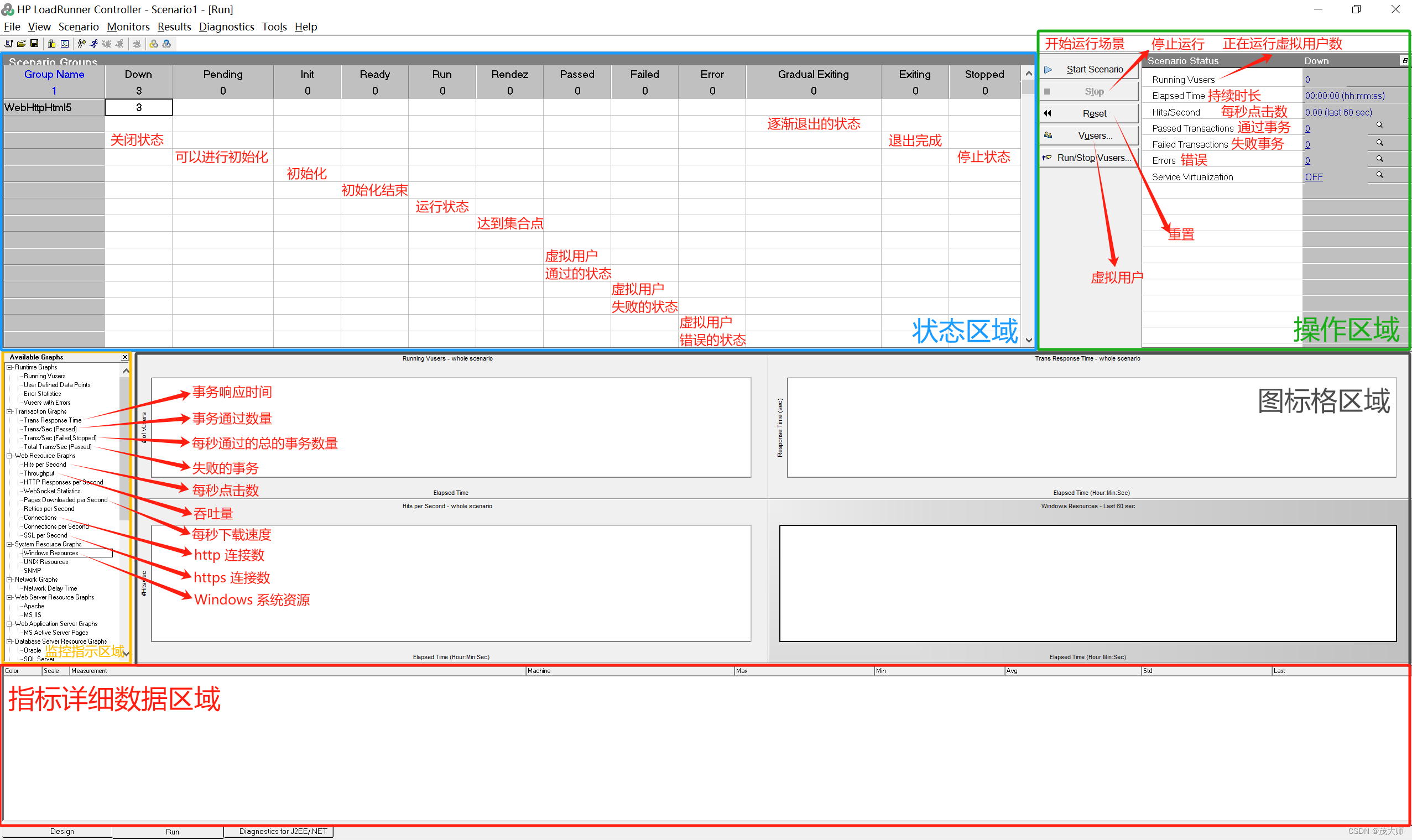
场景运行
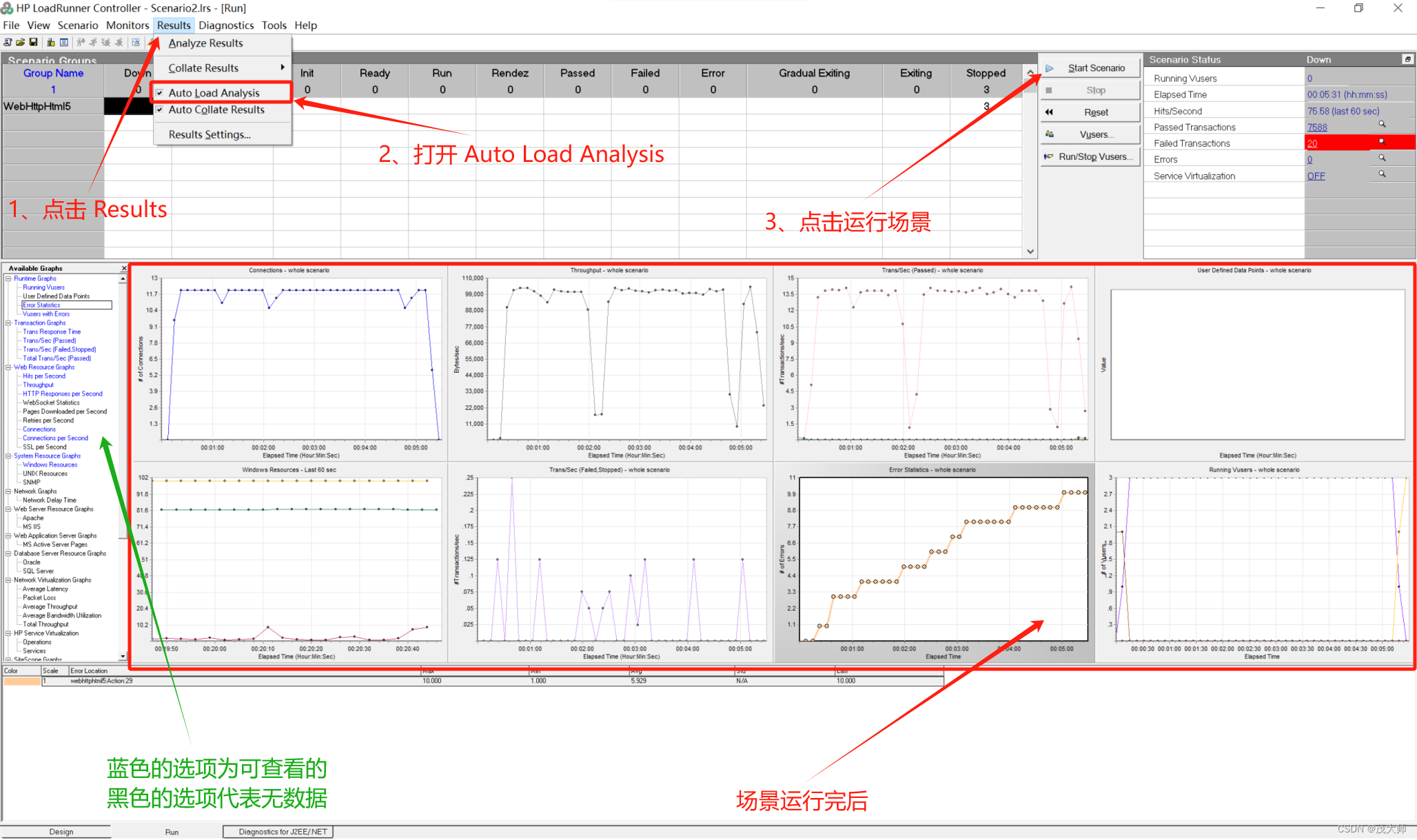
- 在运行场景前,先选择打开自动加载 Analysis
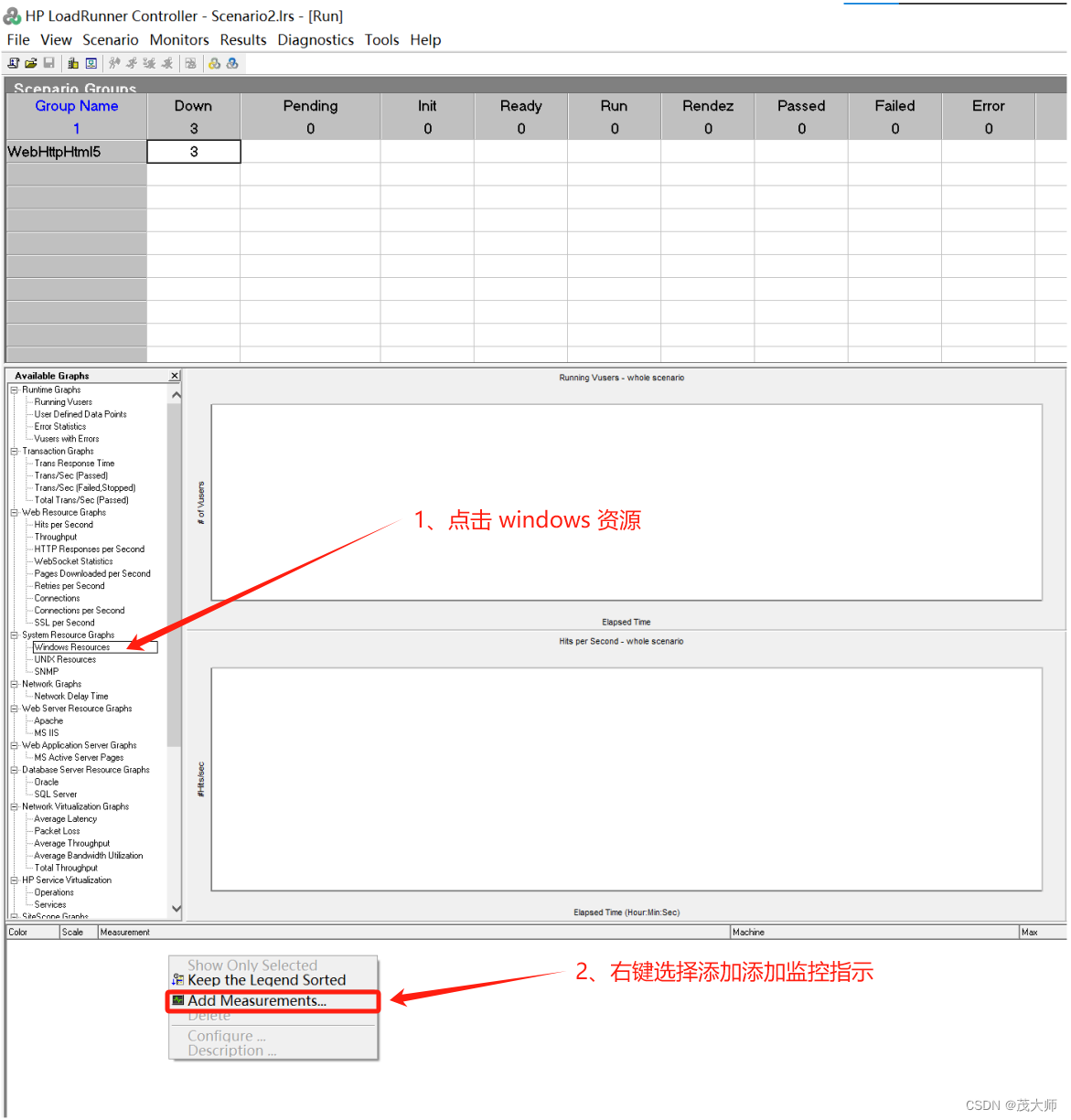
** 添加监控指标至图标格区域**
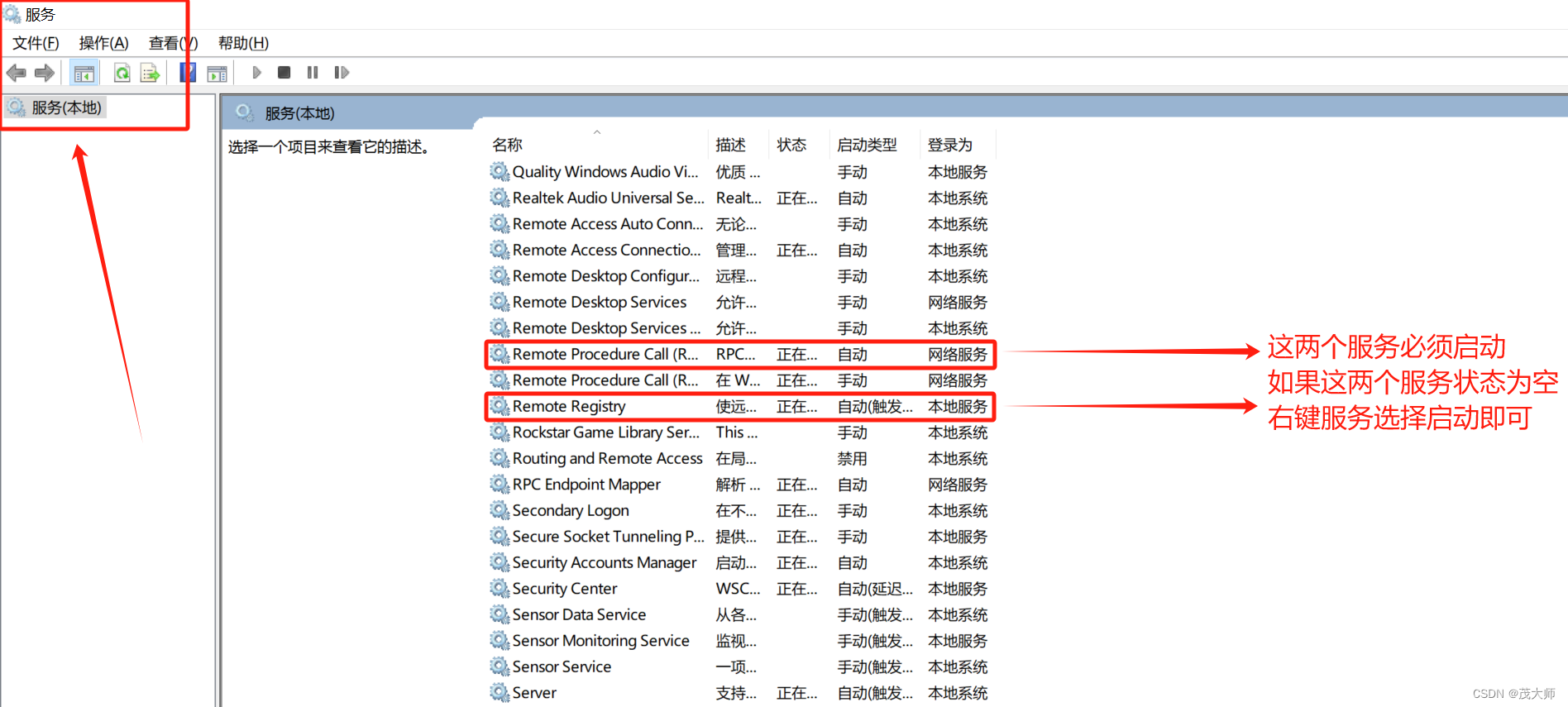
- 在状态栏的搜索框中输入 "服务" ,点击并打开系统服务(前置条件)
- 选中想要添加的监控指标
- 如果未出现第二步指向行,直接重进 Controller 即可
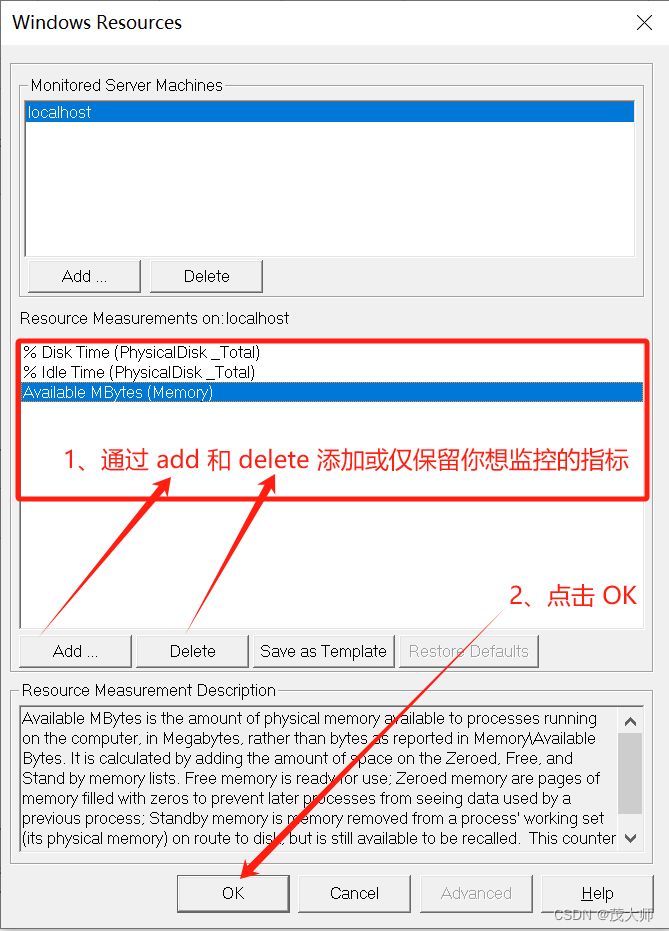
- 添加监控服务机器
- 添加或仅保留你想监控的指标
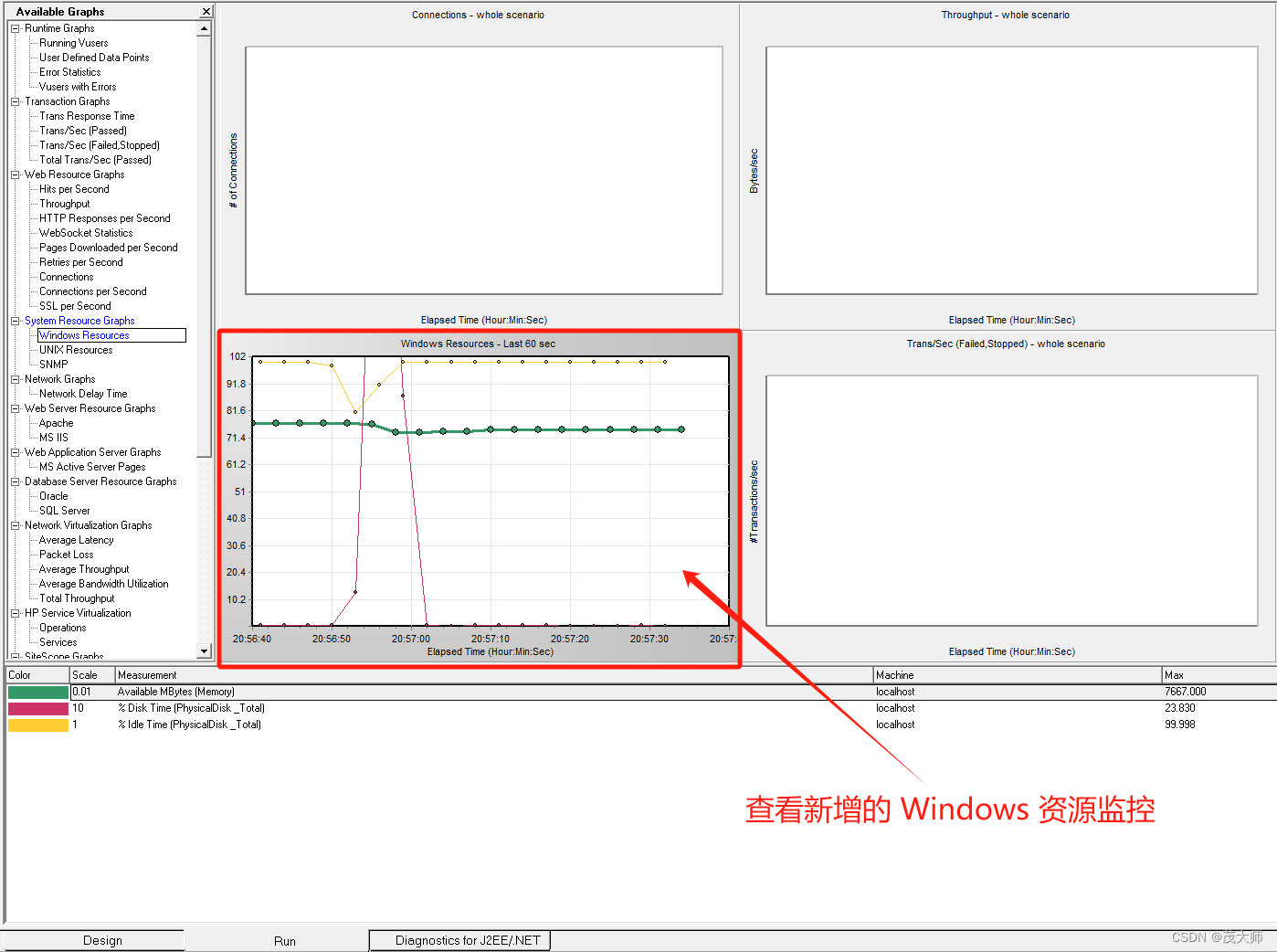
- 观察新添加的 Windows 资源监控




Analysis 的使用
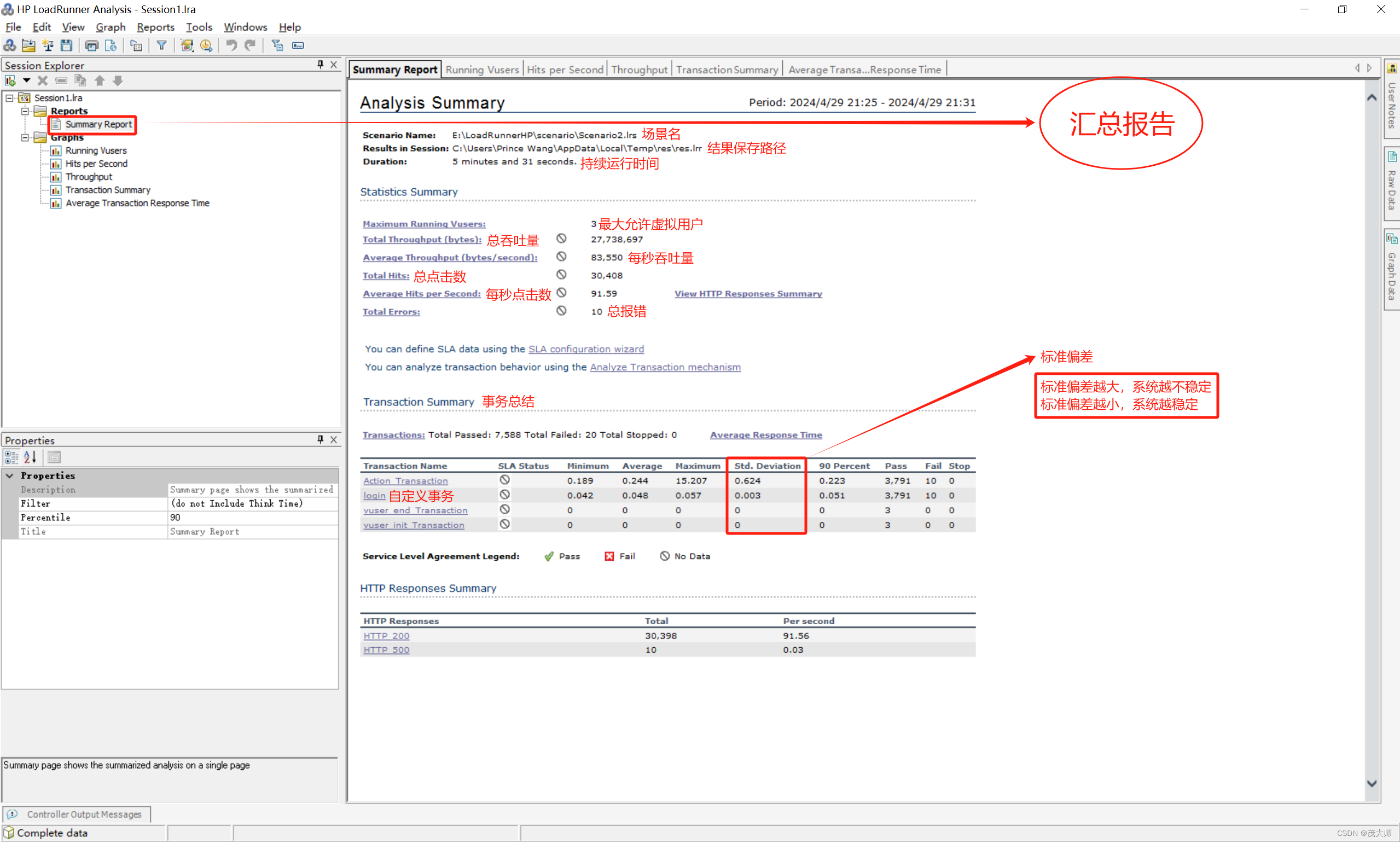
- 运行完上述场景后,此时会自动弹出 Analysis 并生成测试报告
汇总报告
- 注意此处的标准偏差 ——> 标准偏差越大,系统越不稳定
测试报表
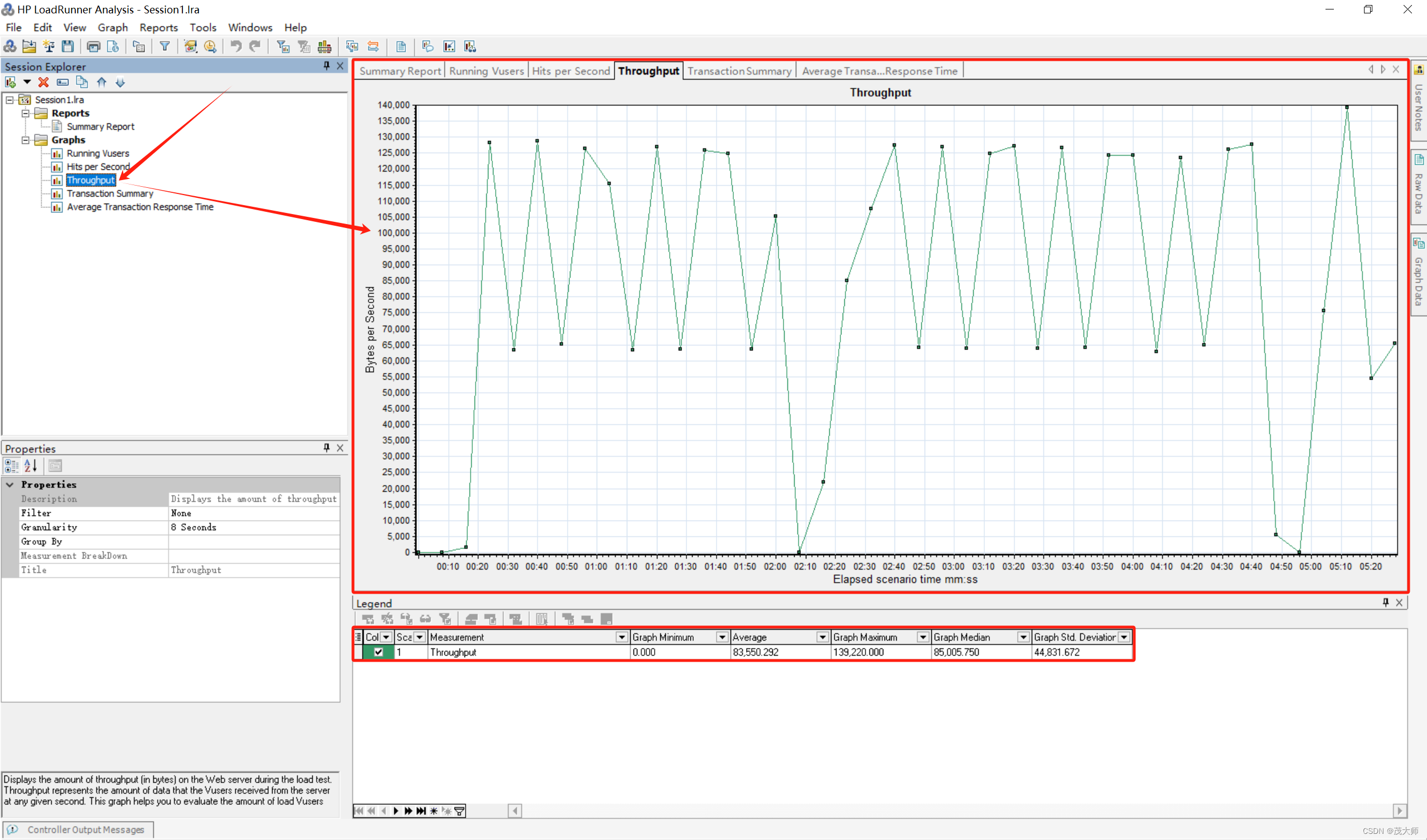
吞吐量图
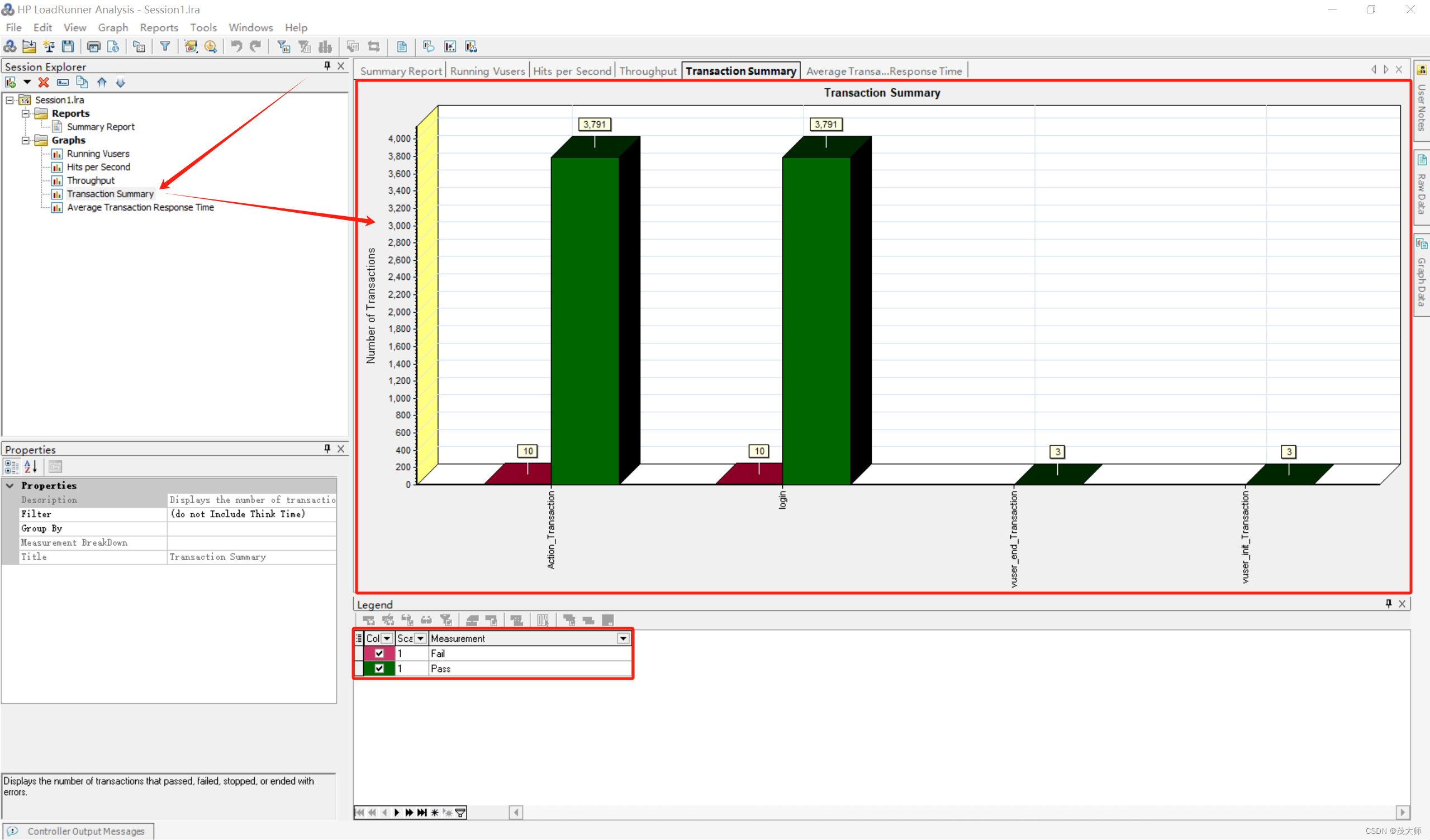
事务汇总图
每秒点击数图
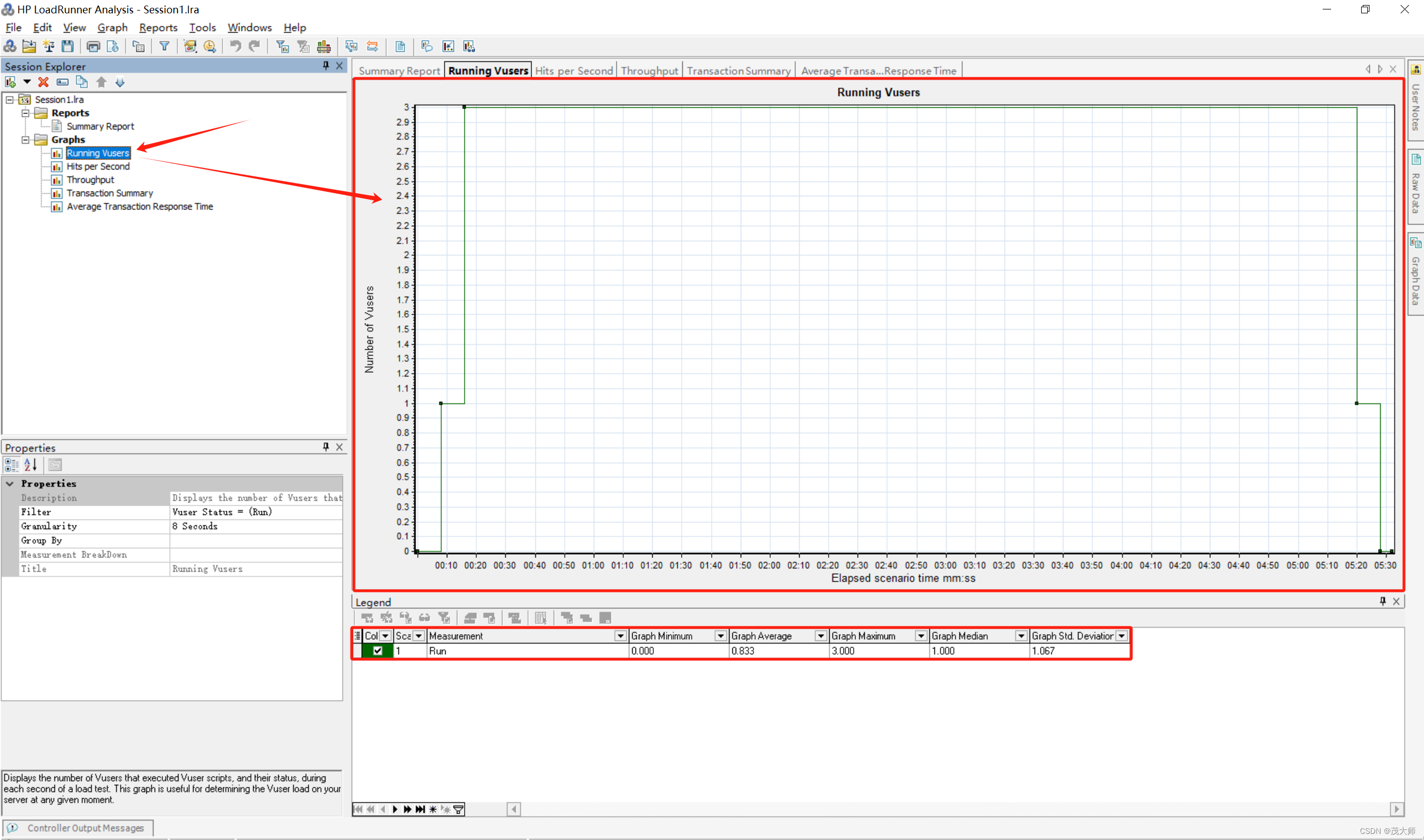
运行的虚拟用户图
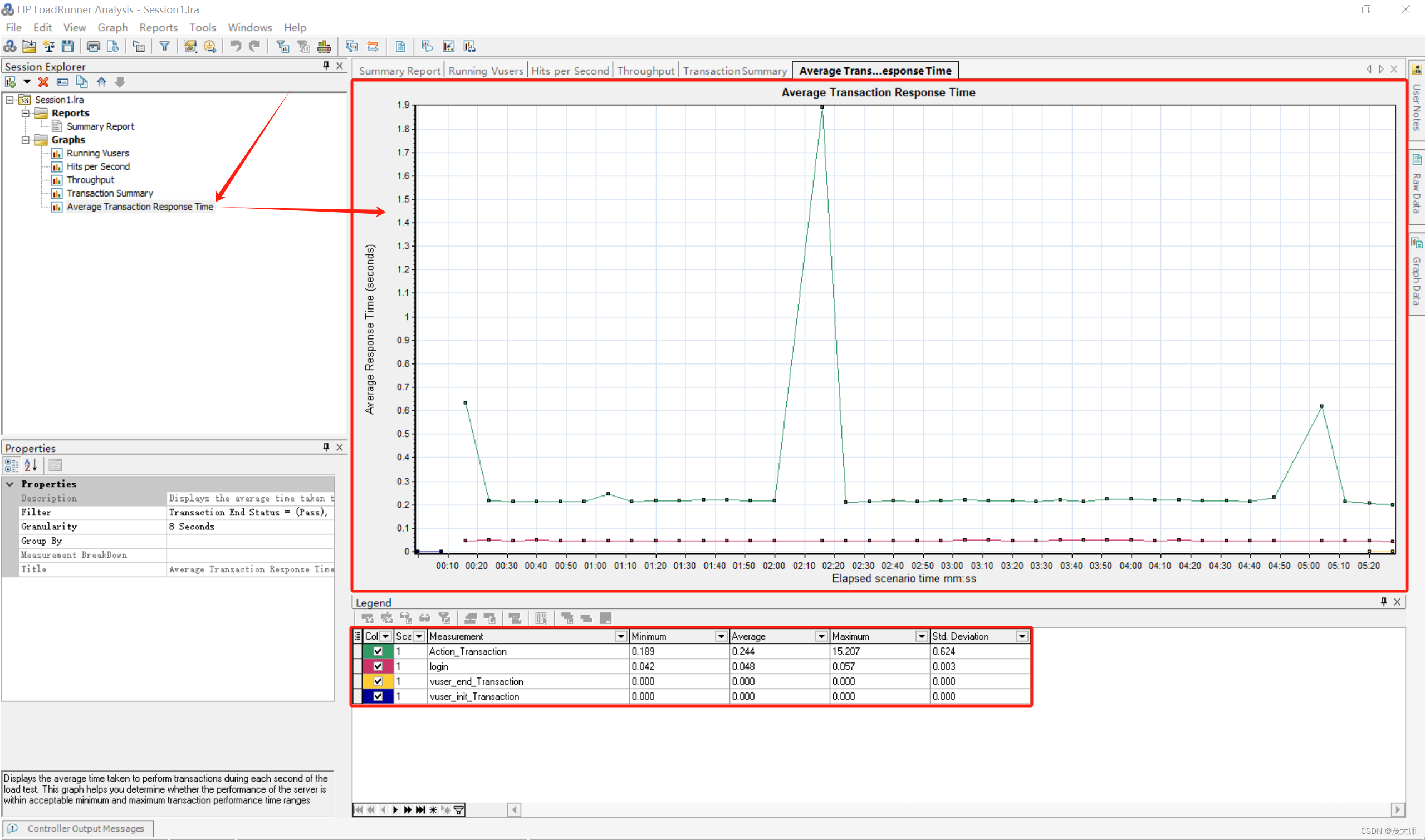
平均事务响应时间
自主添加图表展示
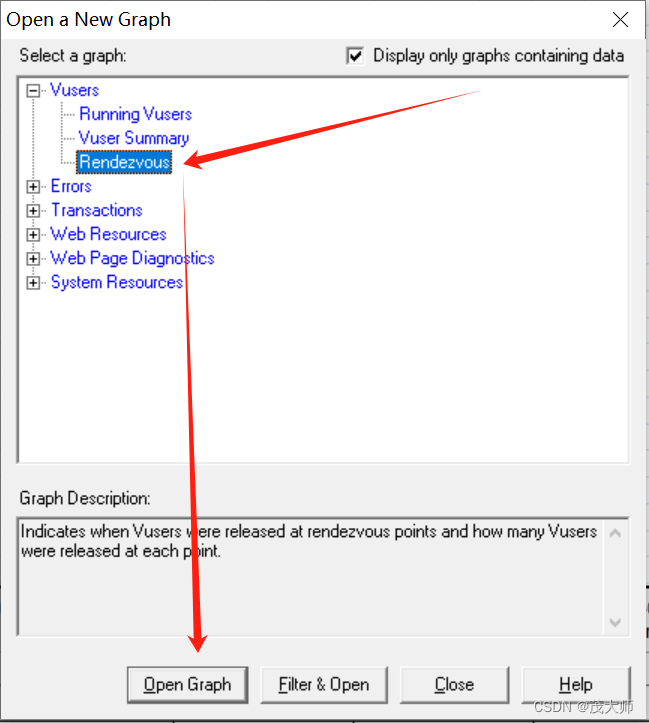
- **跟随箭头点击 Add New Graph **
- 此处我选择并添加 集合点图表展示
- 查看新添加的 集合点图表展示
设置图表汇总展示
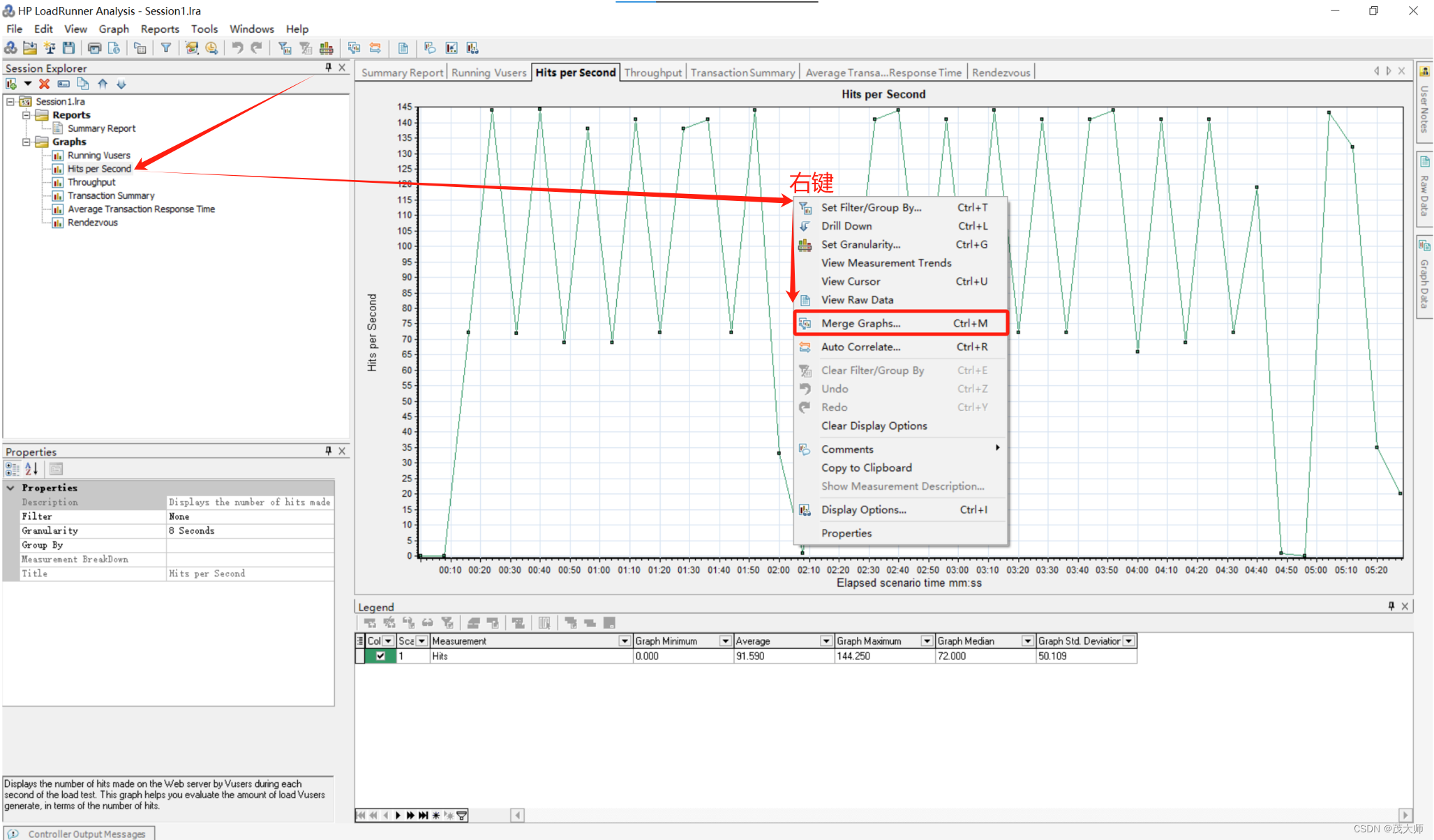
- 跟随箭头点击 Merge Graphs
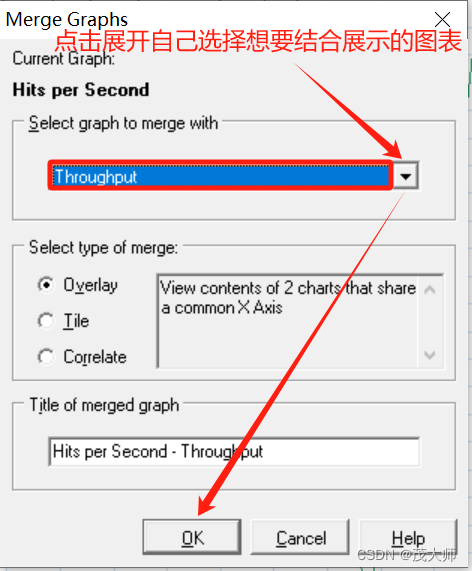
- 此处我想要让 每秒点击量图 与 吞吐量图 汇总展示
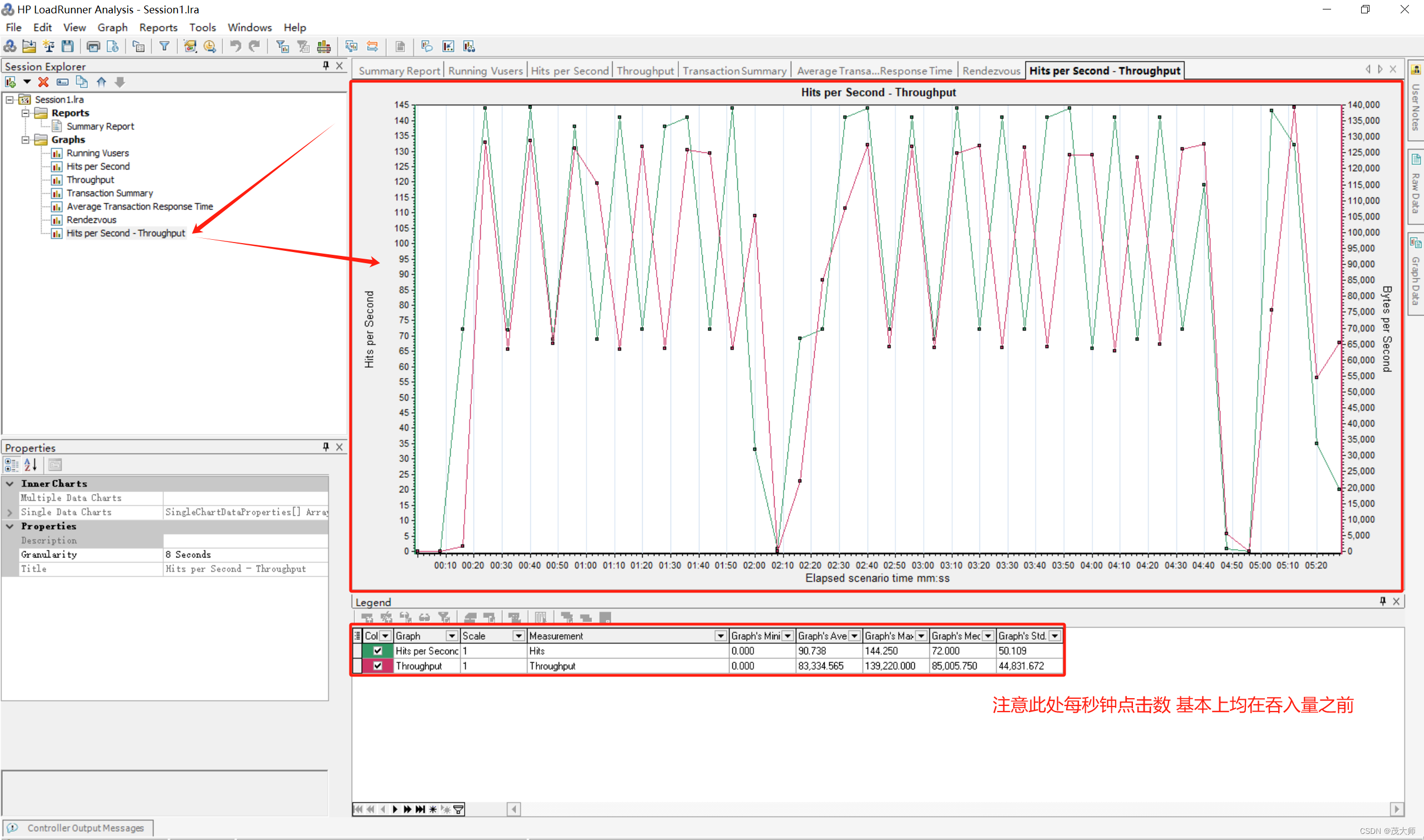
- **查看新生成的 每秒点击量 与 吞吐量 的汇总展示图 **
分析与小总结
问题:
- 为啥上述图表结合所展示的 每秒钟点击数基本均在吞吐量之前?
回答:
- 系统可能在处理大量并发请求时有延迟
- 或者测试的瓶颈点在于服务器处理请求的速度无法跟上发送请求的速度
小总结:
- 在测试性能时,通常建议监控多个指标
- 包括响应时间、错误率等,以便获得一个全面的系统性能视图



本文转载自: https://blog.csdn.net/weixin_63888301/article/details/138199795
版权归原作者 茂大师 所有, 如有侵权,请联系我们删除。
版权归原作者 茂大师 所有, 如有侵权,请联系我们删除。