
一、/etc/fstab文件的作用 磁盘被手动挂载之后都必须把挂载信息写入/etc/fstab这个文件中,否则下次开机启动时仍然需要重新挂载。 系统开机时会主动读取/etc/fstab这个文件中的内容,根据文件里面的配置挂载磁盘。这样我们只需要将磁盘的挂载信息写入这个文件中我们就不需要每次开机启动之后手动进行挂载了。 二、挂载的限制 在说明这个文件的作用之前我想先强调一下挂载的限制。 1、根目录是必须挂载的,而且一定要先于其他mount point被挂载。因为mount是所有目录的根目录,其他目录都是由根目录 /衍生出来的。 2、挂载点必须是已经存在的目录。 3、挂载点的指定可以任意,但必须遵守必要的系统目录架构原则 4、所有挂载点在同一时间只能被挂载一次 5、所有分区在同一时间只能挂在一次 6、若进行卸载,必须将工作目录退出挂载点(及其子目录)之外。 三、/etc/fstab文件中的参数 下面我们看看看/etc/fstab文件,这是我的linux环境中/etc/fstab文件中的内容 cat /etc/fstab 查看当前系统已经存在的挂载信息
``` [root@Jaking11 ~]# cat /etc/fstab #
/etc/fstab
Created by anaconda on Wed Nov 6 12:12:43 2019
Accessible filesystems, by reference, are maintained under '/dev/disk'
See man pages fstab(5), findfs(8), mount(8) and/or blkid(8) for more info
/dev/mapper/rhel-root / xfs defaults 0 0 UUID=9351865f-43f3-4f22-9fa0-87f9df569e81 /boot xfs defaults,uquota 1 2 /dev/mapper/rhel-swap swap swap defaults 0 0
/dev/cdrom /media/cdrom iso9660 defaults 0 0
UUID=9351865f-423f-4f22-9fa0-87f9dbd37e81 /media/cdrom iso9660 defaults 0 0
1)查看分区的label和uuid Label就是分区的标签,在最初安装系统时填写的挂载点就是标签的名字。可以通过查看一个分区的superblock中的信息找到UUID和Label name。 例如:我们要查看/dev/sda1这个设备的uuid和label name dumpe2fs -h /dev/sda1 dumpe2fs 1.35 (28-Feb-2004) Filesystem volume name: /boot //这个就是Label name Last mounted on:
Filesystem UUID: 3b10fe13-def4-41b6-baae-9b4ef3b3616c //UUID Filesystem magic number: 0xEF53 Filesystem revision #: 1 (dynamic) Filesystem features: has
journal extattr resize
inode dirindex filetype needs
recovery sparsesuper Default mount options: (none) Filesystem state: clean [root@Jaking11 ~]# ls /dev/sd* /dev/sda /dev/sda1 /dev/sda2 /dev/sdb /dev/sdb1 /dev/sdb2 [root@Jaking11 ~]# dumpe2fs -h /dev/sdb1 dumpe2fs 1.42.9 (28-Dec-2013) Filesystem volume name:
Last mounted on: /mnt Filesystem UUID: 17440310-345a-4abe-bbe8-b8b9b7c3ca28 Filesystem magic number: 0xEF53 Filesystem revision #: 1 (dynamic) Filesystem features: has
*journal ext*attr resize
*inode dir*index filetype extent 64bit flex
*bg sparse*super large
*file huge*file uninit
*bg dir*nlink extra
*isize Filesystem flags: signed*directory
*hash Default mount options: user*xattr acl Filesystem state: clean Errors behavior: Continue Filesystem OS type: Linux Inode count: 131072 Block count: 524288 Reserved block count: 26214 Free blocks: 489977 Free inodes: 128620 First block: 0 Block size: 4096 Fragment size: 4096 Group descriptor size: 64 Reserved GDT blocks: 255 Blocks per group: 32768 Fragments per group: 32768 Inodes per group: 8192 Inode blocks per group: 512 Flex block group size: 16 Filesystem created: Mon Apr 13 11:26:10 2020 Last mount time: Mon Apr 13 11:33:36 2020 Last write time: Mon Apr 13 18:11:45 2020 Mount count: 3 Maximum mount count: -1 Last checked: Mon Apr 13 11:26:10 2020 Check interval: 0 (
) Lifetime writes: 136 MB Reserved blocks uid: 0 (user root) Reserved blocks gid: 0 (group root) First inode: 11 Inode size: 256 Required extra isize: 28 Desired extra isize: 28 Journal inode: 8 Default directory hash: half
*md4 Directory Hash Seed: 5ea194da-ac8d-4004-8b6d-d9bc5567aa47 Journal backup: inode blocks Journal features: journal*64bit 日志大小: 64M Journal length: 16384 Journal sequence: 0x00000009 Journal start: 0 简单点的方式我们可以通过下面这个命令来查看 [root@Jaking11 ~]# blkid /dev/sda1: UUID="9351865f-43f3-4f22-9fa0-87f9df569e81" TYPE="xfs" /dev/sda2: UUID="I9U34V-LKAQ-n4EZ-y3ab-up7c-Ph89-PhBI9C" TYPE="LVM2
*member" /dev/sdb1: UUID="17440310-345a-4abe-bbe8-b8b9b7c3ca28" TYPE="ext4" /dev/sdb2: UUID="034334bc-fd86-4de0-92bf-712718849494" TYPE="swap" /dev/sr0: UUID="2016-10-19-18-32-06-00" LABEL="RHEL-7.3 Server.x86*64" TYPE="iso9660" PTTYPE="dos" /dev/mapper/rhel-root: UUID="8d40a78a-0db6-4dfa-8ba6-0cd2700ed8db" TYPE="xfs" /dev/mapper/rhel-swap: UUID="af1dc433-8934-483f-821b-ae9fb21aafbd" TYPE="swap" [root@Jaking11 ~]# blkid /dev/sda1 /dev/sda1: UUID="9351865f-43f3-4f22-9fa0-87f9df569e81" TYPE="xfs" 2)使用设备名和label及uuid作为标识的不同 使用设备名称(/dev/sda)来挂载分区时是被固定死的,一旦磁盘的插槽顺序发生了变化,就会出现名称不对应的问题,因为这个名称是会改变的。 不过使用label挂载就不用担心插槽顺序方面的问题。不过要随时注意你的Label name。至于UUID,每个分区被格式化以后都会有一个UUID作为唯一的标识号。使用uuid挂载的话就不用担心会发生错乱的问题了。 第二列:Mount point:设备的挂载点,就是你要挂载到哪个目录下。
第三列:filesystem:磁盘文件系统的格式,包括ext2、ext3、ext4、xfs、reiserfs、nfs、vfat等
第四列:parameters:文件系统的参数 ```
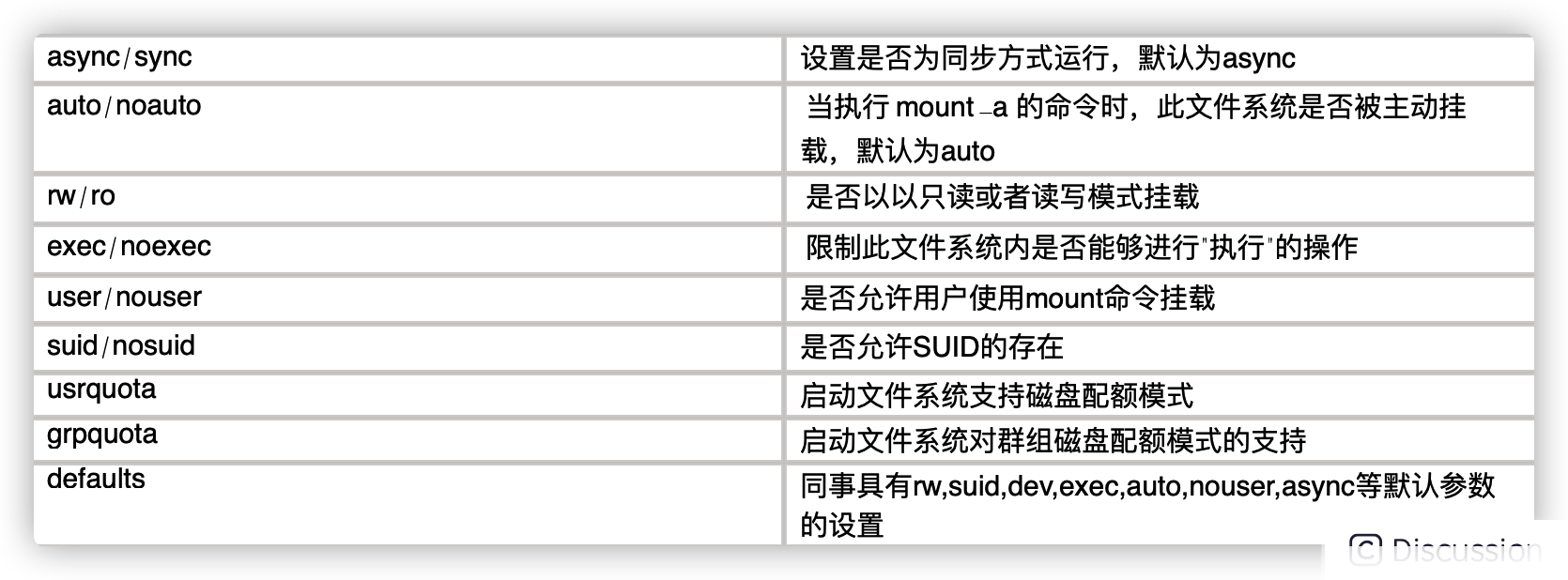
第五列:能否被dump备份命令作用:dump是一个用来作为备份的命令,通常这个参数的值为0或者1

版权归原作者 优秀小白熊 所有, 如有侵权,请联系我们删除。