
一:爬虫与反爬虫的斗争
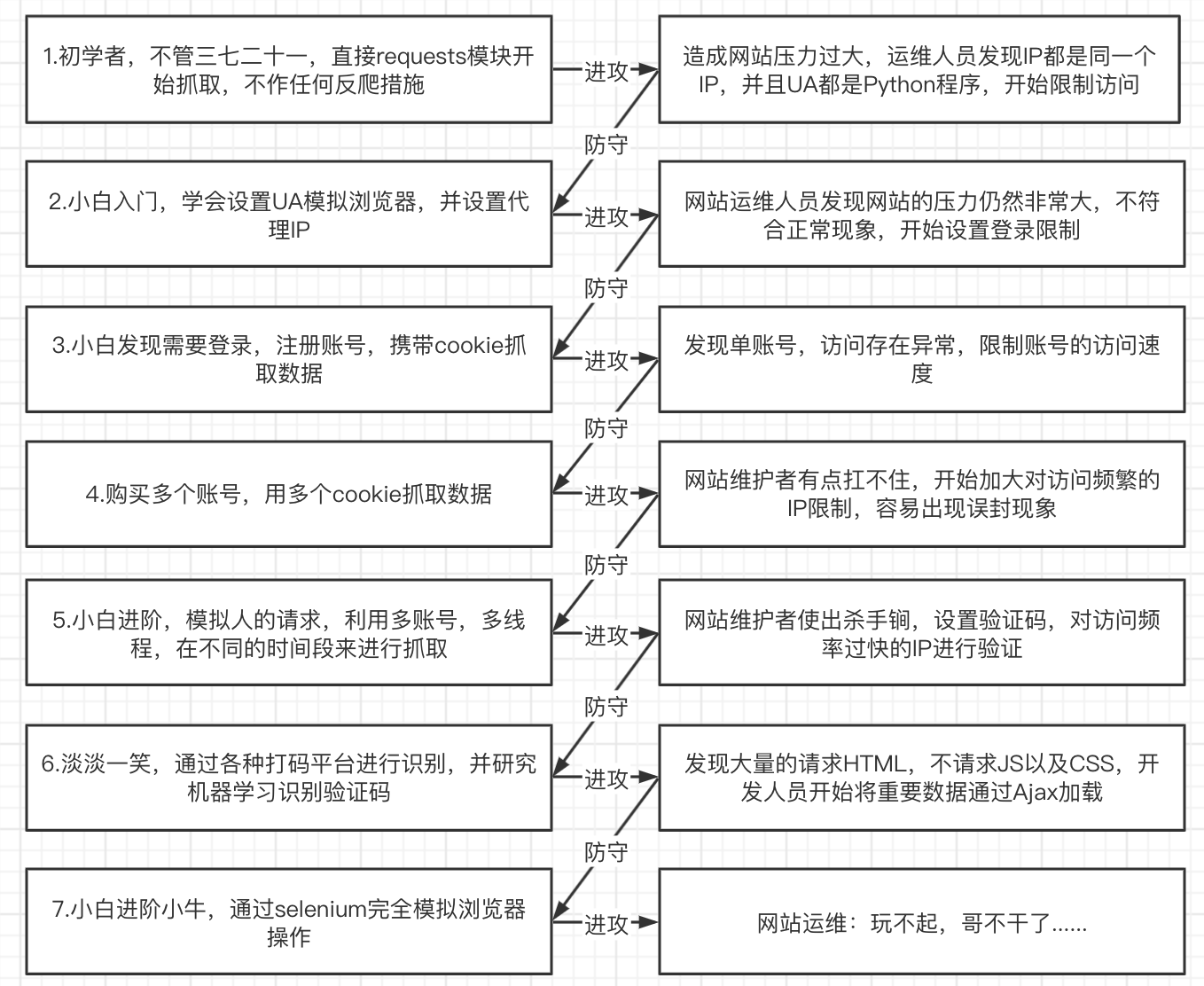
爬虫建议
- 尽量减少请求次数 - 保存获取到的
HTML,供查错和重复使用 - 关注网站的所有类型的页面 -
H5页面-APP - 多伪装 - 代理
IP
import requests
proxy ={'http':'117.114.149.66:55443'# ip参考网站 https://www.kuaidaili.com/free/}
response = requests.get("http://httpbin.org/ip",proxies=proxy)print(response.text)
- 随机请求头
# 导入模块from fake_useragent import UserAgent

# 实例化UserAgent
ua = UserAgent()

headres ={"User-Agent": ua.random        # 随机取出一个UserAgent}print(headres)
- 利用多线程分布式 - 在不被发现的情况下我们尽可能的提高速度
二:Ajax基本介绍
动态了解
HTML
技术
JavaScript- 是网络上最常用的脚本语言,它可以收集用户的跟踪数据,不需要重载页面直接提交表单,在页面嵌入多媒体文件,甚至运行网页jQuery-jQuery是一个快速、简介的JavaScript框架,封装了JavaScript常用的功能代码Ajax-Ajax可以使用网页实现异步更新,可以在不重新加载整个网页的情况下,对网页的某部分进行更新
获取
Ajax
数据的方式
1.直接分析
Ajax
调用的接口。然后通过代码请求这个接口。
2.使用
Selenium+chromedriver
模拟浏览器行为获取数据。
方式优点缺点分析接口直接可以请求到数据。不需要做一些解析工作。代码量少,性能高分析接口比较复杂,特别是一些通过
js
混淆的接口,要有一定的
js
功底。容易被发现是爬虫selenium直接模拟浏览器的行为,浏览器能请求到的,使selenium也能请求到。爬虫更稳定代码量多。性能低
三:
Selenium+chromedriver
1.
selenium
介绍
selenium是一个web的自动化测试工具,最初是为网站自动化测试而开发的,selenium可以直接运行在浏览器上,它支持所有主流的浏览器,可以接收指令,让浏览器自动加载页面,获取需要的数据,甚至页面截屏chromedriver是一个驱动Chrome浏览器的驱动程序,使用他才可以驱动浏览器。当然针对不同的浏览器有不同的driver,以下列出了不同浏览器及其对应的driver: - 谷歌浏览器下载官网:https://www.google.cn/intl/zh-CN/chrome/- Chrome:http://npm.taobao.org/mirrors/chromedriver/,http://chromedriver.storage.googleapis.com/index.html- Firefox:https://github.com/mozilla/geckodriver/releases- Edge:https://developer.microsoft.com/en-us/microsoft-edge/tools/webdriver/- Safari:https://webkit.org/blog/6900/webdriver-support-in-safari-10/- 下载
chromedriver- 百度搜索:淘宝镜像(https://npm.taobao.org/)- 下载地址:https://googlechromelabs.github.io/chrome-for-testing/ - 安装
Selenium:pip install selenium
2.
Selenium
快速入门
from selenium import webdriver
# 实例化浏览器
driver = webdriver.Chrome()# 发送请求
driver.get('https://www.baidu.com')# 退出浏览器
driver.quit()
3.
driver
定位元素
from selenium import webdriver
from selenium.webdriver.common.by import By

driver = webdriver.Chrome()
driver.get("https://www.baidu.com")# 1、通过id值定位
driver.find_element(By.ID,"kw").send_keys('马化腾')# 2、通过class值定位
driver.find_element(By.CLASS_NAME,"s_ipt").send_keys('马化腾')# 3、通过name定位
driver.find_element(By.NAME,"wd").send_keys('马化腾')# 4、通过tag_name定位
ipt_tag = driver.find_elements(By.TAG_NAME,"input")print(ipt_tag)# 说明:HTML本质就是由不同的tag(标签)组成,而每个tag都是指同一类,所以tag定位效率低,一般不建议使用;# 5、通过XPATH语法定位
driver.find_element(By.XPATH,'//*[@id="kw"]').send_keys('海贼王')# 6、通过css语法定位
driver.find_element(By.CSS_SELECTOR,"#kw").send_keys('海贼王')# # 7、通过文本定位--精确定位
driver.find_element(By.LINK_TEXT,"新闻").click()
4.
driver
操作表单元素
操作输入框:分为两步
第一步:找到这个元素
第二步:使用
send_keys(value)
,将数据填充进去
- 使用
clear方法可以清除输入框中的内容
inputTag.clear()
- 操作按钮 - 操作按钮有很多种方式。比如单击、右击、双击等。这里讲一个最常用的。就是点击。直接调用
click函数就可以了
inputTag = driver.find_element(By.ID,'su')
inputTag.click()
- 选择
select-select元素不能直接点击。因为点击后还需要选中元素。这时候selenium就专门为select标签提供了一个类_from _selenium.webdriver.support.ui _import _Select,将获取到的元素当成参数传到这个类中,创建这个对象。以后就可以使用这个对象进行选择了。https://kyfw.12306.cn/otn/regist/init
from selenium import webdriver
from selenium.webdriver.support.ui import Select
from selenium.webdriver.common.by import By
import time

driver = webdriver.Chrome()

url ='https://kyfw.12306.cn/otn/regist/init'
driver.get(url)'''
iframe 是HTML的一个标签 作用:文档中的文档
如果你要找的标签元素被iframe标签所嵌套,那这个时候你需要切换iframe
''''''
总结:
    1 先找到要操作的select标签
    2 通过Select类 传递参数(你要找到下来菜单的元素)
    3 选择方式(根据值来选择 根据索引来选择)
'''# # 定位到select标签 实例化select对象
select_tag = Select(driver.find_element(By.ID,"cardType"))# webelement 将这个element对象传递给select对象# # 暂停2秒
time.sleep(2)# # 根据属性值定位# select_tag.select_by_value('C')# # 根据索引定位(从0开始)
select_tag.select_by_index(2)
5.selenium之模拟登录豆瓣
from selenium import webdriver
from selenium.webdriver.common.by import By
import time

# 加载驱动
driver = webdriver.Chrome()# 拿到目标url
driver.get("https://www.douban.com/")'''
iframe 是HTML的一个标签 作用:文档中的文档
如果你要找的标签元素被iframe标签所嵌套,那这个时候你需要切换iframe
'''# 切换iframe
login_iframe = driver.find_element(By.XPATH,'//*[@id="anony-reg-new"]/div/div[1]/iframe')
driver.switch_to.frame(login_iframe)
time.sleep(2)# 1 切换登录方式 定位到 密码登录(但是在这一步操作之前 要确实是否要切换iframe)
driver.find_element(By.CLASS_NAME,"account-tab-account").click()
time.sleep(2)# 2 输入账号和密码
user_input = driver.find_element(By.ID,"username").send_keys("123456789")
time.sleep(2)
pwd_input = driver.find_element(By.ID,"password").send_keys("123456789")
time.sleep(2)# 3 点击登录豆瓣# 定位登录按钮点击 我们在定位元素的时候 如果属性出现空格的状态 形如:btn btn-account# 解决方式 第一种我们选择属性当中的一部分(需要测试)
driver.find_element(By.CLASS_NAME,'btn-account').click()
time.sleep(2)
四:鼠标行为链
有时候在页面中的操作可能要有很多步,那么这时候可以使用鼠标行为链类
ActionChains
来完成。比如现在要将鼠标移动到某个元素上并执行点击事件
actions = ActionChains(driver)
actions.move_to_element(inputTag)
actions.send_keys_to_element(inputTag,'python')
actions.move_to_element(submitTag)
actions.context_click()
actions.click(submitTag)
actions.perform()
还有更多的鼠标相关的操作
click_and_hold(element):点击但不松开鼠标。context_click(element):右键点击。double_click(element):双击。- 更多方法请参考:http://selenium-python.readthedocs.io/api.html
练习:
from selenium import webdriver
from selenium.webdriver import ActionChains
from selenium.webdriver.common.by import By
import time

# 加载驱动
driver = webdriver.Chrome()# 拿到目标url
driver.get("https://www.baidu.com")# 定位百度的输入框
inputtag = driver.find_element(By.ID,"kw")# 定位百度按钮
buttontag = driver.find_element(By.ID,"su")# 实例化一个鼠标行为链的对象
actions = ActionChains(driver)# 在已经定位好的输入框输入内容
actions.send_keys_to_element(inputtag,"python")# 等待一秒
time.sleep(1)# 第一种方法# buttontag.click()  # # 注意你用的逻辑操作和鼠标行为链没有相关 那么这些个操作需要放到perform()的外面# # 第二种方法  在鼠标行为链中进行操作 没有问题# actions.move_to_element(buttontag)# actions.click(buttontag)# # 提交行为链的操作# actions.perform()
五:
Cookie
操作
- 获取所有的
cookie
cookies = driver.get_cookies()
- 根据
cookie的name获取cookie
value = driver.get_cookie(name)
- 删除某个
cookie
driver.delete_cookie('key')
1.页面等待
现在的网页越来越多采用了
Ajax
技术,这样程序便不能确定何时某个元素完全加载出来了。如果实际页面等待时间过长导致某个
dom
元素还没出来,但是你的代码直接使用了这个
WebElement
,那么就会抛出
NullPointer
的异常。为了解决这个问题。所以 Selenium 提供了两种等待方式:一种是隐式等待、一种是显式等待
- 隐式等待:调用
driver.implicitly_wait。那么在获取不可用的元素之前,会先等待10秒中的时间
driver.implicitly_wait(10)
- 显示等待:显示等待是表明某个条件成立后才执行获取元素的操作。也可以在等待的时候指定一个最大的时间,如果超过这个时间那么就抛出一个异常。显示等待应该使用
selenium.webdriver.support.excepted_conditions期望的条件和selenium.webdriver.support.ui.WebDriverWait来配合完成
案例综合使用
from selenium import webdriver
from selenium.webdriver.common.by import By
import time

# 加载驱动
driver = webdriver.Chrome()# driver.get('https://www.baidu.com/')# 定位到输入框# input_tag = driver.find_element_by_id('kw').send_keys('python')'''
python自带的time模块去进行等待
相当于阻塞当前线程5秒。不建议过多使用,会严重影响脚本的性能。
'''# time.sleep(3) # 3秒为强制休息时间  低于三秒浪费了时间--->爬取效率变低'''
隐式等待 只要找到元素就会立即执行 如果找不到才会等待10秒
好处: 只需设置一次,全局都生效。如果超时时间内网页完成了全部加载,
则立即进行下面的操作。比sleep()智能很多。
劣势: 隐式等待需要等到网页所有元素都加载完成才会执行下面的操作,
如果我需要操作的元素提前加载好了,但是其他无关紧要的元素还没有加载完成,
那么还是需要浪费时间去等待其他元素加载完成。
'''# driver.implicitly_wait(10)  # 10秒# # 定位到百度一下的按钮# but_tag = driver.find_element_by_id('su')# but_tag.click()'''
显式等待
指定某个条件,然后设置最长等待时间。
如果在这个时间还没有找到元素,那么便会抛出异常,只有当条件满足时才会执行后面的代码。

好处: 解决了隐式等待的不足之处。
缺点: 缺点是稍微复杂一些,需要有一些学习成本。
''''''
需要用到的库
'''from selenium.webdriver.support import expected_conditions as EC  # 核心from selenium.webdriver.support.ui import WebDriverWait  # 核心from selenium.webdriver.common.by import By

driver.get("https://www.baidu.com/")try:
    element = WebDriverWait(driver,5).until(
        EC.presence_of_element_located((By.XPATH,'//*[@id="su"]')))
    text = driver.page_source
    print("text", text)finally:
    driver.quit()
一些其他的等待条件
presence_of_element_located:某个元素已经加载完毕了。presence_of_all_elements_located:网页中所有满足条件的元素都加载完毕了。element_to_be_clickable:某个元素是可以点击了。
更多条件请参考:http://selenium-python.readthedocs.io/waits.html
六:操作多窗口与页面切换
- 有时候窗口中有很多子
tab页面。这时候肯定是需要进行切换的。selenium提供了一个叫做switch_to.window来进行切换,具体切换到哪个页面,可以从driver.window_handles中找到
from selenium import webdriver
from selenium.webdriver import ActionChains
from selenium.webdriver.common.by import By
import time

# 加载驱动
driver = webdriver.Chrome()# 拿到目标url # 这个时候发现同时拿到两个url 不能够打开两个窗口# 访问百度
driver.get("https://www.baidu.com")# driver.get("https://www.douban.com")
time.sleep(2)# 访问豆瓣
driver.execute_script("window.open('https://www.douban.com')")
time.sleep(2)# driver.close()  # 此时发现百度被关闭了# 检测当前驱动执行的urlprint(driver.current_url)# # 那这个时候我们操作多窗口防护变了没有了意义 因为我们只能操作第一个百度 那这个时候我就可以切换一下界面# # 切换界面
driver.switch_to.window(driver.window_handles[1])# # [1] 0代表的第一个最开始打开的那个 1代表的第二个  -1切换到最新打开的窗口   -2 倒数第二个打开的窗口print(driver.current_url)# 检测看是否切换到豆瓣的url了
time.sleep(1)# driver.switch_to.window(driver.window_handles[0])# time.sleep(1)# # 检测看是否能对百度进行操作# driver.find_element(By.ID,"kw").send_keys("python")# 切换iframe
login_iframe = driver.find_element(By.XPATH,'//*[@id="anony-reg-new"]/div/div[1]/iframe')
driver.switch_to.frame(login_iframe)
time.sleep(2)# 1 切换登录方式 定位到 密码登录(但是在这一步操作之前 要确实是否要切换iframe)
driver.find_element(By.CLASS_NAME,"tab-start").click()
time.sleep(2)# 2 输入账号和密码
user_input = driver.find_element(By.ID,"username").send_keys("123456789")
time.sleep(2)
pwd_input = driver.find_element(By.ID,"password").send_keys("123456789")
time.sleep(2)# 3 点击登录豆瓣# 定位登录按钮点击 我们在定位元素的时候 如果属性出现空格的状态 形如:btn btn-account# 解决方式 第一种我们选择属性当中的一部分(需要测试)
driver.find_element(By.CLASS_NAME,'btn-account').click()
time.sleep(3)
1.
Selenium
执行
js
语法
有时候
selenium
提供的方法会出现一些问题,或者执行起来非常麻烦,我们就可以考虑通过
selenium
执行
javascript
来实现,使复杂的操作简单化
**
selenium
执行
js
脚本的方法:**
execute_script(script,*args)
描述:用来执行js语句
参数:
script:待执行的js语句,如果有多个js语句,使用英文分号;连接
2.常见
selenium
下执行
js
代码
1 滚动页面:您可以使用 JavaScript 滚动网页以将元素显示在视图中或在页面上移动
driver.execute_script('window.scrollTo(0,document.body.scrollHeight)')2 js点击:
button = driver.find_element(By.CLASS_NAME),'my-button')
driver.execute_script("arguments[0].click();", button)3 等待元素出现:有时候,您需要等待一个元素出现或变为可见状态后再与它进行交互。
您可以使用JavaScript等待元素出现或变为可见状态后再进行交互。
# 等待元素在页面上可见
element = driver.find_element(By.CSS_SELECTOR,'#my-element')
driver.execute_script("""
    var wait = setInterval(function() {
        if (arguments[0].offsetParent !== null) {
            clearInterval(wait);
            // 元素现在可见,可以对其进行操作
        }
    }, 100);
""", element)4 执行自定义JavaScript:使用execute_script方法可以执行您编写的任何自定义 JavaScript 代码,
以完成测试或自动化任务。
driver.execute_script("console.log('Hello, world!');")5 打开多窗口
driver.execute_script("window.open('https://www.douban.com')")
3.
Selenium
高级语法
page_source(elements源代码)find()(在网页源码中寻找某个字符串是否存在)find_element(By.LINK_TEXT)(根据链接文本获取 一般处理翻页)node.get_attribute(node代表的是节点名 ;get_attribute代表的是获取属性名)node.text()(获取节点的文本内容 包含子节点和后代节点)
from selenium import webdriver
from selenium.webdriver import ActionChains
from selenium.webdriver.common.by import By
import time

# 加载驱动
driver = webdriver.Chrome()# 访问百度# driver.get('https://www.baidu.com/')"""
1拿到百度的数据结构源码 page_source
这个指的不是网页源代码而是我们前端页面最终渲染的结果也就是我们element中的数据
"""# html = driver.page_source# print(html)"""
2 find() 在html源码中查找某个字符是否存在
如果存在则会返回一段数字  如果不存在 不会报错 但是会返回-1
find应用场景 比如翻页爬取
"""# print(html.find("kw"))# print(html.find("kwwwwwwwwwwwwwwwwwww"))""" 3 find_element_by_link_text("链接文本")
# driver.get('https://www.gushiwen.cn/')
# time.sleep(3)
# # 根据链接文本内容定位按钮
# driver.find_element(By.LINK_TEXT,'下一页').click()  # 点击豆瓣第一页的下一页
# # 画面会跳转到第二页 打印的是第二页的源码
# time.sleep(3)
# print(driver.page_source)

"""4 node.get_attribute("属性名")  node代表的是你想获取的节点 """

# url = 'https://movie.douban.com/top250'
# driver.get(url)
# a_tag = driver.find_element(By.XPATH,'//div[@class="item"]/div[@class="pic"]/a')
# print(a_tag.get_attribute('href'))

"""5 node.text 获取节点的文本内容 包含子节点和后代节点 """
# driver.get('https://movie.douban.com/top250')# time.sleep(2)# div_tag = driver.find_element(By.XPATH,'//div[@class="hd"]')# print(div_tag.text)
4.
Selenium
设置无界面模式
绝大多数服务器是没有界面的,
selenium
控制谷歌浏览器也是存在无界面模式的(又称之为无头模式)
开启无界面模式的方法
- 实例化配置对象
options = webdriver.ChromeOptions()
- 配置对象添加开启无界面模式的命令
options.add_argument("--headless")
- 配置对象添加禁用
gpu的命令
options.add_argument("--disable-gpu")
- 实例化带有配置对象的
driver对象
driver = webdriver.Chrome(chrome_options=options)
from selenium import webdriver

# 创建一个配置对象
options = webdriver.ChromeOptions()# 开启无界面模式
options.add_argument('--headless')# 实例化带有配置的driver对象
driver = webdriver.Chrome(options=options)

driver.get('http://www.baidu.com/')
html = driver.page_source
print(html)
driver.quit()
5.
Selenium
被识别问题解决方案
selenium
做爬虫能解决很多反爬问题,但是
selenium
也有很多特征可以被识别,比如用
selenium
驱动浏览器后
window.navigator.webdriver
值是
true
,而正常运行浏览器该值是未定义的(
undefined
)
import time

from selenium import webdriver

# 使用chrome开发者模式
options = webdriver.ChromeOptions()
options.add_experimental_option('excludeSwitches',['enable-automation'])# 禁用启用Blink运行时的功能
options.add_argument("--disable-blink-features=AutomationControlled")# Selenium执行cdp命令  再次覆盖window.navigator.webdriver的值
driver = webdriver.Chrome(options=options)
driver.execute_cdp_cmd("Page.addScriptToEvaluateOnNewDocument",{"source":"""
                    Object.defineProperty(navigator, 'webdriver', {
                      get: () => undefined
                    })
                  """})

driver.get('https://www.baidu.com/')

time.sleep(3)
Selenium综合案例之当当网书籍信息爬取:
import csv
import time
from selenium import webdriver
from selenium.webdriver.common.by import By
"""
爬取当当网python爬虫书籍信息并保存到csv文件中
"""classDDspider:# 初始化方法def__init__(self):# 加载驱动
        self.driver = webdriver.Chrome()# 发起请求
        self.driver.get('http://www.dangdang.com/')# 窗口最大化# self.driver.maximize_window()# 定位输入框
        ipt_tag = self.driver.find_element(By.ID,'key_S')
        ipt_tag.send_keys('python爬虫')
        time.sleep(1)# 定位搜索框
        serach_ipt = self.driver.find_element(By.CLASS_NAME,'button')
        serach_ipt.click()
        time.sleep(1)# 解析目标数据defGetitem(self):# 将滚轮拉到底部为的是让全部的source进行加载完全"""想办法把滚轮拖动到最后"""# window.scrollTo 拖动滚轮 第一个参数0 表示从起始位置开始拉 第二个参数表示的是整个窗口的高度
        self.driver.execute_script('window.scrollTo(0,document.body.scrollHeight)'# 这一点属于js代码 不需要死记 但是需要积累)
        time.sleep(1)

        lilist = self.driver.find_elements(By.XPATH,'//ul[@id="component_59"]/li')print(len(lilist))# 定义列表用于存放一页中所有书的信息
        books =[]for i, item inenumerate(lilist):try:# 定义字典用于存放每一本书的信息
                book ={}# 书图if i ==0:
                    book['img']= item.find_element(By.XPATH,'./a/img').get_attribute('src')else:
                    book['img']='https:'+ item.find_element(By.XPATH,'./a/img').get_attribute('data-original')# 书名
                book['name']= item.find_element(By.XPATH,'./p[@class="name"]/a').get_attribute('title')# 价格
                book['price']= item.find_element(By.XPATH,'./p[@class="price"]/span').text

                # 作者
                book['author']= item.find_element(By.XPATH,'./p[@class="search_book_author"]/span[1]').text

                # 出版时间
                book['Publication_time']= item.find_element(By.XPATH,'.//p[@class="search_book_author"]/span[2]').text

                # 出版社
                book['Publishing_house']= item.find_element(By.XPATH,'.//p[@class="search_book_author"]/span[3]').text

                books.append(book)except Exception as e:print(e.__class__.__name__)# print(books,len(books))return books

    # 翻页函数defNext_page(self):
        alldata =[]whileTrue:
            books = self.Getitem()
            alldata += books
            print(len(alldata),"*"*50)if self.driver.page_source.find("next none")==-1:
                next_tag = self.driver.find_element(By.XPATH,'//li[@class="next"]/a')
                self.driver.execute_script("arguments[0].click();", next_tag)
                time.sleep(1)else:
                self.driver.quit()breakreturn alldata

    # 写入数据defWriteData(self,alldata):
        headers =('img','name','price','author','Publication_time','Publishing_house')withopen('当当.csv', mode='w', encoding='utf-8', newline="")as f:
            writer = csv.DictWriter(f, headers)
            writer.writeheader()# 写入表头
            writer.writerows(alldata)if __name__ =='__main__':
    DD = DDspider()
    alldata = DD.Next_page()
    DD.WriteData(alldata)
本文转载自: https://blog.csdn.net/qiao_yue/article/details/135253615
版权归原作者 温轻舟 所有, 如有侵权,请联系我们删除。
版权归原作者 温轻舟 所有, 如有侵权,请联系我们删除。