
环境
windows环境:windows11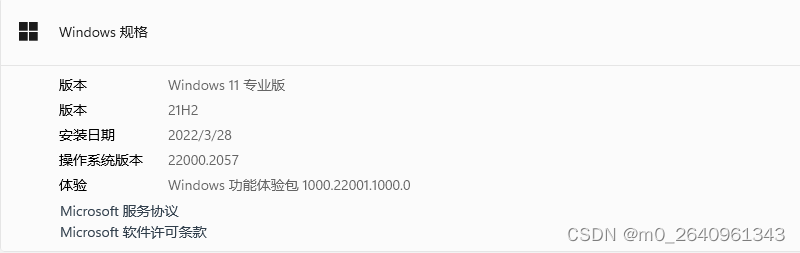
ubuntu环境:ubuntu22.04
➜  ~ uname -a
Linux luz-thinkpad-e15-gen4 5.19.0-45-generic #46~22.04.1-Ubuntu SMP PREEMPT_DYNAMIC Wed Jun 7 15:06:04 UTC 20 x86_64 x86_64 x86_64 GNU/Linux
一、MS RDP
GNOME 42 采用 Microsoft RDP 协议作为其内置的远程桌面功能。
设置-共享-开启远程桌面。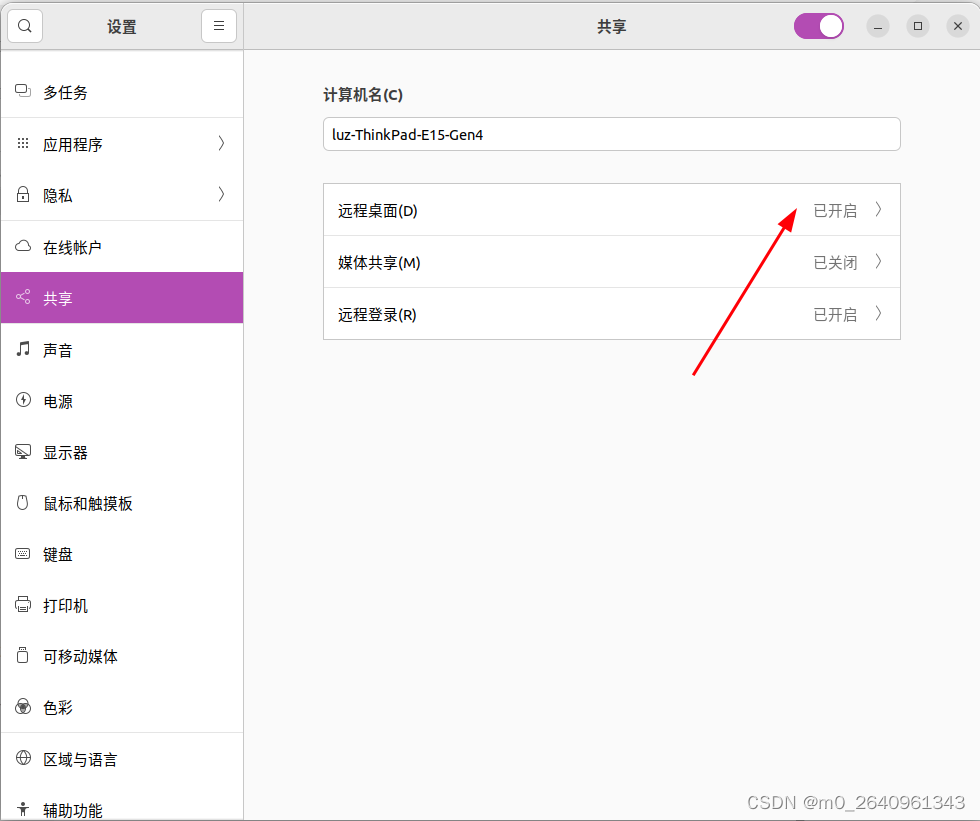
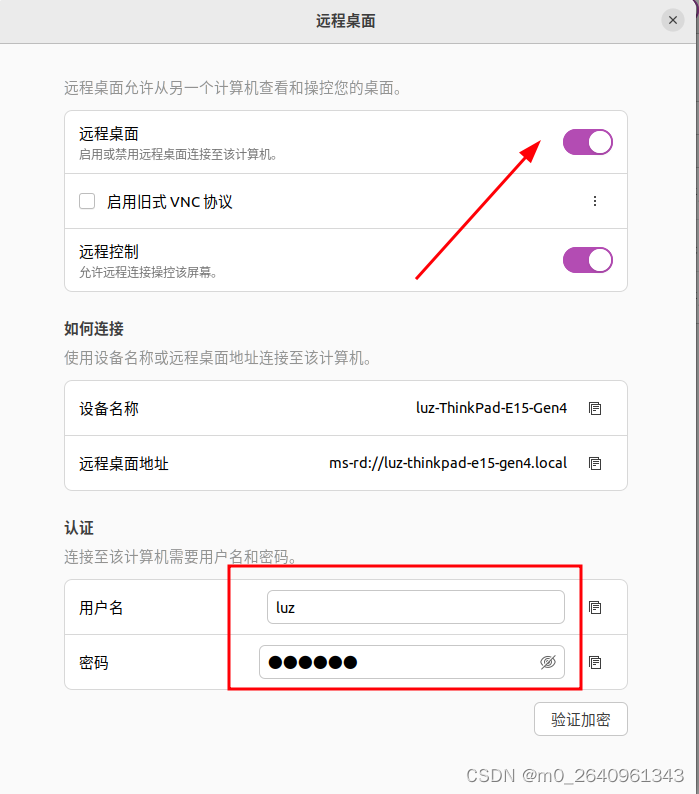
认证栏下方的用户名和密码是远程登录时需要填写的用户名和密码,可以和Ubuntu系统登录的用户名和密码不一致。但是这里的密码初始时是随机生成。每次重启系统会改变。
固定远程登录密码的方法:
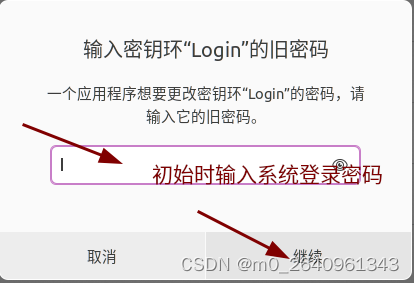
- 密码和秘钥,鼠标右键Login,选择更改密码
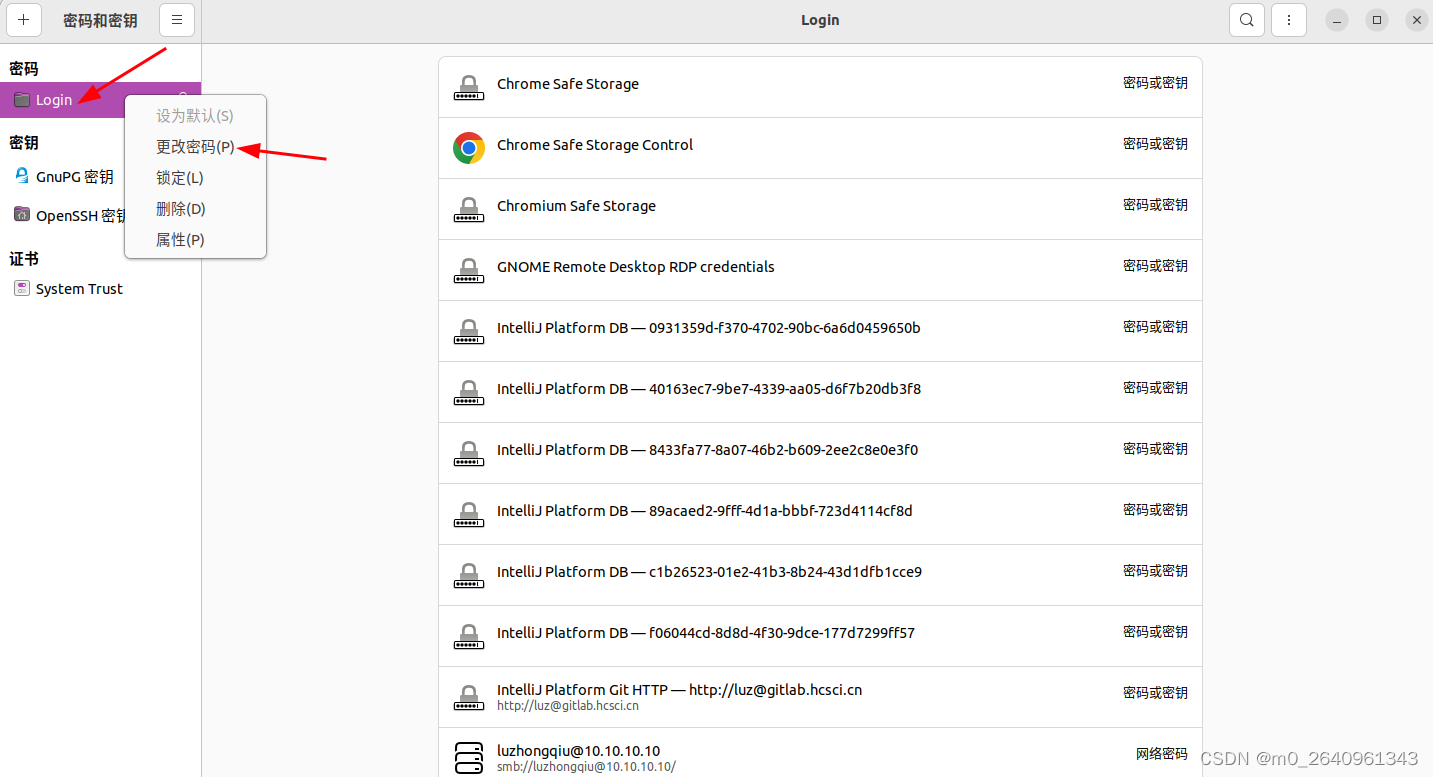
- 输入系统登录密码、点击继续
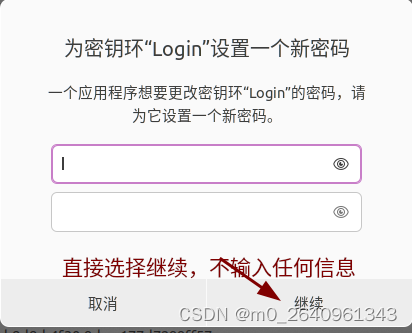
- 不填写新密码、选择继续
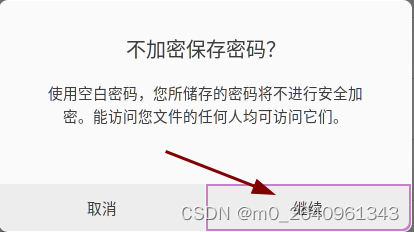
- 不加密保存密码、选择继续。
 这样,在远程桌面页面修改随机密码为自己熟悉的后,就可以使用自定义的用户名和密码登录。
备注:该远程登录方法需要先登录Ubuntu系统,才能使用Windows远程该ubuntu系统。
二、xrdp
$ sudoapt update
# 安装xrdp
$ sudoaptinstall xrdp
# 启动xrdp服务
$ sudo systemctl enable --now xrdp
# 防火墙允许xrdp服务端口
$ sudo ufw allow from any to any port 3389 proto tcp
现在就可以使用window远程ubuntu了:
- 首先注销ubuntu系统的登录
- 然后windows快捷键Win+R,输入mstsc确认,弹出远程界面,输入用户名和密码即可。
备注:该远程方法有存在一些不足:
- 远程登录前,需要先注销ubuntu系统的登录,才可以远程成功
- 结束远程桌面前,也需要先注销登录,不然直接登录ubuntu系统时也会黑屏。
其实有办法可以在登录时将另一个登录用户挤下去,但是没有研究。所以我开始使用的是xrdp方法登录,后面换了MS RDP登录方法。
参考链接:
7. Ubuntu 22.04 Remote Desktop Access from Windows 10
8. Ubuntu 22.04 终于支持 MS RDP 协议进行远程桌面控制
本文转载自: https://blog.csdn.net/m0_46918768/article/details/131510029
版权归原作者 m0_2640961343 所有, 如有侵权,请联系我们删除。
版权归原作者 m0_2640961343 所有, 如有侵权,请联系我们删除。