
PyCharm 项目解释器切换指南:如何在项目中更换 Python Interpreter
文章目录
本文详细介绍了在 macOS 系统中,如何通过 PyCharm 更换现有项目的 Python 解释器(Interpreter)。首先,用户可以通过 PyCharm 的 Settings 菜单进入项目设置,选择项目对应的 Python Interpreter。接着,文章介绍了如何通过 Add Interpreter 功能,选择现有的 Conda 环境或创建新的环境。在创建新环境时,用户可以自定义环境名称并选择所需的 Python 版本。本文为开发者提供了清晰的图文步骤,帮助用户灵活切换项目的解释器,提升开发体验。
预备课:Python 安装和依赖管理指南:Conda 与 Pip
操作系统:
macOS
,IDE:
PyCharm
。
操作系统IDEmacOSPyCharm
一 Settings 设置
PyCharm -> Settings
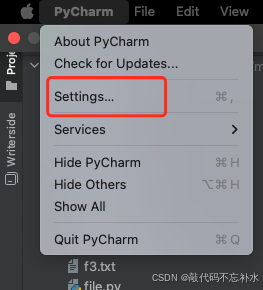
二 Project 选项
Project:你的项目 -> Python InterPreter -> Add Interpreter
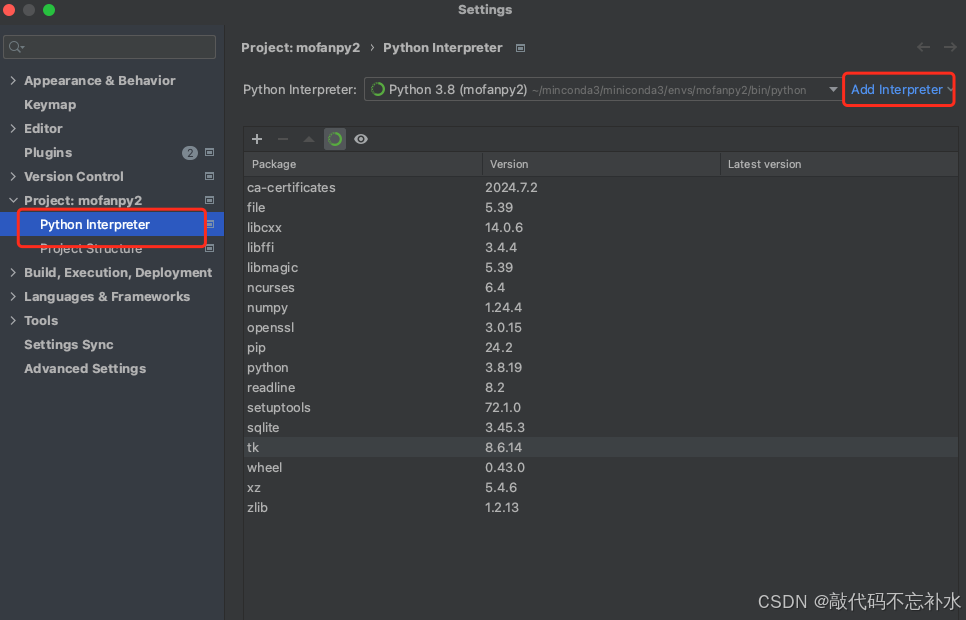
三 Conda Environment
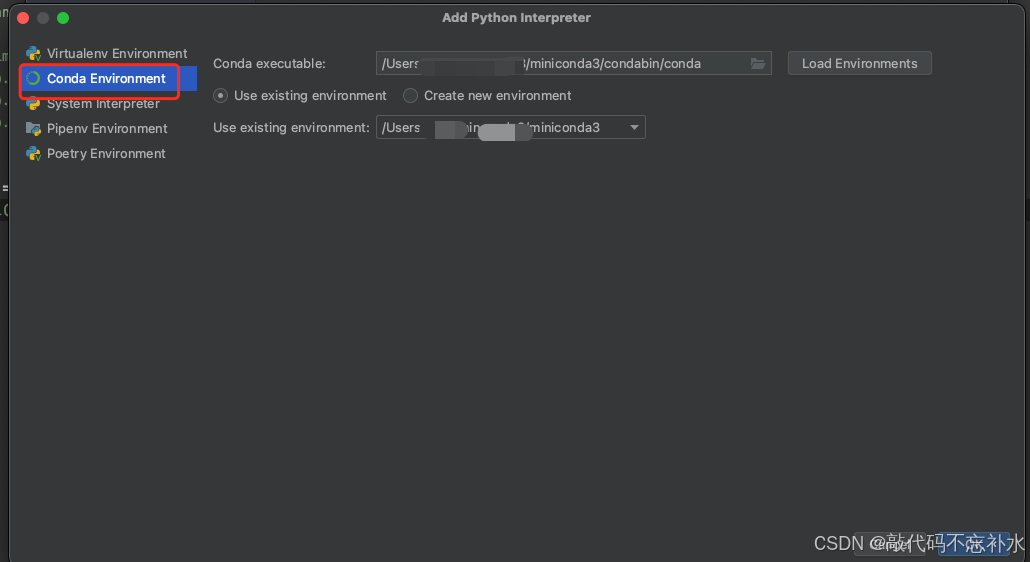
四 更换 Environment
可以选择现有的 environment ,也可以选择新建一个 environment 。
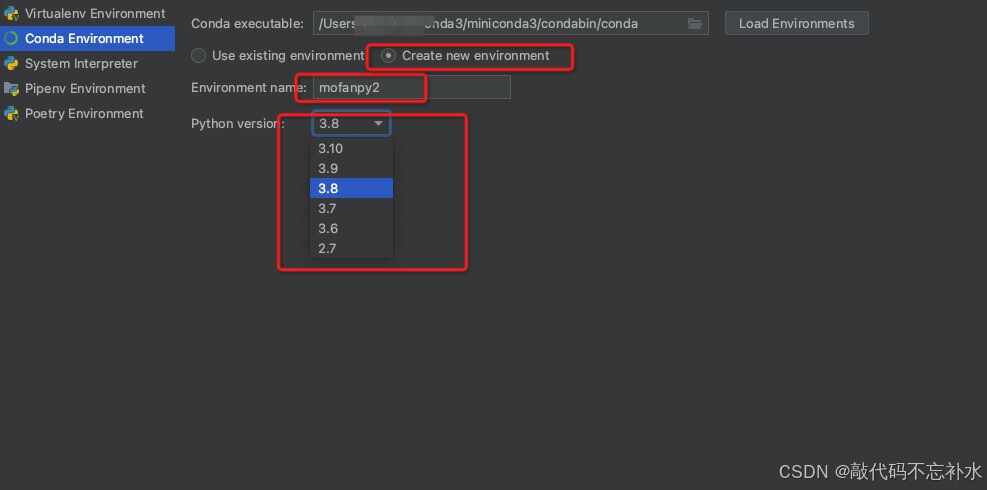
例如新建 environment
- 选择 Create new environment
- 设置 Environment name
- 选择 Python version
点击
OK
。
本文转载自: https://blog.csdn.net/u014394049/article/details/142828922
版权归原作者 敲代码不忘补水 所有, 如有侵权,请联系我们删除。
版权归原作者 敲代码不忘补水 所有, 如有侵权,请联系我们删除。