
本文总结了使用步骤和踩的坑
文章目录
一、git使用步骤
首先是在gitee/github上创建新仓库,就可以在vscode中与远程仓库绑定了 。
首先新建一个文件夹,然后拖拽进vs中。
第一: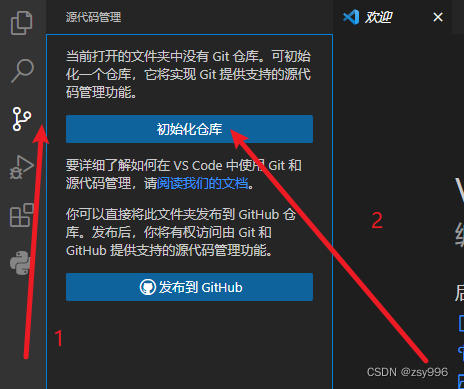
第二: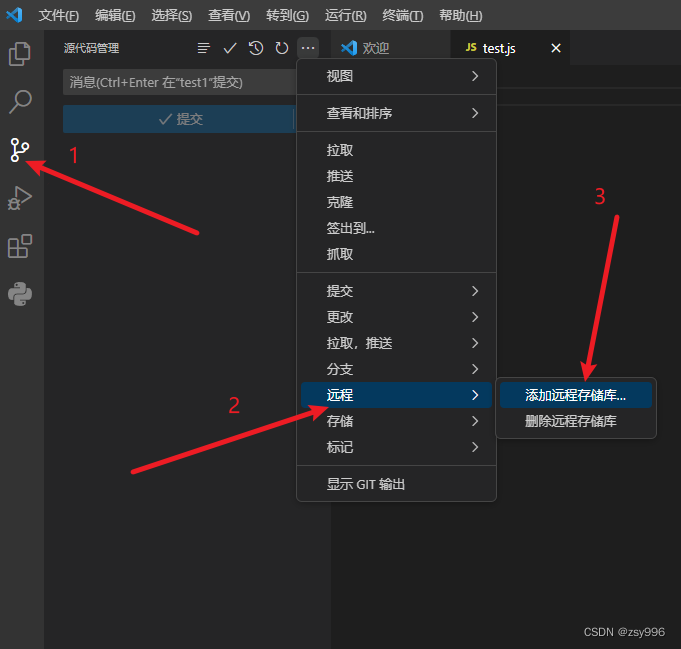
第三步:选择一个仓库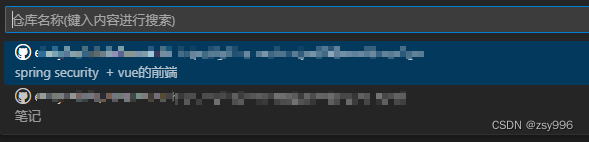
然后就写远程仓库名称
第四步:切换分支
github默认的是main分支,vscode这里默认是master分支
我们先切换到远程仓库的main分支里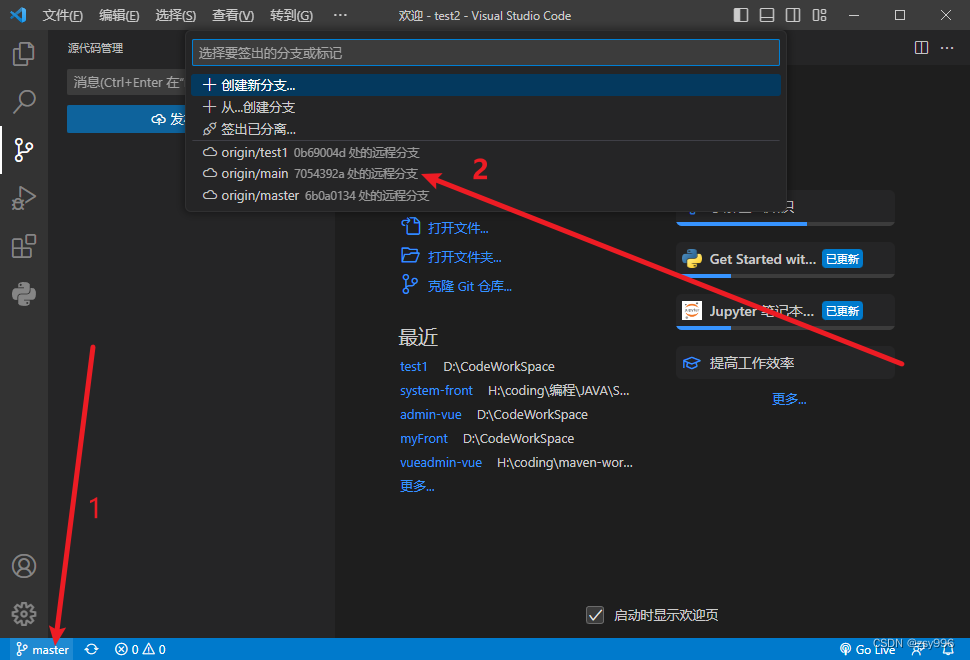
第五步:在远程仓库的main分支的情况下,创建分支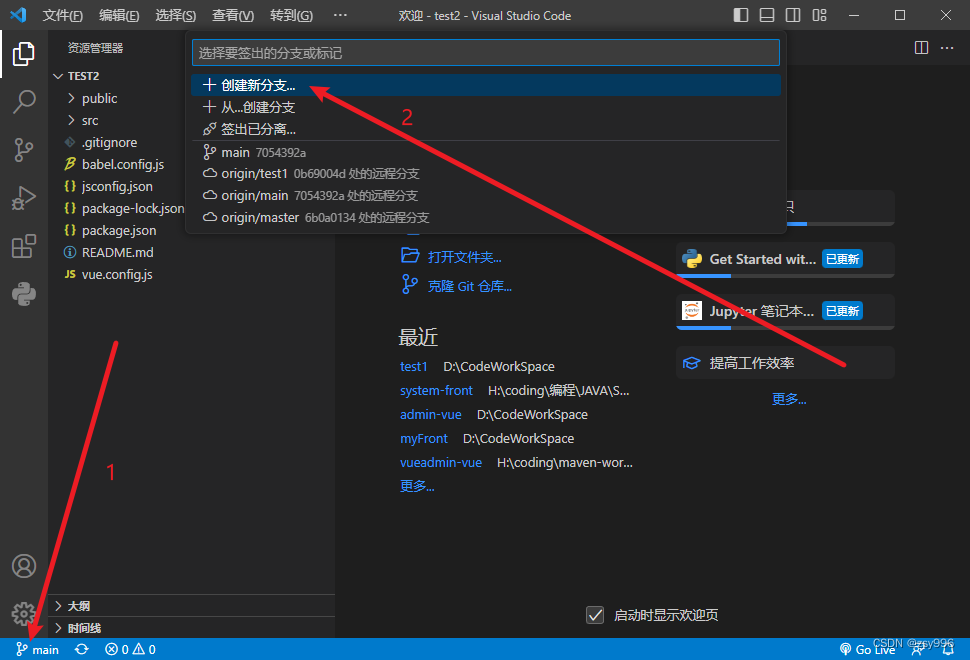
我这里创建了一个分支 test2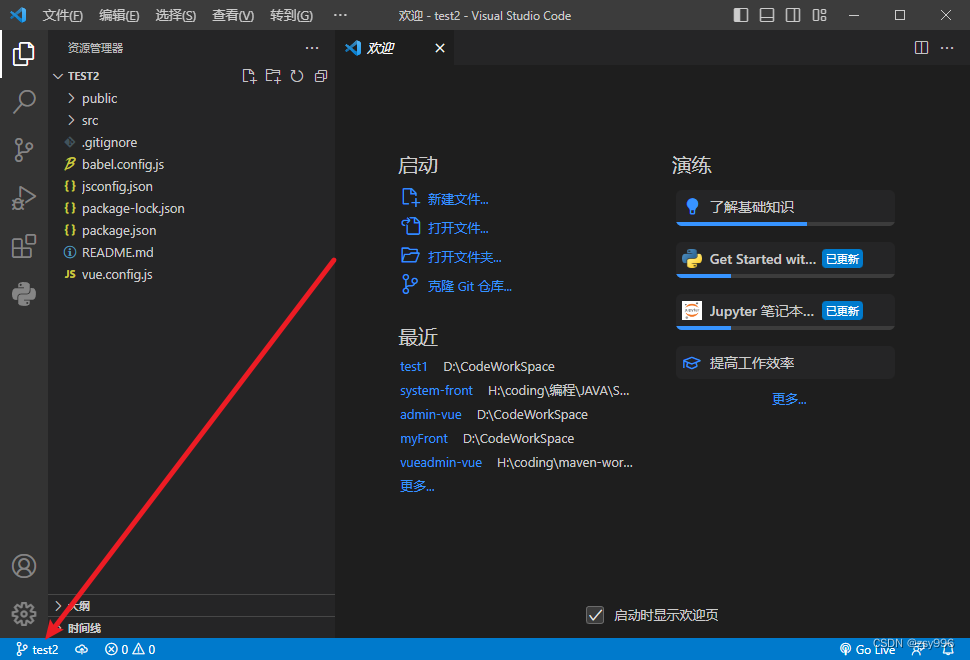
这时候,新建一个文件看看能否推送到远程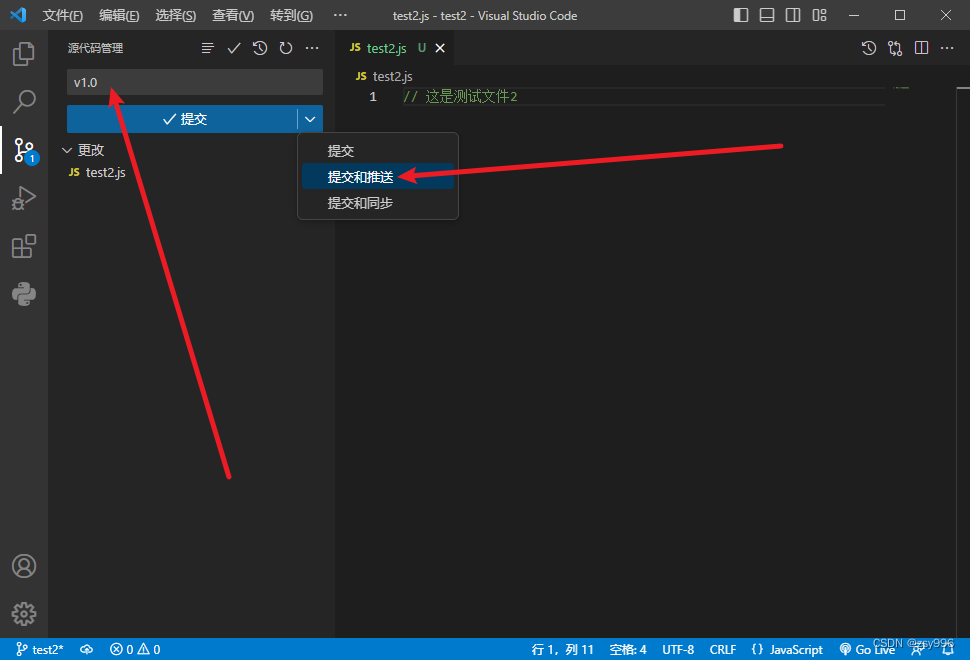
提示这个,确认就行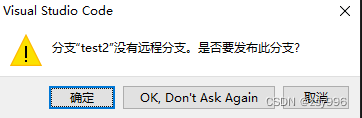
最后,大功告成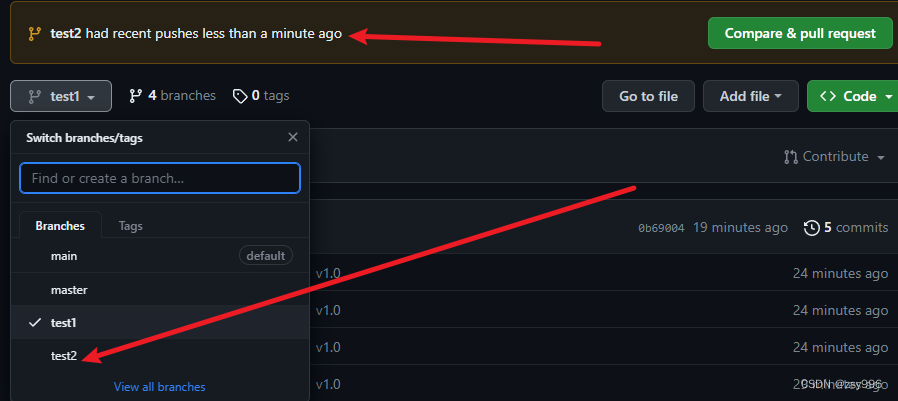
二、遇见的问题
问题1:提交的时候一直转圈,最终依旧无法提交
在提交按钮上方的输入框写上版本号,再点提交就能很快完成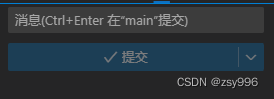
问题2:git pull时报错
提示如下信息:
There is no tracking information for the current branch. Please
specify which branch you want to merge with.
或者
fatal: refusing to merge unrelated histories
其实不需要pull,直接切换到远程分支就好了。
本文转载自: https://blog.csdn.net/zsy996/article/details/130307481
版权归原作者 zsy996 所有, 如有侵权,请联系我们删除。
版权归原作者 zsy996 所有, 如有侵权,请联系我们删除。