
目录
欢迎关注 『C语言』 系列,持续更新中
欢迎关注 『C语言』 系列,持续更新中
1. 官网下载社区版
最新版官网下载
https://learn.microsoft.com/en-us/visualstudio/releases/2022/release-notes
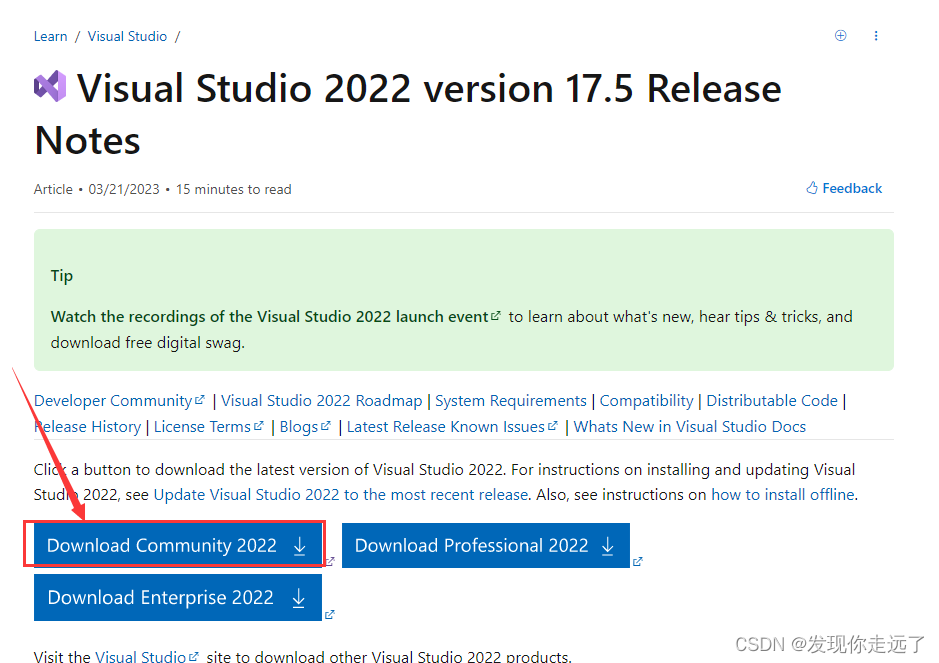
下载得到
2. 选择安装项目
2.1 点击使用C++的桌面开发
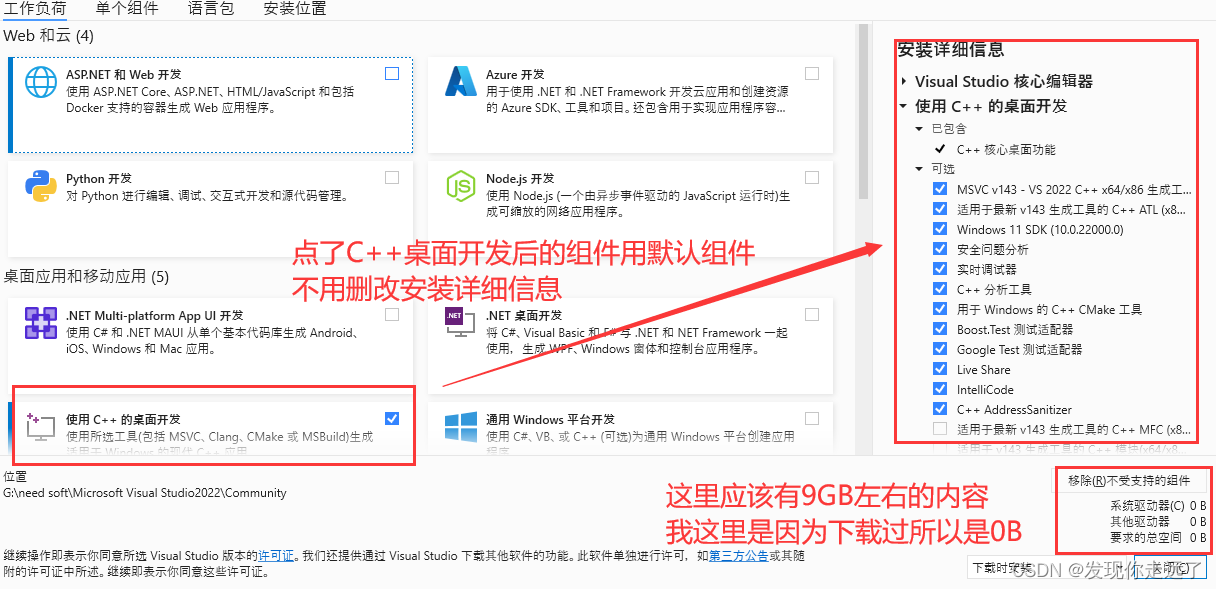
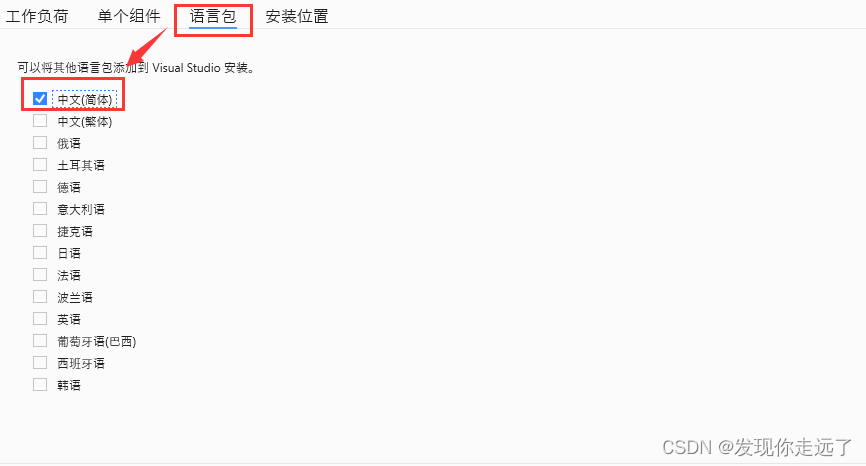
2.2 语言包选择简体中文
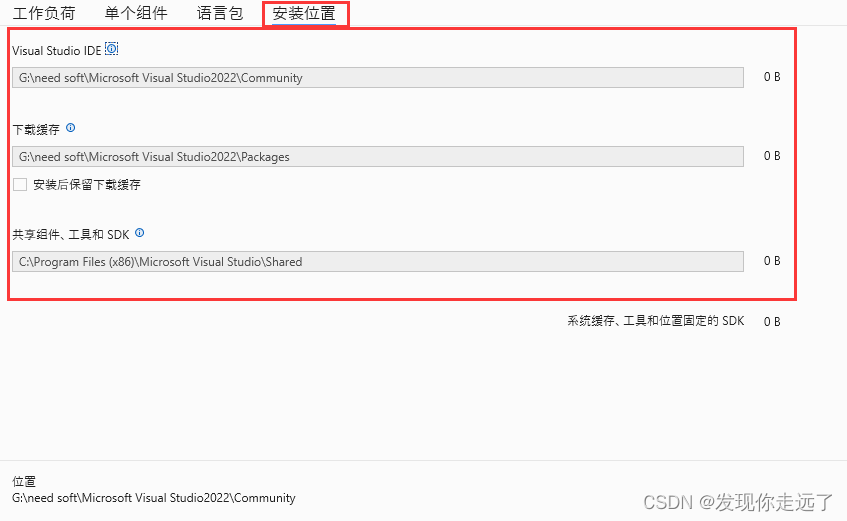
2.3 设置安装位置
新手入门建议这里不用修改,直接C盘吧(C盘爆炸警告)
安装好后ide位置在(如果你找不到桌面快捷方式,可以在系统的开始菜单找一下最近新安装的软件)
安装路径
G:\need soft\Microsoft Visual Studio2022\Community
ide所在位置
G:\need soft\Microsoft Visual Studio2022\Community\Common7\IDE\devenv.exe
3. 创建新项目
下载等待安装后有一个登录过程,登录微软帐号或者点击跳过(建议登录,可以同步设置)
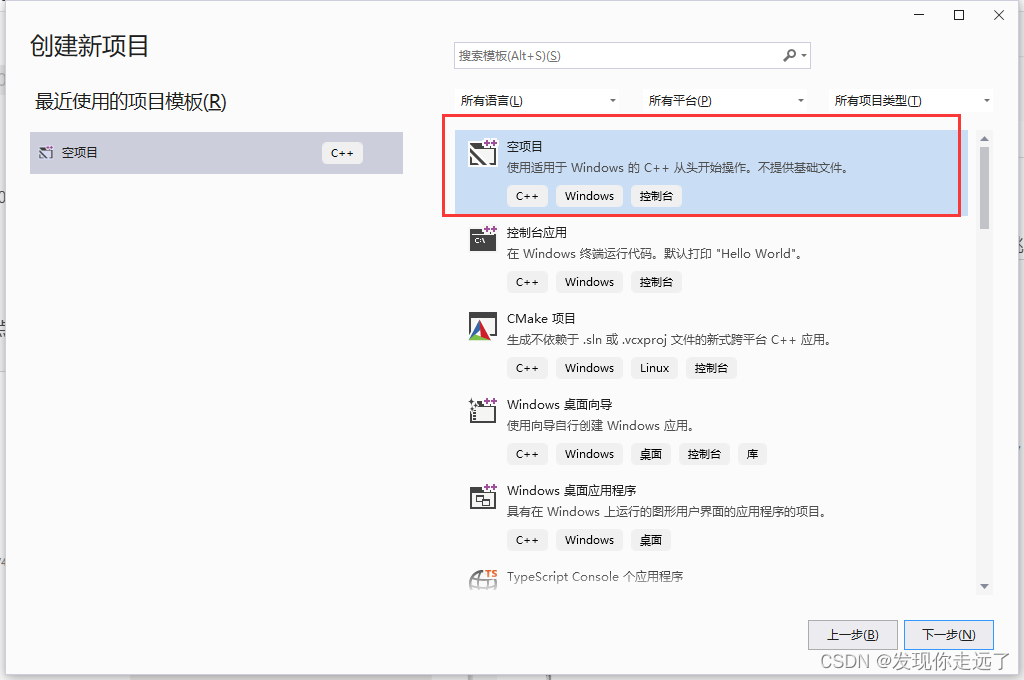
3.1 点击创建新项目

3.2 点击空项目,下一步
3.3 设置项目名称路径
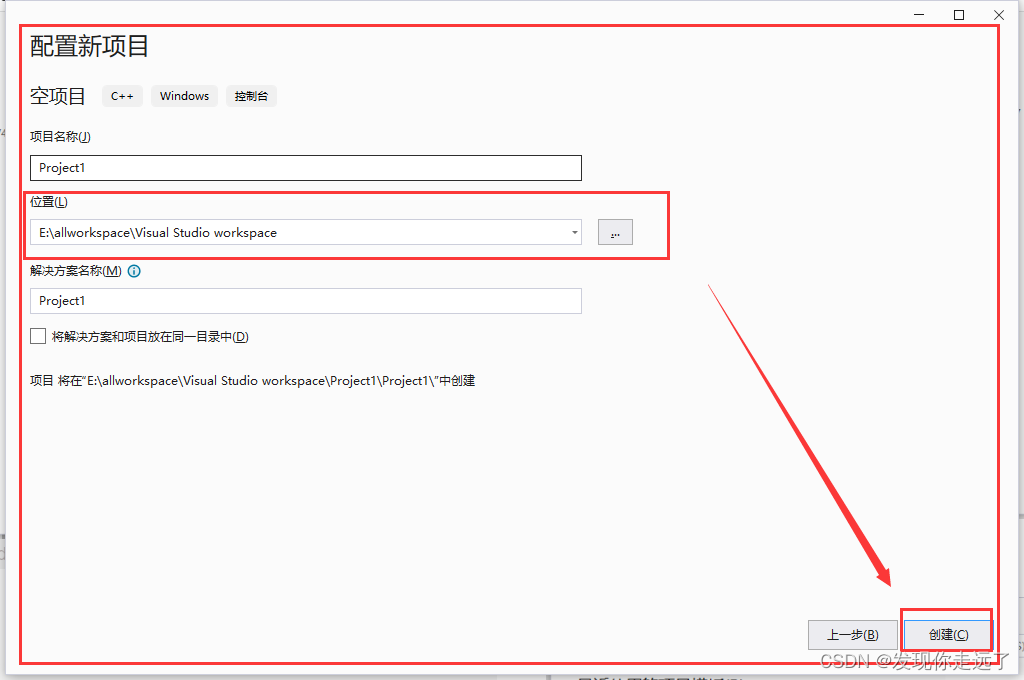
3.4 创建项目
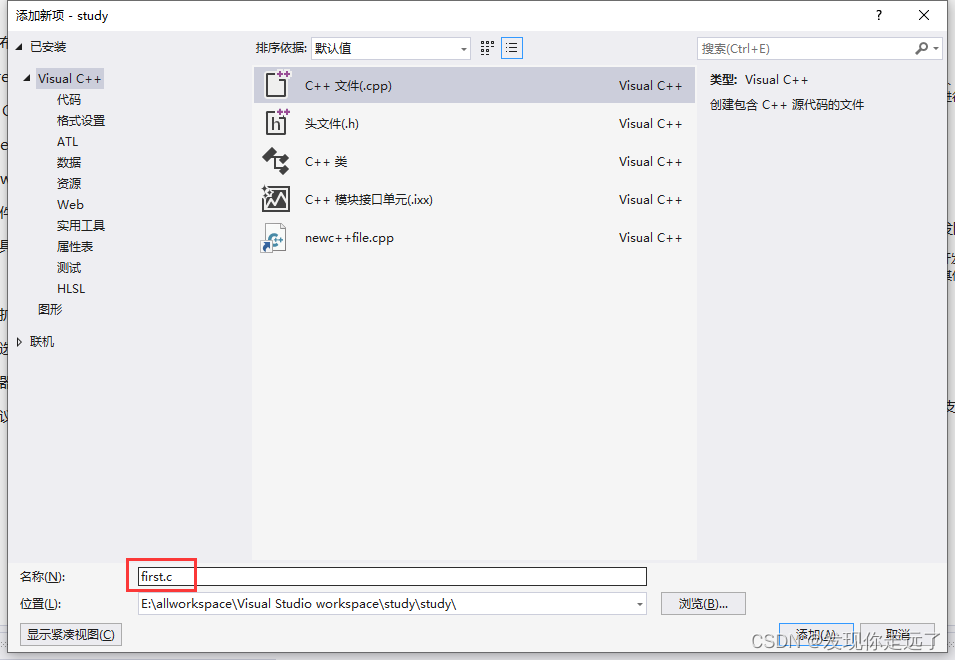
源文件添加新建项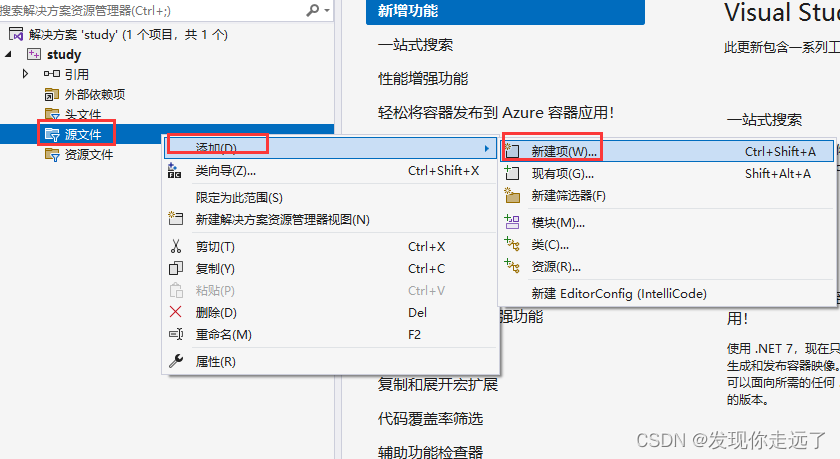
注意如果你是C语言是
.c
而不是这里默认的
.cpp
4. 测试例程
C语言环境测试小例程
#include<stdio.h>int main(){
    printf("发现你走远了");return0;}

总结
大家喜欢的话,给个👍,点个关注!继续跟大家分享敲代码过程中遇到的问题!
版权声明:
发现你走远了@mzh原创作品,转载必须标注原文链接
Copyright 2021 mzh
Crated:2021-11-27
欢迎关注 『C语言』 系列,持续更新中
欢迎关注 『C语言』 系列,持续更新中
【更多内容敬请期待】
本文转载自: https://blog.csdn.net/u011027547/article/details/130024113
版权归原作者 发现你走远了 所有, 如有侵权,请联系我们删除。
版权归原作者 发现你走远了 所有, 如有侵权,请联系我们删除。