
目录
点我去AIGIS公众号查看本文
前言
在逛
SpringBoot
页面时突然看到页面上新增了一个
SpringAI
项目,于是试了一下,感觉还行。其实就是封装了各家的
api
调用过程,不过这也是一个好的开始。最近我一直在思考,什么是
AI
时代的程序员?最后得到的答案是可能一个人就是一个开发团队吧。目前
AI
的能力在单个需求方面对程序员都是碾压性的,程序员现在能做的就是理解整个的业务需求,进而合作实现。试想如果未来
AI
能一个人干一个团队的活,那程序员就只需要做业务分析就好了。那时可能谁理解的好,谁就是好的程序员。
1.准备工作
首先我们需要的是全面的新环境。因为国内很多项目都还是基于
JDK1.8
做的,很多人还用的是
IDEA2019
,这已经完全跟不上时代的潮流了。因此现在我们需要的是:
JDK ≥ 17IDEA ≥ 2022OpenAI的keyFan Qiang
如果你无法使用
OpenAI
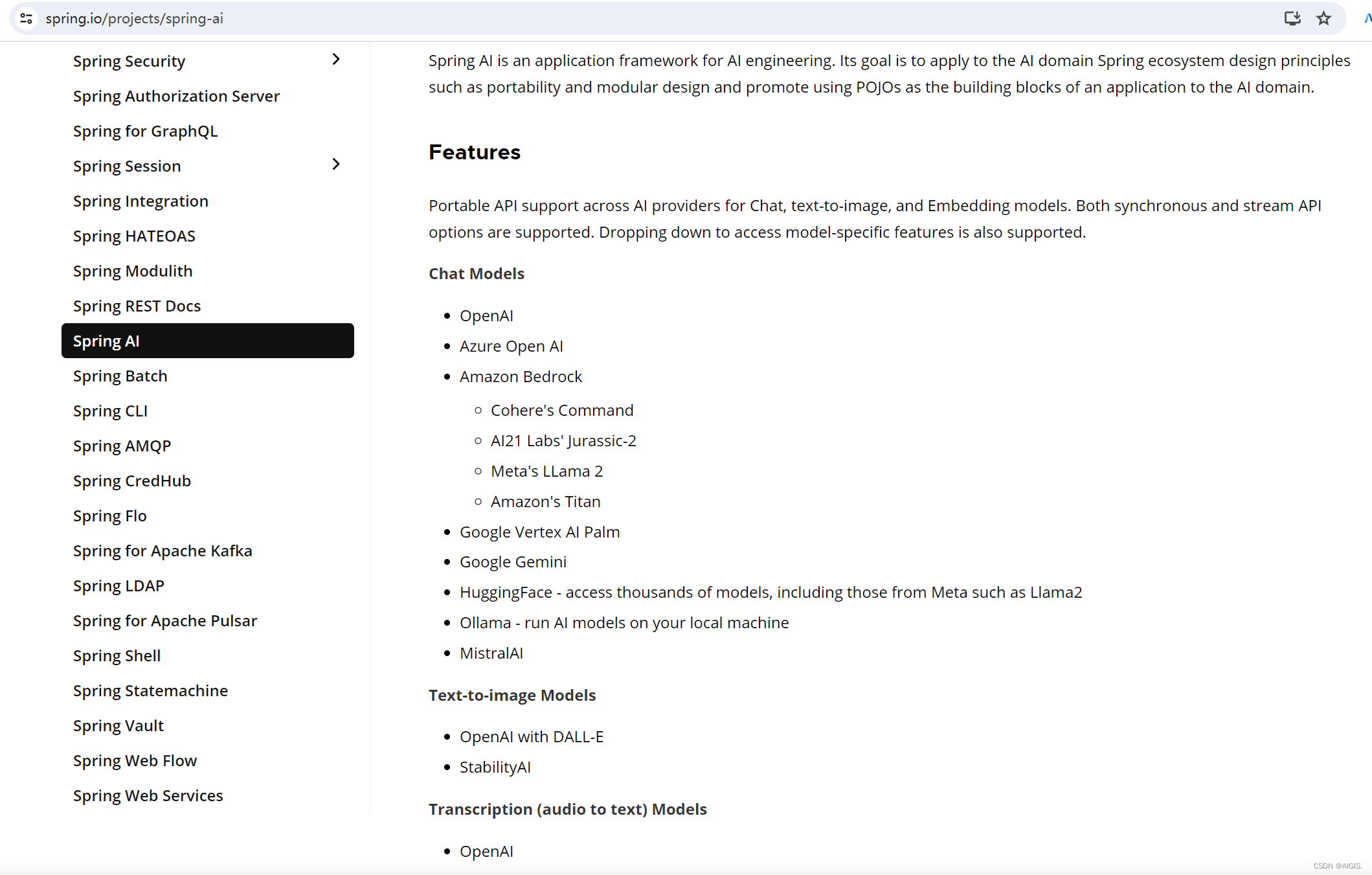
的环境,那么你还可以看看其他的环境,目前
SpringAI
支持的环境有很多了,具体可以查看
https://spring.io/projects/spring-ai
2.初始化项目
- 新建项目

- 勾选
Web和AI

- 等待
Maven完成安装
如果阿里云的仓库下载失败,就不要死磕了,换成默认的
<repository><id>spring-milestones</id><name>SpringMilestones</name><url>https://repo.spring.io/milestone</url><snapshots><enabled>false</enabled></snapshots></repository>
- 注意观察
pom中的引用
<dependency><groupId>org.springframework.boot</groupId><artifactId>spring-boot-starter-web</artifactId></dependency><dependency><groupId>org.springframework.ai</groupId><artifactId>spring-ai-openai-spring-boot-starter</artifactId></dependency><dependency><groupId>org.springframework.boot</groupId><artifactId>spring-boot-starter-test</artifactId><scope>test</scope></dependency>
- 新建一个
ChatController,代码及其简单
@RestControllerpublicclassChatController{privatefinalOpenAiChatClient chatClient;@AutowiredpublicChatController(OpenAiChatClient chatClient){this.chatClient = chatClient;}@GetMapping("/ai/generate")publicMapgenerate(@RequestParam(value ="message", defaultValue ="Tell me a joke")String message){System.setProperty("http.proxyHost","127.0.0.1");System.setProperty("http.proxyPort","10809");System.setProperty("https.proxyHost","127.0.0.1");System.setProperty("https.proxyPort","10809");System.setProperty("proxySet","true");returnMap.of("generation", chatClient.call(message));}@GetMapping("/ai/generateStream")publicFlux<ChatResponse>generateStream(@RequestParam(value ="message", defaultValue ="Tell me a joke")String message){Prompt prompt =newPrompt(newUserMessage(message));return chatClient.stream(prompt);}}
- 在
application.properties中配置OpenAi的key
spring.ai.openai.api-key=YOUR_API_KEY
spring.ai.openai.chat.options.model=gpt-3.5-turbo
spring.ai.openai.chat.options.temperature=0.7
目前可以选择的模型有:
3.解决问题
3.1 Connection Time out 连接超时问题
这是因为
java
代码里并没有设置开启代理导致的。有些梯子默认就是全局,所以在代码里并不用设置,但是有的梯子不是,需要设置,其实上面的代码里写过了,还有一些人通过
socks5
设置代理,自己选择合适的方式吧。
System.setProperty("http.proxyHost","127.0.0.1");System.setProperty("http.proxyPort","10809");System.setProperty("https.proxyHost","127.0.0.1");System.setProperty("https.proxyPort","10809");System.setProperty("proxySet","true");
如果你不知道你的梯子使用的ip和端口是多少,那么你可以按照这个顺序查看一下:
win10和win11的ip和端口查找方法:右键开始菜单-设置-网络和Internet-代理-手动设置代理
关于这个问题,我也让
ChatGPT
回答了一下: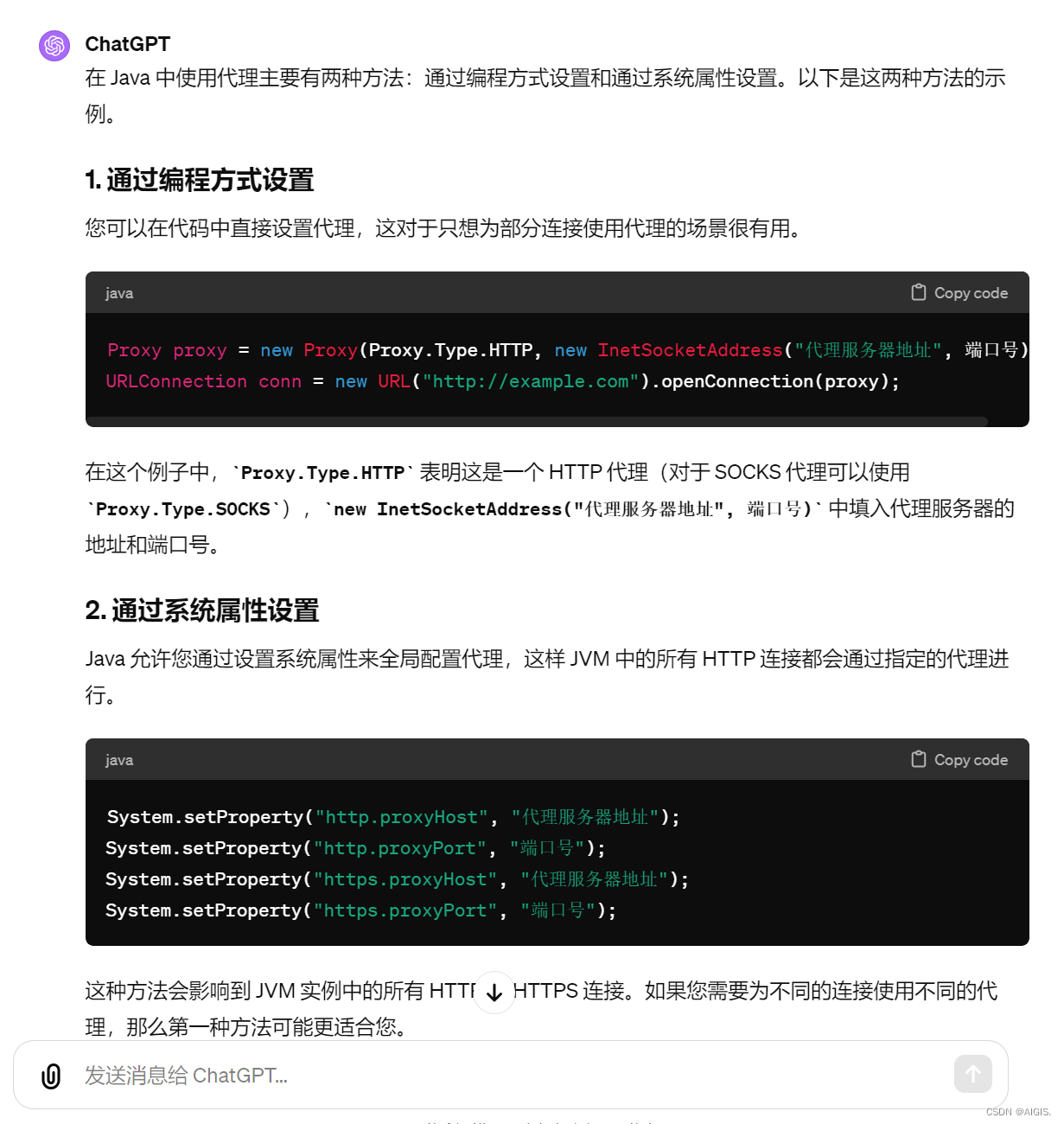
3.2 You exceeded your current quota 额度超限问题

429问题在
OpenAI
的官网有解释: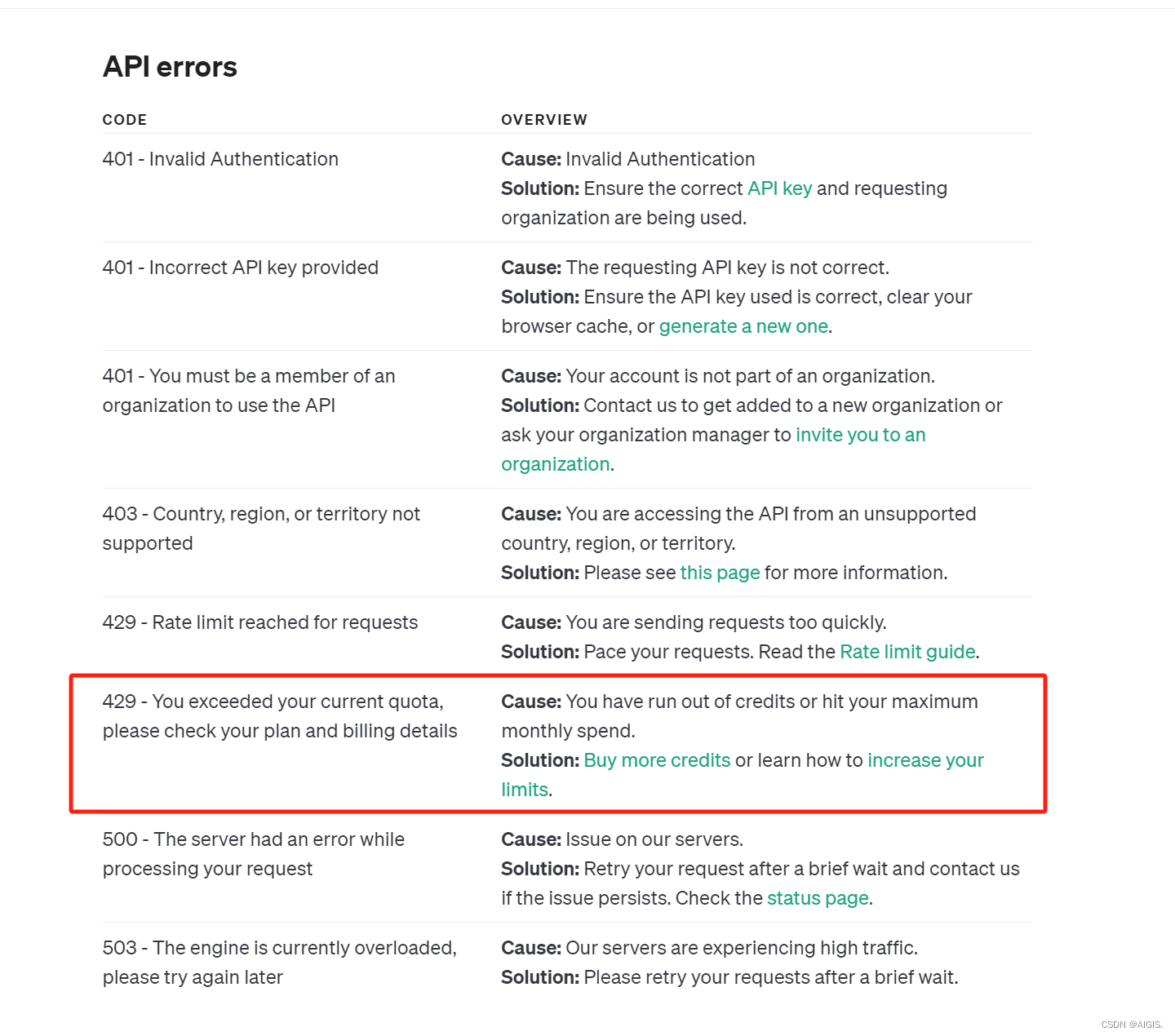
简单来说就是你需要升级为付费账户,或者你的账户额度不够用了,再加钱就是了。
4.访问调用

还记得我们问的什么问题吗?对,
tell me a joke

再访问一次,看会不会变化?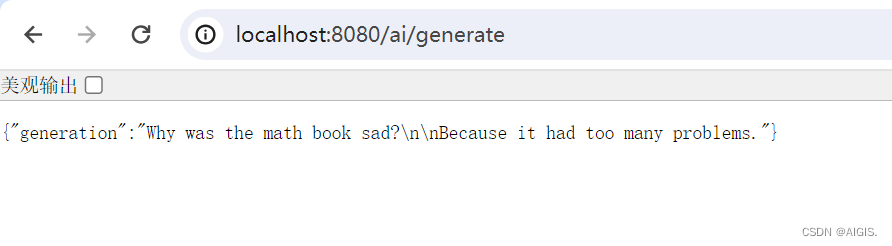
nice,变了,说明有效。
5.总结
新技术的出现总会让人有种焦虑感,有些人是抵制,有些人拥抱,有些人是无感,有些人是冷漠。但是我想,这可能就是当初电和汽车的出现一样,会毁掉很多人的饭碗,但是同时也会产生很多新的饭碗。因此不要怕,
AI
就是一个工具,程序员应该比很多人更加有机会首先了解并使用
AI
。只要你能坚持不断学习,相信未来的你,一定不会被机器取代,因为机器没得感情。
更多精彩内容见公众号AIGIS

版权归原作者 AIGIS. 所有, 如有侵权,请联系我们删除。