
1. IDEA设置
1.1 设置主题

1.2 设置字体和字体大小
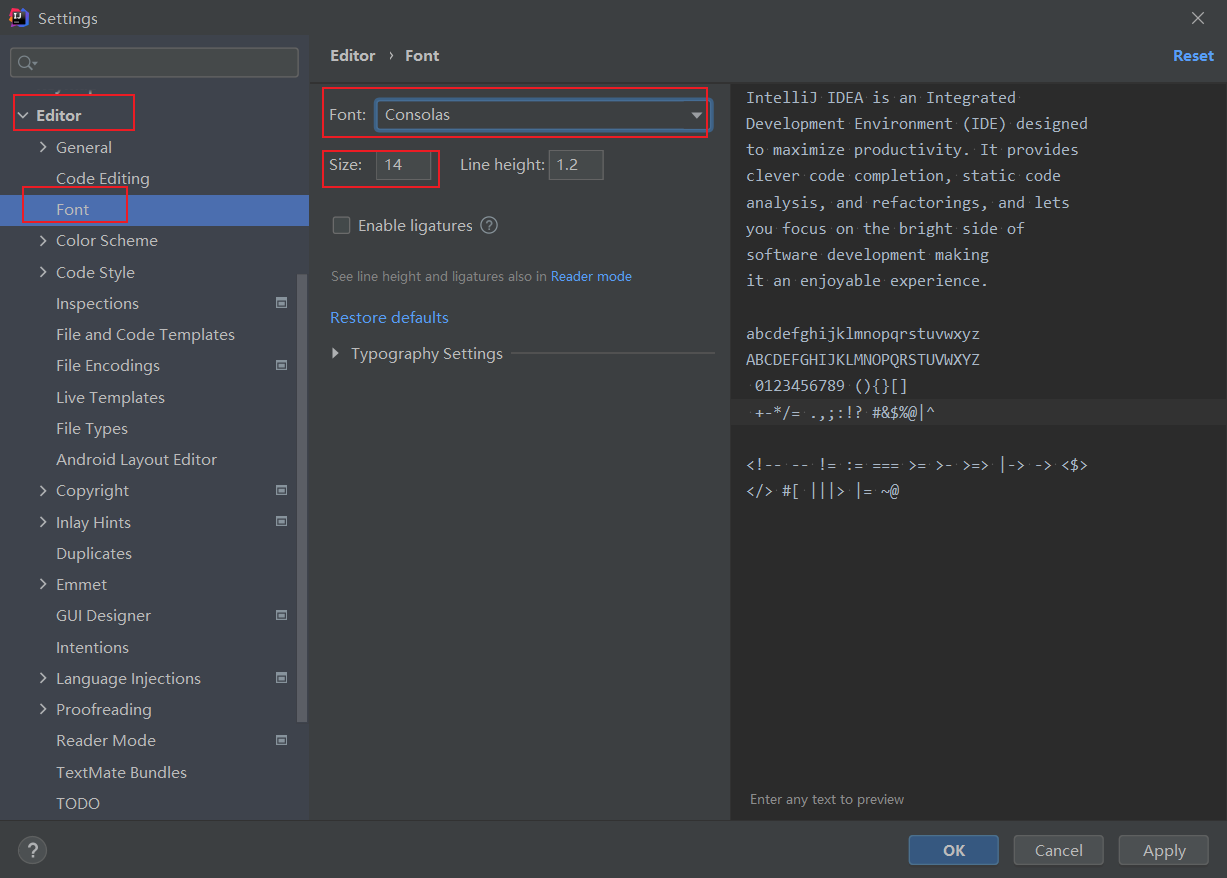

1.3 编辑区的字体用ctrl+鼠标滚轮可以控制大小

1.4 自动导包和优化多余的包

1.5 设置编码方式

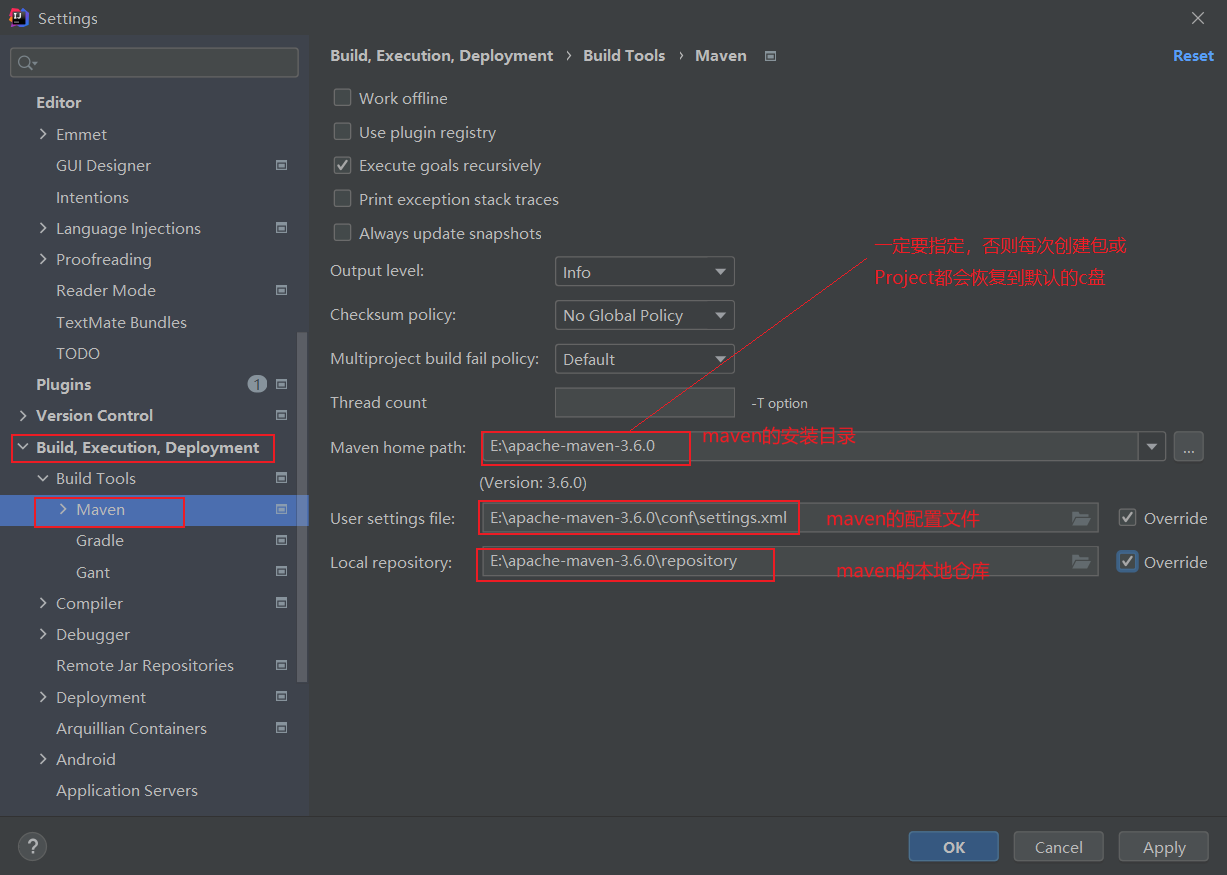
1.6 配置 maven
1.7 设置方法形参参数提示

1.8 设置控制台的字体和大小

注意:设置控制台字体和大小后需要重启IDEA才会生效!
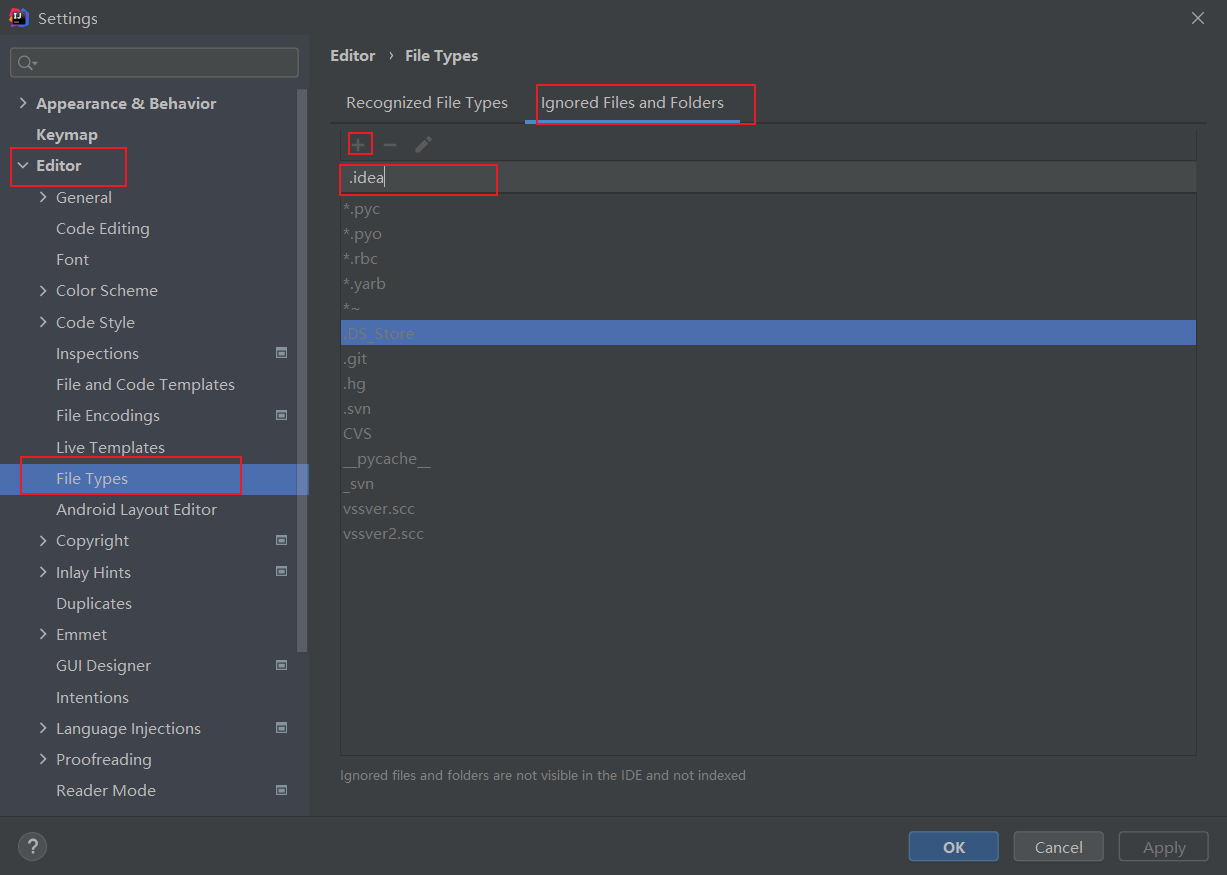
1.9 设置 idea 忽略显示 .idea 和 .iml 文件信息
1.10 打开的文件在头部多行显示

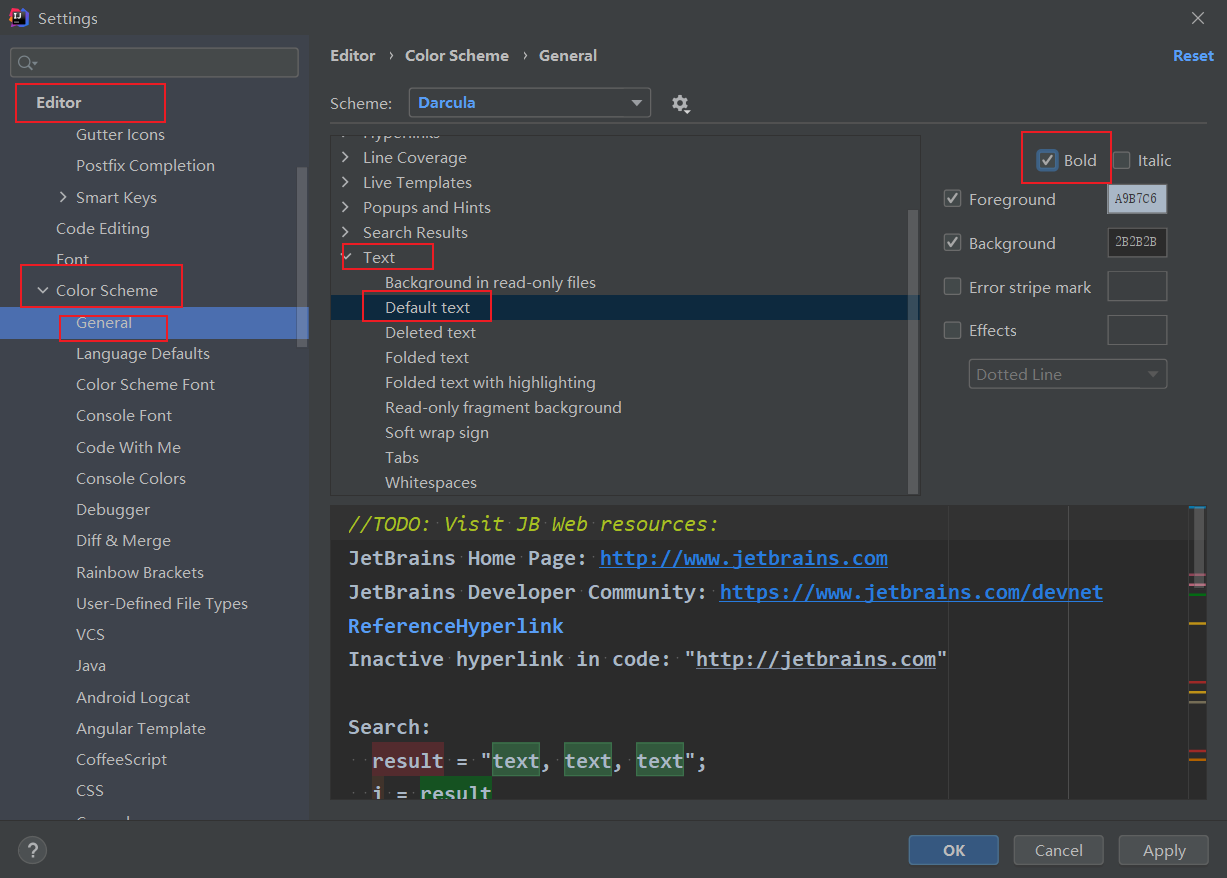
1.11 将字体加粗
1.12 忽略大小写进行提示

1.13 找不到程序包或字符
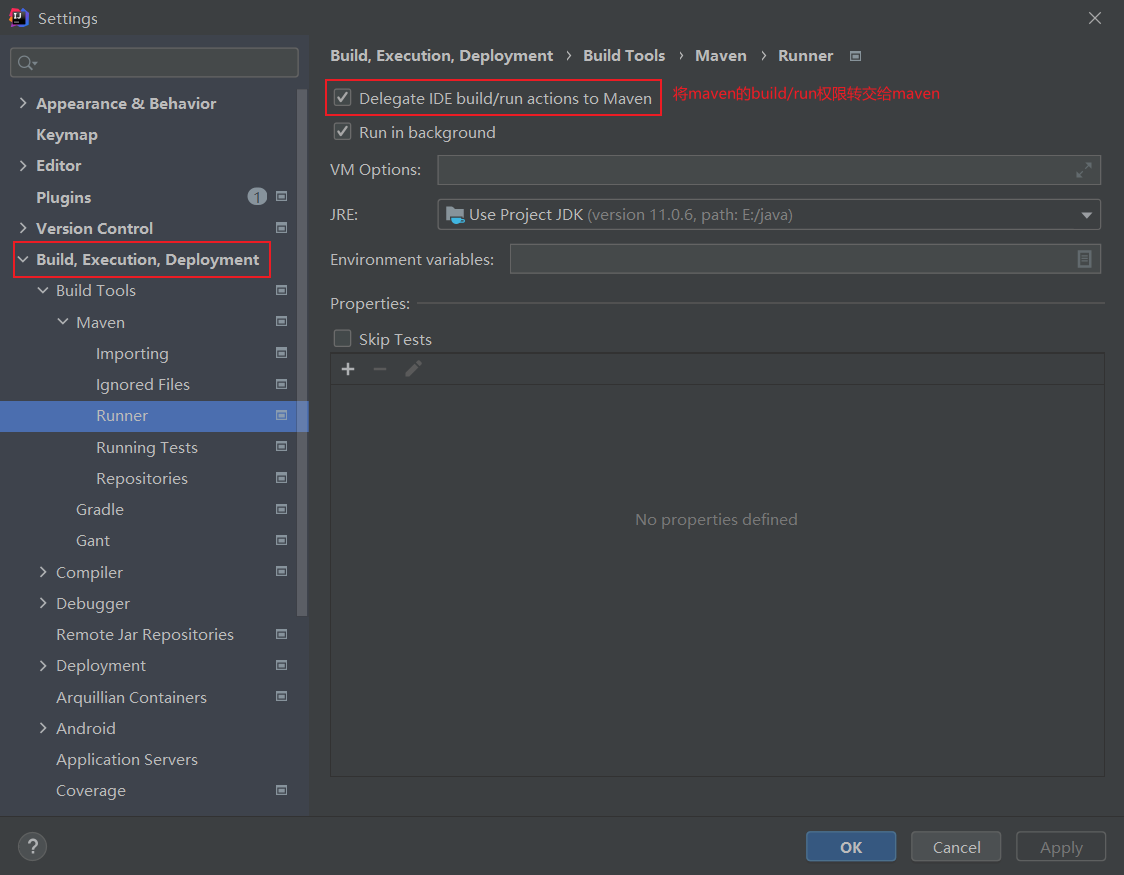
1.14 IDEA 中的 maven 乱码
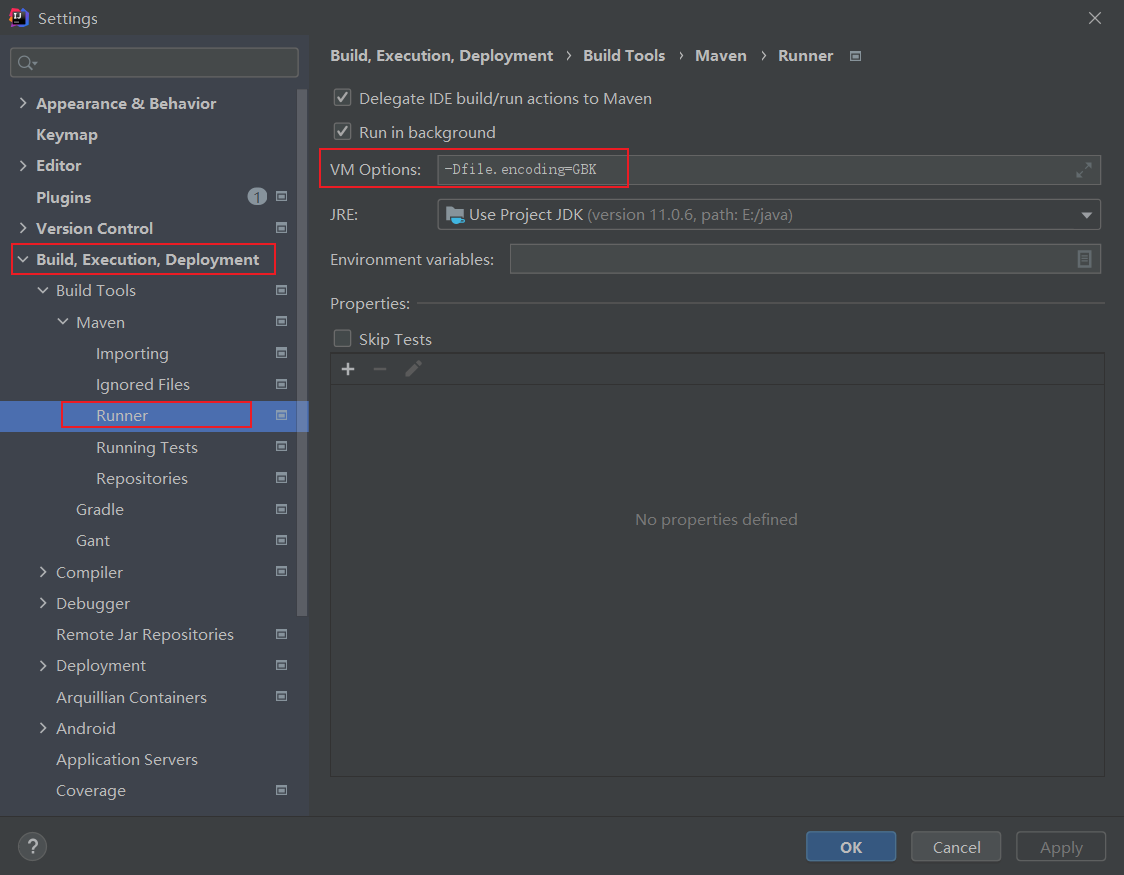
1.15 更改 IDEA 的打印窗口编码为 UTF-8

在最后一行加上以下内容:
-Dfile.encoding=UTF-8
1.16 设置新建类时的文档注释模板

/**
 *
 *
 * @author jxd
 * @date ${DATE} ${TIME}
 */
1.17 创建已创建的类的文档注释模板

/**
 *
 *
 * @author jxd
 * @date $DATETIME$
 */
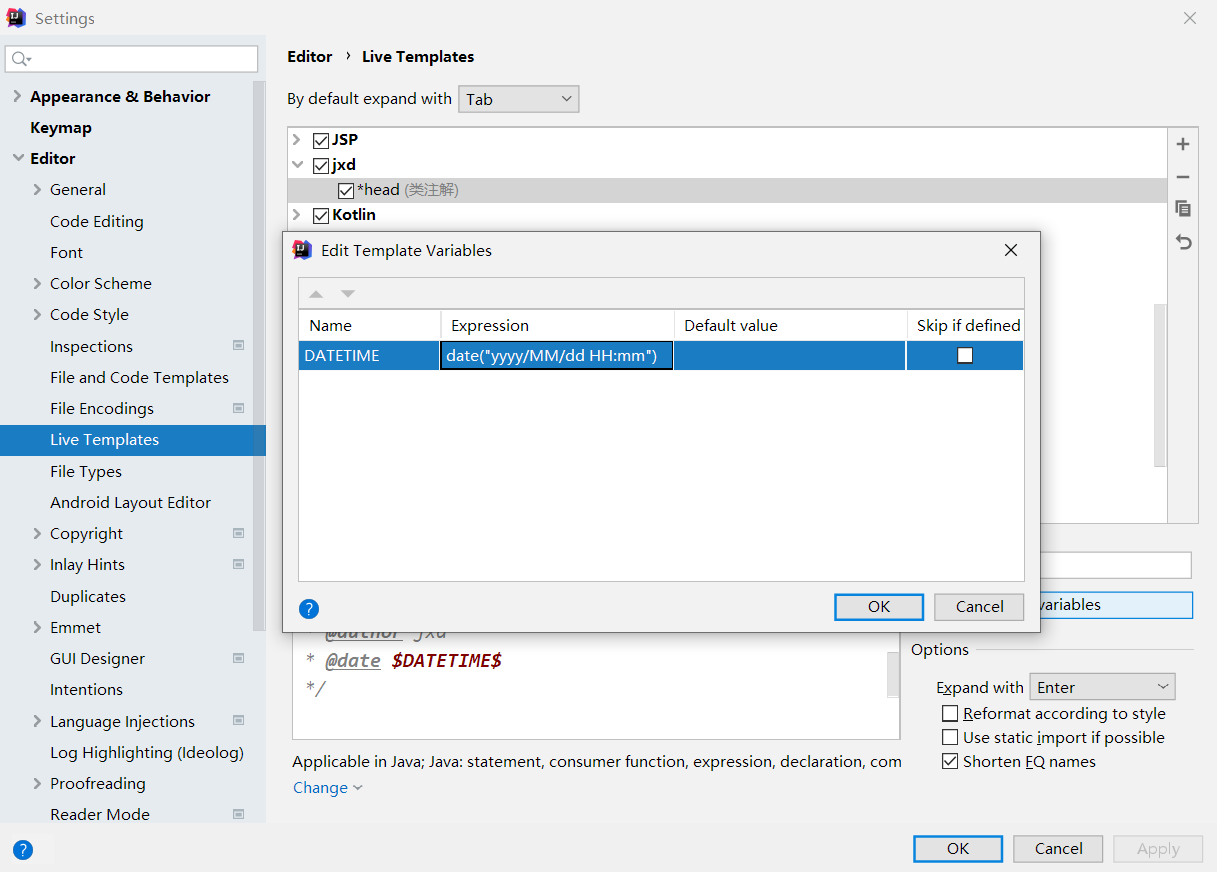
date("yyyy/MM/dd HH:mm")
再已创建的类上使用 *head ,然后按下 Enter 键,就会自动生成文档注释模板。
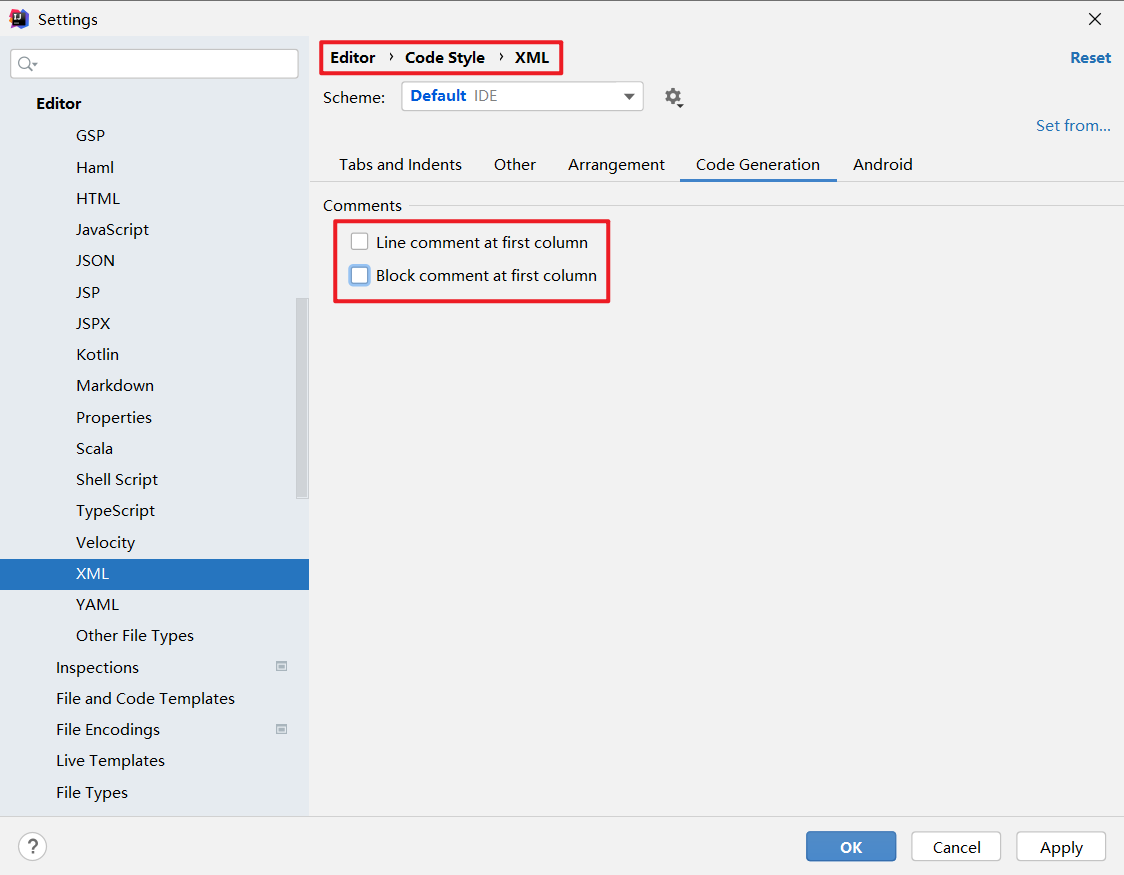
1.18 xml 文件注释出现顶格、有空格的问题
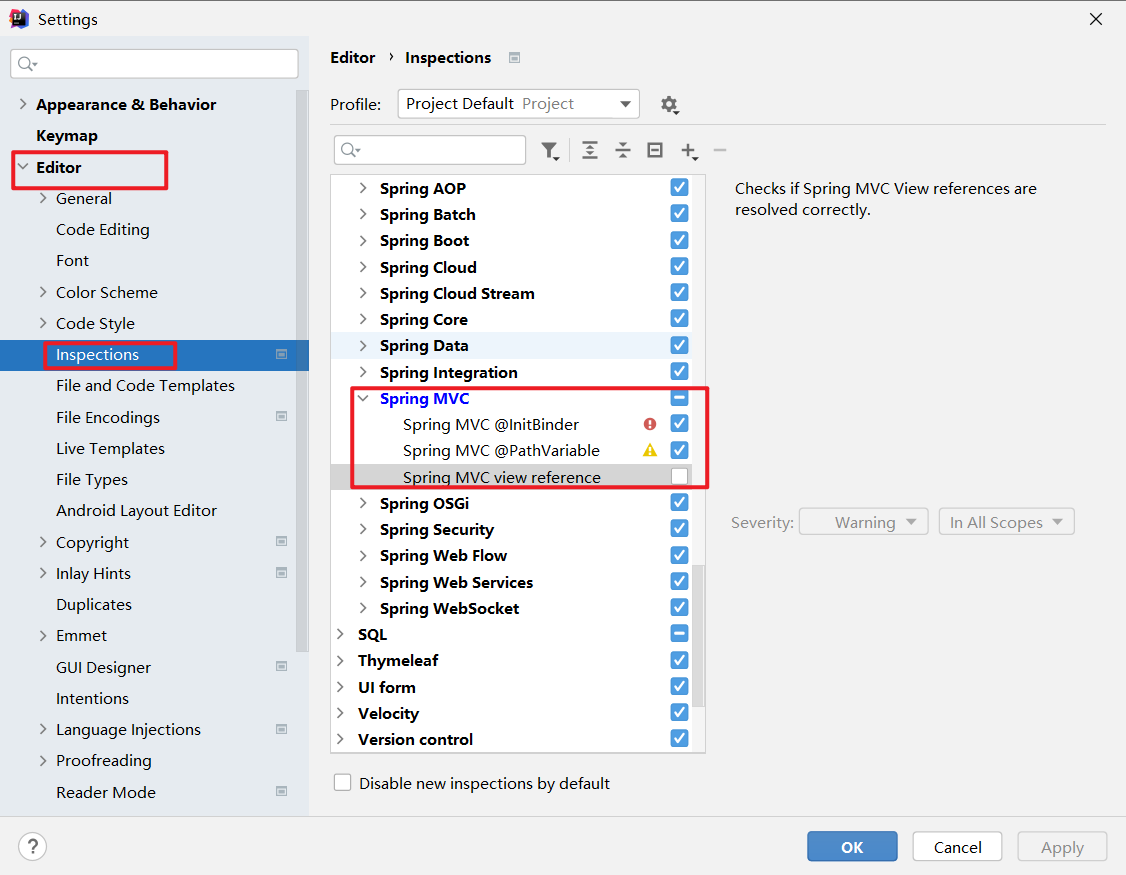
1.19 取消 Spring 的视图检测
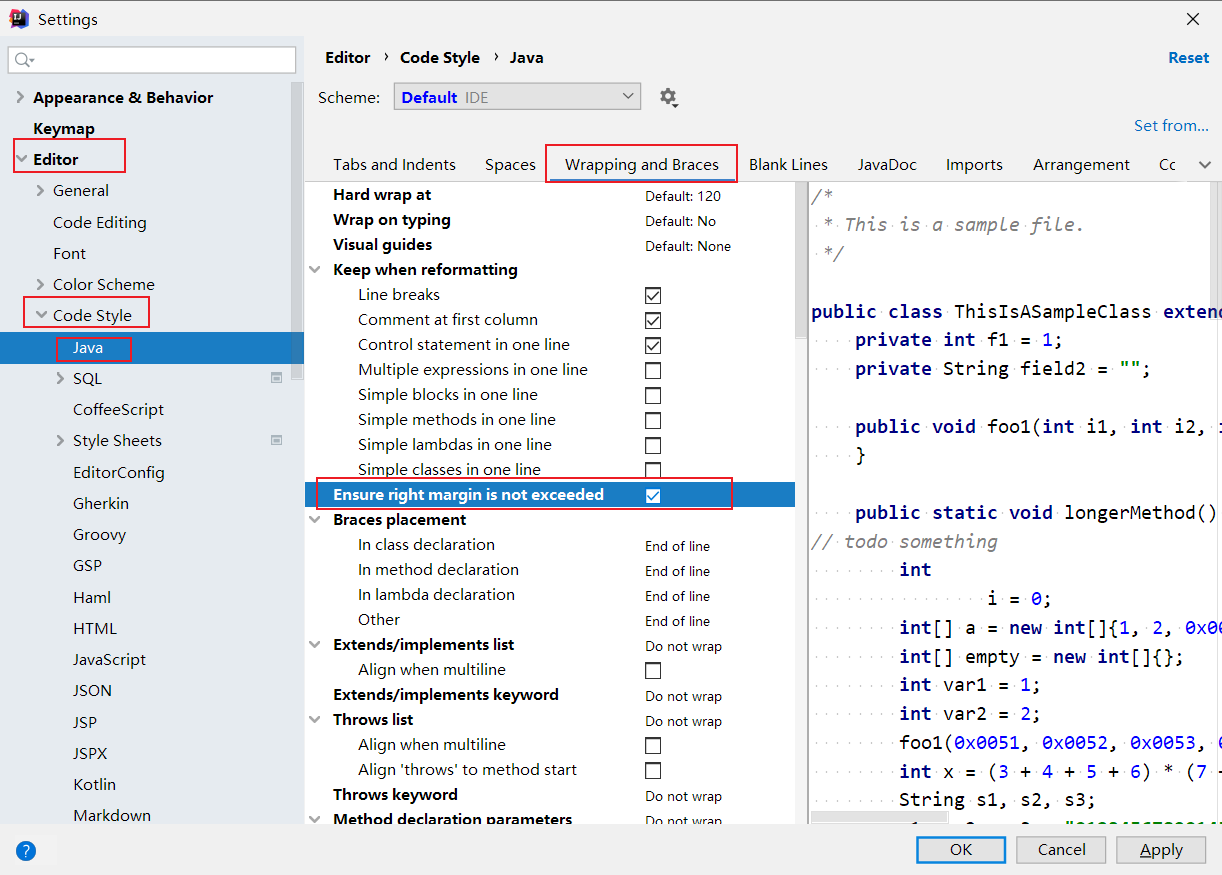
1.20 格式化代码时确保代码不会过长
1.21 避免代码格式化
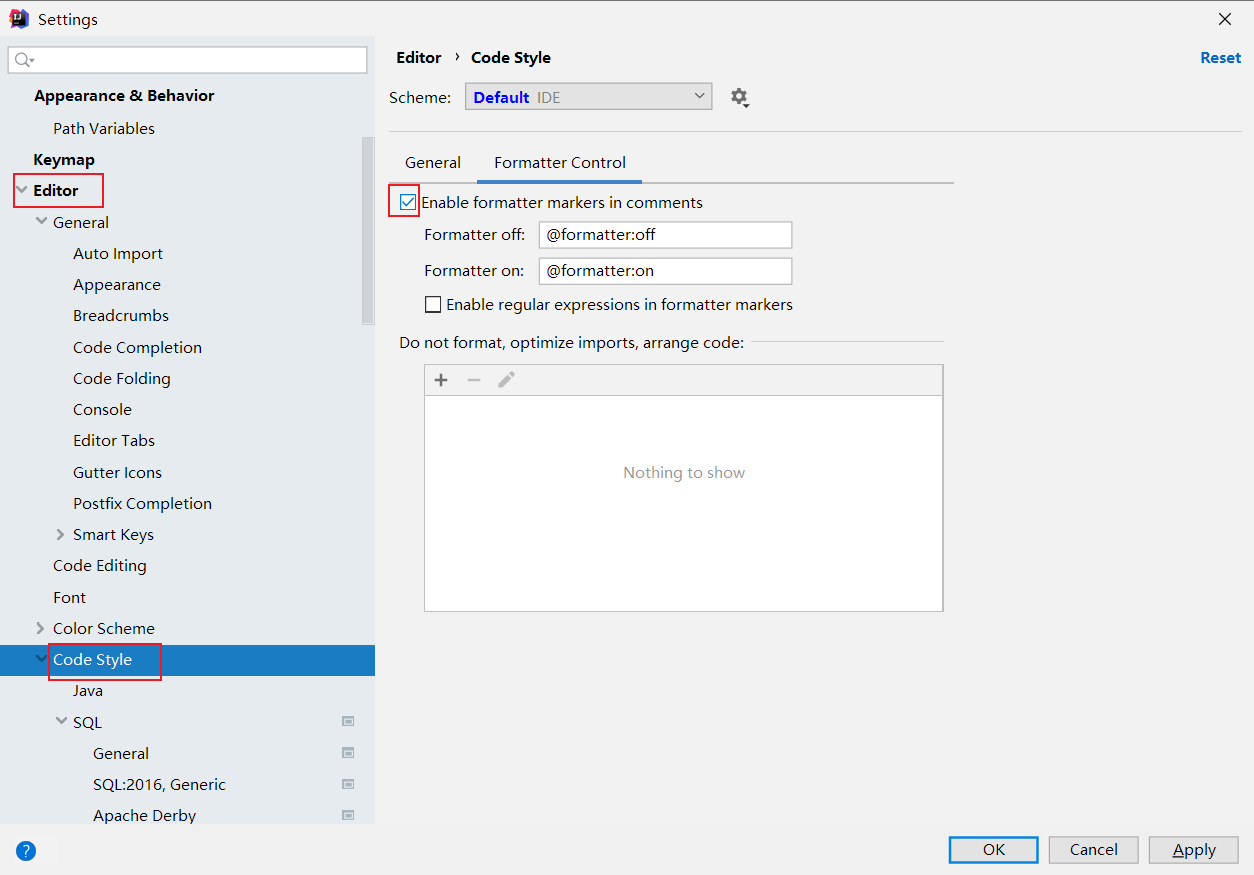
打开之后,就可以使用如下方法避免代码被格式化:
// @formatter:off// 之间的代码将不会被格式化String s =newString();String b =newString();// @formatter:on
2. 插件推荐
插件名称作用Rainbow Brackets将括号用彩色显示 Key Promoter X提示当前操作的快捷键IDE Eval Reset过期重启MyBatisXMyBatis 必装插件
 ScalaScala 语言必装
 Vue.js写 Vue 必装
 LombokLombok 插件
 Maven HelperMaven 依赖可视化
 Translation翻译
3. 使用技巧
3.1 查看类的 EML(Unified Modeling Language)图或 xml 的继承树

3.2 将普通包设置为源码包
选择项目后,点击 File,选择 Project Structure:
3.3 快速生成 serialVersionUID
打开 IDEA 的设置,勾选如下图所示的选项: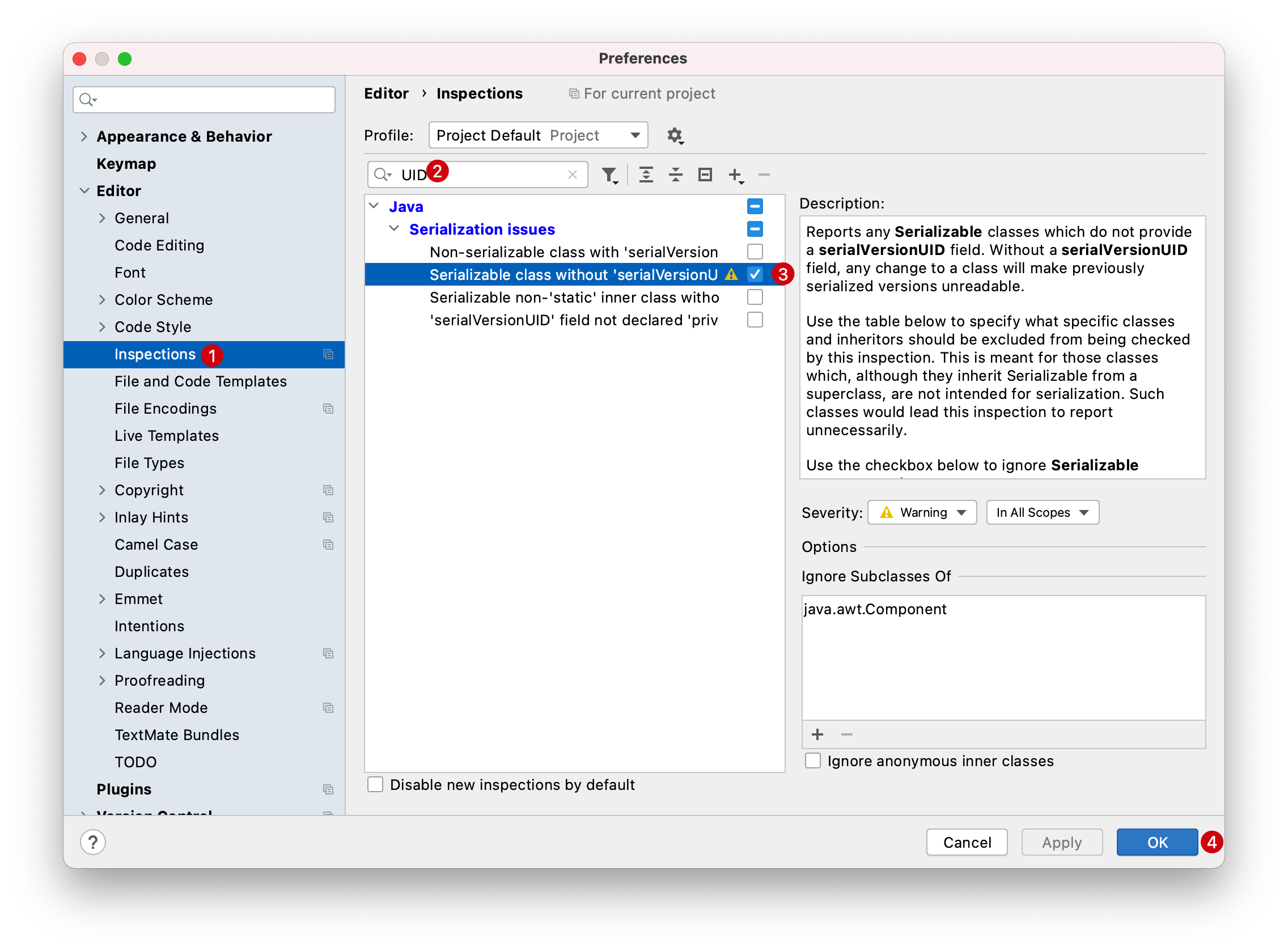
选中要生成 serialVersionUID,按下 ctrl+enter,就可以自动生成 serialVersionUID 了: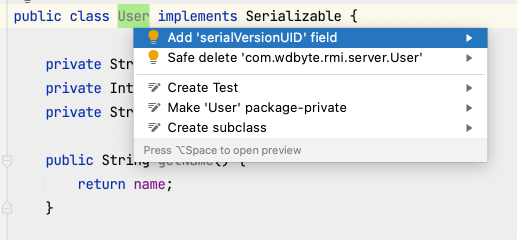
4. 常用快捷键
注意:一些软件的快捷键会占用 IDEA 的快捷键,如果一些快捷键不能使用,可以查看其它软件的一些快捷键是否和 IDEA 中的快捷键重复
快捷键作用Alt+Insert打开 Generate 窗口,类似于 Eclipse 中的 Source,可以自动生成 get、set、constructor 等,在自动生成 get 和 set 方法时,可以按住 Ctrl 后鼠标点击多个目标属性,然后生成这多个属性的对应方法Ctrl+Alt+v快速生成对象,alt+enter, .var,ctrl+alt+v输入iter+Tab键相当于Eclipse中的foreach,IDEA中的foreach只是生成一个foreach框架Alt+1隐藏或显示Project框Ctrl+g跳转到指定的行Alt+鼠标下拖动同时编辑多行Alt+insert打开新建文件的窗口Ctrl+Alt+L格式化代码Ctrl+Alt+O优化导入的类和包Ctrl+Alt+F10运行当前代码Ctrl+h查看当前类/接口的实现类ctrl+alt+f将变量提升为成员变量Alt+Enter弹出光标处的错误解决办法Ctrl+alt+t快速生成 try-catch 等代码Ctrl + Alt + Left/Right导航向后/向前Alt+1在文件导航栏中定位当前文件位置
5. 导入配置
可以将自己的 IDEA 配置导出到文件中,别人或重装 IDEA 时就可以导入配置了。
导入和导出可以参考:https://blog.csdn.net/feiying0canglang/article/details/125453877
版权归原作者 叶 落 所有, 如有侵权,请联系我们删除。