
ONLYOFFICE官方网站:https://www.onlyoffice.com
https://www.onlyoffice.com/zh/office-suite.aspx
http:// https://www.onlyoffice.com/zh/pdf-editor.aspx
ONLYOFFICE 桌面编辑器 8.1
继 ONLYOFFICE 文档 8.1 发布后,适用于 Linux、Windows 和 macOS 的 ONLYOFFICE 桌面应用程序最新版本也已推出。它具有在线套件的最主要功能,例如功能齐全的 PDF 编辑器、演示文稿中的幻灯片版式、改进的 RTL 支持、新的本地化选项等
PDF编辑器的全面升级
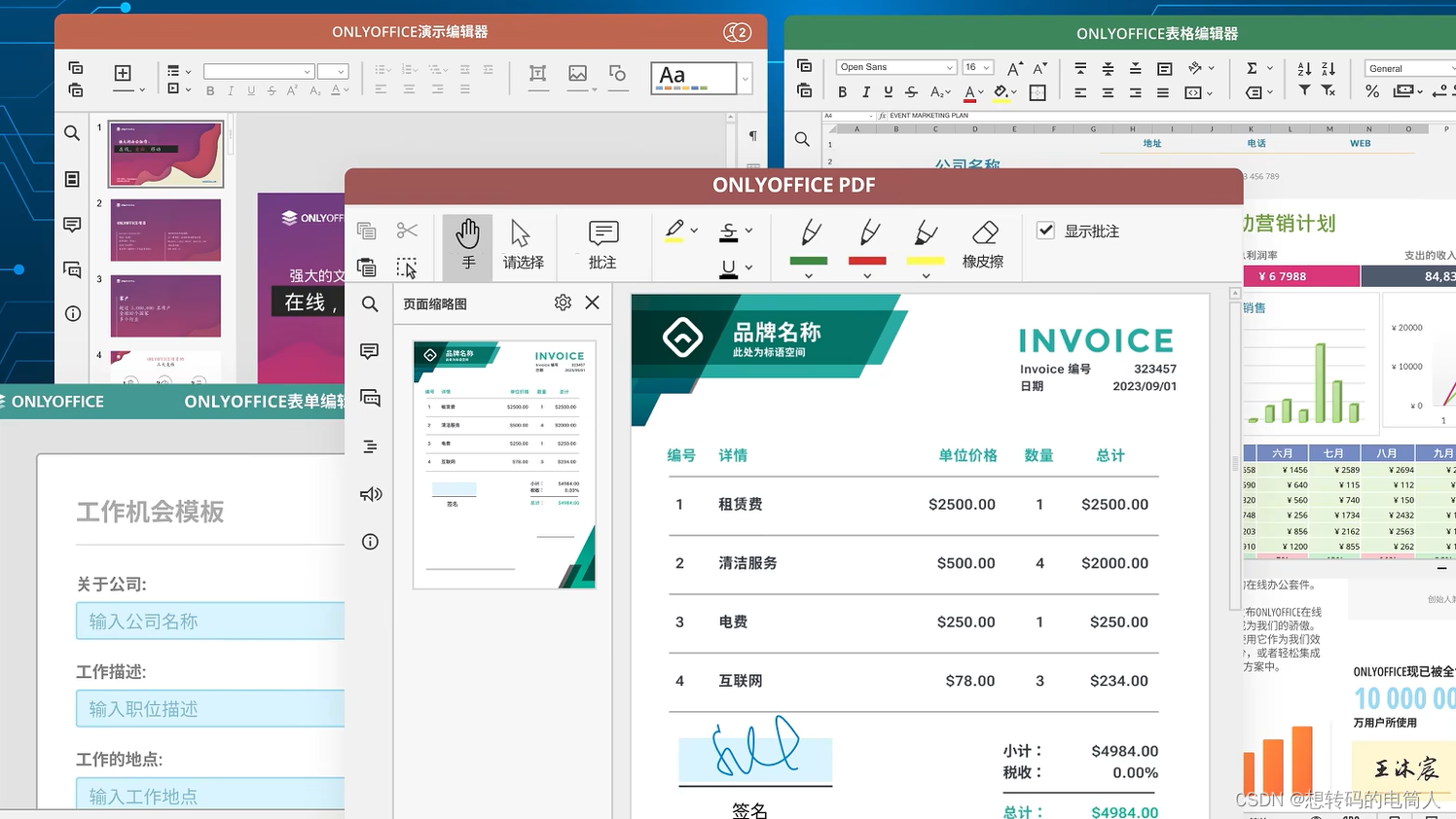
** **在8.1版本中,ONLYOFFICE桌面编辑器的大幅更新之一便是PDF编辑器的全面升级。无论是创建、注释还是编辑PDF文件,新版本都提供了极大的灵活性和便捷性。以下是一些主要功能的详细使用步骤。
文本编辑流程优化 要在PDF文档中开展文本编辑,启动ONLYOFFICE桌面编辑器是第一步。通过界面上方的“文件”菜单,选取“打开”指令,并在弹出的文件浏览器中指定目标PDF文件。文档加载完毕,点击工具栏上的“编辑”图标,正式步入编辑环境。此时,文档内的任何文本都可直接点击并修改,如同操作常规文档般流畅,编辑完成后别忘了保存,以确保改动得以保存。
页面操控高级指南 对PDF页面进行增删、旋转操作,在ONLYOFFICE中显得尤为直观。访问“页面”菜单,新页面的添加仅需一键“添加页面”。若需调整页面展示,利用页面管理器轻松选择页面进行90度旋转或重新排序。删除页面亦十分直接,选定后点击“删除”即可,多页同时管理也不在话下。
对象插入与定制深入解析 为PDF文档增添表格、图像、图形等元素,在“插入”菜单中一应俱全。举例如图像插入,选取工具后导入本地图片,并直接在页面上调整其尺寸与位置。同样地,表格、形状等对象的嵌入与自定义编辑均在此完成,全方位控制元素的外观与布局,确保文档的专业度和协调性。
注解与标注功能详解 文档审阅与合作中,ONLYOFFICE提供的多样化注解工具大显身手。于“注解”标签下,用户能自由选用高亮、下划线、文本框等多种工具,直接对文档内容做标记或评论。这种即时反馈机制极大地促进了信息交流与文档审阅的效率。
灵活切换查看与编辑状态 在ONLYOFFICE PDF编辑器内,用户可根据需求自如地在“编辑模式”与“查看模式”间转换。编辑模式下,文档全权开放修改;而查看模式则提供了一个安全的只读环境,有效避免无意中的文档更动。一键切换,既保障了浏览的安全性,又不失编辑的灵活性。
表单创建与填写的无缝体验 借助ONLYOFFICE PDF编辑器,用户能够直接在PDF文档中设计与填写表单,无需依赖其他软件。创建表单包括设定模板、插入互动式字段(如文本框、复选框)、调整字段属性,直至保存成可填写的PDF格式,一系列操作简洁高效。这一特性极大简化了数据收集流程,无论是个人项目管理还是企业级应用,都能从中获益。
ONLYOFFICE PDF编辑器以其全面的功能集和用户友好的界面设计,成为处理PDF文档的理想选择,无论个人用户还是团队协作场景,都能体验到前所未有的便捷与高效。
获取方式
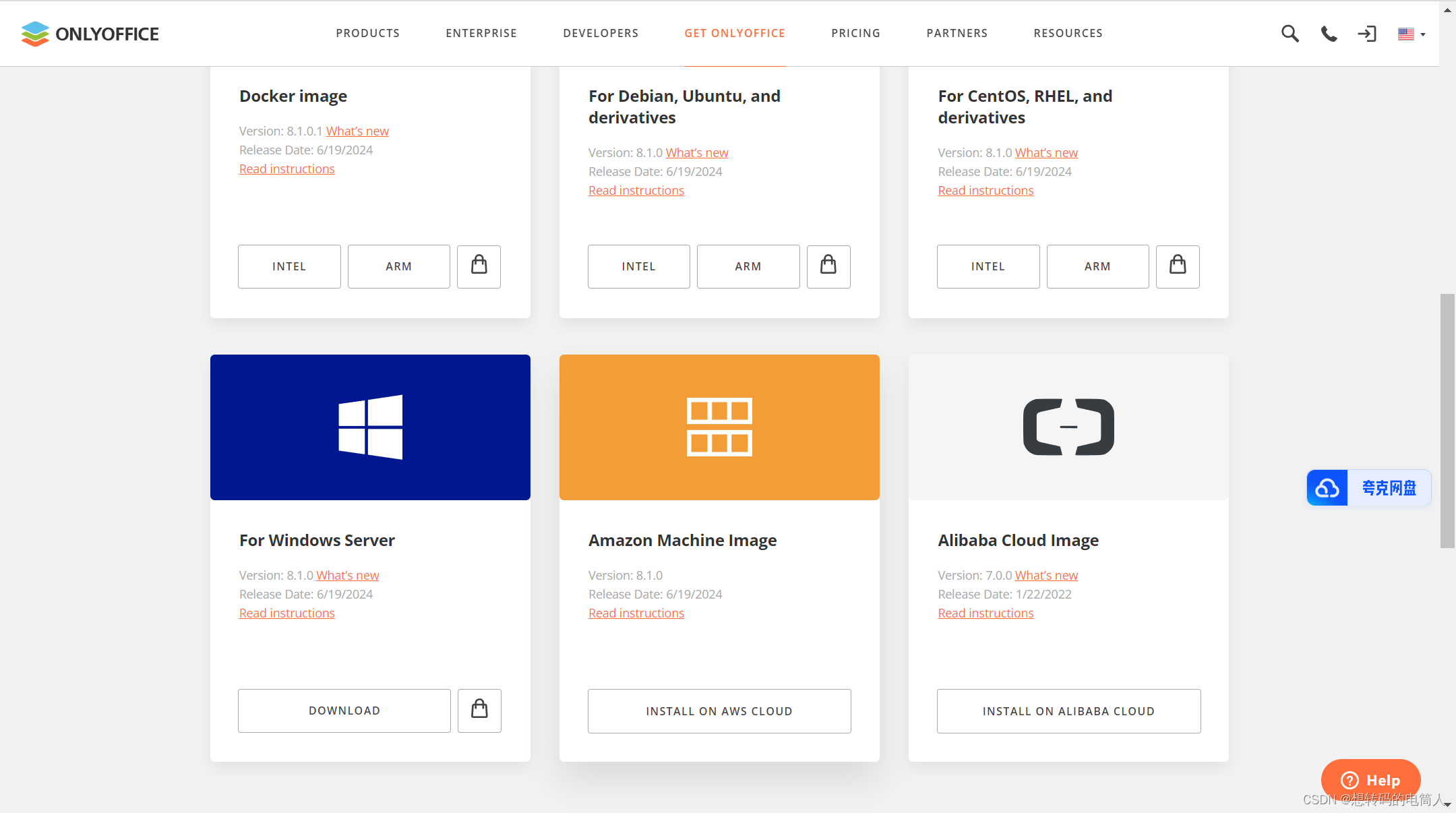
1.选择操作系统:
在官方网站的下载页面,选择适合您的操作系统版本(Windows、Linux或macOS)。
2.下载安装包:
根据操作系统版本,下载相应的安装包(deb、rpm、exe或dmg)。
3.安装应用程序:
Windows系统:双击下载的exe文件,按照安装向导完成安装。
macOS系统:双击下载的dmg文件,将ONLYOFFICE应用程序拖动到“应用程序”文件夹。
Linux系统:使用软件包管理工具安装deb或rpm文件,或使用命令行工具安装。
4.检查更新:
打开ONLYOFFICE桌面编辑器,点击顶部菜单栏中的“帮助”选项卡。
选择“检查更新”按钮,系统会自动检查是否有新版本可用。
5.下载更新:
如果有新版本可用,系统会提示下载和安装更新。点击“下载更新”按钮,系统会自动下载最新版本的安装包。
6.安装更新:
下载完成后,系统会提示安装更新。点击“安装更新”按钮,按照安装向导完成更新安装。
(1)使用Snap安装:
打开终端应用程序,输入以下命令并按回车键:
sudo snap install onlyoffice-desktopeditors
(2)使用Flatpak安装:
打开终端应用程序,输入以下命令并按回车键:
flatpak install flathub org.onlyoffice.desktopeditors
(3)使用AppImage安装:
访问ONLYOFFICE官方网站,下载AppImage文件。
打开终端应用程序,输入以下命令,使AppImage文件可执行:
chmod +x ONLYOFFICE-DesktopEditors-x86_64.AppImage
通过终端运行AppImage文件:
./ONLYOFFICE-DesktopEditors-x86_64.AppImage
总结
ONLYOFFICE 桌面编辑器 8.1 的发布,为用户带来了更为强大的文档处理和编辑能力。无论是个人用户还是团队协作,ONLYOFFICE 桌面编辑器 8.1 都是一个值得信赖的选择。欢迎大家下载和体验这一全新的版本,享受更高效、更便捷的文档编辑之旅
版权归原作者 想转码的电筒人 所有, 如有侵权,请联系我们删除。