
一、Anaconda的下载及安装(针对电脑中没有python的情况)
下载地址:Free Download | Anaconda

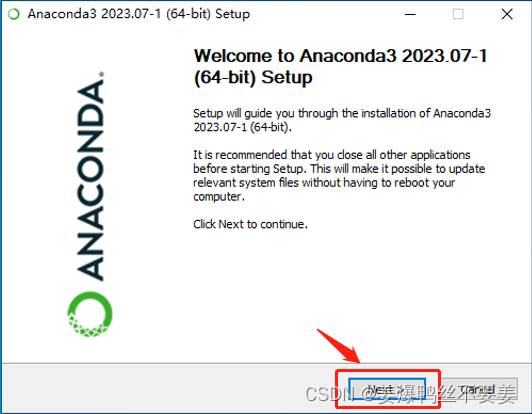
下载后,双击点开,直接点击 next
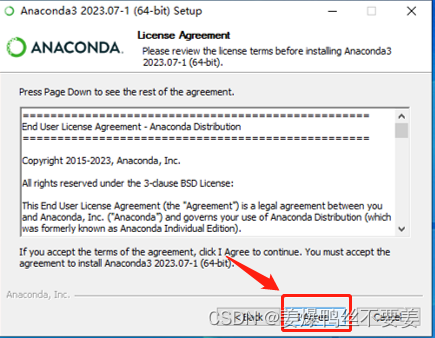
选择 I Agree
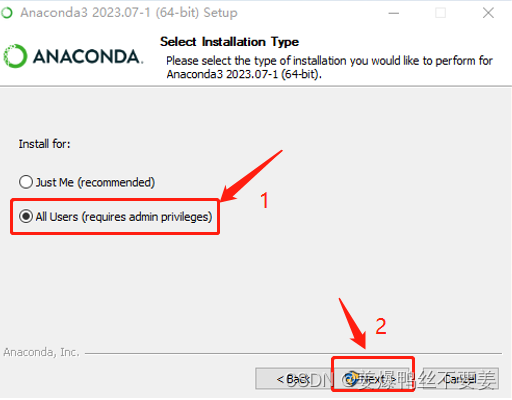
选择** All Users**,并点击 next
点击** Browse**,选择自己的安装路径(可以事先在D盘建立一个文件夹,记住自己的安装路径,后续多次用到),最好不要安装在C盘!!!然后点击 next

然后等待安装,需要几分钟时间,然后点击 next
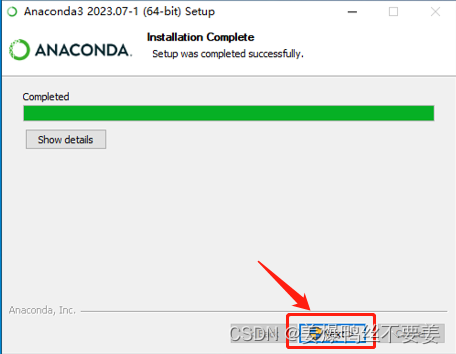
继续点击 next
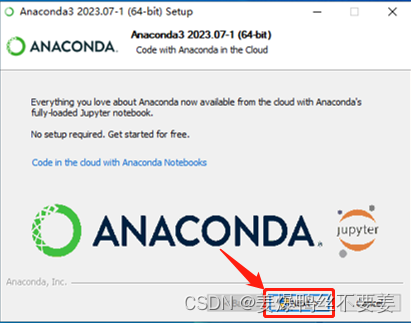
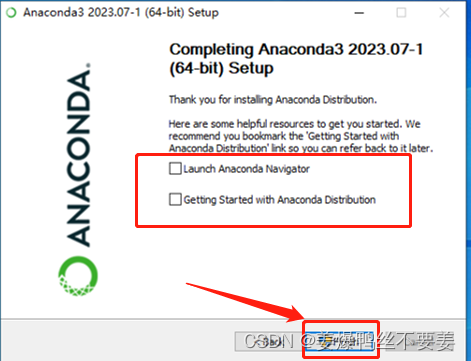
将两个方框都取消掉,然后点击 finish,完成安装
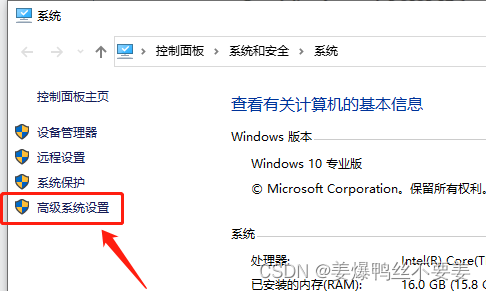
然后点进 我的电脑,右击选择 属性,再选择 高级系统设置
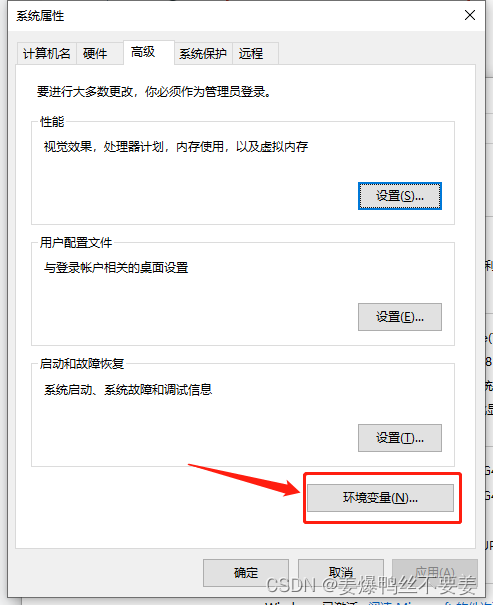
选择 环境变量
在系统变量中找到** Path**,然后点击 编辑
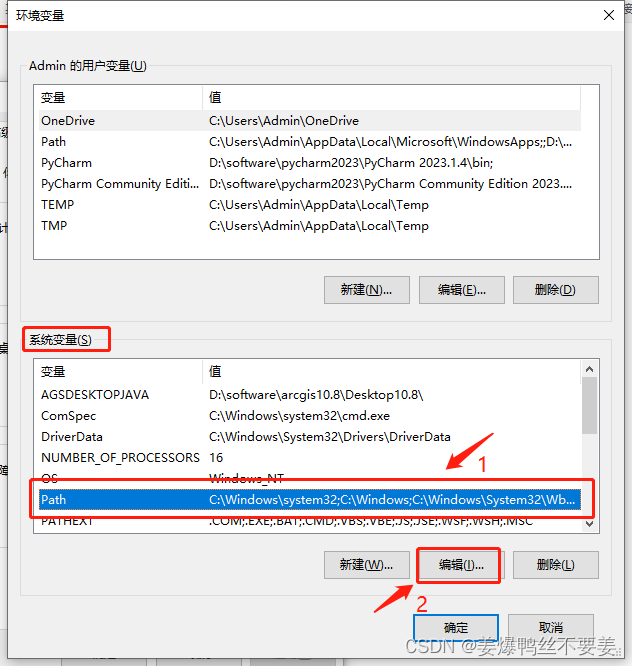
然后点击 新建
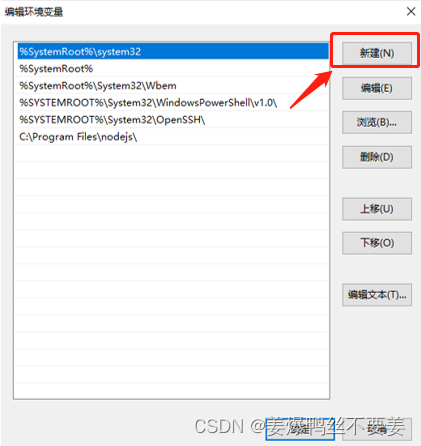
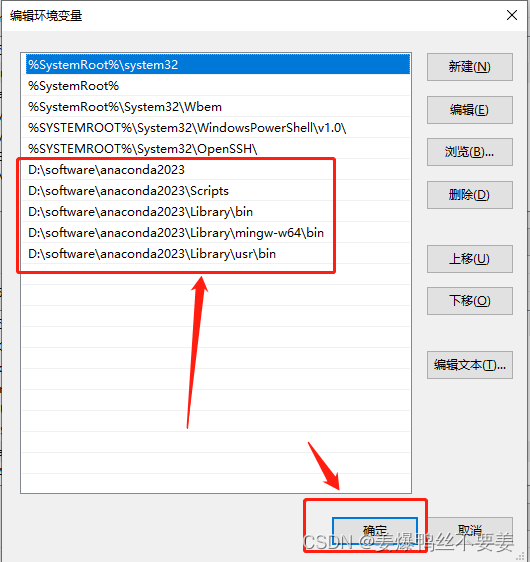
这里要新建5个路径,这个路径是你的anaconda安装的位置,新建完成后点击 确定
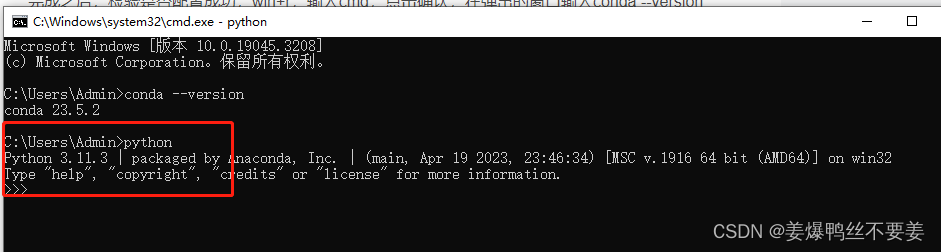
完成之后,检验是否配置成功,win+r,输入cmd,点击确认,在弹出的窗口输入conda --version并回车,出现版本号(如下图所示)

然后输入python,同样出现版本号,表示设置成功
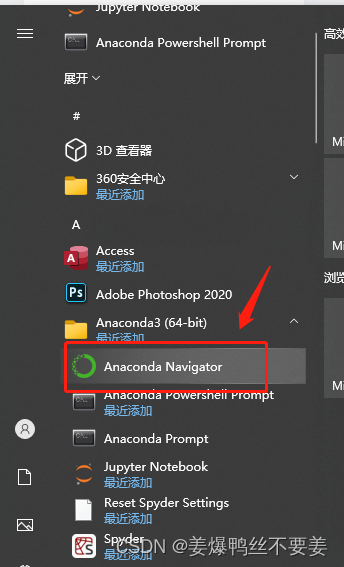
最后在开始找到Anaconda Navigator,点击打开
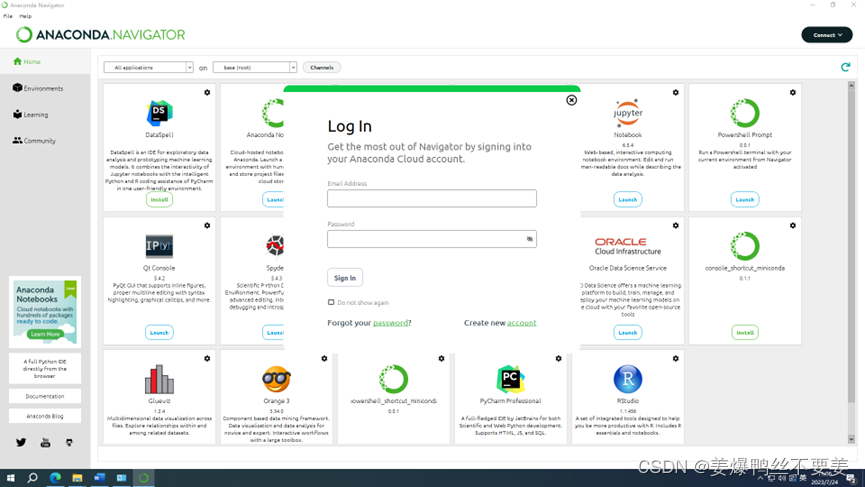
出现以下界面,表示安装成功!(可以不用登录)
二、Pycharm的下载及安装
下载地址:Download PyCharm: Python IDE for Professional Developers by JetBrains
可以选择社区版,可以免费使用,对于平常使用已经足够,学生和老师也可以选择专业版,使用学校邮箱进行验证,然后免费使用。(这里仅介绍社区版)
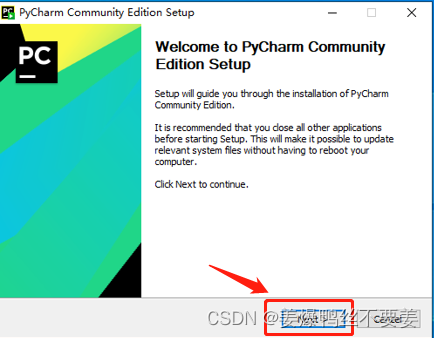
下载完成后,双击点开下载好的exe开始安装,点击 next
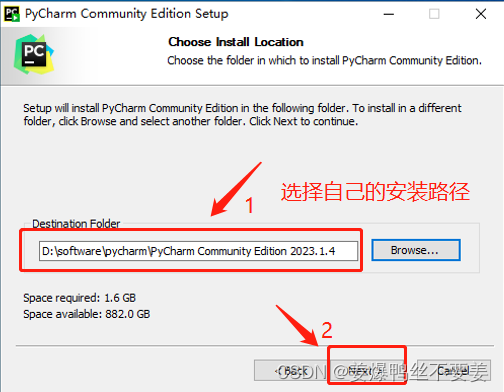
点击 Browse,选择自己的安装路径(可事先建立一个文件夹),最好不要安装在C盘!!!然后点击 next
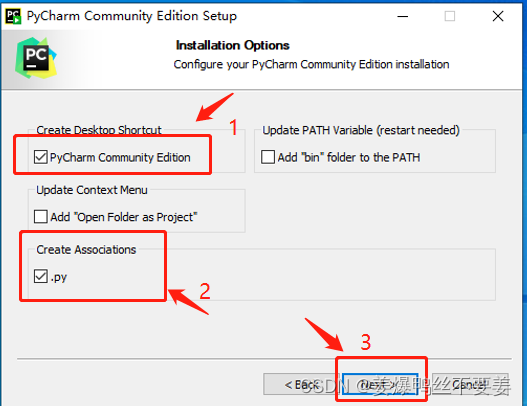
然后按照图中进行勾选,再点击 next
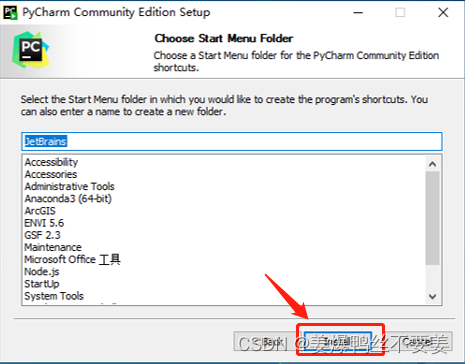
然后默认选择,点击 **install **开始安装
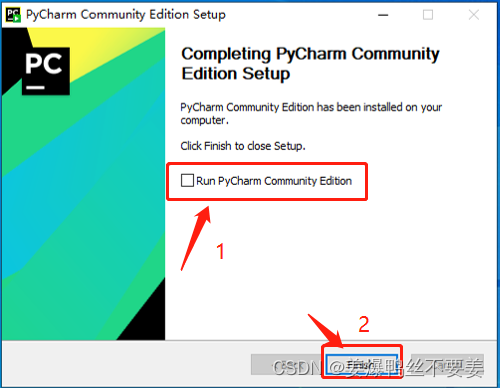
安装完成后,取消 run 。。。点击 Finish,Pycharm安装完成
三、Anaconda和Pycharm的环境配置
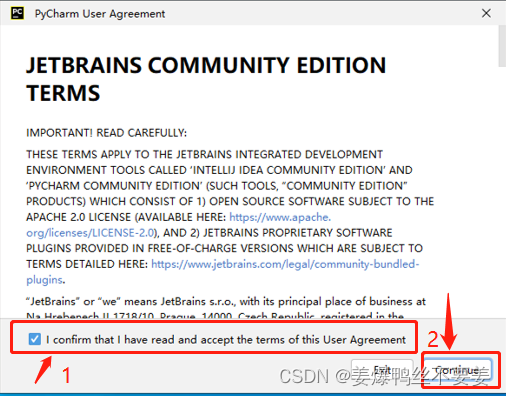
Anaconda和Pycharm软件都安装成功后,开始进行配置,打开pycharm,第一次打开会出现以下界面,勾选** I confirm,然后点击 Continue,然后选择 don't send **即可
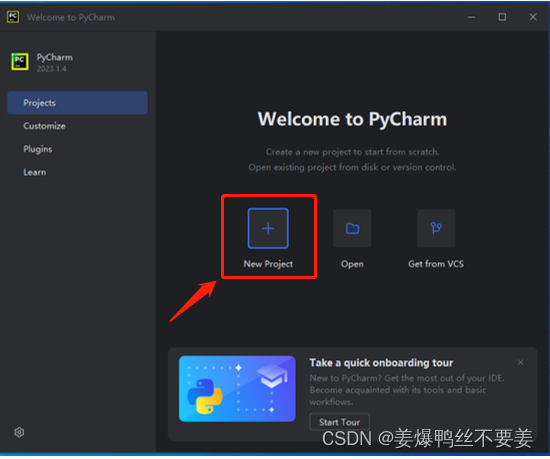
选择 创建新项目
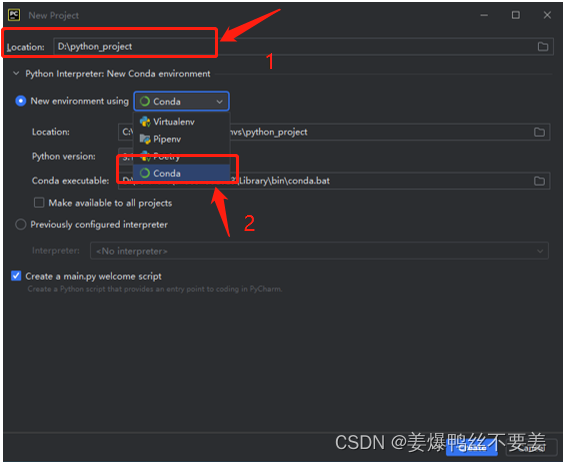
Location选择自己创建的路径,然后选择** Conda**
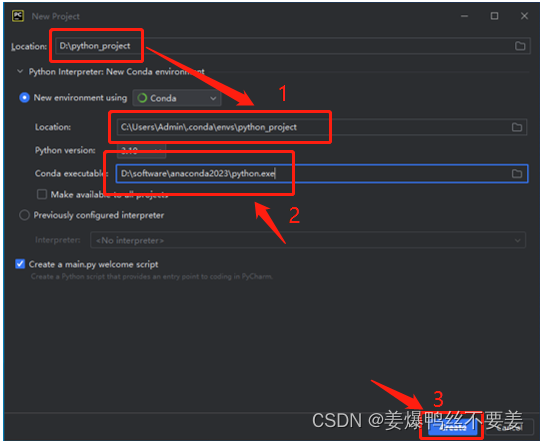
选择conda之后,location的选择与前面一致(我这里忘记设置了),然后在conda executable中,选择anaconda安装路径中的 python.exe,然后点击** create**
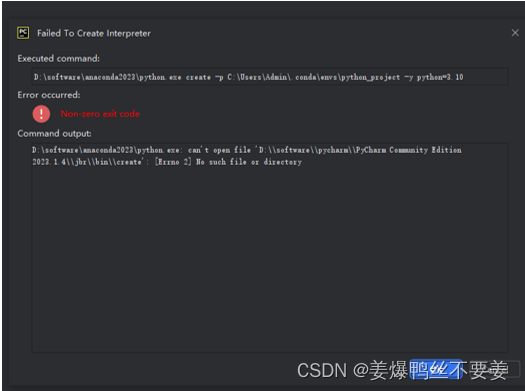
出现以下弹窗,正常,直接点击ok
点击右上角的设置

然后按照图中所示进行选择
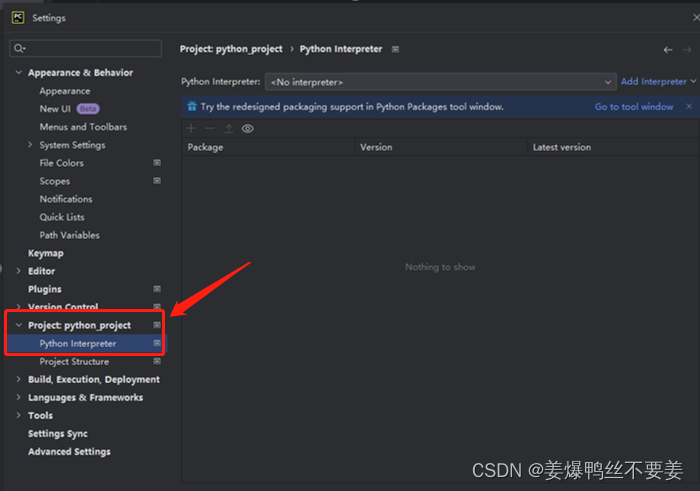
在python interpreter中选择 show all
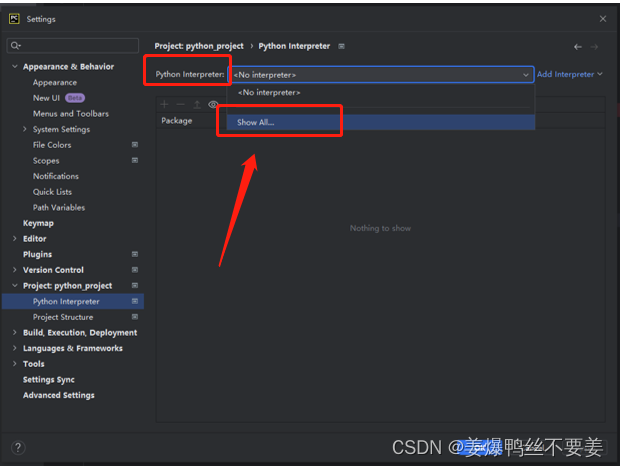
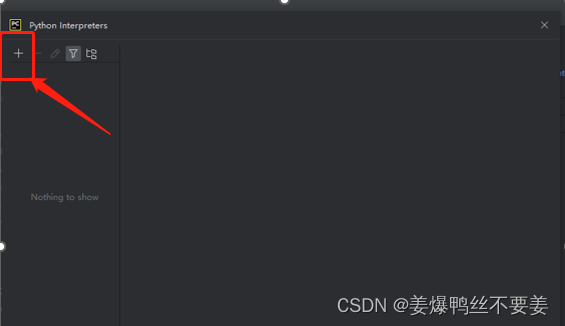
然后在弹出的窗口中点击 +
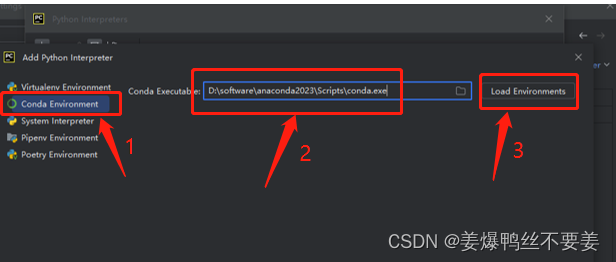
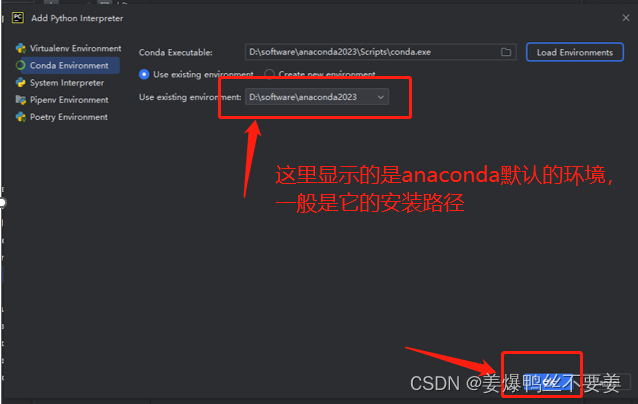
然后选择conda environment,并选择anaconda安装路径中找到scripts中的conda.exe,并点击Load Environment
出现以下界面,点击 **ok **即可
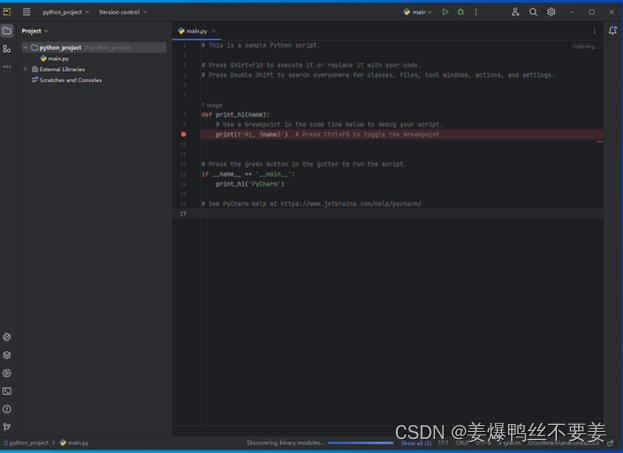
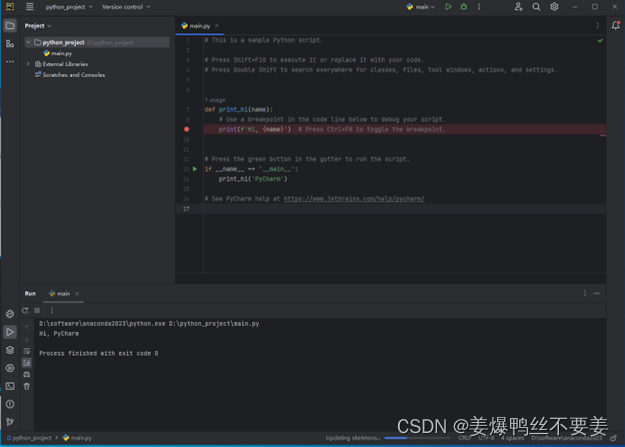
然后等待几分钟,直到可以运行程序即可,说明Anaconda和Pycharm的配置就完成啦!
版权归原作者 姜爆鸭丝不要姜 所有, 如有侵权,请联系我们删除。