
文章目录
1.winsw介绍
Windows Service Wrapper是一个可执行二进制文件,可用于包装和管理作为Windows服务的自定义进程。下载安装包后,您可以将 WinSW.exe 重命名为任何名称,例如 MyService.exe 。接下来您可以创建Myservice.xml文件进行服务配置。最后 MyService.exe install安装到服务即可。
下载地址1: https://github.com/winsw/winsw/releases
下载地址2: https://repo.jenkins-ci.org/releases/com/sun/winsw/winsw/
下载地址2截图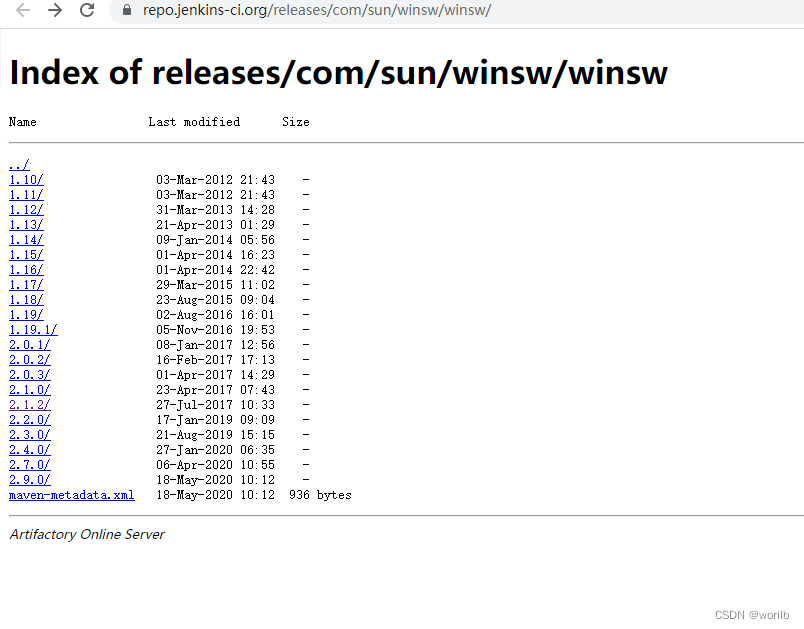
2.注册Nginx到win服务
2.1 首先将下载的winsw下并改名

2.2 nginx-service.exe.config配置
创建config文件,配置固定的,直接用
<configuration><startup><supportedRuntimeversion="v2.0.50727"/><supportedRuntimeversion="v4.0"/></startup><runtime><generatePublisherEvidenceenabled="false"/></runtime></configuration>
2.3 nginx-service.xml配置
创建xml文件,配置根据文件路径或名称灵活修改
<service><!-- 唯一服务ID --><id>Nginx</id><!-- 显示服务的名称 --><name>Nginx Service</name><!-- 服务描述 --><description>High Performance Nginx Service</description><!-- 日志路径 --><logpath>D:\openresty\logs</logpath><!-- 日志模式--><logmode="roll-by-size"><sizeThreshold>10240</sizeThreshold><keepFiles>8</keepFiles></log><!-- 可执行文件的命令 --><executable>D:\openresty\nginx.exe</executable><!-- 启动参数 --><startarguments>-p D:\openresty\nginx</startarguments><!-- 停止可执行文件的命令 --><stopexecutable>D:\openresty\nginx.exe</stopexecutable><!-- 停止参数 --><stoparguments>-p D:\openresty -s stop</stoparguments></service>
2.4 nginx-service安装到服务
当前目录下输入cmd命令:nginx-service.exe install
3.注册Jar包到win服务
当前有一jar包,端口为8088,现在要将其注册到服务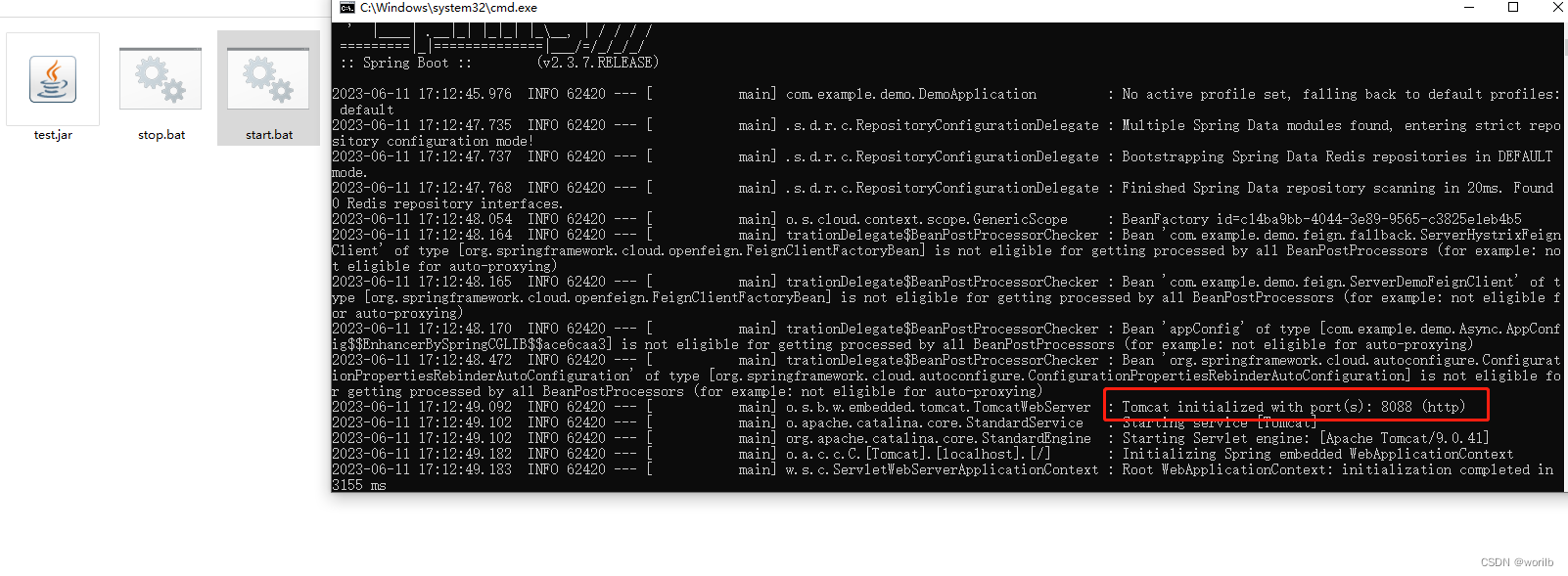
start.bat文件:
java -jar test.jar
stop.bat文件:
@echo off
title 关闭某一端口
setport=8088for /f "tokens=1-5" %%i in('netstat -ano^|findstr ":%port%"')do(taskkill /f /pid %%m)
pause
接下来就是三步走(没必要像nginx那样编写config文件)
3.1 复制winsw文件并改名
将winsw改名为test-service.exe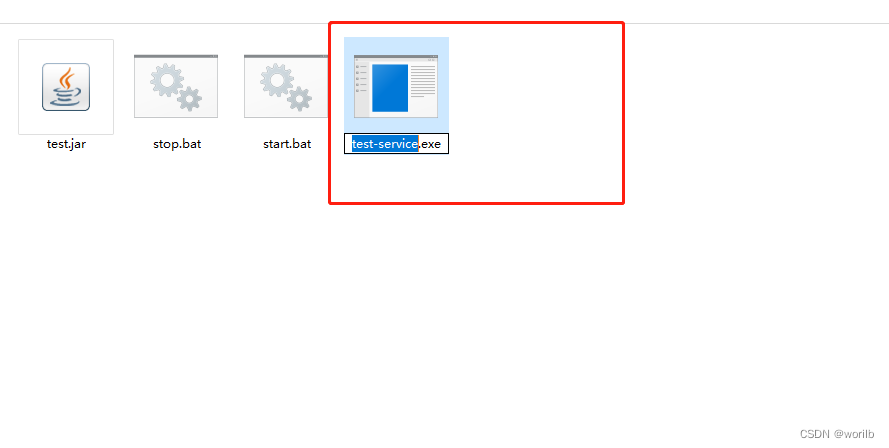
3.2 创建xml配置文件
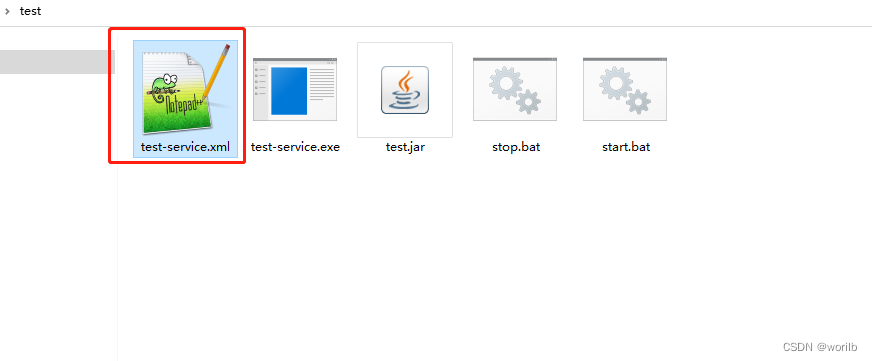
<service><id>Test</id><name>Test Service</name><description>Test Jar</description><executable>C:\Users\Administrator\Desktop\test\start.bat</executable><stopexecutable>C:\Users\Administrator\Desktop\test\stop.bat</stopexecutable></service>
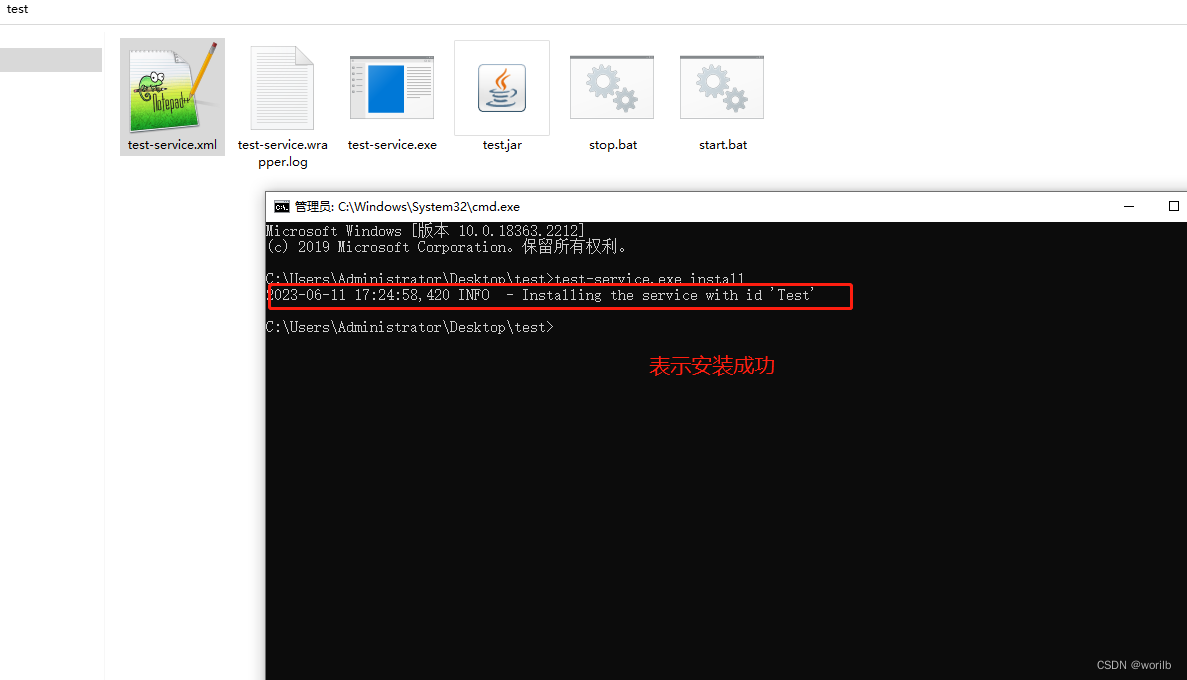
3.3 执行安装命令
#服务安装
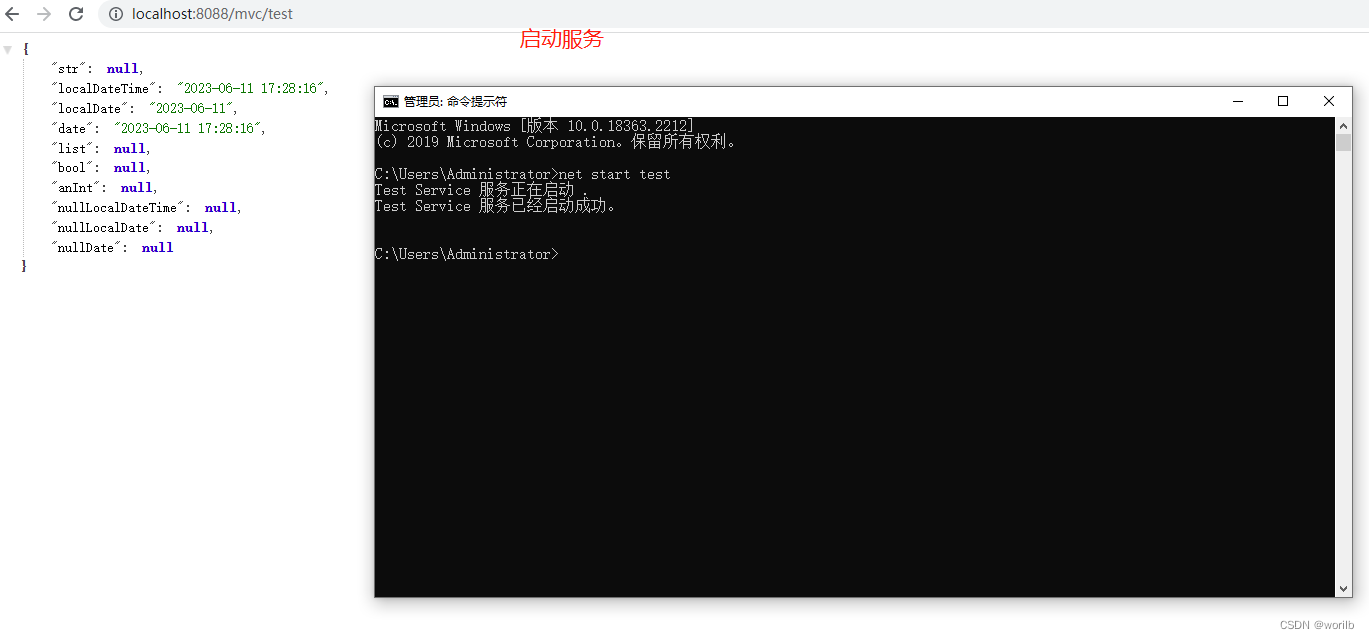
test-service.exe install#启动服务
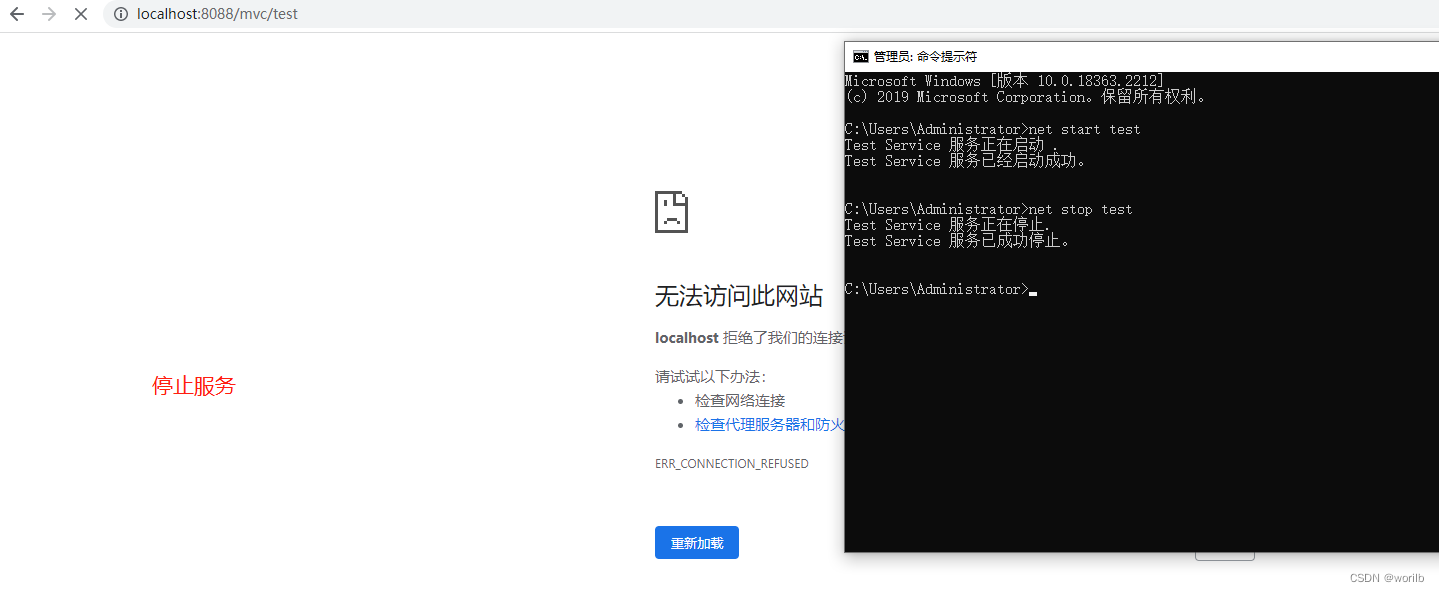
net start test#关闭服务
net stop test

如果要卸载服务,输入sc delete 服务ID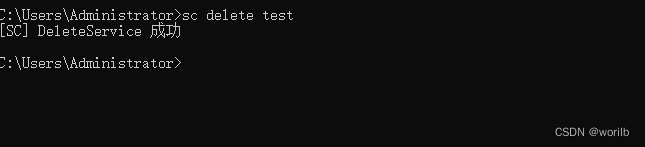
本文转载自: https://blog.csdn.net/worilb/article/details/131155022
版权归原作者 worilb 所有, 如有侵权,请联系我们删除。
版权归原作者 worilb 所有, 如有侵权,请联系我们删除。