
1、安装服务
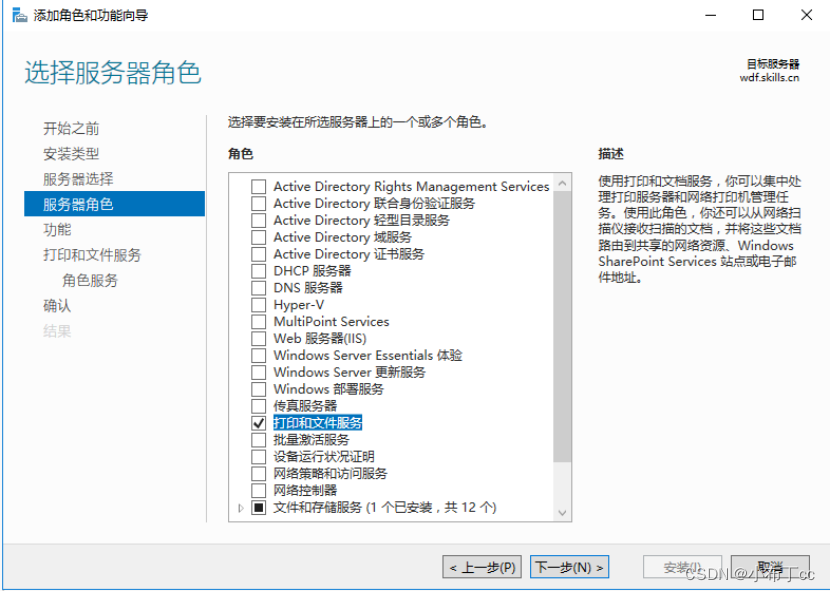
2、角色服务的选择
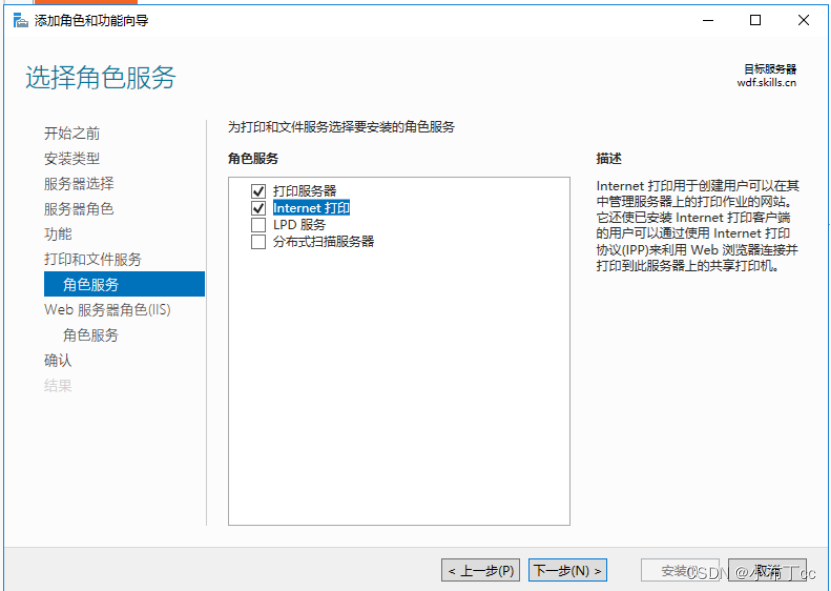
3、打开控制面板>>点击硬件>>点击设置和打印机>>点击添加打印机
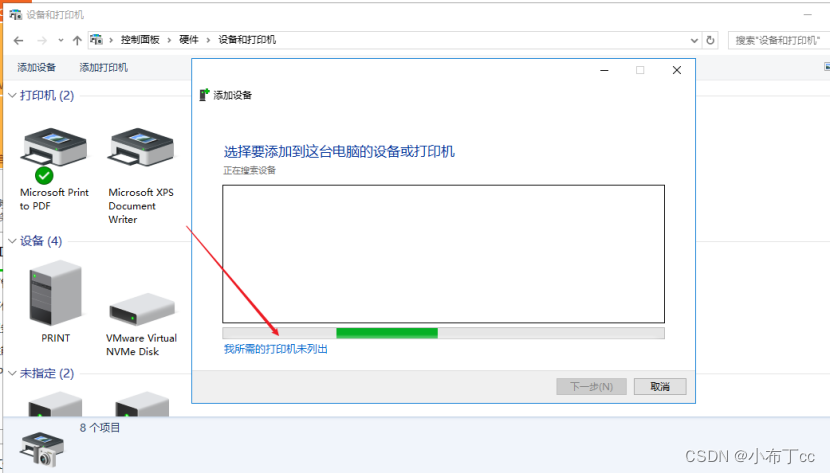
4、选择使用TCP/IP地址或主机名添加打印机
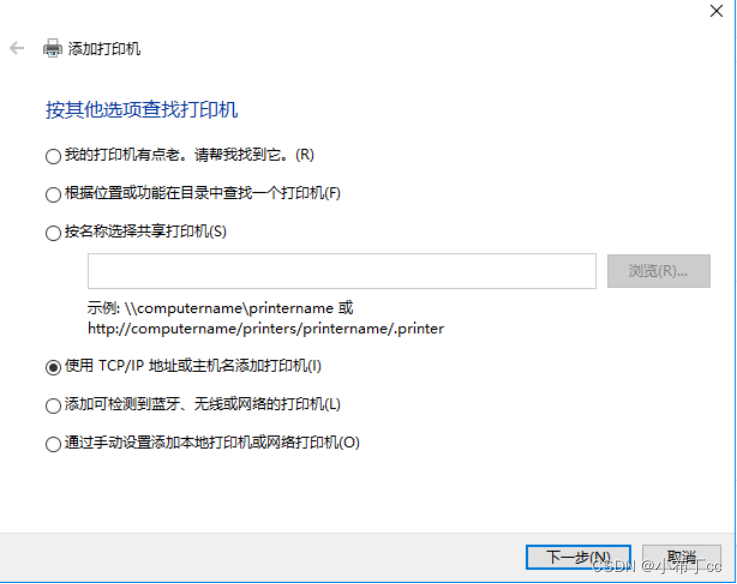
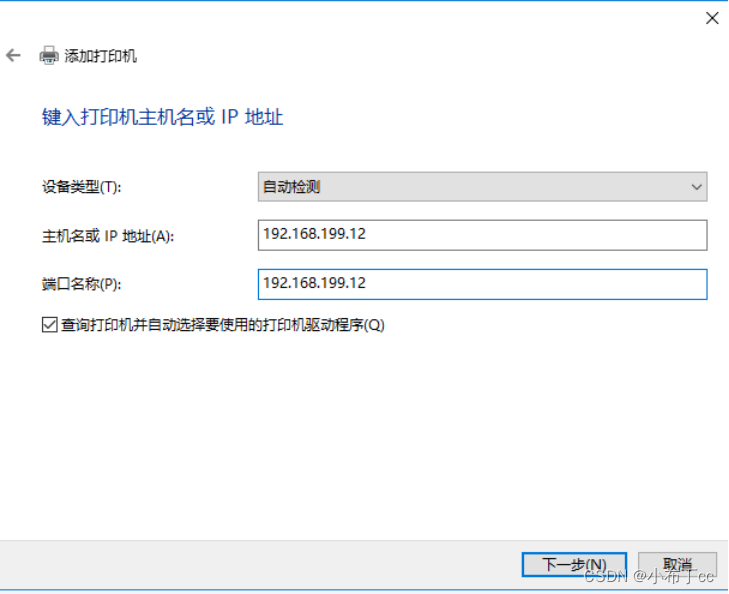
5、输入打印机主机名或IP地址
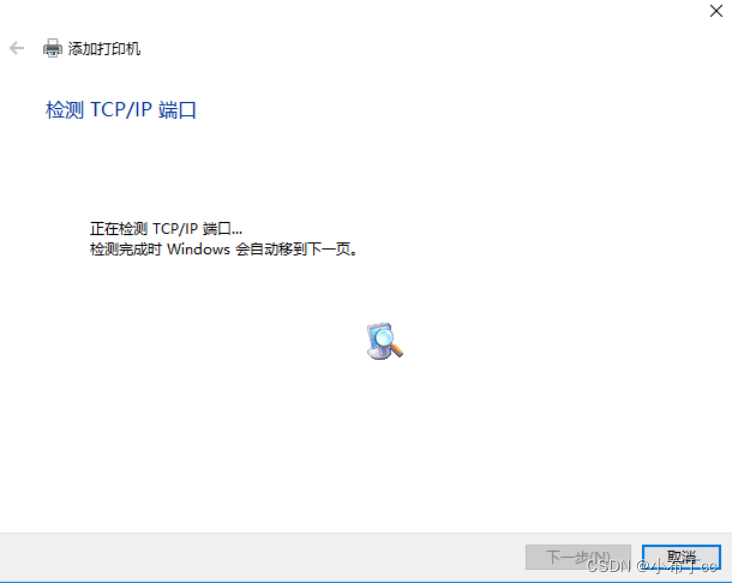
6、检测TCP/IP端口(等待一会儿)
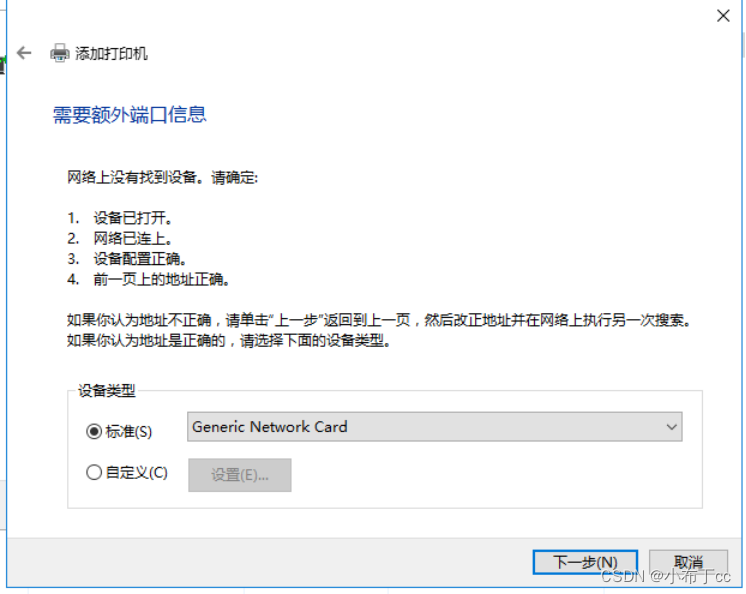
7、默认选项
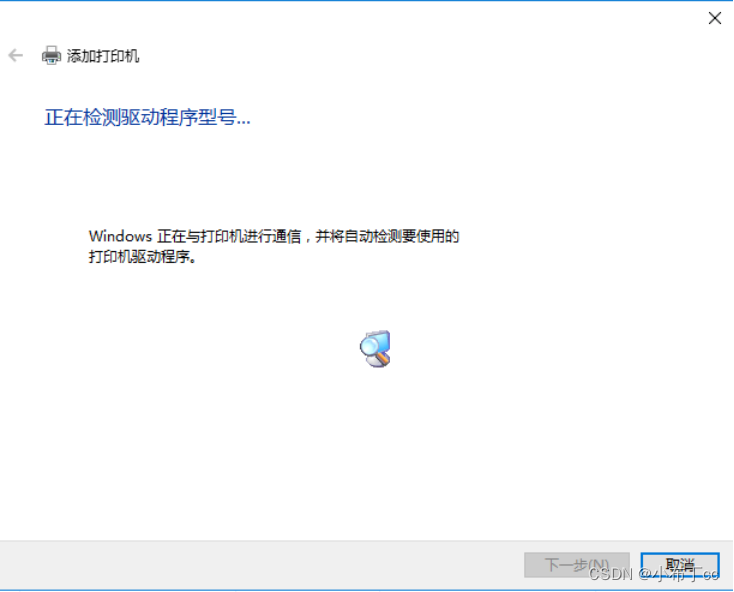
8、检测程序驱动(等待一会儿)
9、默认选项(可以根据自己的需求选择)
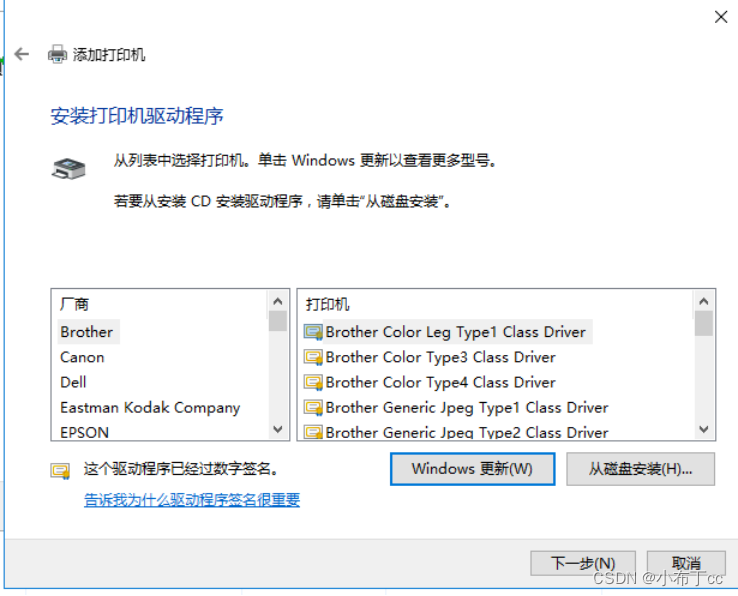
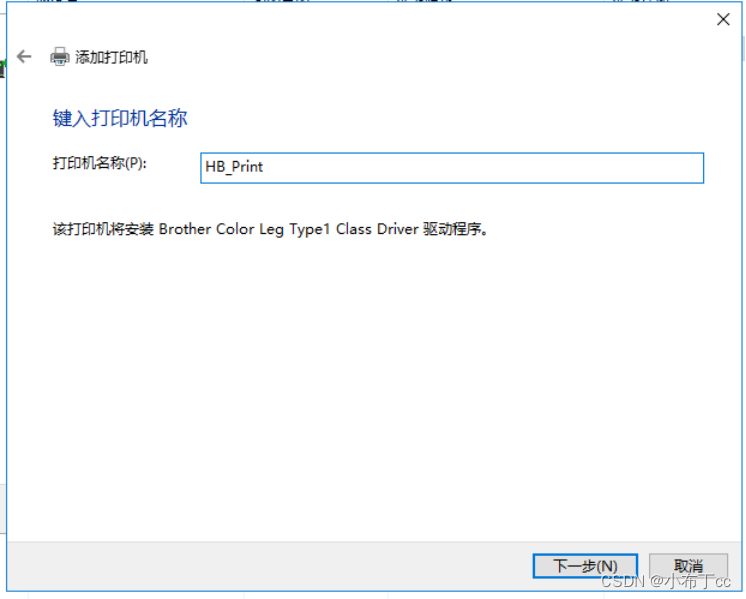
10、自定义打印机名称(可以选择默认名称)
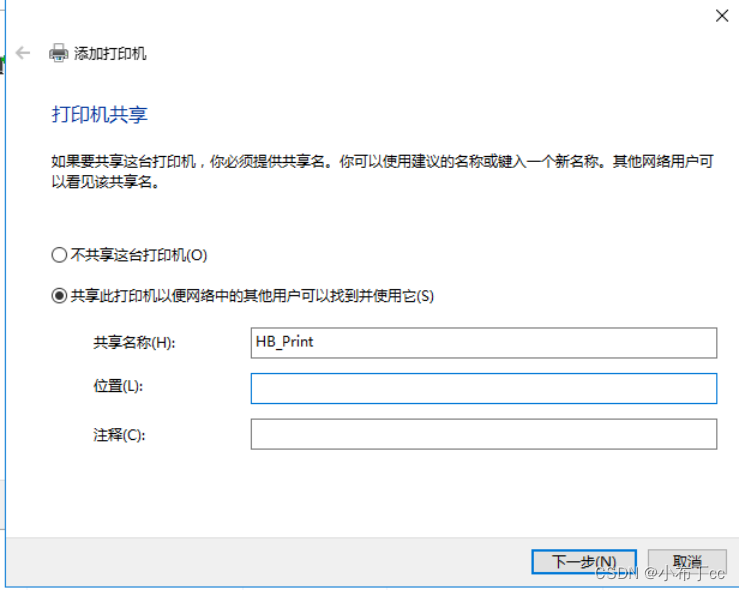
11、共享此打印机(默认选项 不做任何修改)
12、点击打印管理把刚才添加的打印机部署到AD域>>点击组策略部署
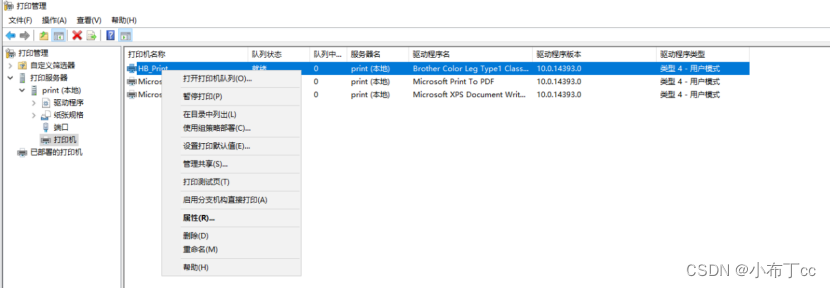
13、选择组策略
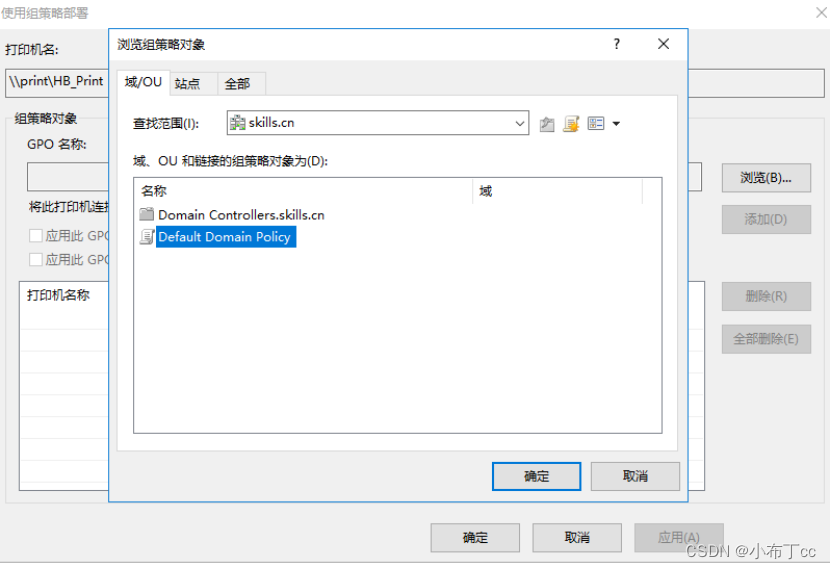
14、添加组策略
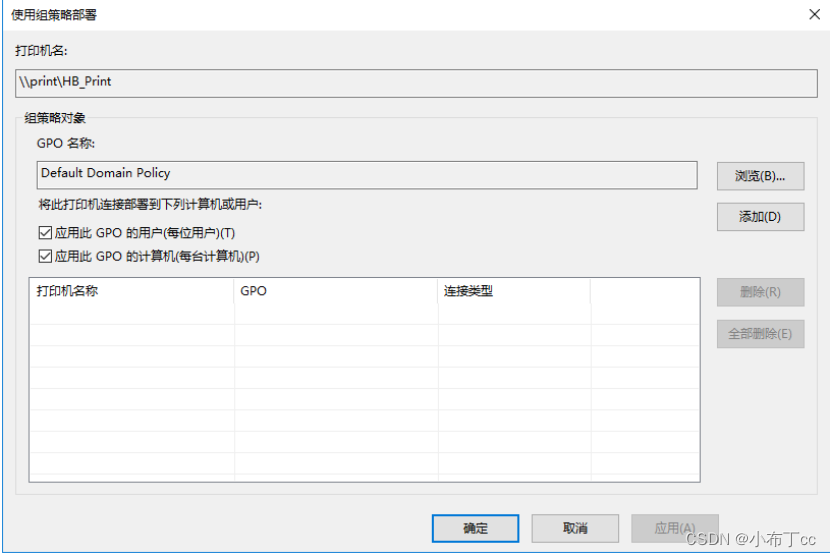
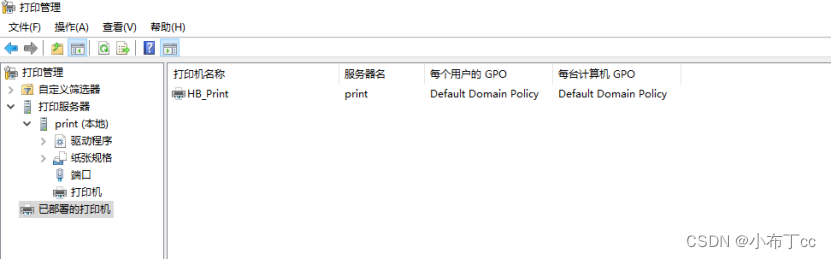
15、打印机已部署完成
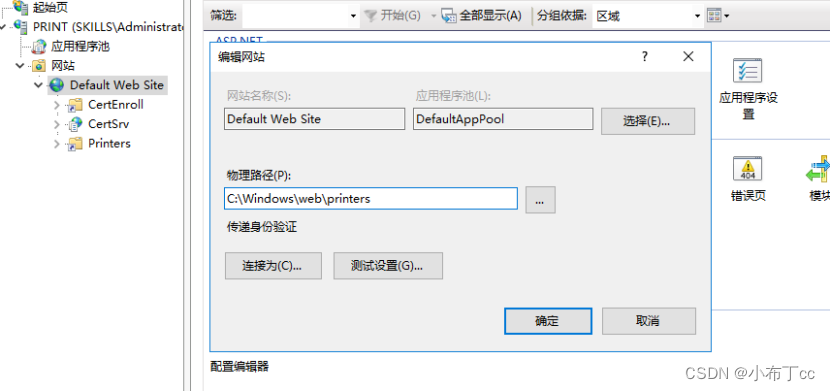
16、使用域名访问添加的打印机>>打开IIS在里面进行相关的设置
将网站的物理路径修改为打印服务器的物理路径
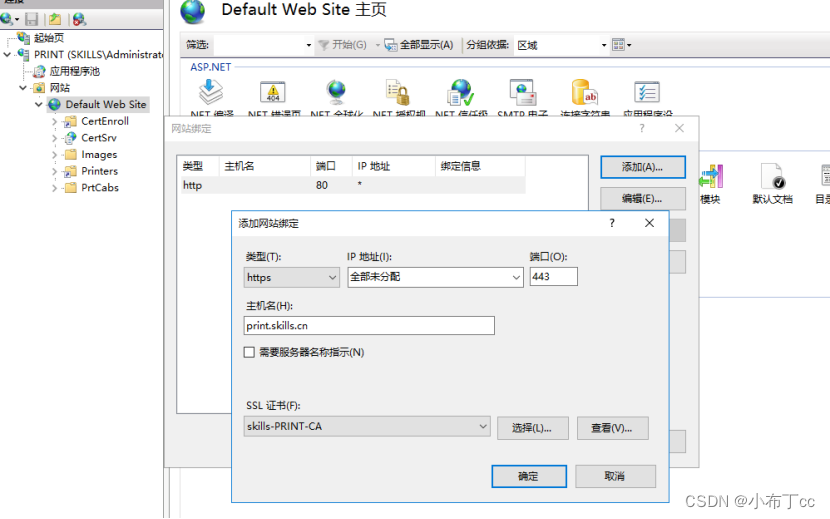
17、给网站绑定一个域名(这里我们使用的是带ssl证书的类型)
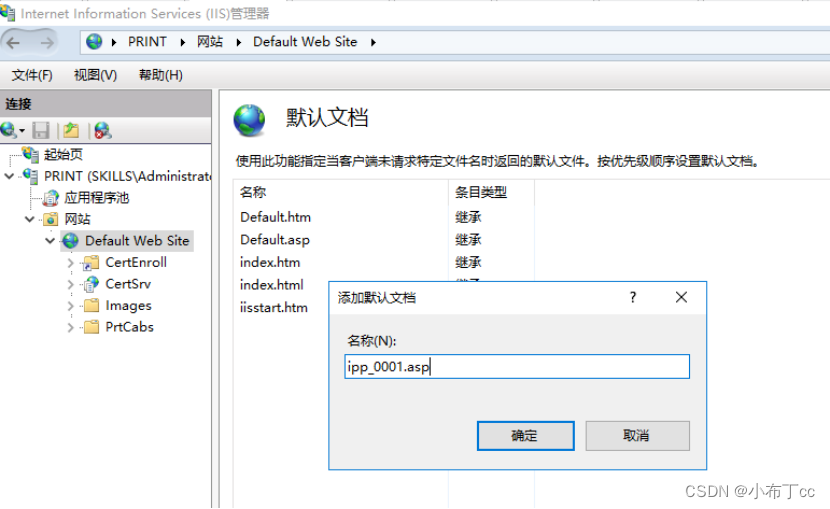
18、添加一个默认访问的文档(因为打印服务器和其它的网页默认访问网页不一样)
19、测试服务器是否可以访问(成功)

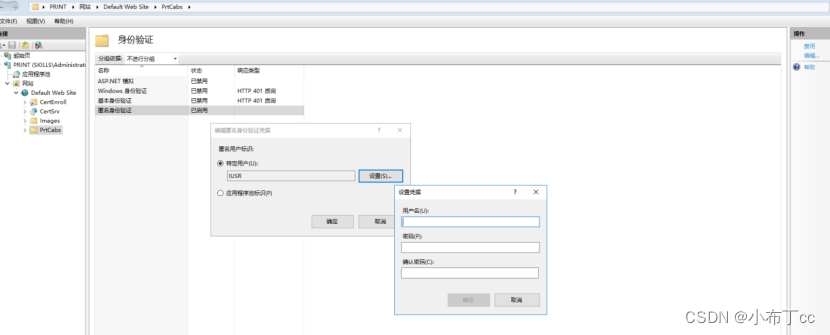
ps:如果要是访问报错可以尝试修改身份验证,修改为administrator权限
本文转载自: https://blog.csdn.net/qq_44484541/article/details/130078238
版权归原作者 网络不安全️ 所有, 如有侵权,请联系我们删除。
版权归原作者 网络不安全️ 所有, 如有侵权,请联系我们删除。