
TSEPro11_Setup.exe 百万军中取上将首级如探囊取物, 千万行里改关键源码在弹指瞬间。 功能超强的程序编辑器!
为防内容被恶意篡改,参考 MD5 (TSEPro11_Setup.exe) = d98ce8ddaee6d3e101db35e7324e35ae
赵4老师 / Tsepro11 · GitCode
推荐使用e32源代码编辑器
·安装e32(TSEPro11_Setup.exe)
 暂停杀毒软件。

 以管理员身份运行TSEPro11_Setup.exe解压到c:\,自动生成目录c:\TSEPro

  (如果当前Windows系统使用的不是高DPI设置,可能需要在cmd下输入e32 tmp.txt命令进入e32,按<Shift F10>键,选h_l_dpi,输入l或h或H,然后按多次Esc键,最后按Alt+X退出e32再进入。设置e32使用适合低DPI设置的字体大小)

先来热一下身:

    开始、运行、cmd、确定

    e32 -s c:\tsepro\src\*.c

    进入e32编辑器并打开c:\tsepro\src\*.c

    按<alt+v>键(下面<热键>都表示按相应热键)

    if.*fopen

    xa

    弹出窗口列出所有.c文件中包含if...fopen的行

    <Esc>

    <alt+s>

    将刚才弹出窗口内容生成一个临时索引文件并带语法高亮

    <alt+]>

    0,2

    将列出的每行及紧接下面两行列出到新临时索引文件中

    <ctrl+r>

    return

    //add<ctrl+p><ctrl+m><ctrl+p><ctrl+j><ctrl+p><ctrl+g>return

    gn

    将所有“return”替换为“//add回车换行保持原来缩进return”

    <alt+shift+e>

    将当前临时索引文件中的改动分发到原始文件中,按Y确认

    <Esc>FV

    保存所有文件

    <alt+x>

    退出

以上完成在c:\tsepro\src\*.c中所有if...fopen后紧接下面两行有return时,在之前插入一行//add

这只是冰山一角!
·为何推荐e32这款优秀的编辑器·为何推荐e32这款优秀的编辑器
 -软件工程师的工作比重(编写10%+阅读40%+修改20%+对比10%+看日志20%)

     =e32恰在后面四项中功能较强(与VS20xx、UE、……等相比)

 -http://en.wikipedia.org/wiki/Comparison_of_text_editors

 -启动速度快得无与伦比

 -压缩显示、压缩显示扩展vs代码折叠+类树+调用关系

     =按照数据流的顺序而非文件中位置编写、阅读代码

     =列出每行所在函数

     =标记被多行注释掉的行

     =函数、框架、条件编译

     =参照压缩显示修改类似的多个程序段时,按从后往前的顺序修改可保持之前的压缩显示不变

     =压缩显示、扩展、过滤、修改、分发、对比

 -语法高亮

     =灰色背景保护视力

     =更多的色彩,充分发挥语法高亮的作用

          。流程跳转保留字

          。逻辑运算

          。外观相似但逻辑相反的字符串

          。细分函数类别

          。细分注释类别

     =压缩显示时保持语法高亮

     =选中时保持语法高亮

     =对比新旧版本不同时保持语法高亮

     =可定制语法高亮

     =实时添加删除某词的语法高亮

 -查找替换、在查找替换中使用正则表达式、找到后指定动作

 -强大的UnDo/ReDo

 -块填充数字、随机数、日期时间序列、对齐、左右移、排序、去重、转置、多列对齐、计算、信息

 -公式计算

 -多达a..z 26个命名剪贴板

 -多达a..z 26个书签,不够用的话还可以导出导入书签

 -多达a..z 26个标记块组,不够用的话还可以导出导入标记块组

 -当前列上下找不同

 -看日志时删除包含不关心文字的行

 -到处可用的输入历史,还可以导出导入输入历史

 -多窗口光标同步移动

 -热键界面vs鼠标界面

 -单窗口vs多窗口

 -新旧版本比较

 -强大的键盘宏和脚本宏功能

     =可编辑的键盘宏

     =可单步调试的脚本宏

     =完全可定制菜单和热键界面

 -保存恢复状态

 -Dump

 -输入模版

 -快速注释/去掉注释

 -一键切换大小字体

 -一键显示列数据对应折线图

 -状态行显示当前位置在哪个函数或子程序中

 -列插入模式

 -左右跳单词支持中文句子

 -上下跳函数、标记当前函数

 -列位置参考线
·快速找到文档
 -文件夹默认按日期倒排序

 -桌面和任务栏上的快捷方式

 -AllFilesRefresh.bat导出所有本地文件到c:\AllFiles.txt然后allf.bat
·快速搜索注册表
-regedit导出所有注册表项到c:\AllRegs.reg然后allr.bat
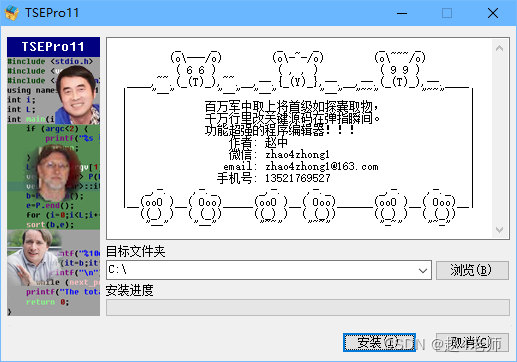
安装对话框:
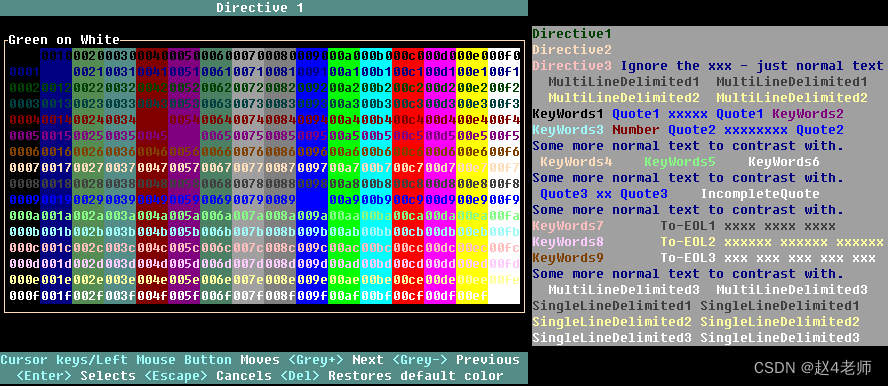
强大的语法高亮配置:16种文字前景色搭配以下5种情况下不同背景色(默认亮灰[比较不费眼睛]/当前行亮青/选中块内
绿/选中块内且当前行青绿/刚压缩显示字符串暗灰)均可以清晰显示:
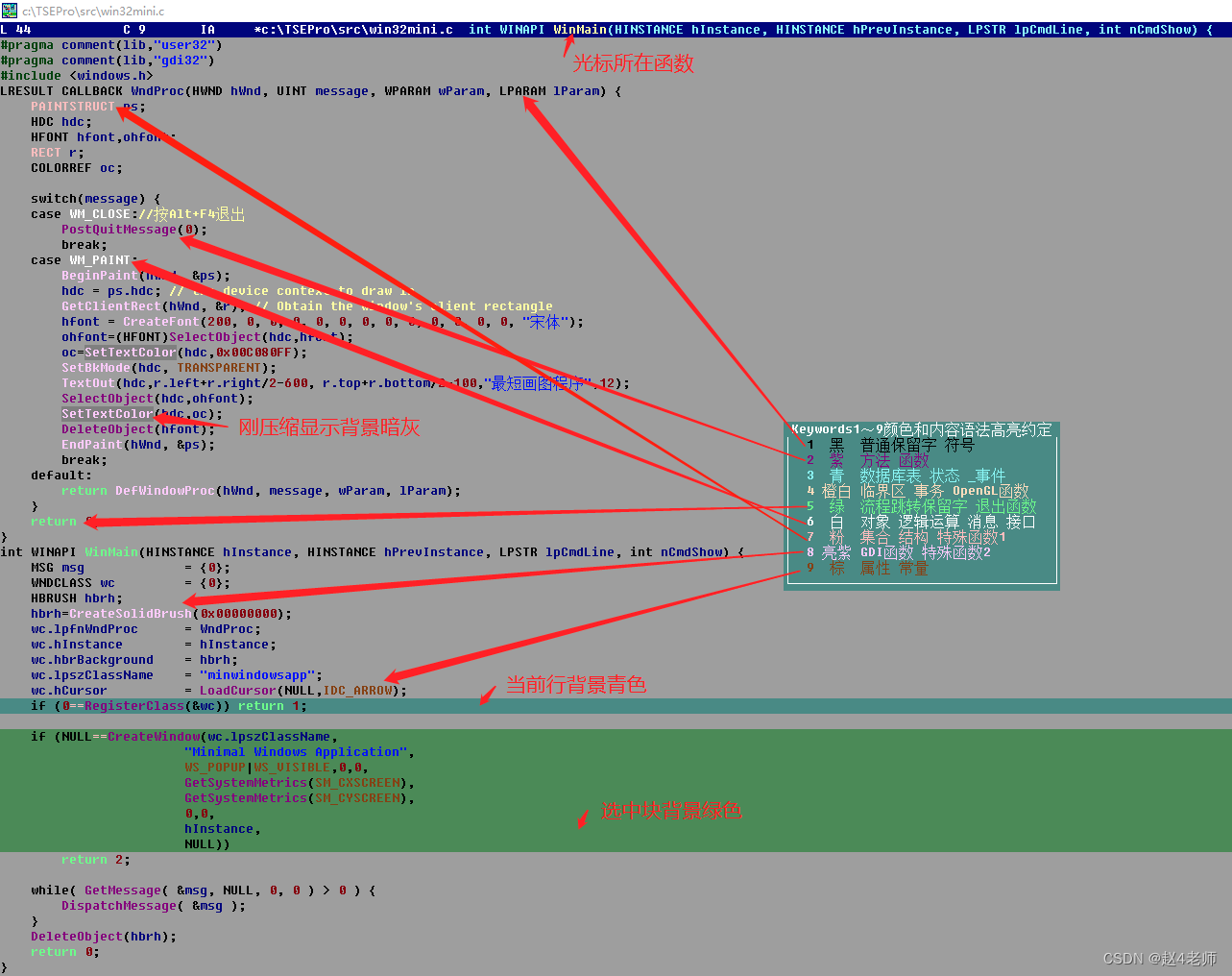
一小段C++ 程序语法高亮展示:
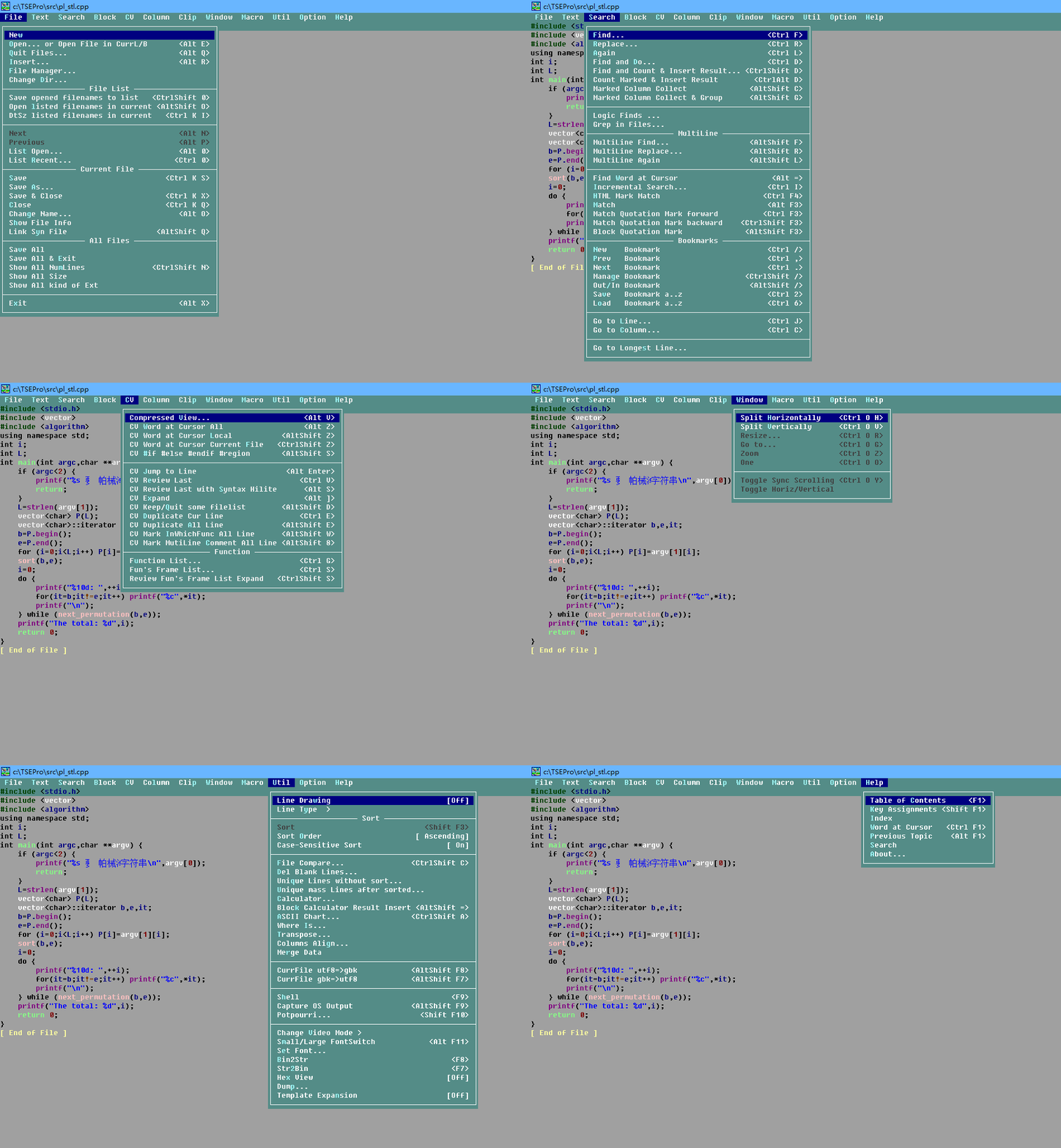
各菜单动图:
以上介绍的各项代码编辑功能需要网友实际下载逐个使用体会。
彻底解决了项目代码动辄几十万行,还要在浩如烟海的代码中频繁查找、修改、验证的程序员日常代码编辑极不顺手的痛点。
建议实际体会一下上面刚提到的热身功能:
“在c:\tsepro\src*.c中所有if...fopen后紧接下面两行有return时,在之前插入一行//add”
我相信,仅这个热身功能,现存流行的各大代码编辑器都很难完成。
具体各项强大的编辑功能,参考内置菜单和安装后c:\TSEPro\TsePro10热键列表.doc(以下为其截图):

请牢记:源代码本身的书写是否结构化或面向对象或符合设计模式或敏捷…并不重要,重要的是你是否使用结构化或面向对象或符合设计模式或敏捷…的方法命名标识符、阅读、修改、检查、测试源代码。
意思是你程序结构看上去再合理,再简洁,也不一定比看上去一团乱麻的程序结构在运行或修改时更不易出错,更方便修改,出错了更容易找到哪里出错和具体出错的原因,更容易改正错误。
试对比
图书馆(对图书的分类够结构化了吧)
和
搜索引擎(可看作是扁平化任何结构数据,仅支持全文检索)
哪个处理信息更方便、更高效。
所以与其费劲去重构代码让其看上去更简洁、更合理
不如费劲学习TSEPro11这类全文搜索和批处理编辑的工具:
赵4老师 / Tsepro11 · GitCode
程序结构越复杂,越难修改,越难除错。
有时(甚至大多数时候),看上去越合理、越简洁的代码,运行起来性能越差,出错时查找原因越难,找到出错原因后改正越费劲。
程序员要做的不是尽力避免错误,而是聚焦在快速发现并改正错误。真正以快速方式轻易解决错误,“快速的失败”远胜过“预防错误”。Fred George
前微软C#编辑器的开发主管Jay Bazuzi列出的一些有助于找到正确方向的问题;他觉得前同事们应该用这些问题来问自己;实际上不管在哪里工作的开发者们都应该经常问问自己这些问题:
◆“要保证这个问题不会再出现,我该怎么做?”
◆“要想少出些Bug,我该怎么做?”
◆“要保证Bug容易被修复,我该怎么做?”
◆“要保持对变化的快速响应,我该怎么做?”
◆“要保证我的软件的运行速度,我该怎么做?”
如果大多数团队都能不时问一下自己,必定会从中得益,因为这些都是真正强而有力的问题。
使用中有什么问题,欢迎到TSEPro11社区讨(tu)论(cao)
版权归原作者 赵4老师 所有, 如有侵权,请联系我们删除。