
Git安装及使用图文教程详解(附带安装文件)
原创:丶无殇 2023-06-26
文章目录
下载安装
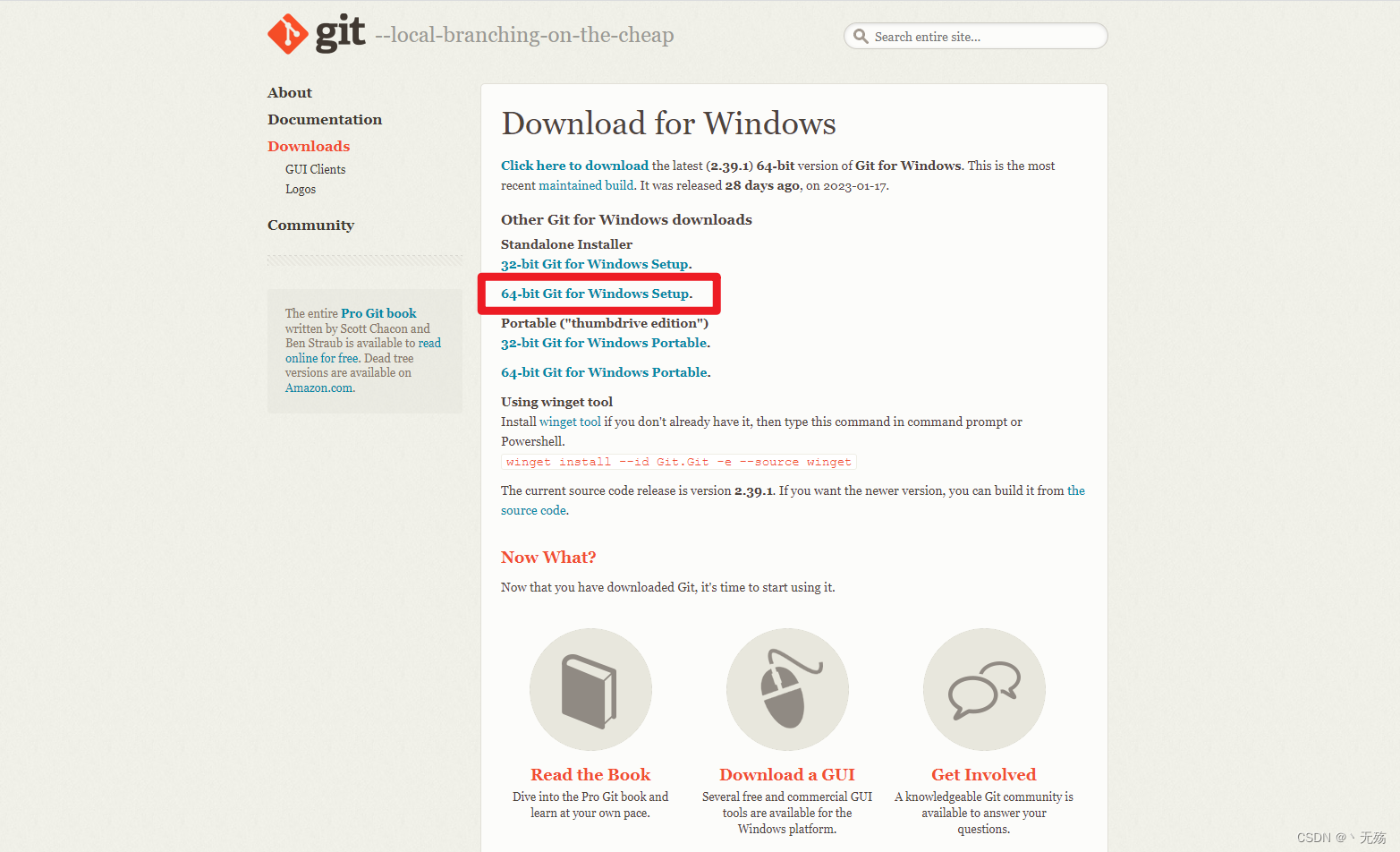
下载
本文使用
v2.39.1.windows.1
版本的软件
GitHub:Git-2.39.1-64-bit.exe
阿里云盘:Git-2.39.1-64-bit.exe
官网:https://git-scm.com/download/win
安装
- 运行安装程序,点击
Next: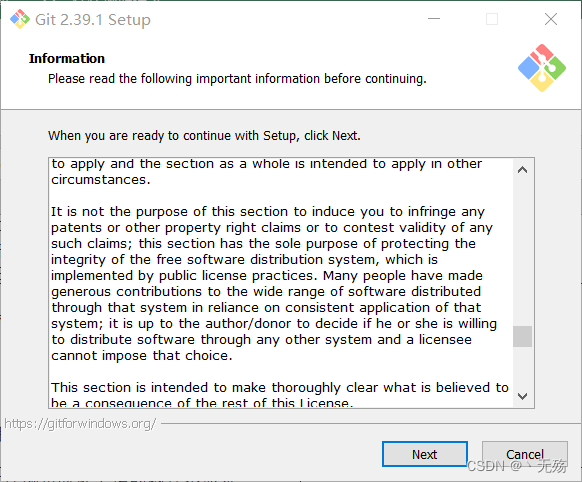
- 选择安装路径后,点击
Next: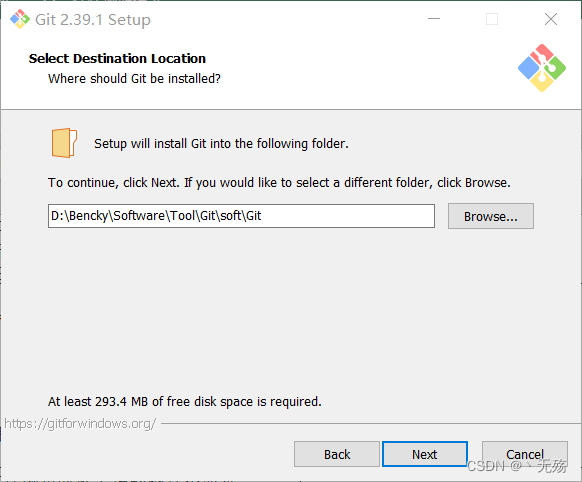
- 选择需要的组件后,点击
Next: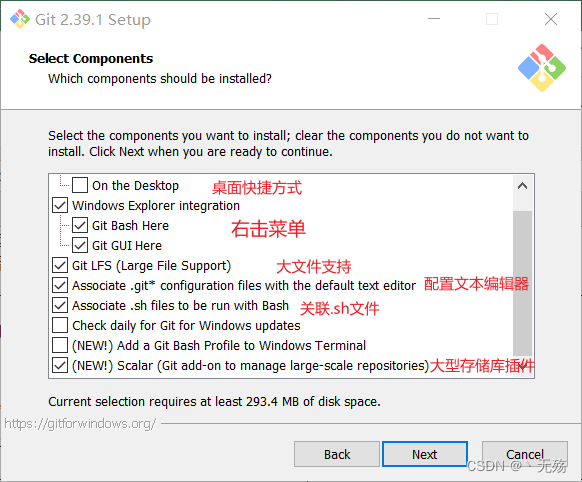
- 设置开始菜单中的文件夹名称,默认为
Git,点击Next: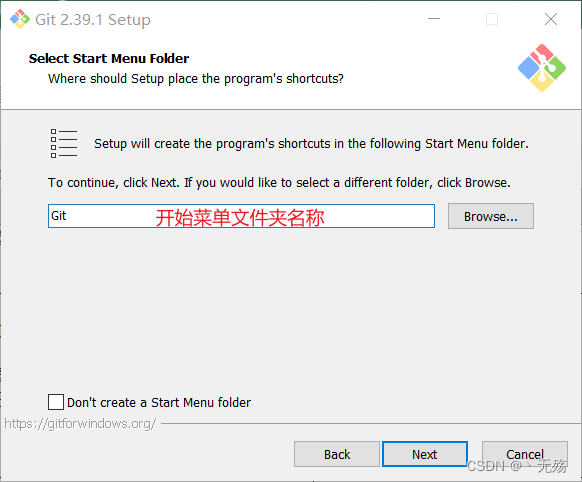
- Git的默认编辑器,建议使用
默认编辑器,点击Next: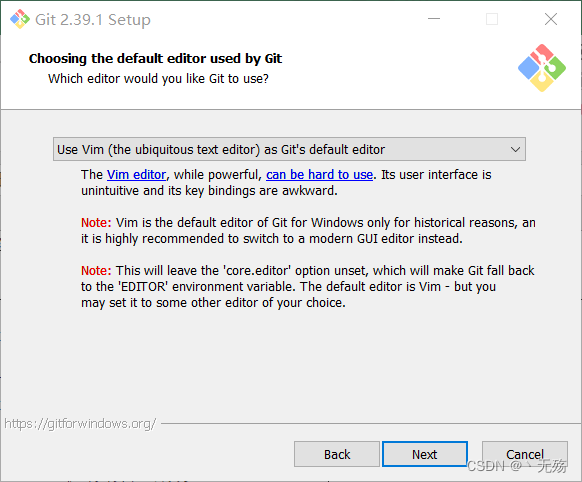
- 设置默认分支名,建议选择
Git决定,默认为master,点击Next: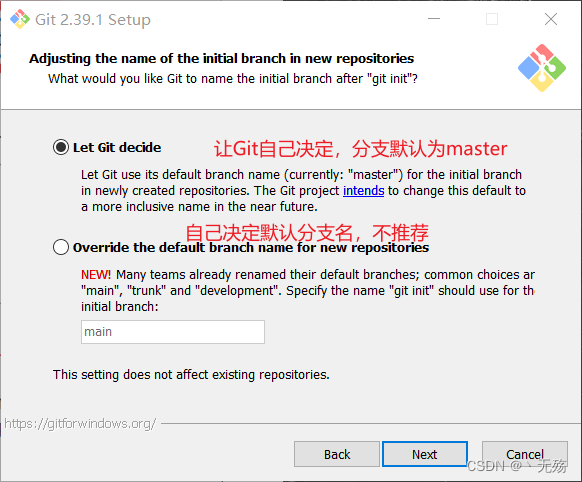
- 修改Git环境变量,选择默认的
仅在Git Bash中使用,不修改环境变量,点击Next: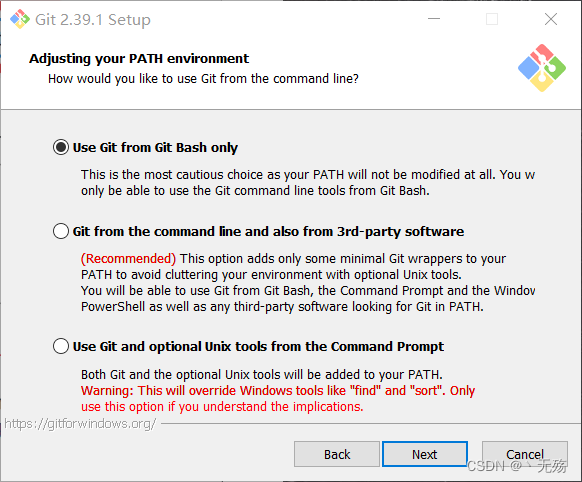
- 使用默认的OpenSSH即可,点击
Next: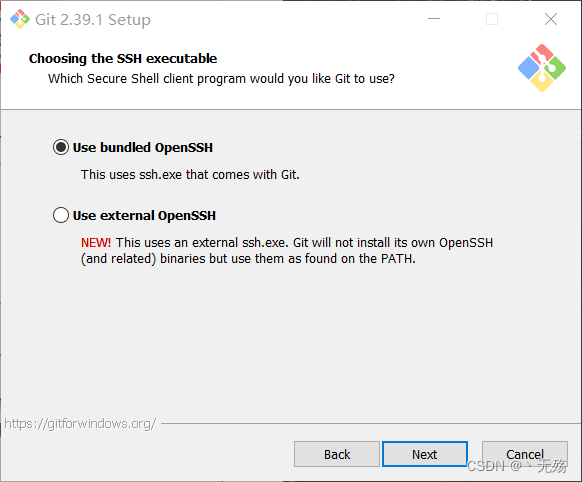
- 选择后台客户端连接协议,选默认的OpenSSL协议,然后点击
Next: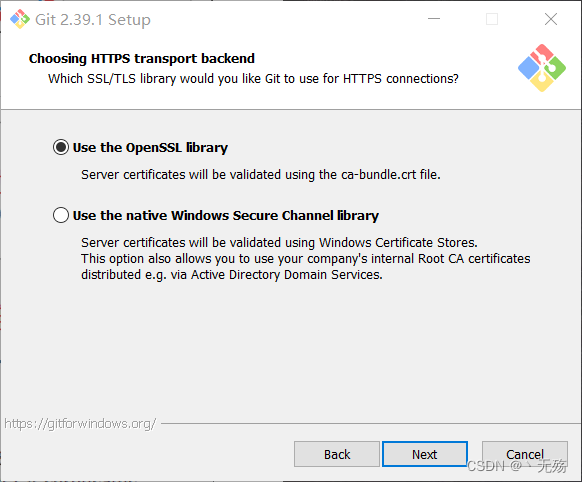
- 配置换行符,Windows使用
CRLF,Linux使用LF,点击Next: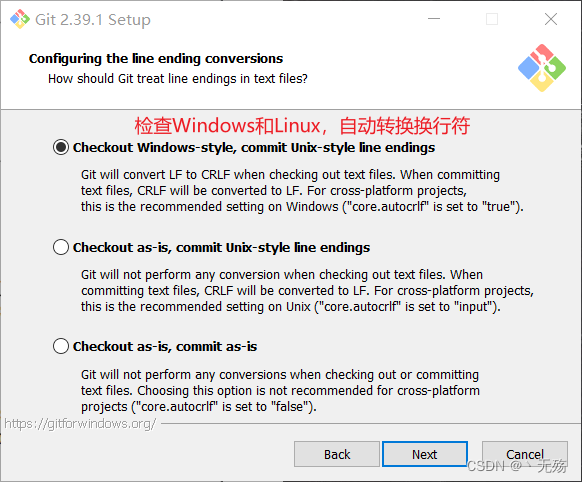
- 配置Git Bash终端类型,点击
Next: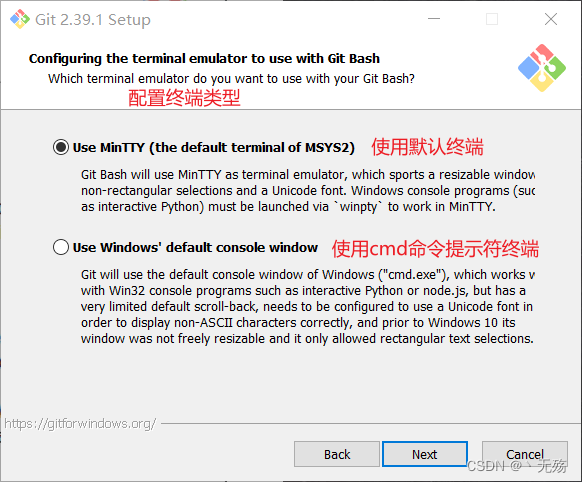
- 选择Git pull合并的模式,选择默认模式,点击
Next: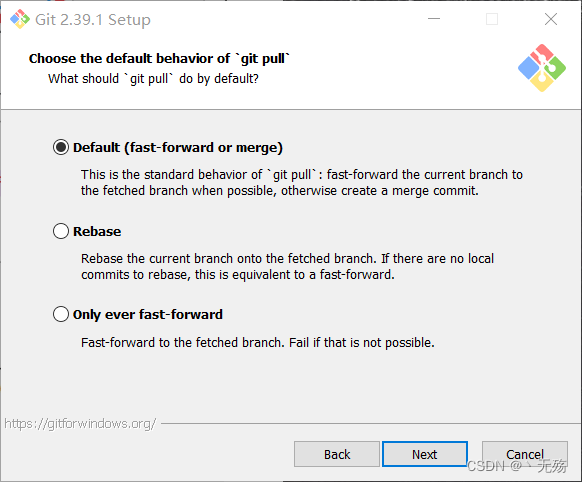
- 选择凭据管理器,默认使用
跨平台凭据管理器,点击Next: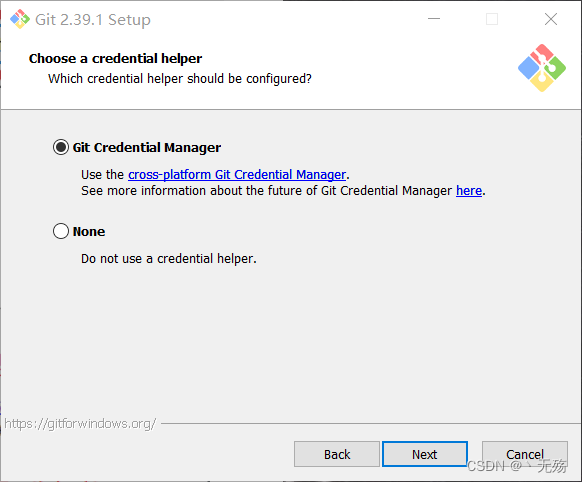
- 其他配置,选择文件缓存机制,点击
Next: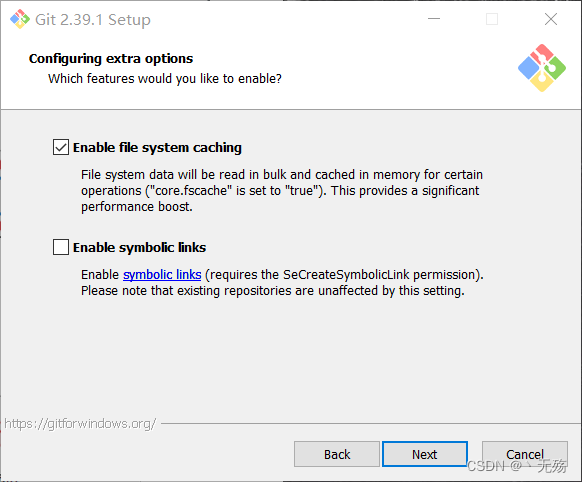
- 实验室功能,一般都不勾选,最后点击
Install安装: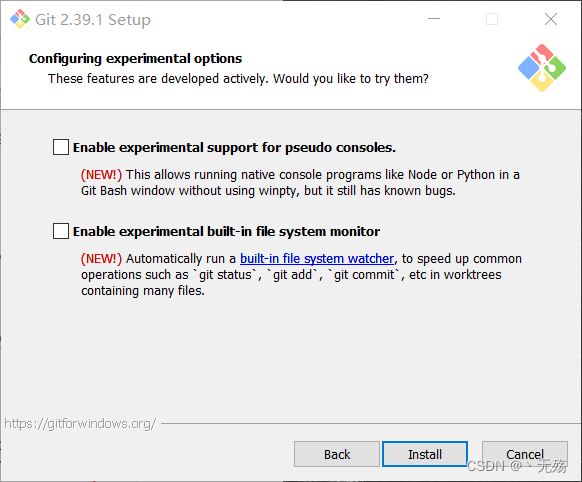
- 安装中,不要操作,等待完成:
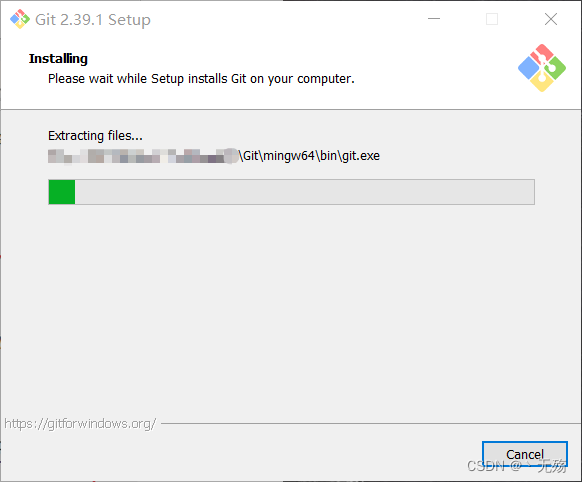
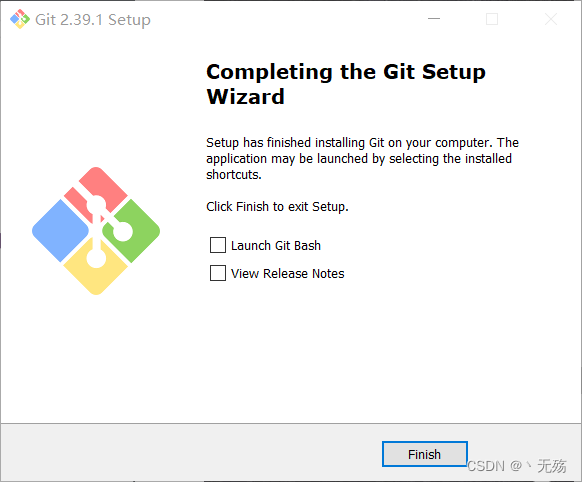
- 直到出现以下画面,安装完成!
验证安装成功
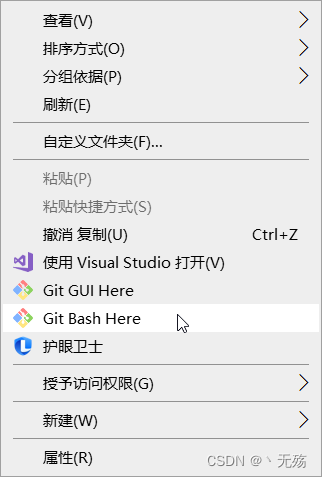
执行程序,或者在桌面空白处右击,选择
Git Bash Here
:
点击后,会打开Git编辑窗口: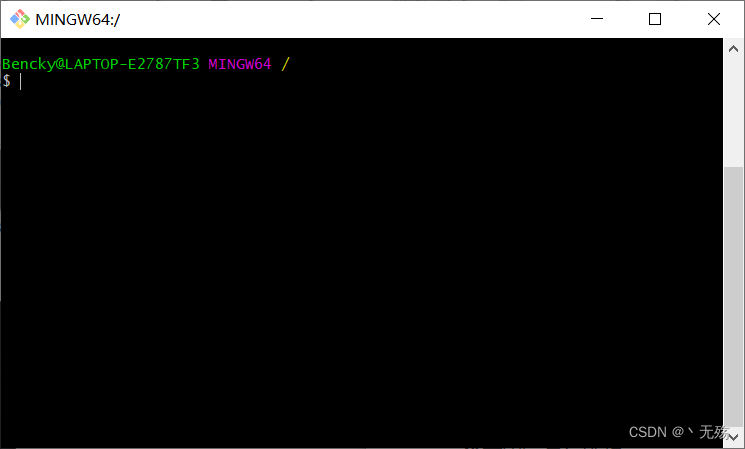
版本查看
输入
git -v
或者
git --version
后回车,可以查看当前版本,显示当前版本信息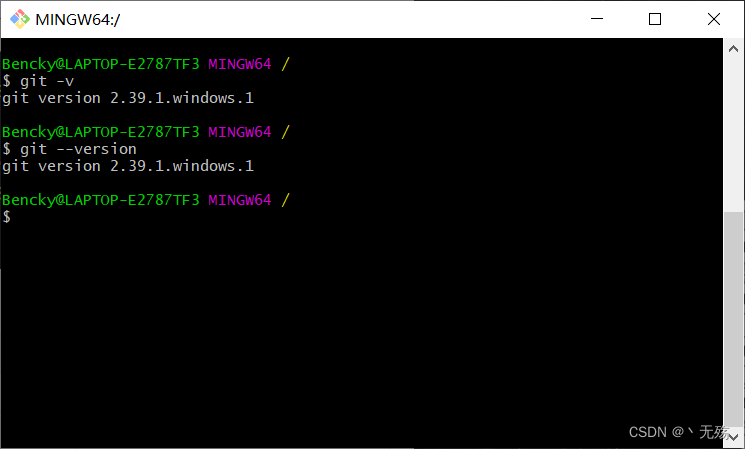
基础指令
以下介绍经常使用的功能
Git常用指令
指令作用【首次必须】git config --global user.name 用户名设置签名用户【首次必须】git config --global user.email 邮箱设置签名邮箱初始化本地库查看本地库状态添加到暂存区提交到本地库查看历史记录版本切换
【首次必须】设置签名用户、邮箱
设置用户名、设置邮箱名、查询用户名、查询邮箱名:
git config --global user.name USERNAME//设置用户名
git config --global user.email EMAIL//设置邮箱
git config --global user.name            //查询用户名
git config --global user.email            //查询邮箱
git config -l                            //查看全部配置信息
git congig --global --list|-l            //查看全局信息
效果如图: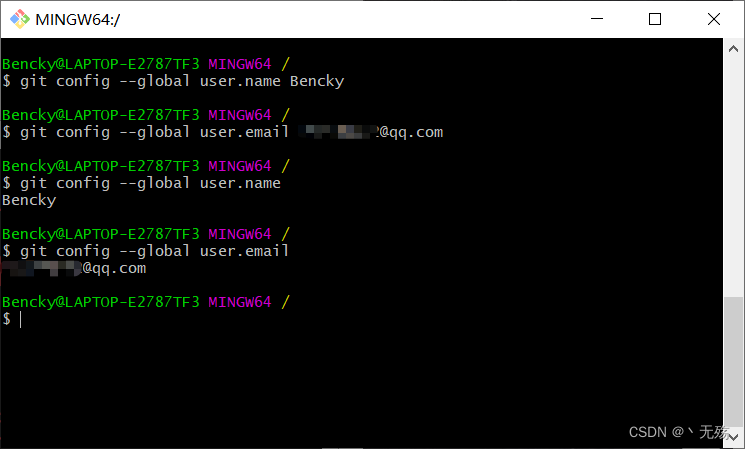
此配置文件
.gitconfig
可以在
C:\Users\Administrator
中看到: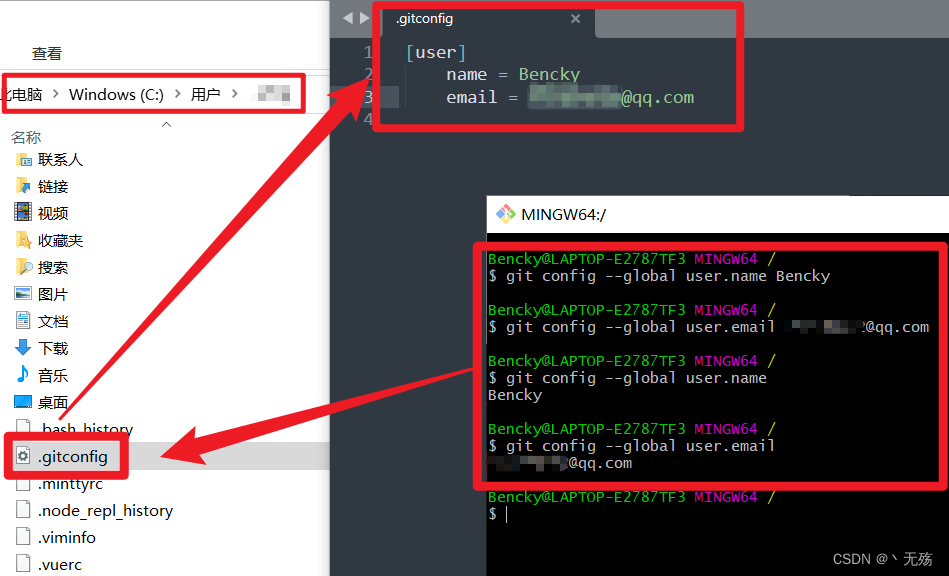
设置签名的作用主要为了区分操作者的身份,用户的签名在每次的提交记录中能看到
*注:必须设置用户签名,否则无法提交代码
1.初始化本地仓库
指令:
git init
会生成
.git
文件夹,如果没有显示,需要勾选文件显示设置中的:显示隐藏文件夹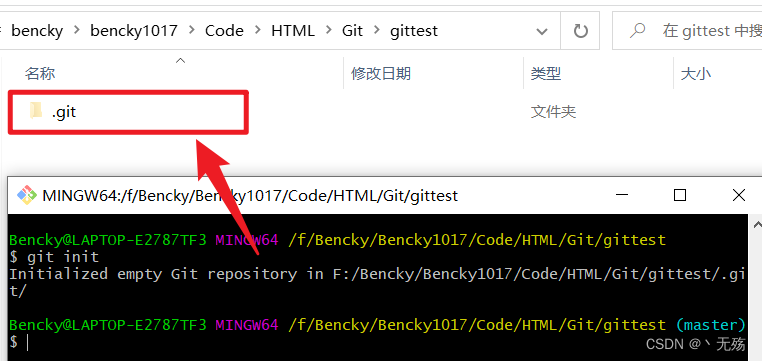
初始化完成后,此路径会被标记为
master
主分支
2.查看本地库状态
指令:
git status
通过这个指令可以查看当前文件夹内的文件状态,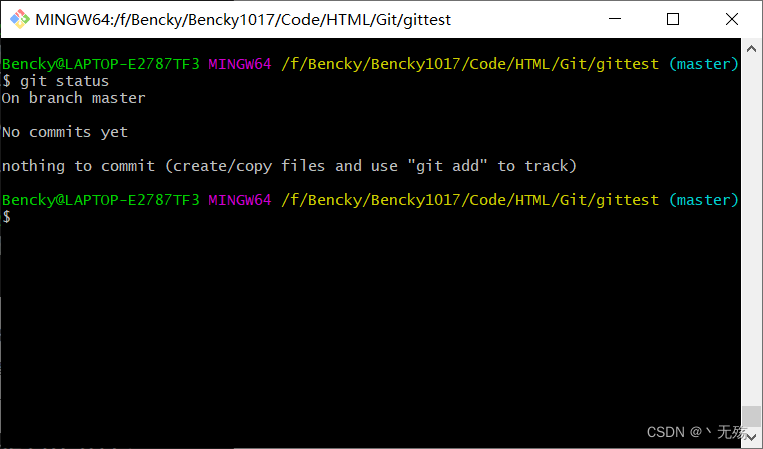
3.创建文件
可以手动添加文件进来,也可以使用指令操作,详情参考:创建文件指令
此处演示
vim
创建的方式
指令:
vim a.txt
,然后按
i
进入编辑模式,按Esc后
yy
复制,
p
粘贴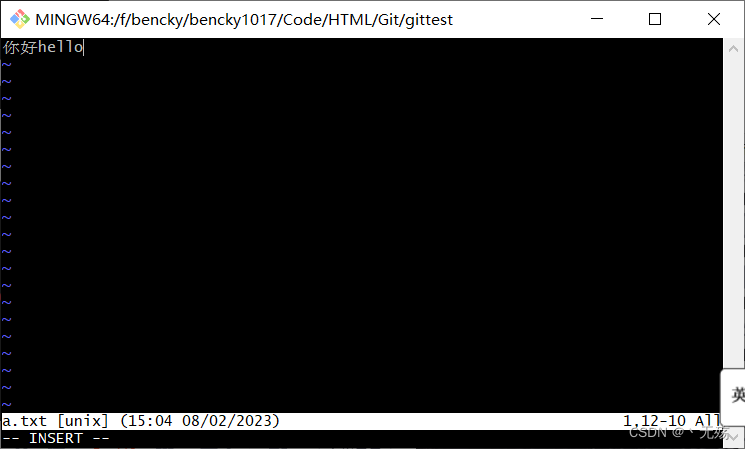
编辑完成,按Esc后输入
:wq
退出,此时使用
ll
指令,显示文件,会发现已经创建了
a.txt
文件
然后查看文件内容,使用
cat a.txt
显示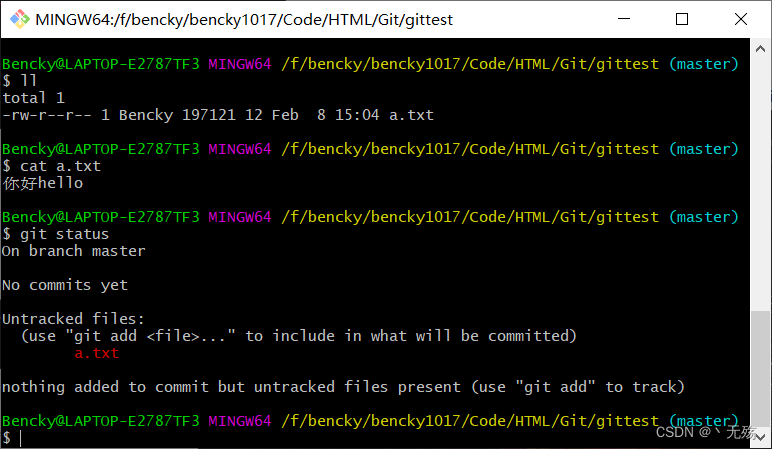
此时使用
git status
查看状态,会发现文件还没有提交,也不在暂存区(未被追踪的文件)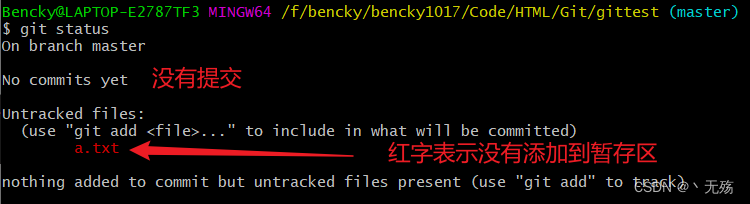
4.添加文件至暂存区
指令:
git add FILENAME
比如添加刚刚的
a.txt
到暂存区,可以使用指令:
git add a.txt
如果需要添加所有文件,可以使用指令:
git add .
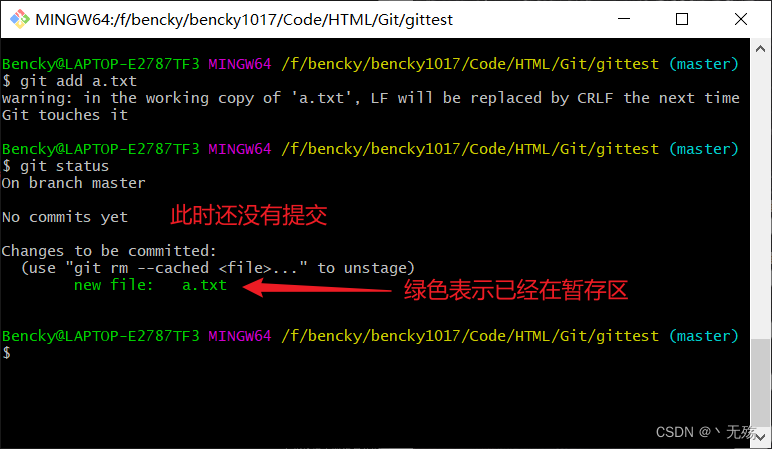
绿色字体上面提示了如何清除暂存区的文件,使用指令:
git rm --cached <filename>
移除暂存区文件后,git状态回到未添加暂存区的状态: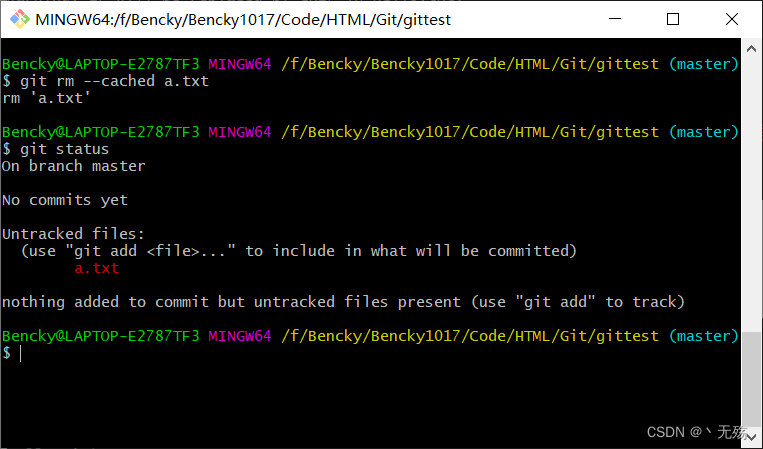
5.提交本地库
指令:
git commit -m "MESSAGE" (FILENAME)
其中
-m "MESSAGE"
是提交信息选项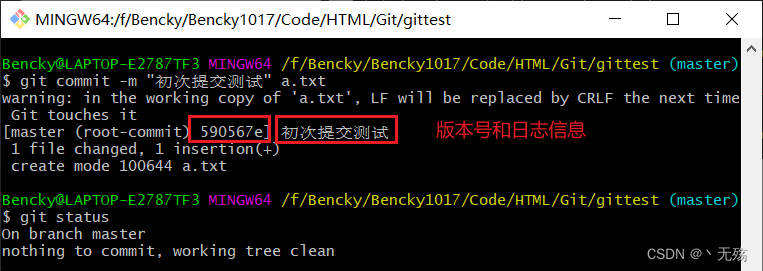
提交完成后,
git status
中的工作树是干净的
其中,第4点和第5点可以合并为一条指令:
git commit -am "MESSAGE"
6.文件操作历史
6.1.文件修改
将文件
a.txt
进行修改,做好修改的标记: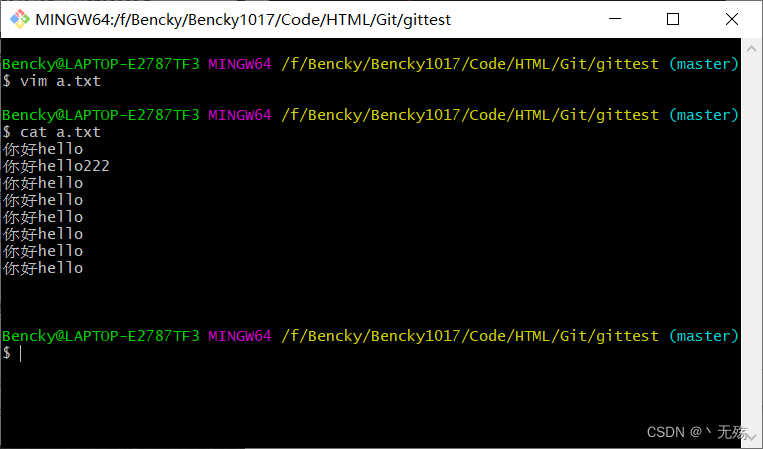
查看状态,文件被标记显示为
已修改
,然后提交到暂存区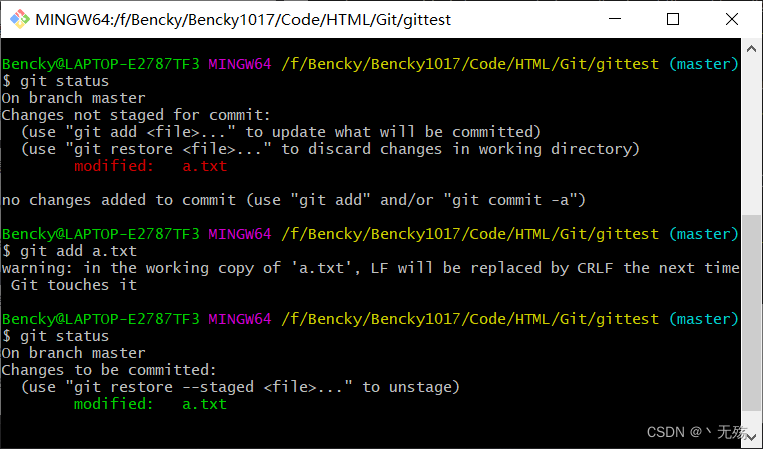
6.3.版本信息
查看版本信息:
git reflog (-n)
查看详细信息:
git log (-n)
reflog
可查看所有历史记录,包括提交、切换和删除,
log
可查看详细历史记录到当前
HEAD
所指向的记录
可以多尝试几次后查看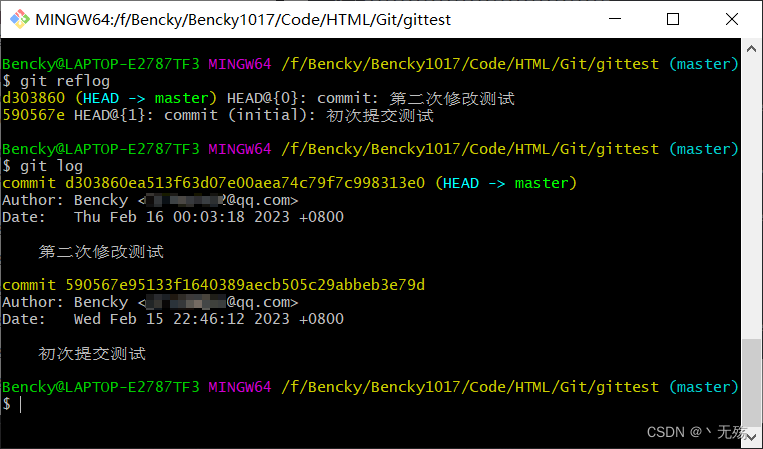
如果历史记录比较多,可以通过
-n
来显示前n行记录,当记录很多的时候,会显示
:
,按回车可以继续显示,按
Q
退出
如果觉得
git log
显示的信息太多,可以使用
git log --pretty=oneline
7.版本操作
7.1.版本切换
指令:
git reset --hard 版本号|HEAD@{index}
比如多次提交后,发现需要回到之前提交的版本去做,就可以使用版本切换,当前
a.txt
如下: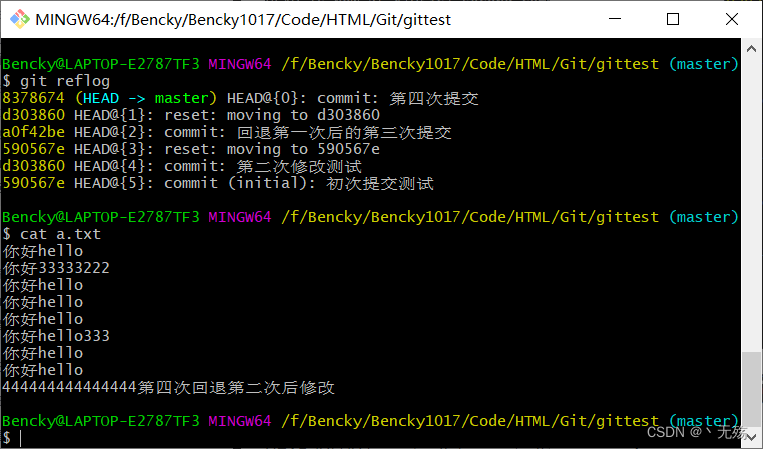
比如标记为
HEAD@{2}
,这里的表示距离当前版本
2
次前的记录,版本号为
a0f42be
切换后如下: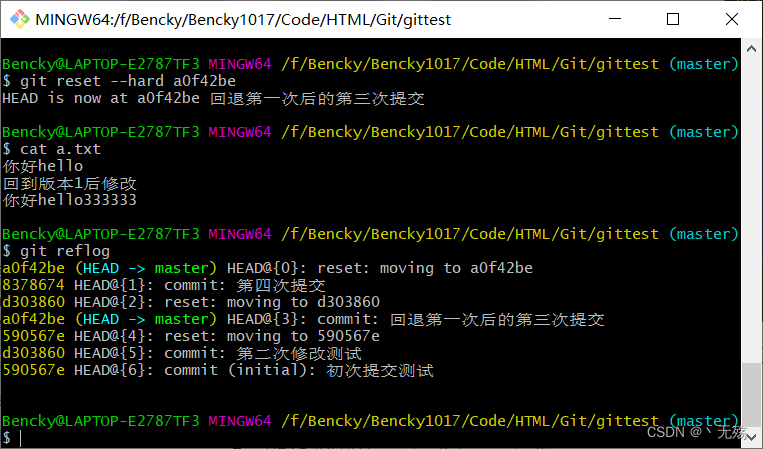
HEAD
已经指向版本号
a0f42be
,并且
a.txt
中已经变成之前的内容
7.2.版本退回
如果要退回上一个版本,可以使用
git reset --hard HEAD^
如果退回上两个版本,可以使用
git reset --hard HEAD^^
还可以使用个数
n
来,可以使用
git reset --hard HEAD~n
未提交的操作版本,可以使用
git checkout -- 文件名(路径)
,也可以使用
git rm --cached 文件名(路径)
删除缓存区文件
8.分支操作
8.1.查看分支
指令:
git branch -v
输入指令查看当前分区的分支,
*
表示当前所在分区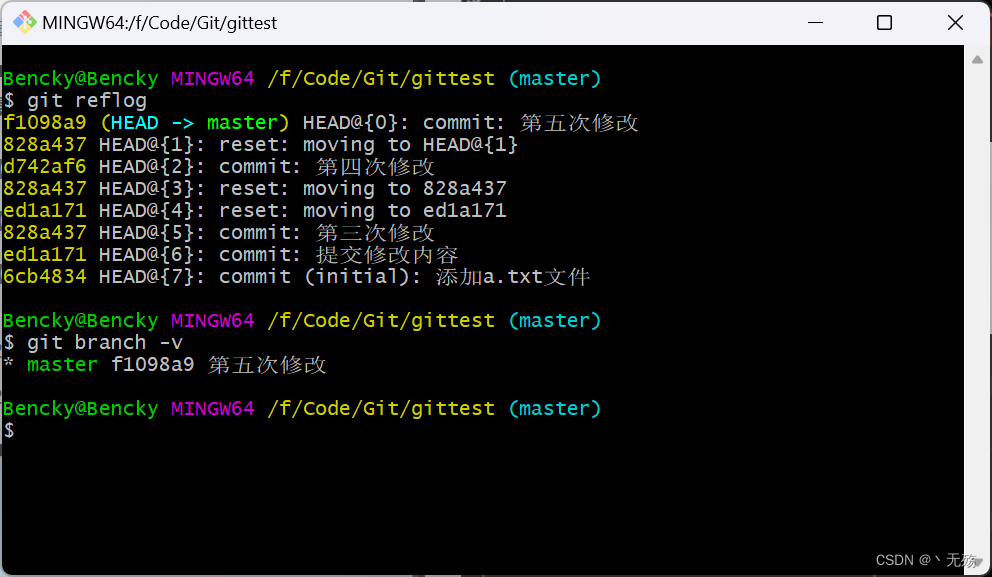
8.2.创建分支
指令:
git branch 分支名
创建新的分支,非当前分区时候,前面没有
*
标记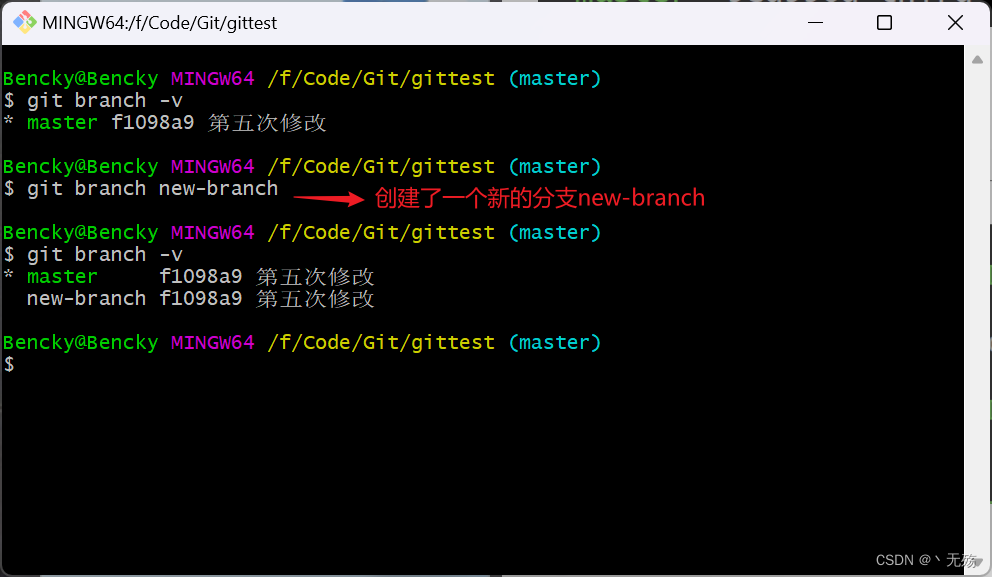
8.3.切换分支
指令:
git checkout 分支名|版本号
切换分支,激活的分支高亮显示,并且命令提示符末尾分支名也变了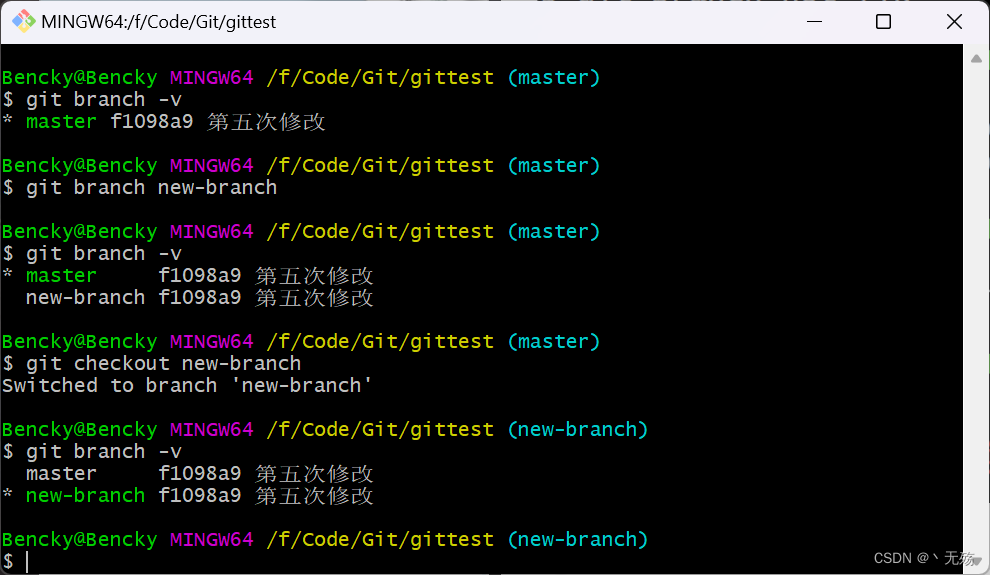
8.4.合并分支
8.4.1.合并整个分支的修改
指令:
git merge 分支名
将
分支名
合并到当前分支,如果没有冲突,则可以合并成功,如果有冲突,需要人为修改后提交合并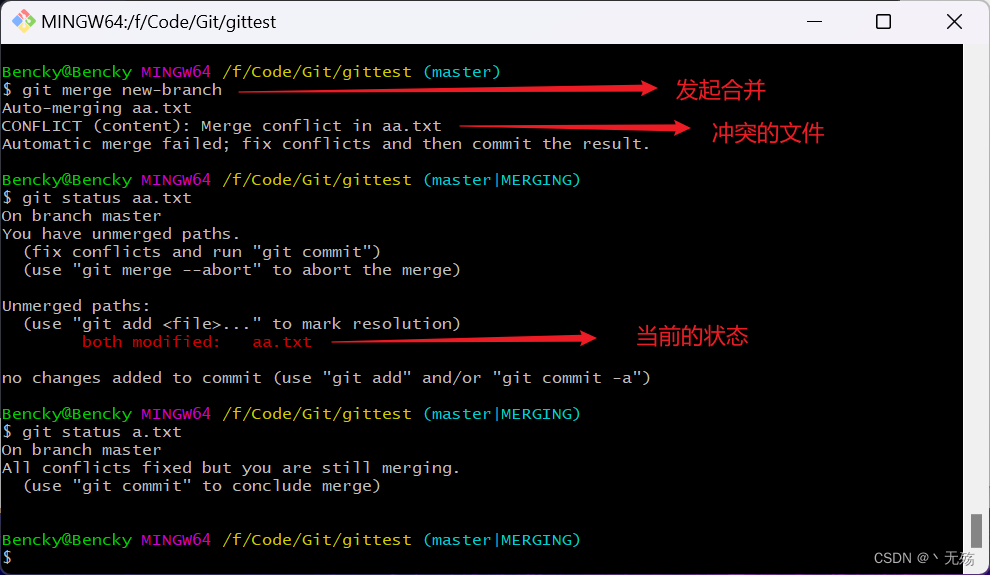
解决冲突
首先查看两个冲突的文件: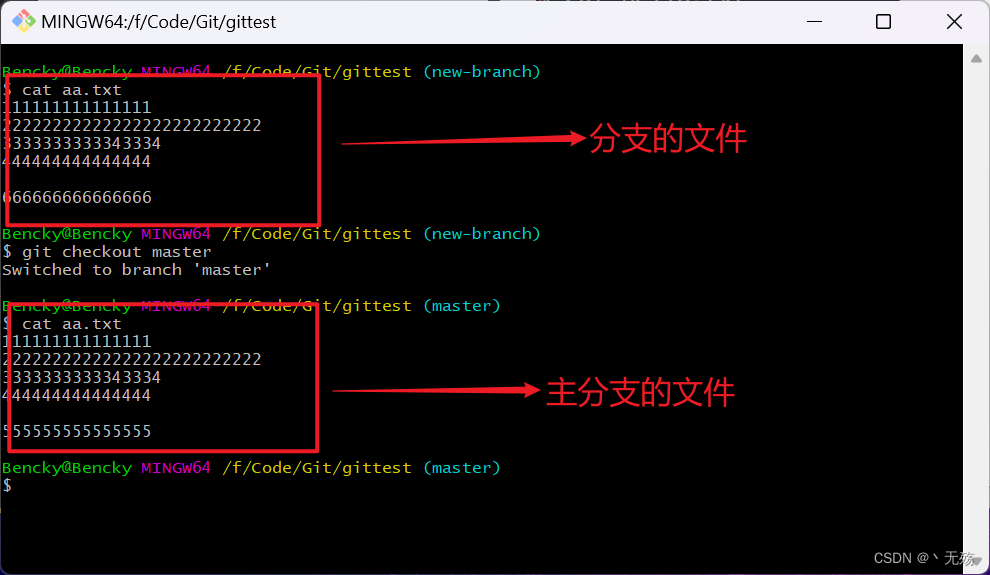
然后合并之后,查看这个文件,会有特殊标记,删除特殊标记,决定要使用的内容
特殊符号:
<<<<<<HEAD//需要删除
当前分支的代码                //A:选择一个保留=======//需要删除
合并过来的代码                //B:选择一个保留>>>>>>> 合并的分支        //需要删除
AB两处冲突的内容,选择好保留的记录,其他的删除,指令模式输入
DD
可以快速删除一行,操作完成后保存
文件显示如下: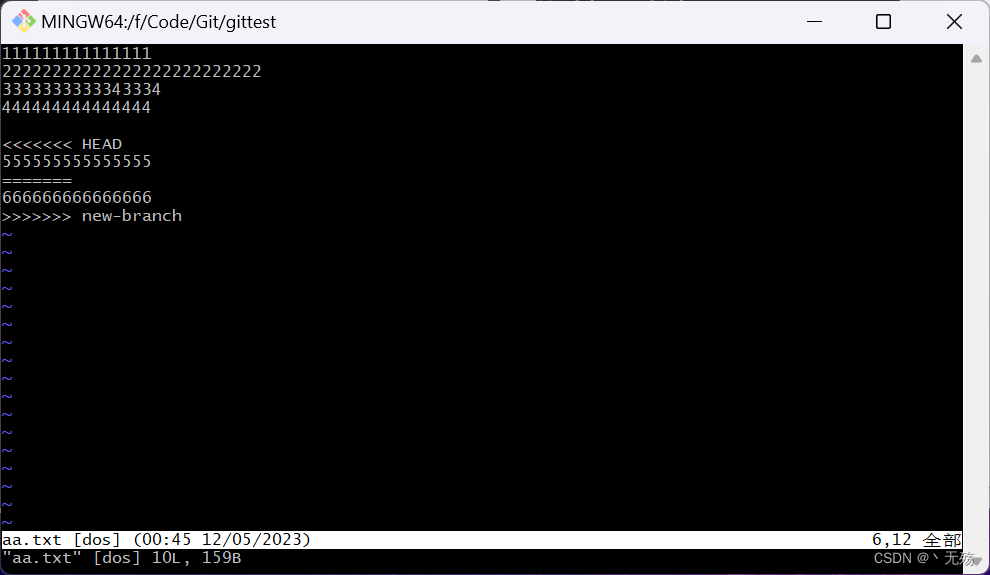
保存好了之后重新提交既可: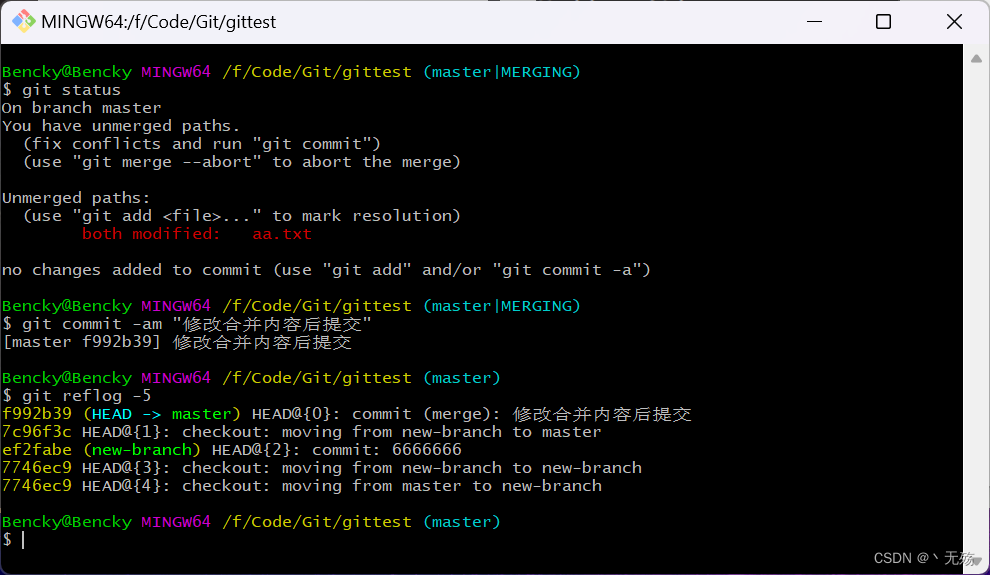
8.4.2.合并部分提交的代码
指令:
git cherry-pick 提交ID1 提交ID2…
首先切换到需要合并到的分支,然后执行指定的
提交ID
,可以是多个分支,当没有冲突的时候,合并完成,当有冲突的时候,会提示如下: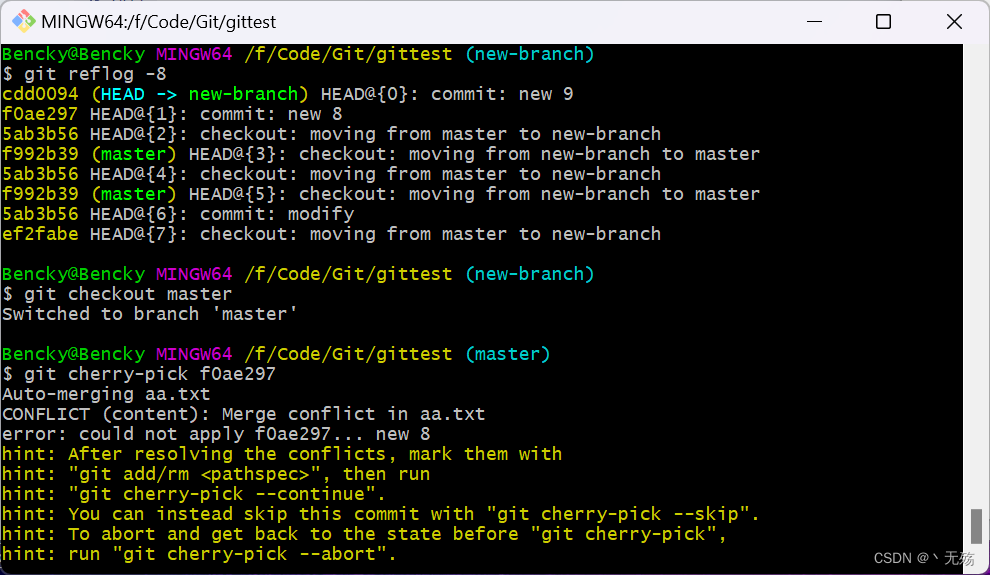
需要按照前面内容修改冲突内容后再次提交,也可以撤销此次提交操作,撤销指令:
git cherry-pick --abort
冲突文件修改好了之后提交,会有
cherry-pick
的标记: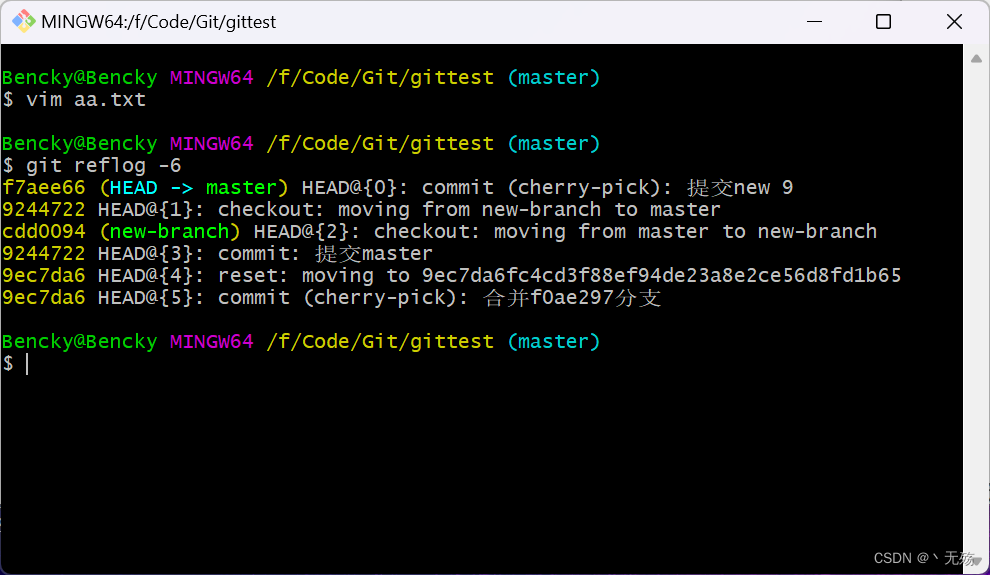
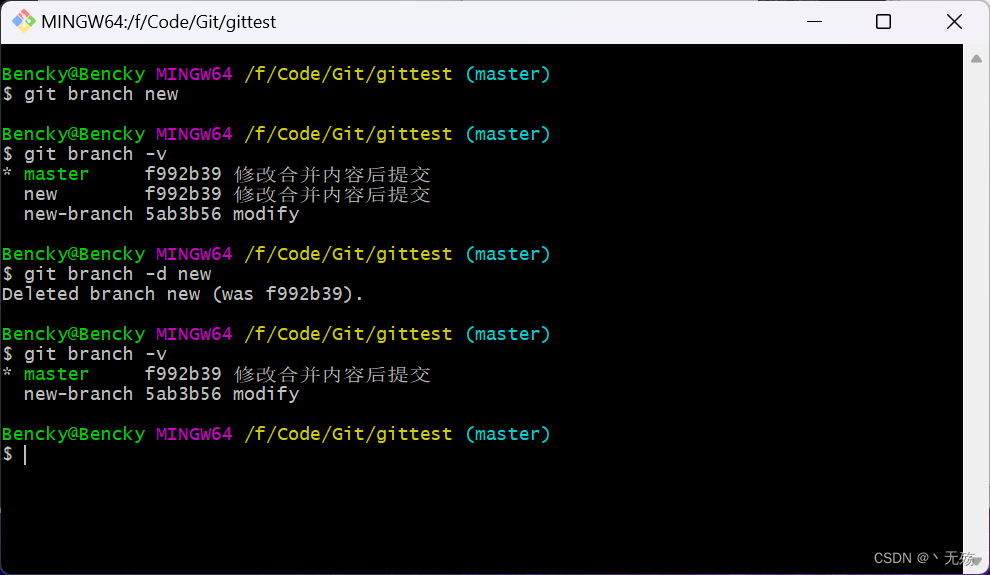
8.5.删除分支
指令:
git branch -d 分支名
8.6.分支差异对比
指令:
git diff 当前分支 其他分支
对比分支的文件差异,通过红色绿色显示出来: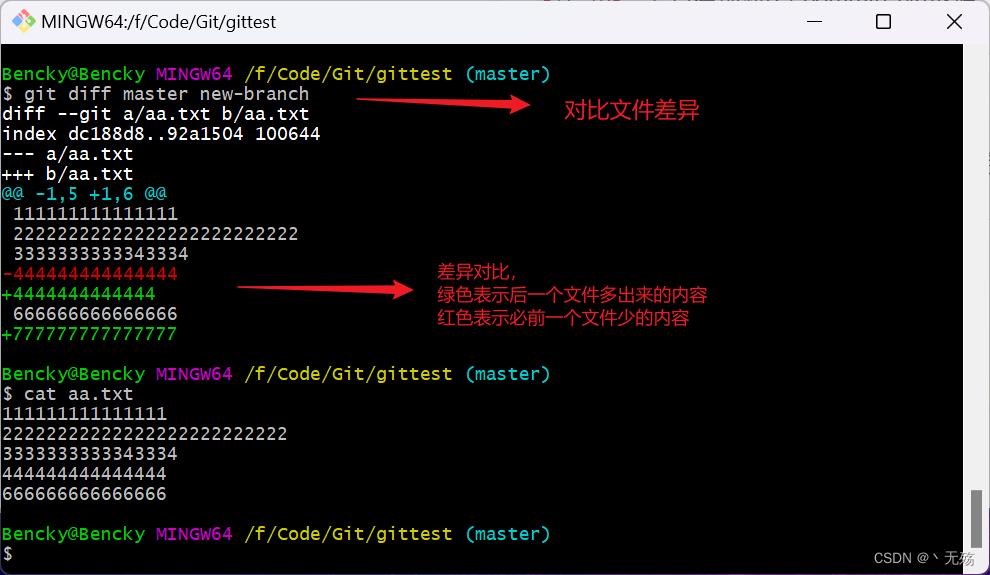
9.标签操作
9.1.添加标签
指令:
git tag 版本号
一般版本可以使用
v1.0.1
这种格式
9.2.查看标签
指令:
git tag
可以查看标签列表
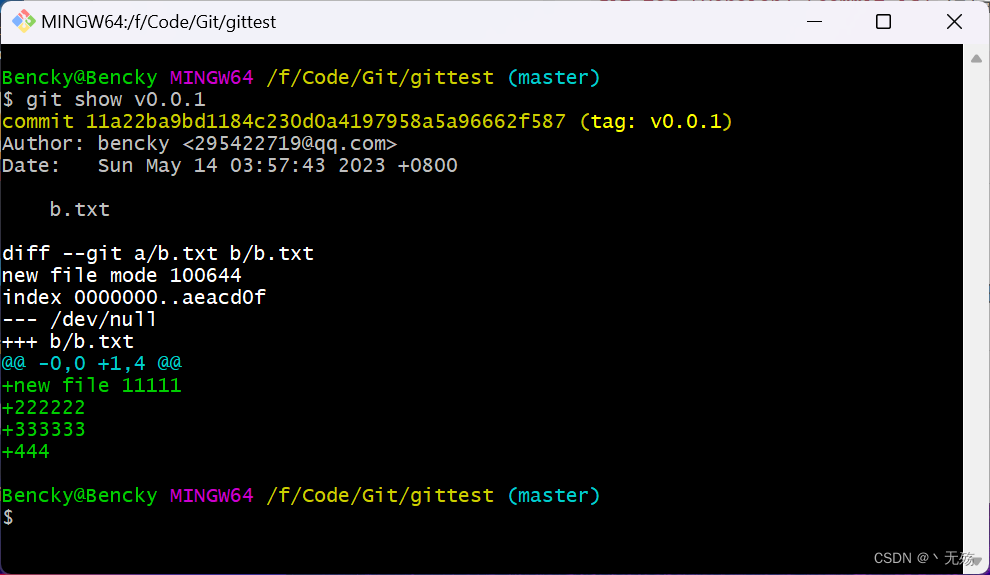
如果需要查看当前标签的详细信息,可以使用:
git show 版本号
其他操作
git tag
查看所有标签
git tag 版本号
给当前最新的commit打上标签
git tag 版本号 提交ID
给指定的commit-id打上标签
git tag -a 版本号 -m 描述信息 提交ID
给指定的commit-id打上标签并附上说明文字
git tag -d 版本号
删除标签
远程操作
1.克隆远程仓库到本地
指令:
git clone 远程地址
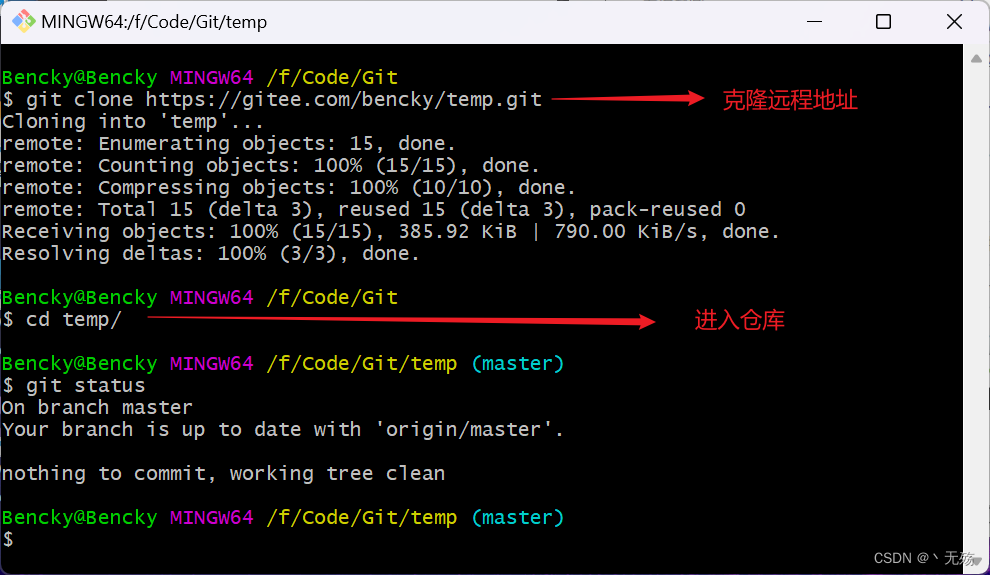
将远程仓库克隆到本地,之后可以像前面操作本地仓库一样操作
2.查看当前远程别名
指令:
git remote -v
查看当前所有远程地址别名
指令:
git remote add 别名 远程连接
远程连接起别名
其他操作
查看远程仓库:
git remote -v
添加远程仓库:
git remote add [name] [url]
删除远程仓库:
git remote rm [name]
修改远程仓库:
git remote set-url --push [name] [newUrl]
3.拉取推送
拉取远程仓库:
git pull [remoteName] [localBranchName]
推送远程仓库:
git push [remoteName] [localBranchName]
将本地的分支提交到远程仓库,并作为master分支或者其他分支
可使用:
git push origin 本地分支:远程分支
推送到远程一般使用:
git push origin master
,第一次会提示登录,需要登录相关账号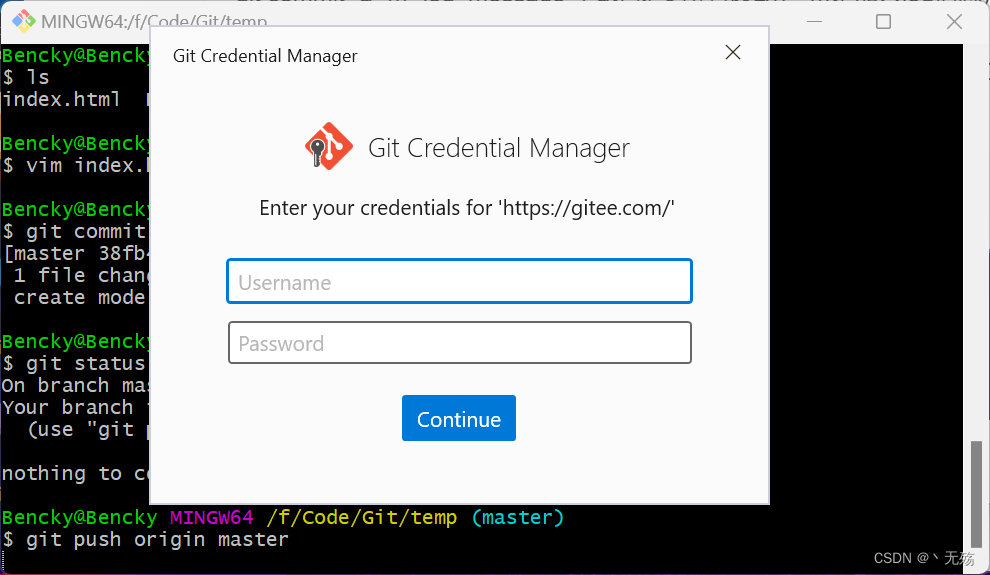
然后显示类似这样就是成功了: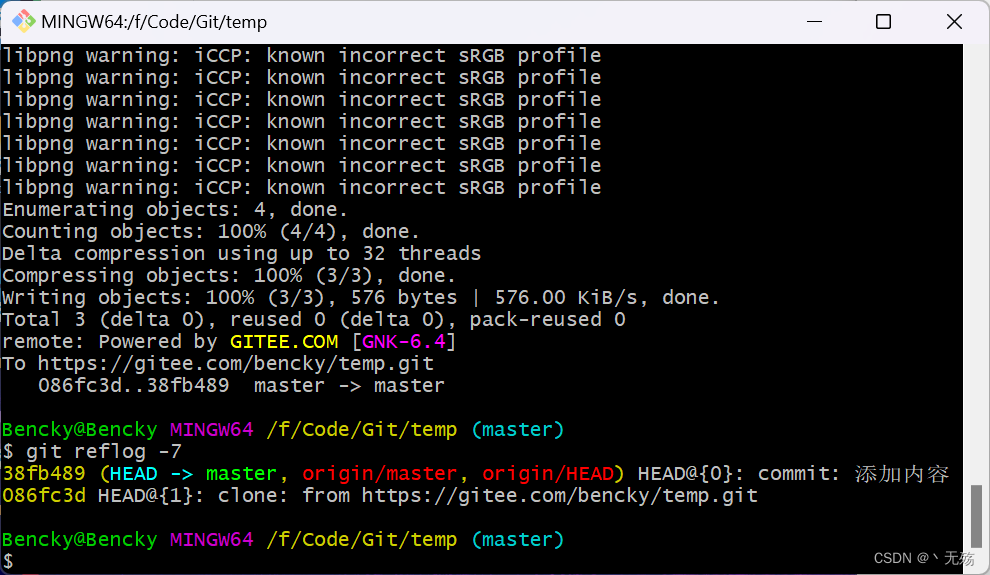
至此,教程结束!
如有补充,后续将进行修改。
版权归原作者 丶无殇 所有, 如有侵权,请联系我们删除。