
这里以谷歌浏览器为例,需要安装一下chromedriver,其他浏览器也有相对应的driver,chromedriver下载地址:https://googlechromelabs.github.io/chrome-for-testing/
然后是打开python环境安装一下依赖
pip install selenium
,验证一下控制浏览器是否成功
# -*- coding: utf-8 -*-from selenium import webdriver

driverPath =r'D:\chromedriver-win64\chromedriver.exe'
driver = webdriver.Chrome(executable_path=driverPath)
url ='http://www.baidu.com'
driver.get(url)
点击运行脚本可以看到以下页面就成功了。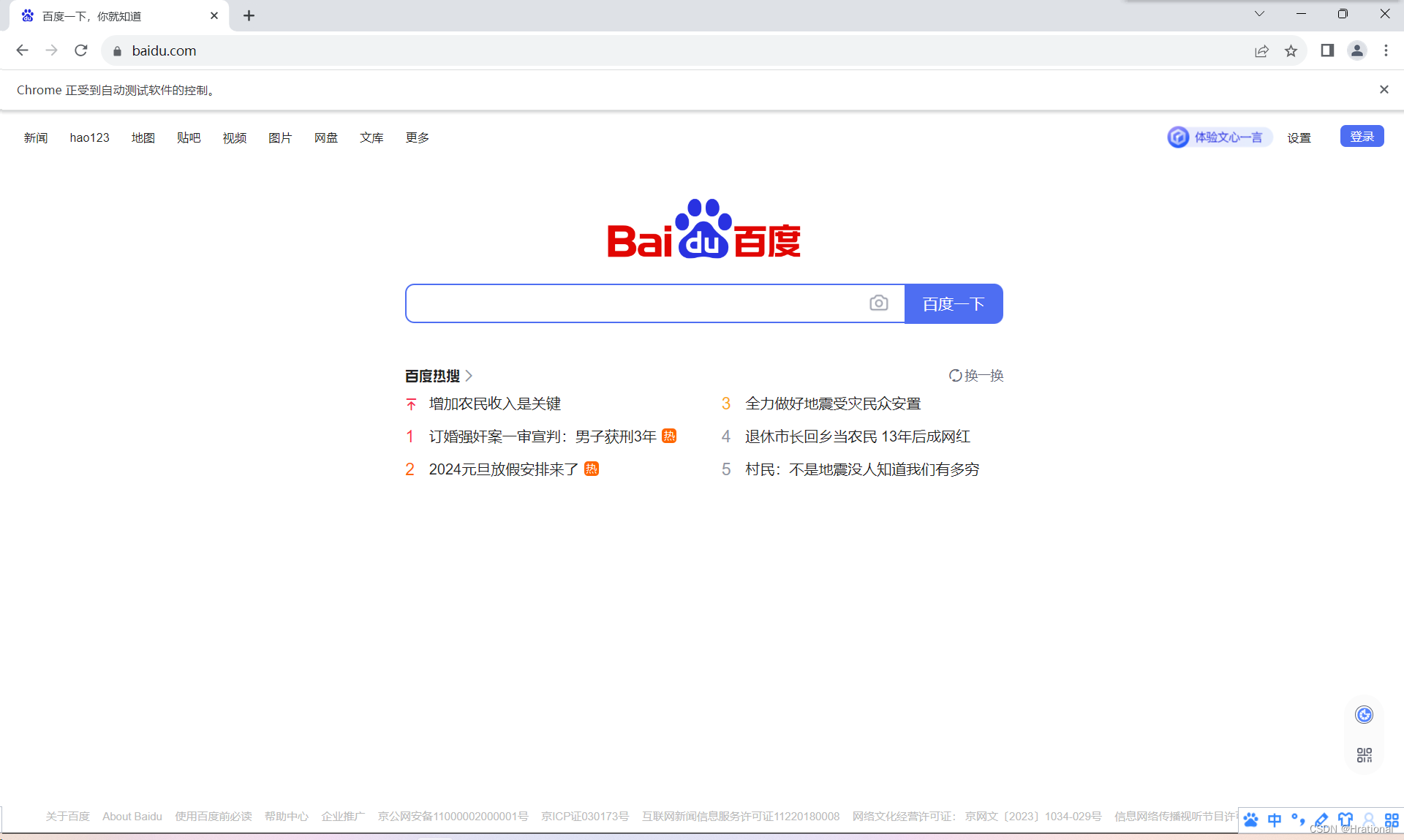
爬虫的话需要使用到以下相关函数:
driver.find_element_by_class_name("class")# 通过class属性值定位
driver.find_element_by_id("id")# 通过id值定位
driver.find_element_by_name("name")# 通过属性名称定位
driver.find_element_by_css_selector("selector")# 通过css选择器定位,格式是(‘标签名[属性名=”属性值”]’)
driver.find_element_by_link_text("text")# 通过超链接文本定位
driver.find_element_by_tag_name("tag")# 通过标签定位
driver.find_element_by_xpath("path")# 通过xpath路径定位
还有其他的输入操作
send_keys
和点击操作
click()
等等这些基本上满足浏览器的大部分操作需求
本文转载自: https://blog.csdn.net/SDKL_YI/article/details/135196332
版权归原作者 Hrational 所有, 如有侵权,请联系我们删除。
版权归原作者 Hrational 所有, 如有侵权,请联系我们删除。