
文章目录
环境配置
JAVA环境配置
- JDK8下载:
- 官网下载
- CSDN下载
- 网盘
- 安装JDK,一直下一步即可,注意安装的位置:

3. 配置环境变量
(1)此电脑-》属性-》高级系统设置-》环境变量-》系统变量-新建:
(2)配置Path环境:系统变量-》Path-》编辑
新建:
%JAVA_HOME%\bin
-》新建:
%JAVA_HOME%\jre\bin
-》确定
(3)配置CLASSPATH(包路径):告诉Java在执行的时候,去哪里找到需要的包和类供程序使用。所以配置时应把包的路径赋值给CLASSPATH。
系统变量-新建-CLASSPATH:
.;%JAVA_HOME%\lib;%JAVA_HOME%\lib\dt.jar;%JAVA_HOME%\lib\tools.jar

- 测试是否安装成功
CMD-》
java -version
-》下图安装成功
附带:JDK17的安装:(这是一个长期支持的版本)
官网下载:java17
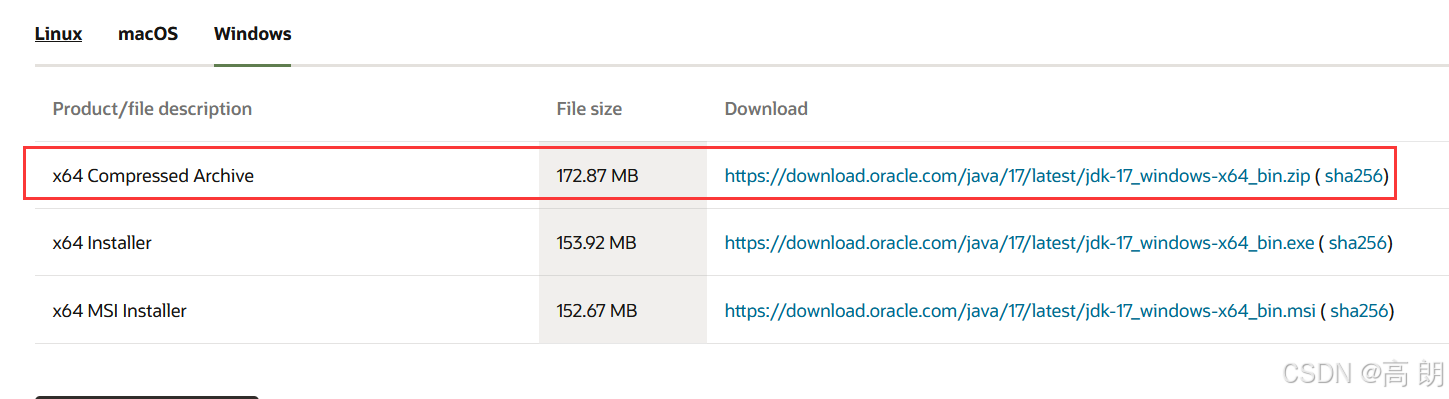 Windows x64 Installer:安装版本,安装过程自行配置
Windows x64 Compressed Archive:压缩版本,需要自行配置
将下载的压缩版本进行解压: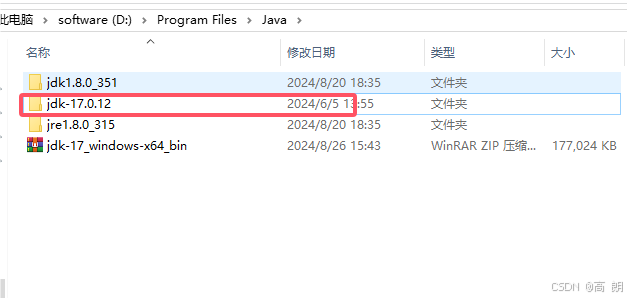
设置3个系统变量: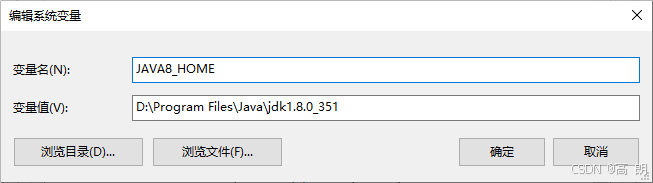
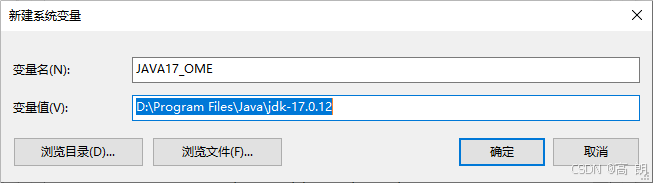
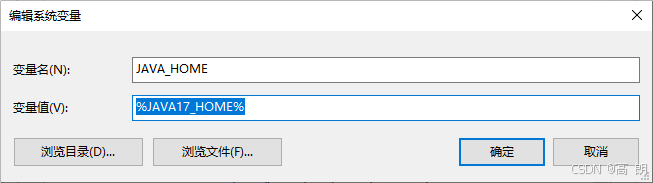
通过JAVA_HOME来更换JAVA的版本。
编辑系统变量Path:将bin文件上移到最前面: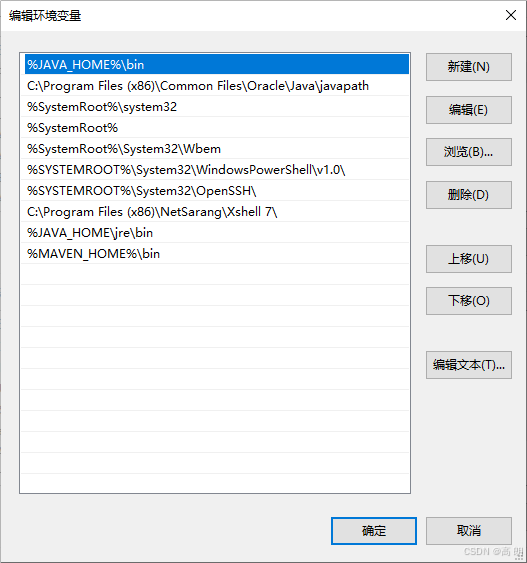
保持环境配置后,进入CMD进行测试: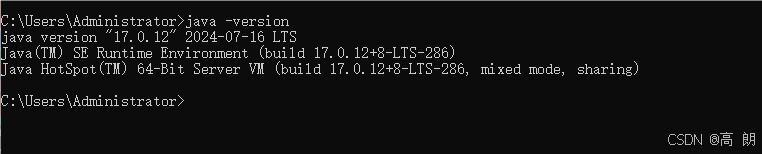
MySQL数据库配置
安装在服务器上 Linux
- 安装docker:参考 docker安装
- 修改docker的安装目录:
# 查看安装目录
sudo docker info | grep "Docker Root Dir"# 修改安装目录->没有这个文件直接创建
cd /etc/docker
vim daemon.json
写入下面文件:
{"data-root":"/data/docker"}
然后重启服务,查看安装目录:
# 停止docker服务
sudo systemctl stop docker

# 启动 Docker 服务:
sudo systemctl start docker

# 通过systemd重启docker服务(用于配置更改、服务更新或修复问题等情况,影响该主机上运行的所有容器)
systemctl restart docker

# 查看安装目录
sudo docker info | grep "Docker Root Dir"
其他基础命令:
# 配置 Docker 守护进程的行为和参数
vi /etc/docker/daemon.json

# 停止docker服务
sudo systemctl stop docker

# 启动 Docker 服务:
sudo systemctl start docker

# 重新加载systemd守护程序的配置文件,不会重启服务(配置文件:/etc/systemd/system/)
systemctl daemon-reload# 通过systemd重启docker服务(用于配置更改、服务更新或修复问题等情况,影响该主机上运行的所有容器)
systemctl restart docker

# 重启容器
docker restart <容器名称或容器ID># 重启守护进程
systemctl daemon-reload# 开机启动
systemctl enable docker

# 查看docker状态
systemctl status docker

# 查看docker 概要信息
docker info

# 运行一个docker 指定容器
docker run   xxx

# 查看镜像
sudo docker images

# 查看所有本地主机上的镜像
docker images
# 显示所有镜像
docker images -a
# 显示所有镜像
docker images -q
# 显示所有的镜像的id
docker images -aq
# 搜索镜像
docker search [name]# 拉取镜像
docker pull [name]# 删除镜像
docker rmi [id|name]# 强制删除镜像
docker rmi -f [id|name]# 创建交互型容器
docker run -it --name=[docker_name][name]/bin/bash

# 查看启动的容器
docker ps
# 查看所有容器
docker ps -a
# 停止容器
docker stop [id|name]# 启动容器
docker start [id|name]# 容器重新启动
docker restart [id|name]# 强行终止
docker kill [id|name]# 删除停止的容器
docker rm [id|name]# 强制删除容器
docker rm -f [id|name]# 容器不停止,退出回主机
ctrl+P + Q
# 后台启动容器
docker run -d [name]# 查看容器/镜像的元数据
docker inspect [id]# 进入正在运行的容器
docker exec-it [id] bash
# 退出容器
exit
# 从容器中拷贝文件到主机中
docker cp [id]:[path]
查找docker镜像:docker-hub
安装mysql8:
# 下载镜像
sudo docker pull mysql:8.0.39# 查看镜像
sudo docker images
启动镜像:
-p 端口号
–name 容器名称
-v 将容器目录挂载到主机
-e 设置容器内部环境
-d 后台运行
docker run \
-p 3306:3306 \
--name  mysql8 \
-v /home/hezh/mysql/conf:/etc/mysql/conf.d \
-v /home/hezh/mysql/data:/var/lib/mysql \
-v /home/hezh/mysql/log:/var/log/mysql \
-e MYSQL_ROOT_PASSWORD=123456 \
-d mysql
# 查看启动的容器
docker ps
# 查看所有容器
docker ps -a
启动成功后进入mysql:
IDEA安装
IDEA2024激活版:
https://www.yuque.com/knowledge-ocean/won3nw/zyvnctp60izre2bk
Navicat 15安装
Navicat 15激活版:
https://www.yuque.com/knowledge-ocean/won3nw/hi1s1pt31tahgp6i
Maven配置
- 下载Maven:https://maven.apache.org/download.cgi
- 解压二进制安装包,得到下面文件,并新建仓库文件夹repo,作为本地仓库(依赖下载到这里)

- Maven系统环境变量配置
(1)此电脑-》属性-》高级系统设置-》环境变量-》系统变量-新建:
MAVEN_HOME
D:\java_soft\MAVEN\apache-maven-3.9.9

(2)配置Path环境:系统变量-》Path-》编辑
%MAVEN_HOME%\bin

- 测试是否配置成功
mvn -v

- 修改配置文件
配置文件即settings.xml文件,位置在maven下的conf文件夹中
(1)配置本地创库
在文件中找到
<localRepository>
标签如下所示位置,复制一份到注释外面
将之前创建好的本地仓库repo的路径放入标签中
(2)配置下载镜像
找到
<mirrors>
标签
将下面的阿里云镜像地址添加到其中
<mirror><id>alimaven</id><mirrorOf>central</mirrorOf><name>aliyun maven</name><url>http://maven.aliyun.com/nexus/content/groups/public/</url></mirror>

保存退出即可。
- IDEA配置本地Maven
IDEA-》Setting-》Maven:
SpringBoot项目创建
JDK与SpringBoot版本推荐:
Spring Boot 2.0.x:推荐使用 JDK 8。
Spring Boot 2.1.x:推荐使用 JDK 8 或 JDK 11。
Spring Boot 2.2.x:推荐使用 JDK 8 或 JDK 11。
Spring Boot 2.3.x:推荐使用 JDK 8、JDK 11 或 JDK 14。
Spring Boot 2.4.x:推荐使用 JDK 8、JDK 11 或 JDK 15。
Spring Boot 2.5.x:推荐使用 JDK 8、JDK 11 或 JDK 16。
Spring Boot 3.x 使用 JDK17。
File-》New Project:

出现问题:无法选择Java8,这是因为Spring Boot将来会全力支持Java17,不再维护支持Java8的版本,国际版的Spring Initializr已默认禁用了对Java 8的支持,直接访问start.spring.io或start.springboot.io将无法满足需求。用向导创建根据,默认是3.0以上版本,而这些Spring版本要求JDK17及其以上版本。
解决办法:将Spring Initializr的源地址从国际版更改为阿里云版,将https://start.spring.io/或者http://start.springboot.io/替换为 https://start.aliyun.com/。
Next-》选择版本SpringBoot2.x和依赖Spring Web-》运行成功:


版权归原作者 何同学coding 所有, 如有侵权,请联系我们删除。