
Mac版Jmeter安装与使用&模拟分布式环境
1 安装Jmeter
1.1 安装Java环境
国内镜像地址:https://repo.huaweicloud.com/java/jdk/11.0.2+9/jdk-11.0.2_osx-x64_bin.dmg

下载dmg后,双击进行安装。
配置环境变量:
# 1 打开环境变量配置文件open ~/.bash_profile

# 2 在最后一行插入exportJAVA_11_HOME=`/usr/libexec/java_home -v11`exportJAVA_HOME=$JAVA_11_HOMEaliasjdk11="export JAVA_HOME=$JAVA_11_HOME"# 3 刷新配置文件source ~/.bash_profile

# 4 查看配置是否生效java-version

1.2 下载安装Jmeter
①官网下载安装包:https://jmeter.apache.org/download_jmeter.cgi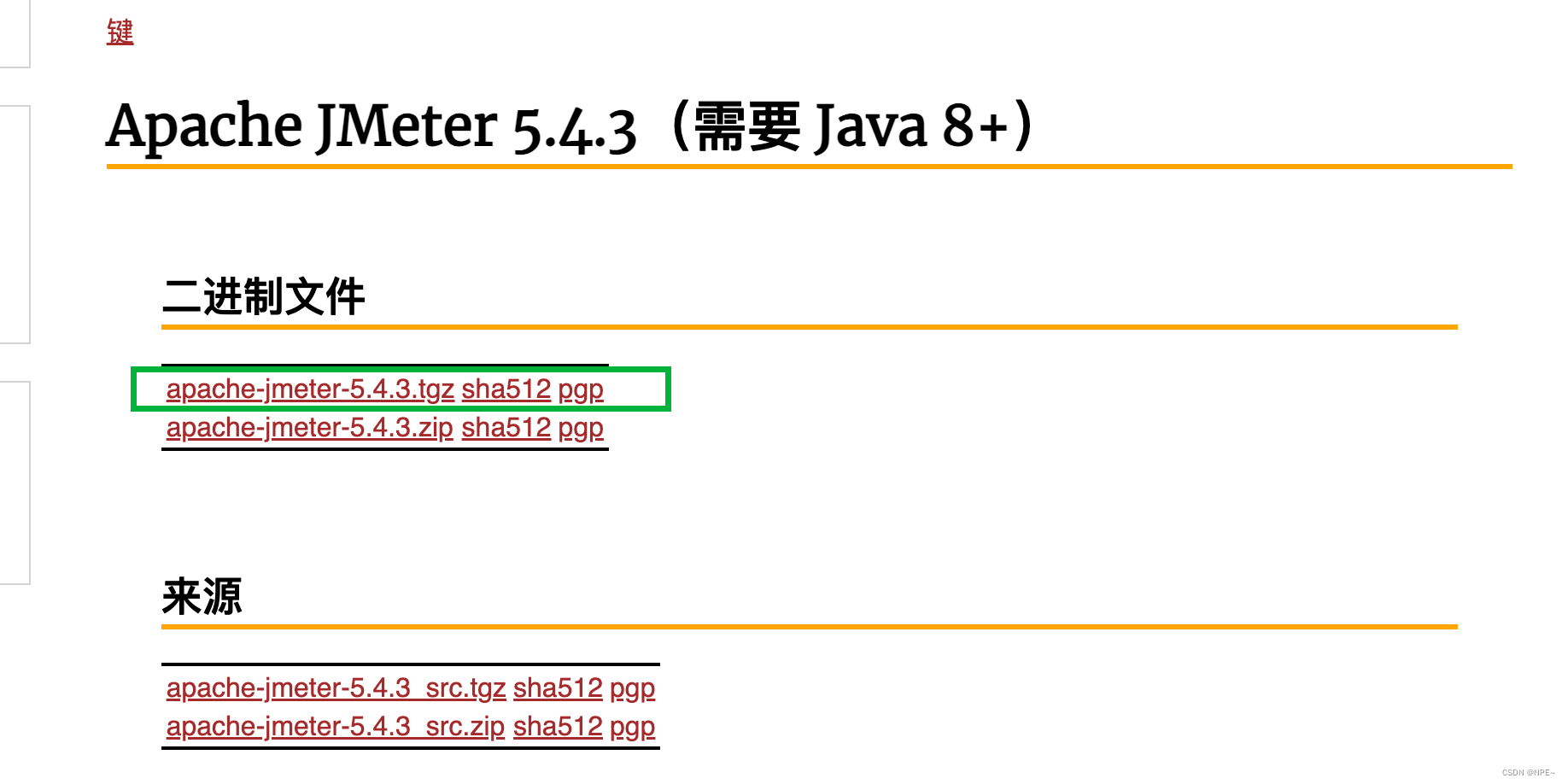
②下载完成后,直接解压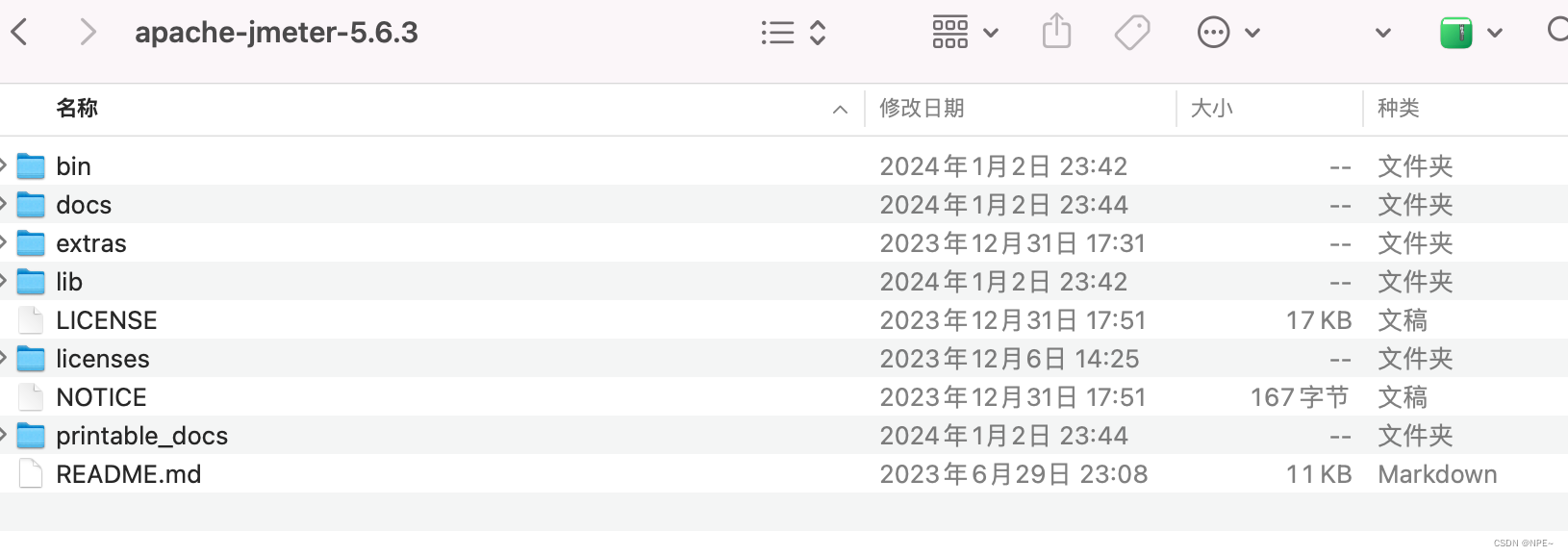
- bin:Jmeter可执行文件
- docs:包含用户指南等文档。
- extras:包含各种使用样例。
- lib:该目录包含 Jmeter 所需的 JAR 包(也可以添加其他的 JAR 包)。
- printable_docs:里面是一些可打印的文件。
③启动Jmeter
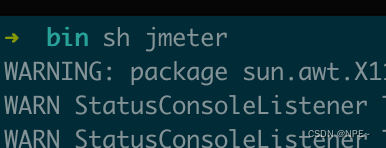
进入bin目录,执行sh jmeter
1.3 插件安装(可选)
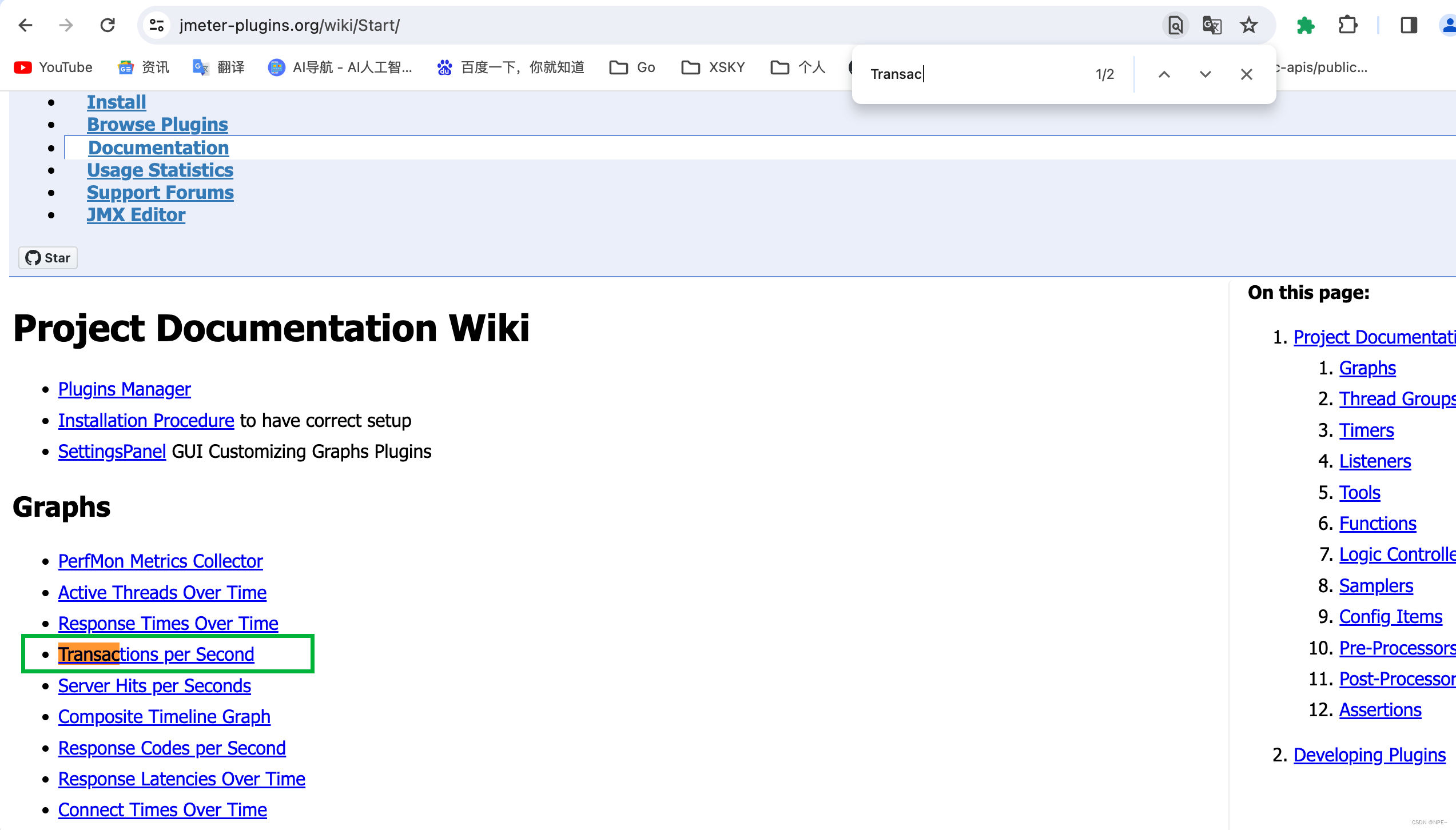
- TPS:Transactions Per Second 也就是事务数/秒
- QPS:QPS Queries Per Second 是每秒查询率,是一台服务器 每秒能够相应的查询次数,是对一个特定的查询服务器 在规定时间内 所处理流量多少的衡量标准, 即每秒的响应请求数,也即是最大吞吐能力。
Jmeter默认的图表比较简单。大家可根据需要自行安装插件。
以安装TPS插件为例:
- 来到官网,搜索插件名,点击
- 点击Download
3. 点击版本号,进行下载
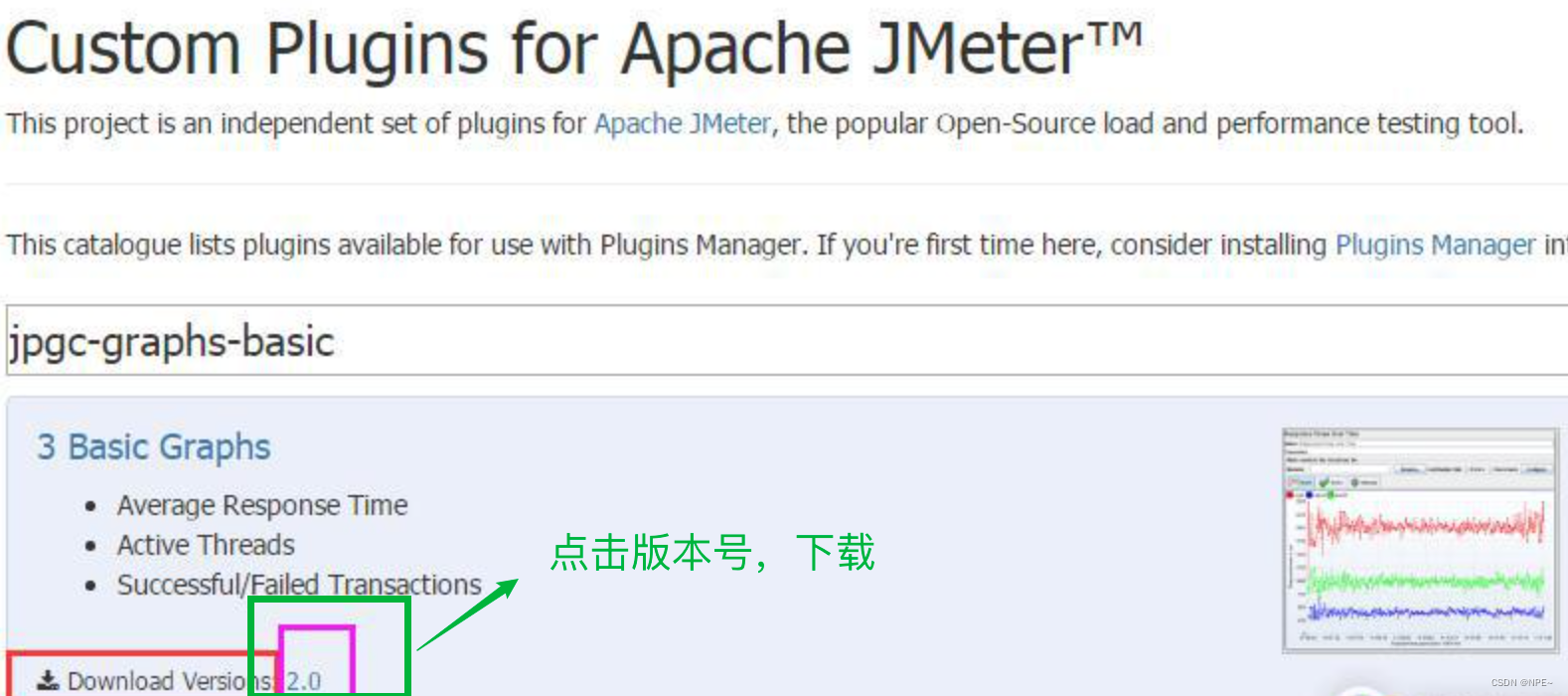
下载后,我们解压后放到jmeter的安装目录的相同位置,如:
- lib目录下的就放到apache-jmeter-3.0\lib下
- ext下的就放到apache-jmeter-3.0\lib\ext\ 下,
- 重新启动Jmeter。
1.4 使用
步骤:创建测试计划-创建线程组(设置并发数)- 创建HTTP请求
观测结果: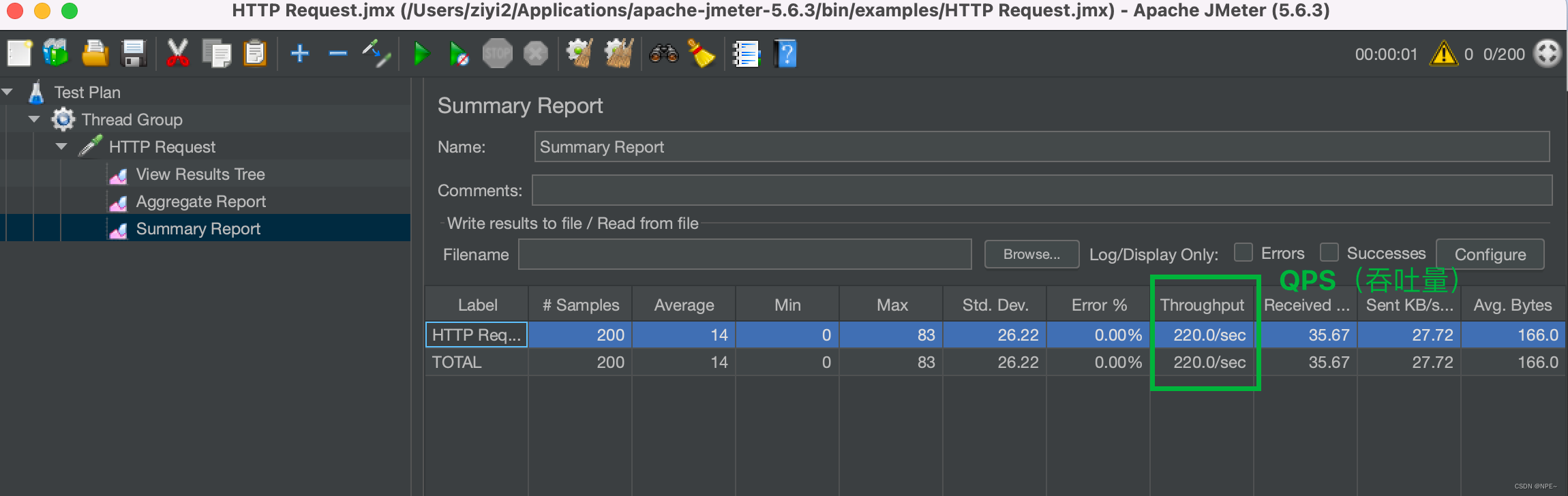
2 本地模拟分布式环境:nginx+iris web服务
思路:
- docker启nginx,nginx配置:
server_name ziyi.com,当拦截ziyi.com服务并转发给(本地8888和9999两个服务): server docker.for.mac.host.internal:8888; server docker.for.mac.host.internal:9999;- 本地配置域名解析:sudo vim /etc/hosts。添加解析记录: 127.0.0.1 ziyi.com
- docker启动nginx
- 启动两个iris web服务,分别为8888和9999端口
2.1 安装docker
yum install-y yum-utils
yum-config-manager \
    --add-repo \
    https://download.docker.com/linux/centos/docker-ce.repo
yum installdocker
systemctl start docker
2.2 安装配置nginx
①nginx.conf
以mac版本为例:因为nginx是在mac版的docker上跑的,所以可以通过
docker.for.mac.host.internal指向我mac宿主机,保证nginx转发请求到宿主机(mac),实现负载均衡。
- 大家也可以通过create docker网络实现docker中的nginx转发到宿主机
user nginx;
worker_processes auto;
error_log /var/log/nginx/error.log warn;
pid /var/run/nginx.pid;

events {
    worker_connections 1024;}

http {
    include       /etc/nginx/mime.types;
    default_type  application/octet-stream;

    log_format  main  '$remote_addr - $remote_user [$time_local] "$request" ''$status $body_bytes_sent "$http_referer" ''"$http_user_agent" "$http_x_forwarded_for"';

    access_log  /var/log/nginx/access.log  main;

    upstream backend_consume {# mac下的docker有加一层虚拟机,所以无法直接访问,需要使用docker.for.mac.host.internal
        server docker.for.mac.host.internal:8888 weight=1;
        server docker.for.mac.host.internal:9999 weight=1;# server 127.0.0.1:8888; # 第一个服务# server 127.0.0.1:9999; # 第二个服务# 如果要实现更高级的负载均衡策略,比如轮询、权重等,可以在这里添加相应配置# 比如:# least_conn; # 最小连接数分配# ip_hash;    # 根据客户端IP进行哈希一致性分配}

    server {
        listen 80;

        server_name ziyi.com;

        location / {
            proxy_pass http://backend_consume/consume;
            proxy_set_header Host $host;
            proxy_set_header X-Real-IP $remote_addr;
            proxy_set_header X-Forwarded-For $proxy_add_x_forwarded_for;
             add_header 'Access-Control-Allow-Origin''*';
             add_header 'Access-Control-Allow-Credentials''true';}}}
②docker启动nginx
docker run -d\--name nginx \-v /Users/ziyi2/docker-home/nginx/nginx.conf:/etc/nginx/nginx.conf \-v /Users/ziyi2/docker-home/nginx:/var/log/nginx \-p80:80 nginx
③启动两个iris web服务
svc1:
package main

import("github.com/kataras/iris/v12"
    context2 "github.com/kataras/iris/v12/context")funcmain(){
    app := iris.New()
    app.Get("/consume",func(c *context2.Context){
        c.JSON("ok port:8888")})
    app.Use(Cors)
    app.Listen(":8888",nil)}funcCors(ctx iris.Context){
    ctx.Header("Access-Control-Allow-Origin","*")
    ctx.Header("Access-Control-Allow-Credentials","true")
    ctx.Next()}
svc2:
package main

import("github.com/kataras/iris/v12"
    context2 "github.com/kataras/iris/v12/context")funcmain(){
    app := iris.New()
    app.Get("/consume",func(c *context2.Context){
        c.JSON("ok port:9999")})
    app.Use(Cors)
    app.Listen(":9999",nil)}funcCors(ctx iris.Context){
    ctx.Header("Access-Control-Allow-Origin","*")
    ctx.Header("Access-Control-Allow-Credentials","true")
    ctx.Next()}
观察:
配置20个并发: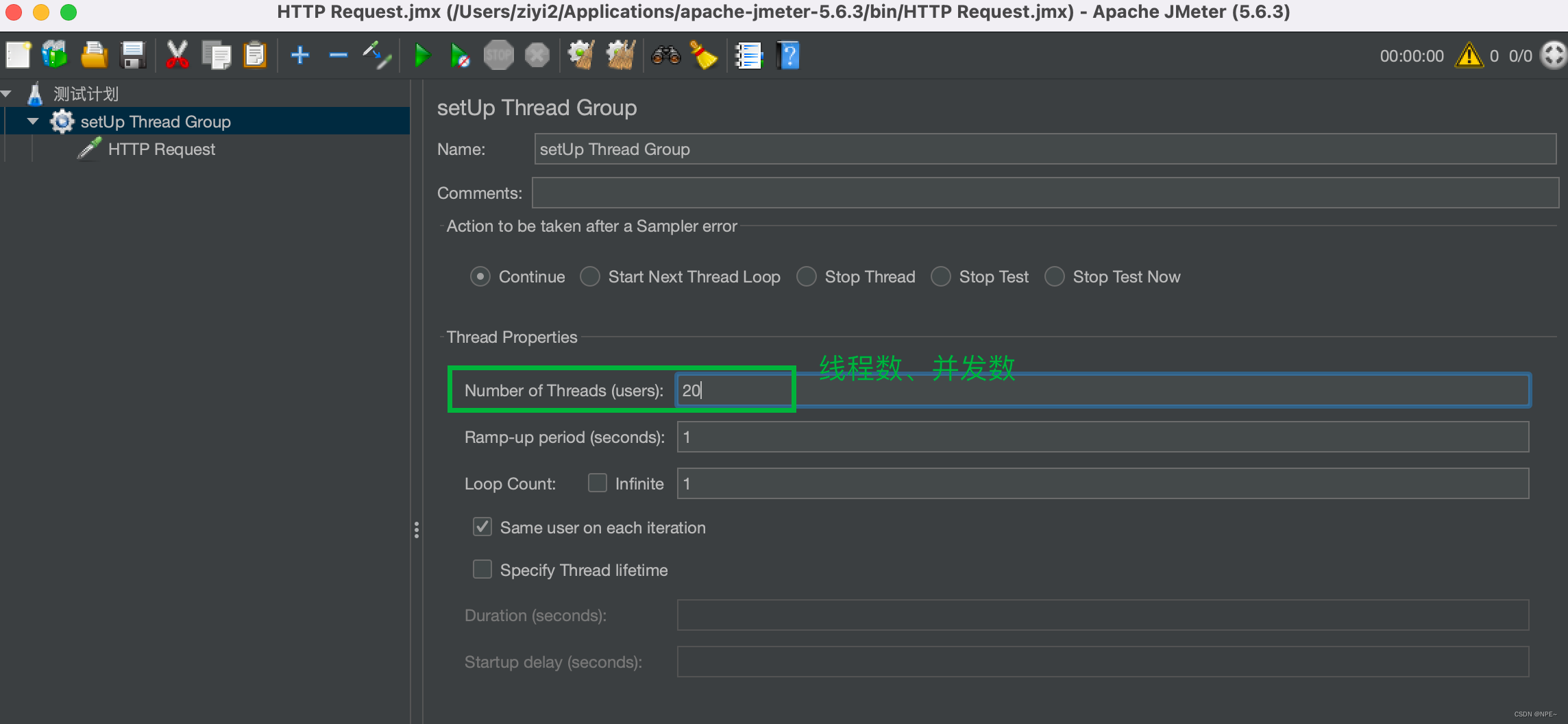
新建请求,填写域名及路径: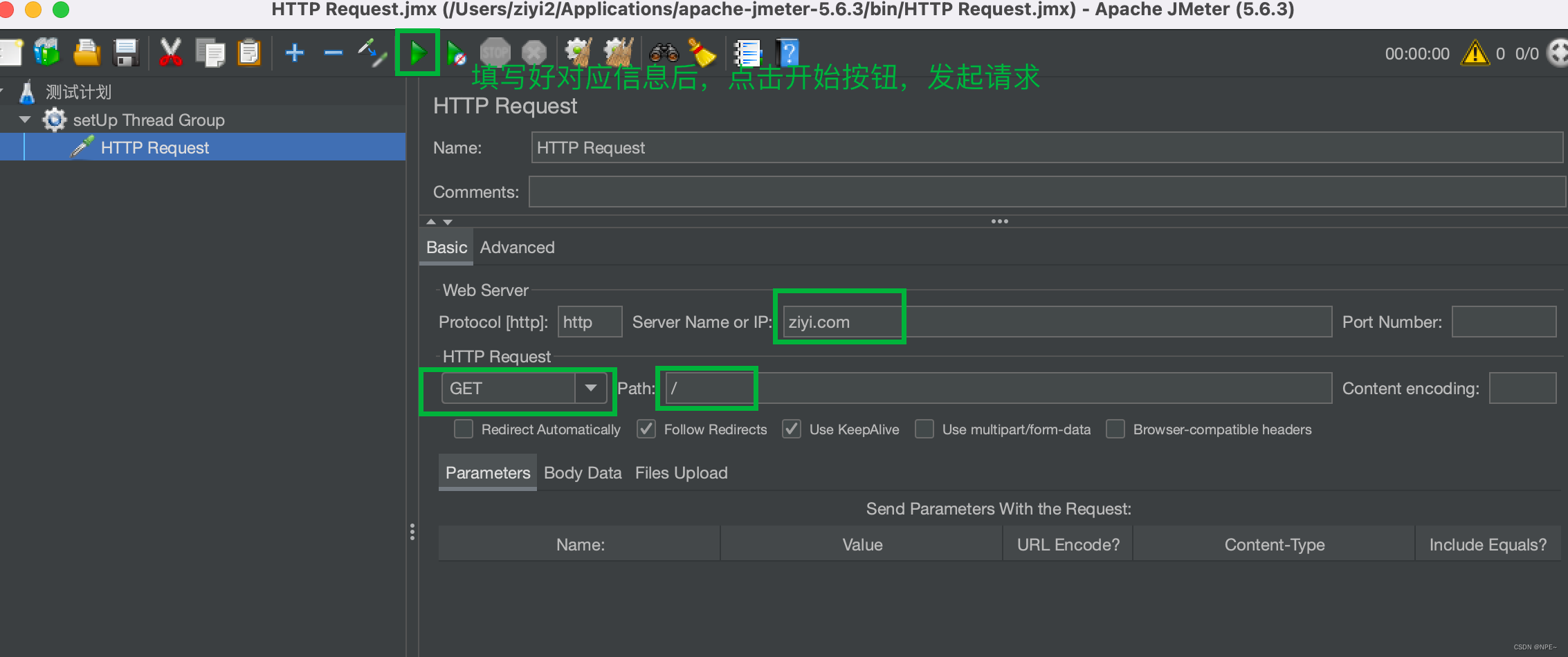
后台打印日志,应该是8888一次、9999一次,出现负载均衡,交替打印
本文转载自: https://blog.csdn.net/weixin_45565886/article/details/136635997
版权归原作者 NPE~ 所有, 如有侵权,请联系我们删除。
版权归原作者 NPE~ 所有, 如有侵权,请联系我们删除。