
1、下载git
git官网地址:https://git-scm.com/download/win/
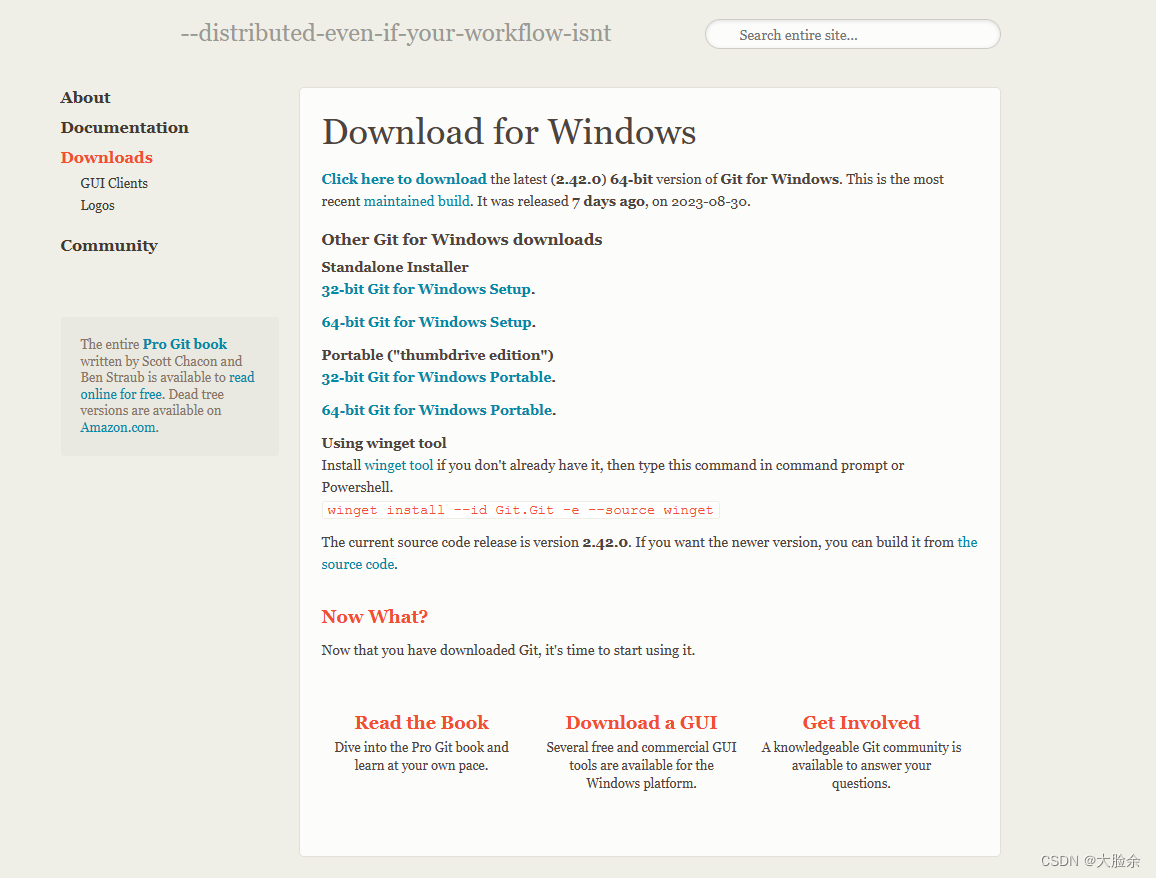
2、下载结束后双击下载好的exe文件进行安装

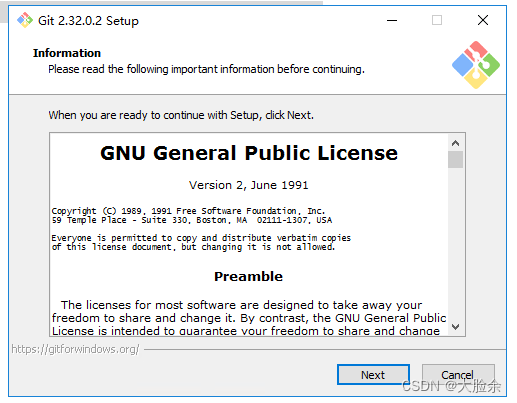
浏览公共许可协议(点击Next)
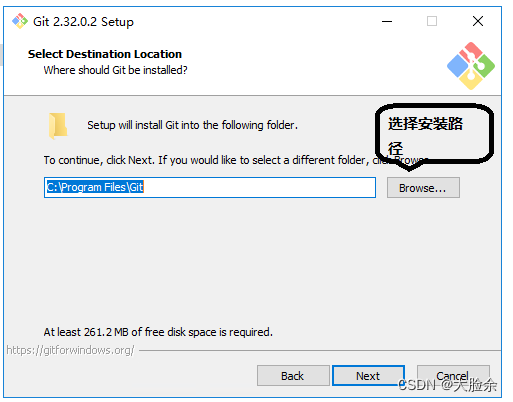
选择安装路径(默认为C盘),路径更改后点击Next
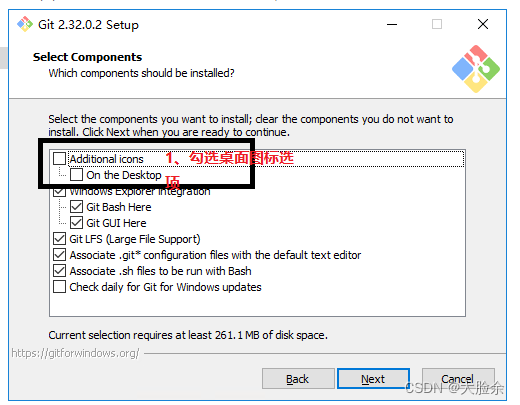
勾选git的选项配置,先后选添加图标到桌面,在点击Next
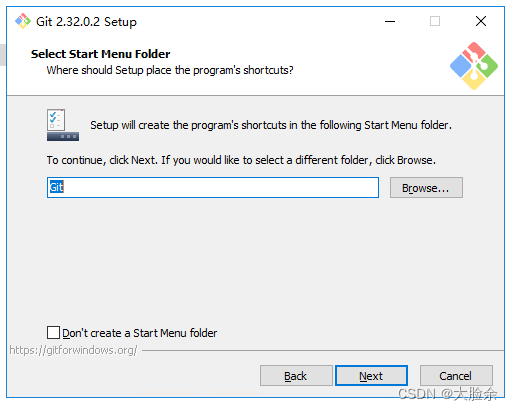
Git安装目录名,就默认不经行更改,点击Next
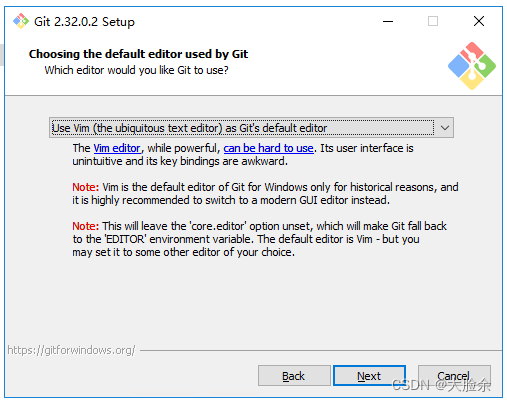
Git的使用的默认编辑器,点击Next
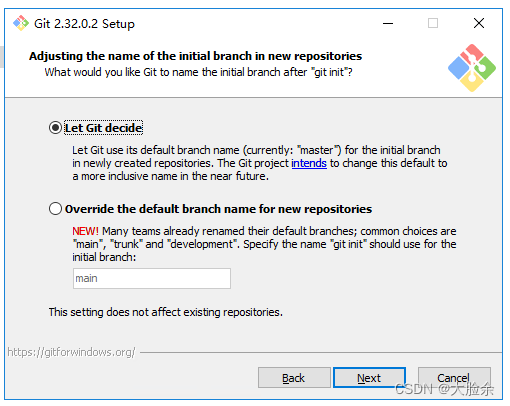
初始化新项目仓库名称,选择默认的master即可,点击Next
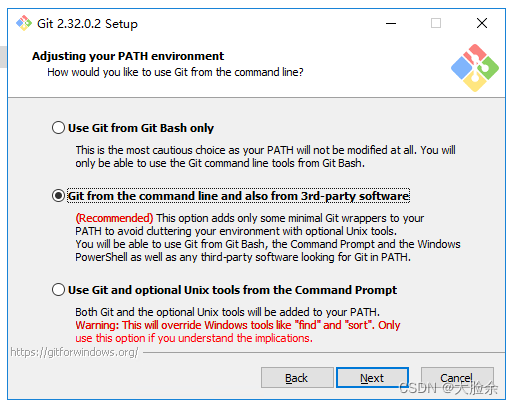
配置PATH环境,选择SSH可执行文件,使用默认的即可,点击next
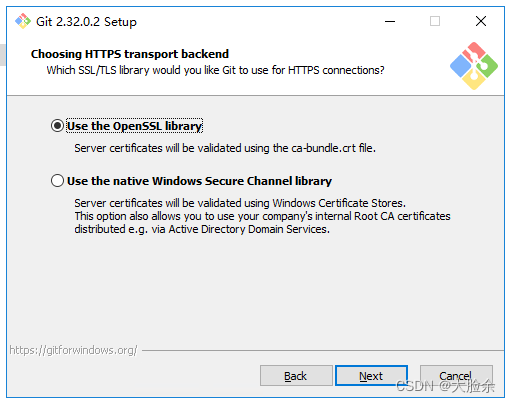
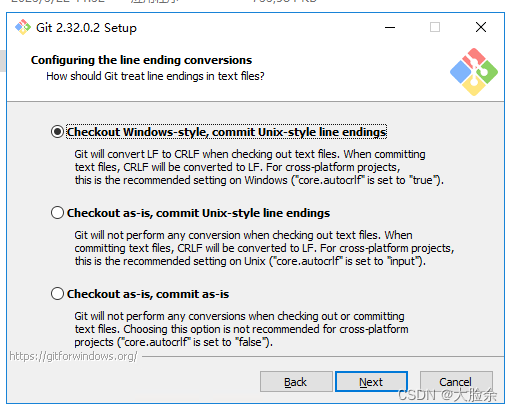
选择HTTPS传输后端,配置行后端转换都选择默认的即可,点击next
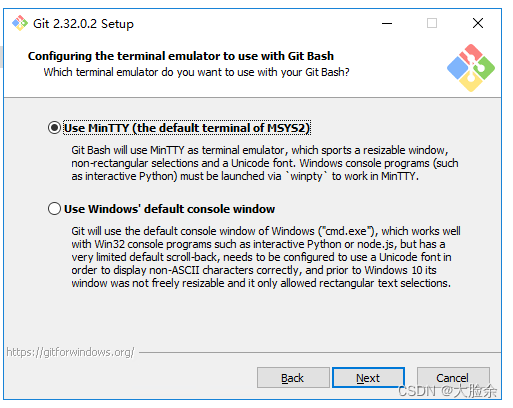
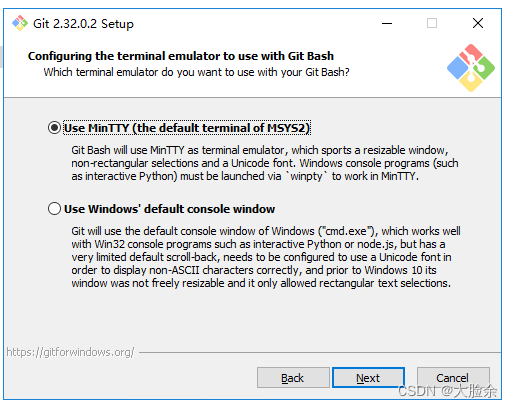
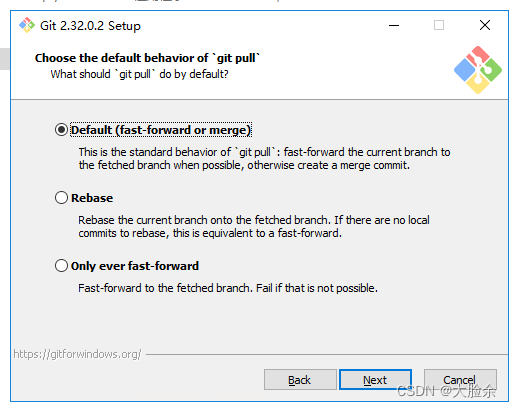
选择Git Bash的终端模拟器和git pull行为都选择默认的即可,点击next
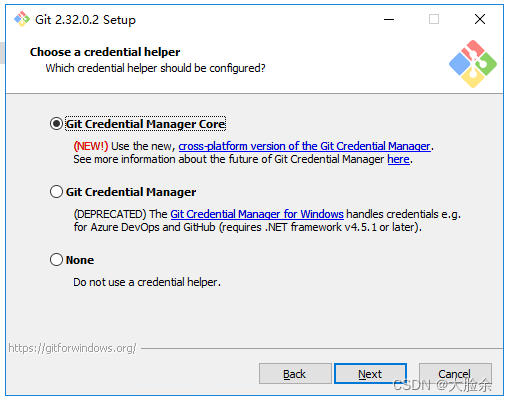
选择凭证和额外配置选项都选择默认的即可,点击next
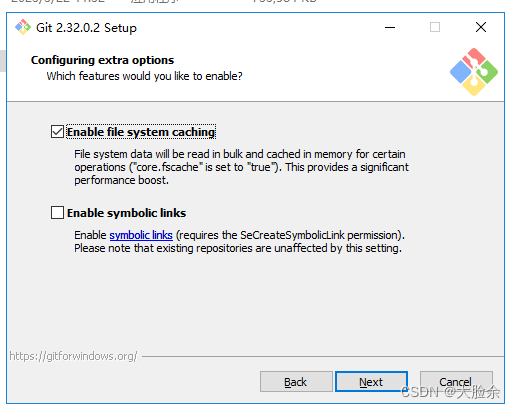
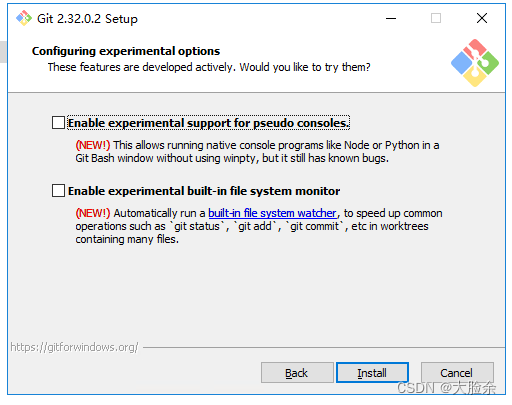
配置现实性选项选择默认的即可,点击 Install,开始安装
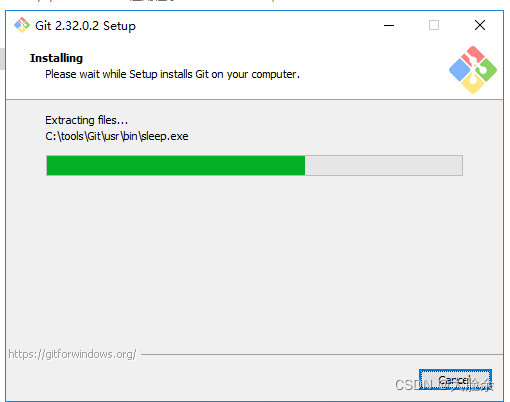
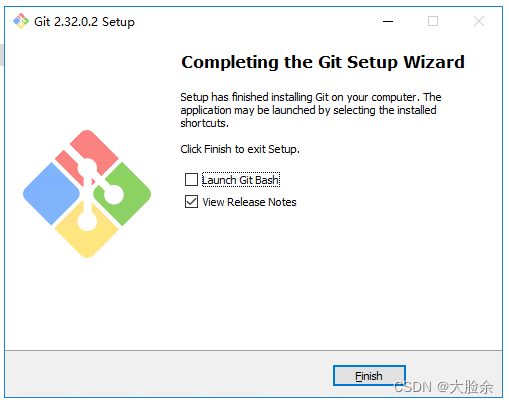
安装完成后点击finish完成
2、环境配置
打开后点击注册

然后绑定我们的QQ邮箱
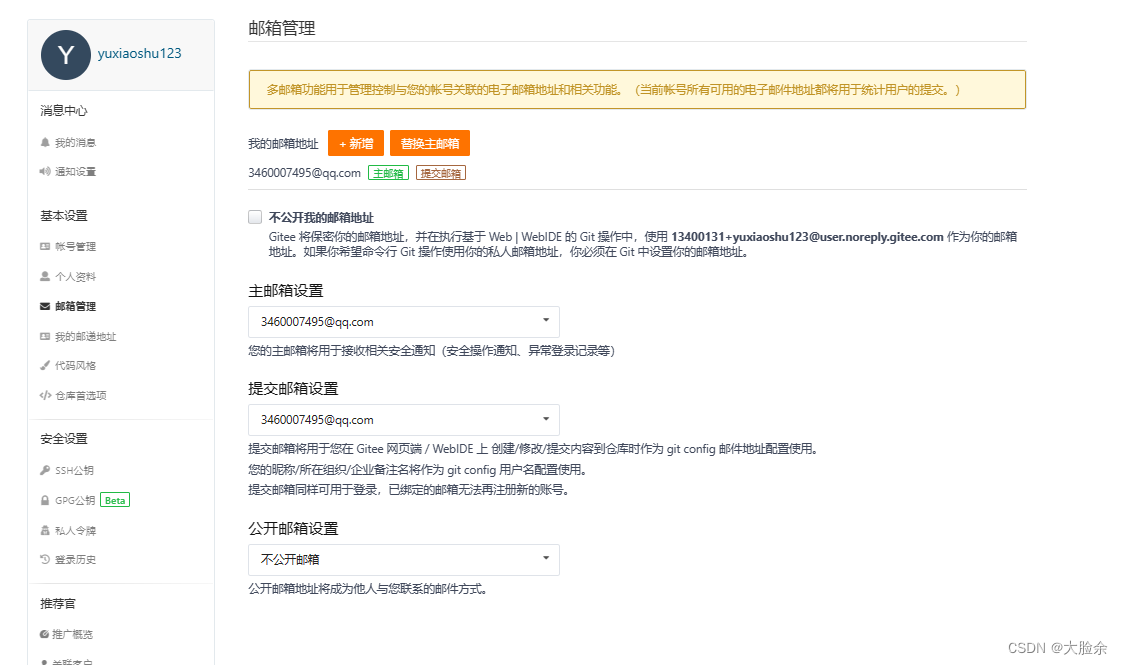
git环境配置,点击Git Bash图标经行配置
配置用户名
git config --global user.name "username"
//( "username" 自己的用户名)
#配置邮箱
git config --global user.email "username@email.com"
/ /("username@email.com"注册账号时的邮箱)
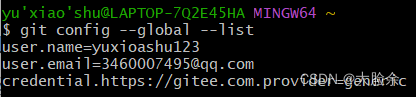
以上命令执行结束后 用git config --global --list 命令查看是否成功
生成ssh公钥
继续在命令框 入以下命令
ssh-keygen -t rsa 然 连敲三次回车键
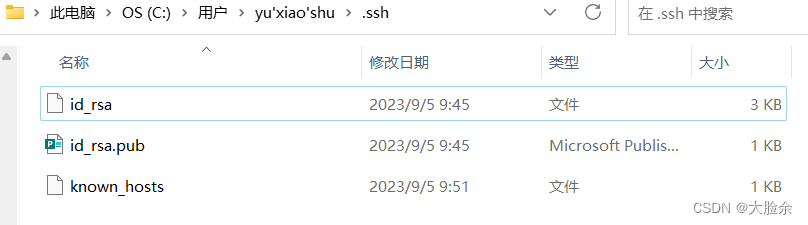
去系统盘目录下,查看是否有.ssh文件夹生成,在(windows:在 C:\Users\你的 户名.ssh)

将.ssh文件夹中的密钥( id_rsa.pub) 到 Gitee 管理平台 ,在 Gitee 的个人账户的设置找到如下图所示
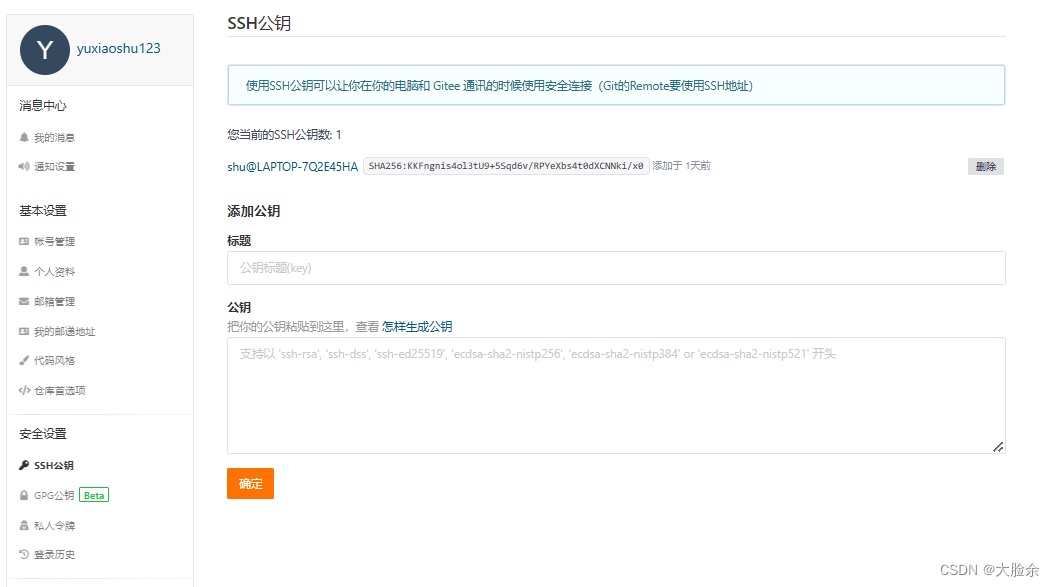
配置公钥以后,测试一下是否成功,在 Git Bush 命令框中继续输入以下命令,回车
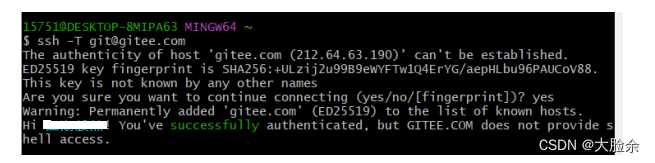
ssh -T git@gitee.com

第一次连接时,需要确认并添加主机到本机 SSH 列表,输入 yes 自动在.ssh文件夹内生 known_hosts 件,即连接成功
在系统盘.ssh文件夹中生 known_hosts文件,如图:
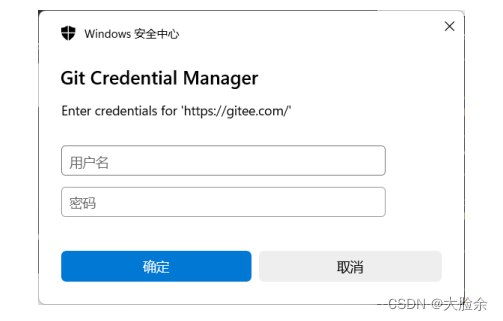
有些系统由于网络防火墙 ,需要大家输入刚刚注测的 gitee 账号和密码 ,如图所示
配置远程仓库
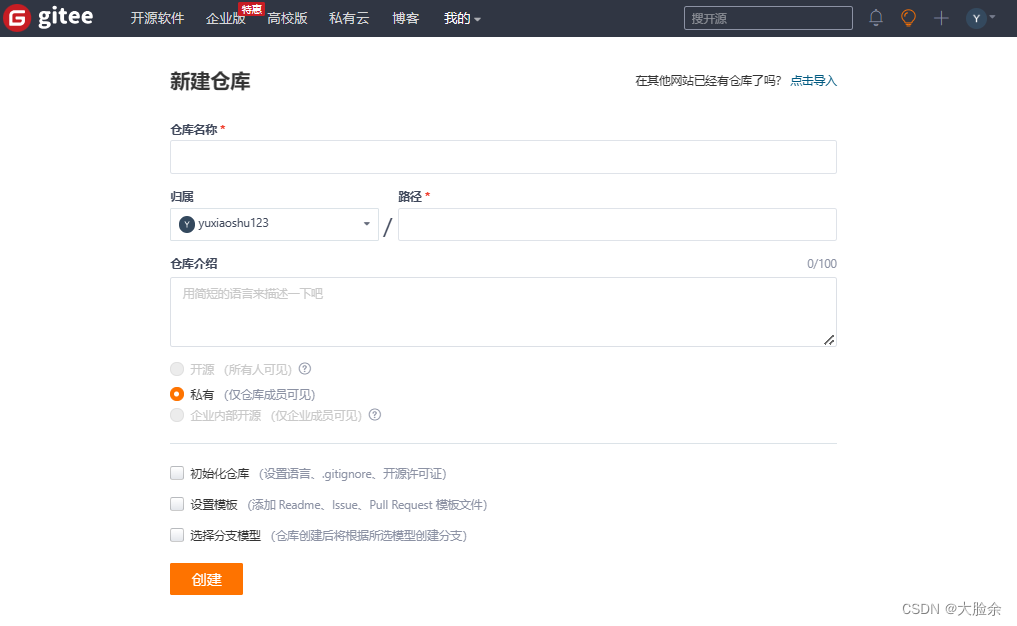
初始化Git本地仓库
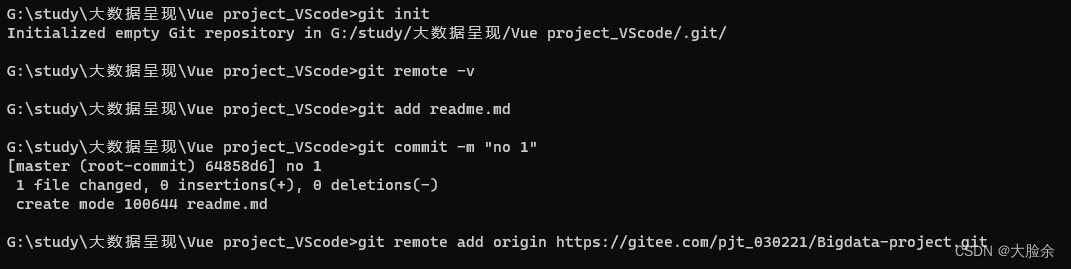
在电脑中新创建一空白文件夹,然后在cmd进入,使用以下命令进行初始化
#初始化
git init
使用命名查看本地仓库 git 是否配置过远程仓库
git remote -v
#使用命令来查看当前本地仓库是否绑定了远程仓库
没有绑定的话,绑定远程仓库 ,使用以下命名:
git remote add origin 你的仓库地址.git
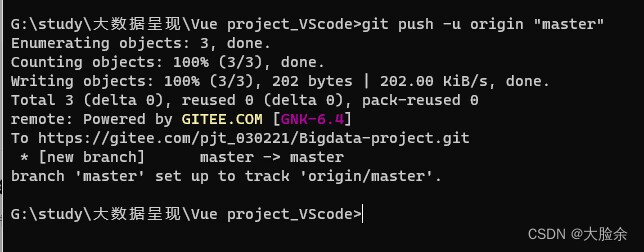
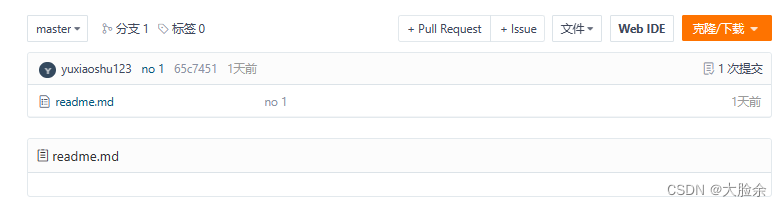
连接提交测试:
git push -u origin "master"
3、删除文件操作
#删除文件
git rm 文件名 .
提交请求
git commit –m “备注信息”
#同步到远程服务器
git push
4、更新文件操作
查看文件的状态
git status
#变更的文件提交到缓冲区
git add 件名
#提交,添加备注信息
git commit -m "xxxxx"
#提交到远程服务器
git push
#远程仓库文件同步更新
git pull
版权归原作者 大脸余 所有, 如有侵权,请联系我们删除。