
浏览器驱动的下载
前言
每当打开浏览器设置时,浏览器就会自动更新,导致浏览器驱动版本和浏览器的版本对不上,从而无法继续进行自动化测试,今天先教大家关闭浏览器的自动更新,然后再说说如何下载浏览器驱动,以及浏览器驱动的使用。
提示:以下是本篇文章正文内容,下面案例可供参考
一、禁用浏览器自动更新`
1.禁用浏览器自动更新服务
打开win的服务列表,将浏览器相关的更新服务给警用掉
1.1禁用Chrome浏览器更新服务
Win+R组合按键调出运行窗口,并输入services.msc点击确定,弹出服务窗口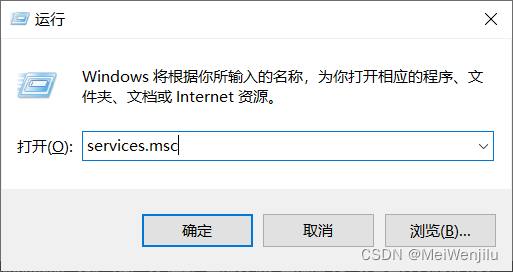
找到两个更新服务,选中一个服务,右键点击属性,选择禁用,依次点击应用和确定。另一个服务同理。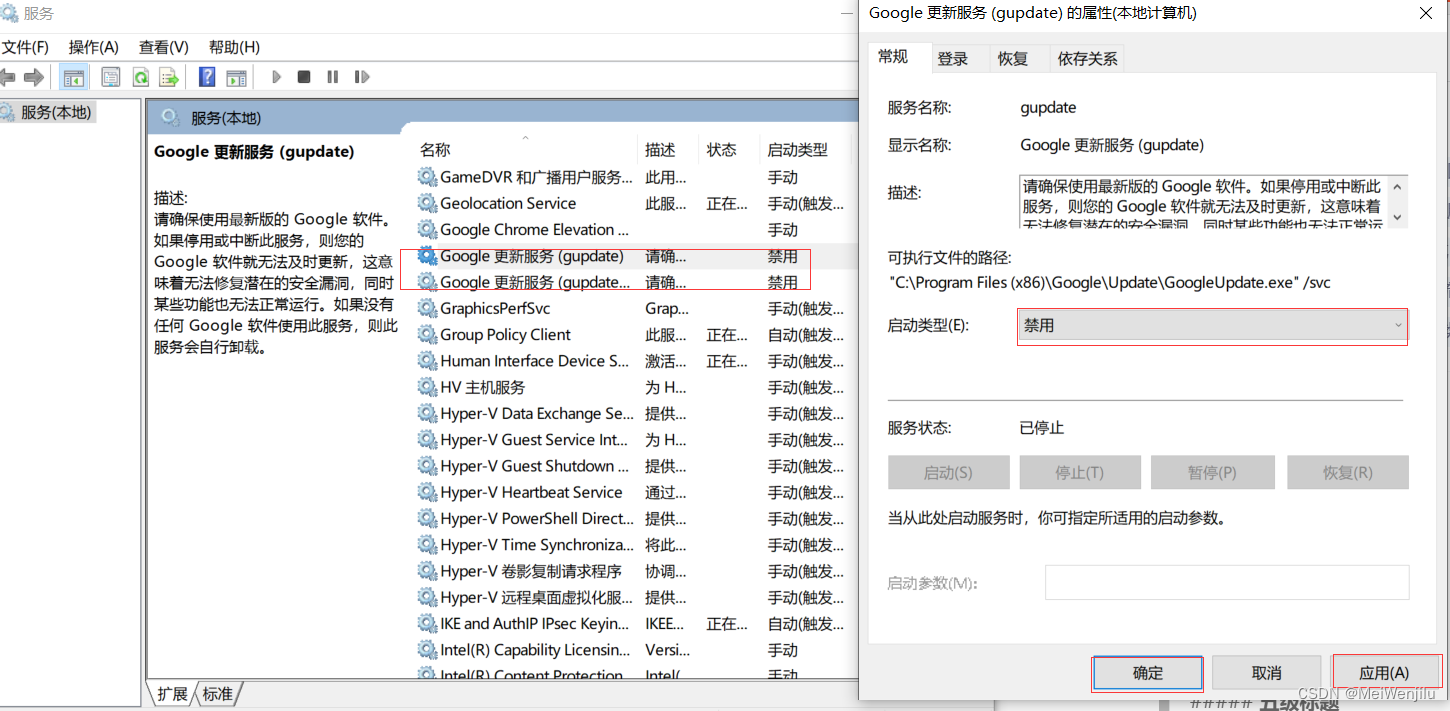
1.2禁用Edge浏览器更新服务
找到两个更新服务,选中一个服务,右键点击属性,选择禁用,依次点击应用和确定。另一个服务同理。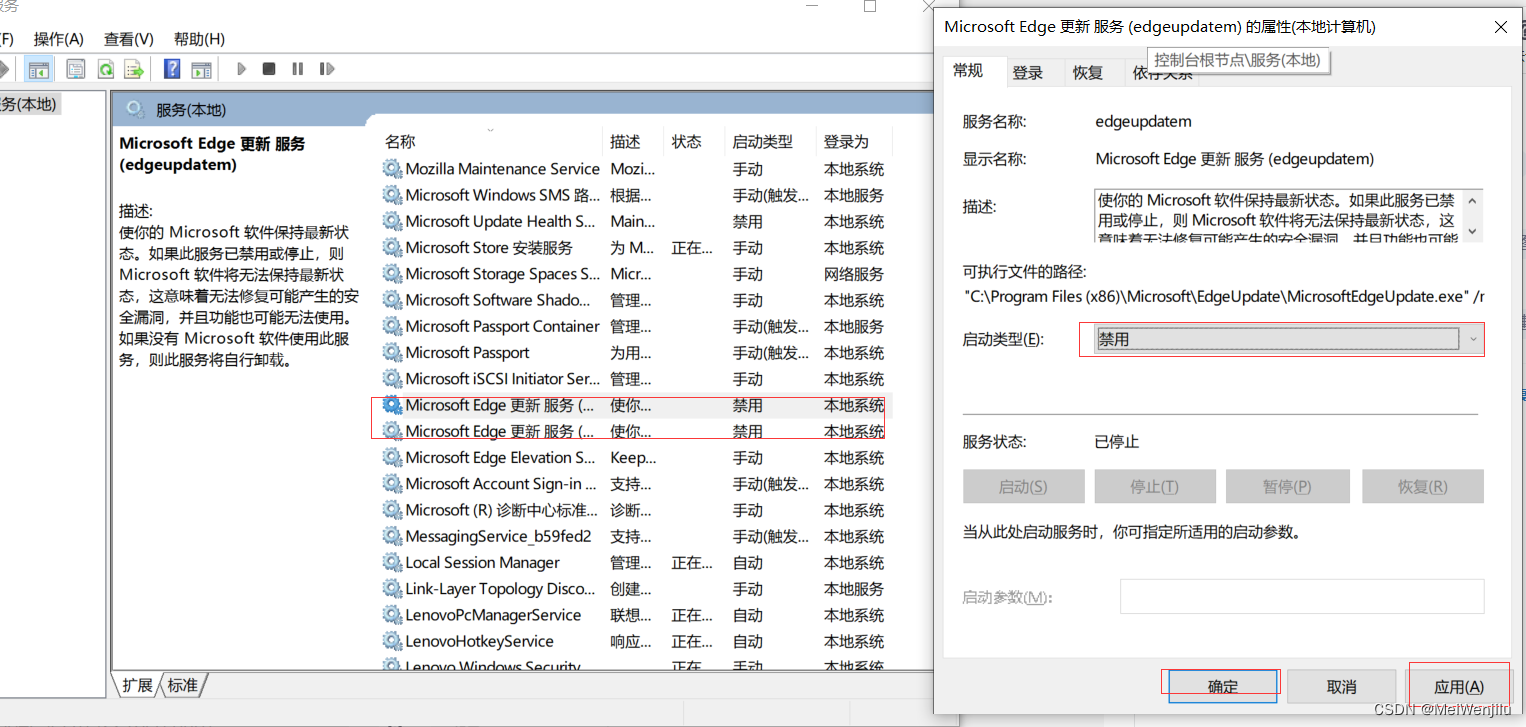
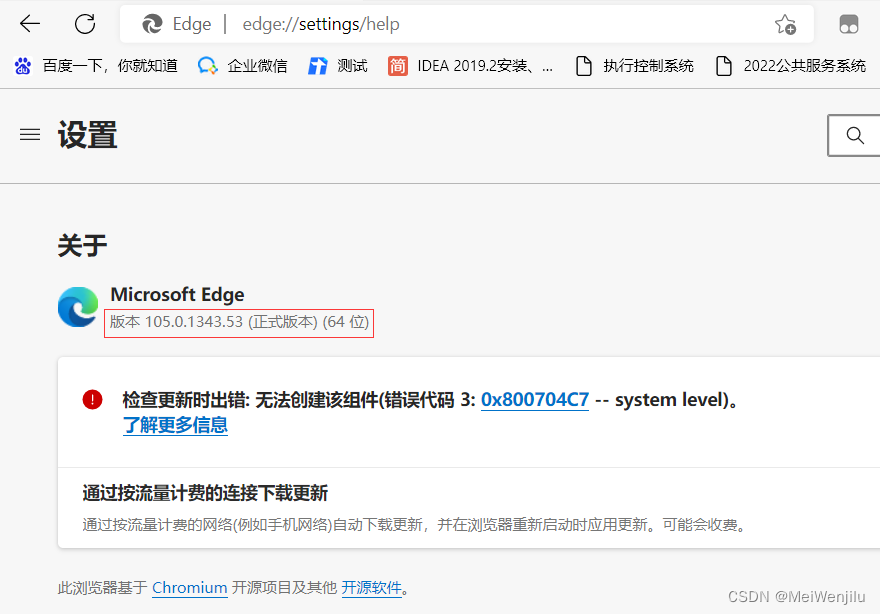
2查看浏览器版本
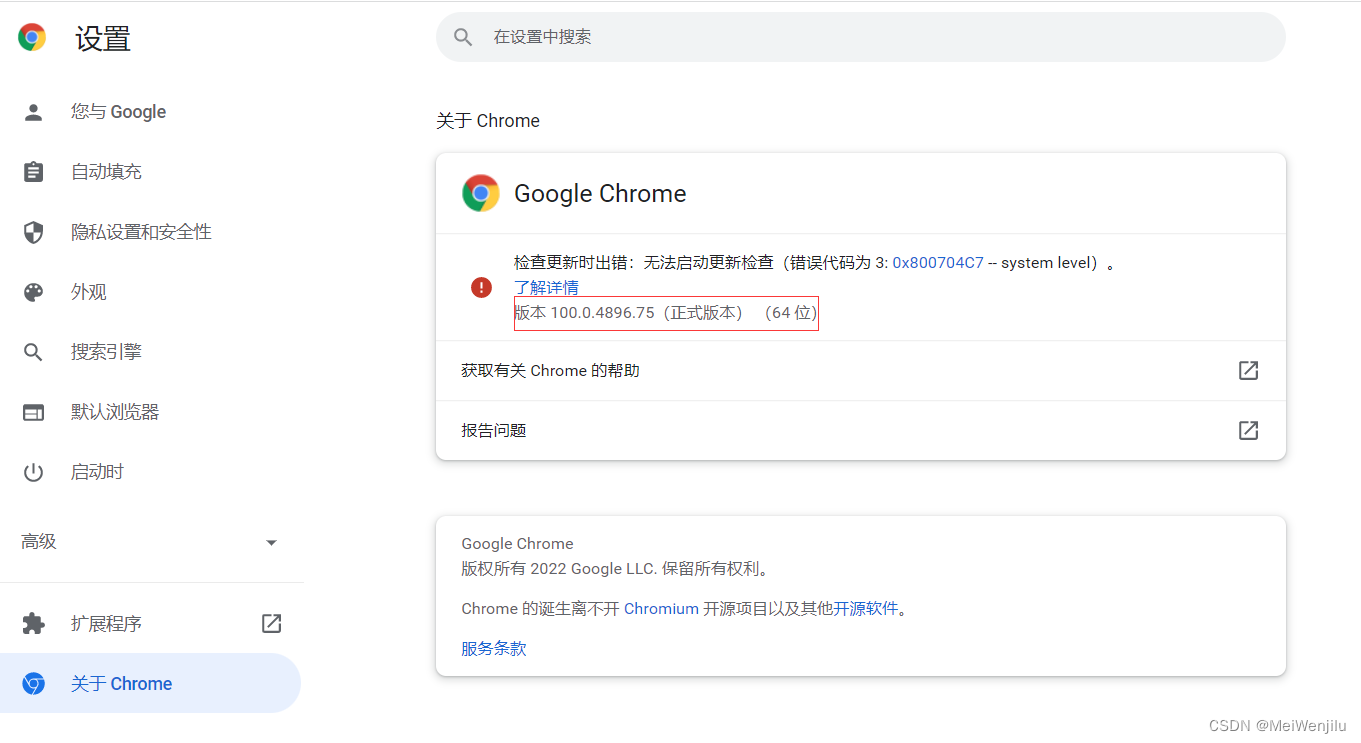
打开浏览器设置时时,系统弹出的提示信息记得点击否。
2.1查看Chrome浏览器版本
2.2查看Edge浏览器版本
3下载对应版本浏览器驱动
3.1下载Chrome浏览器驱动
网址
http://chromedriver.storage.googleapis.com/index.html
找到对应的版本和环境进行下载,
没有相同版本,小一点的版本也可以,没有64的可以选32的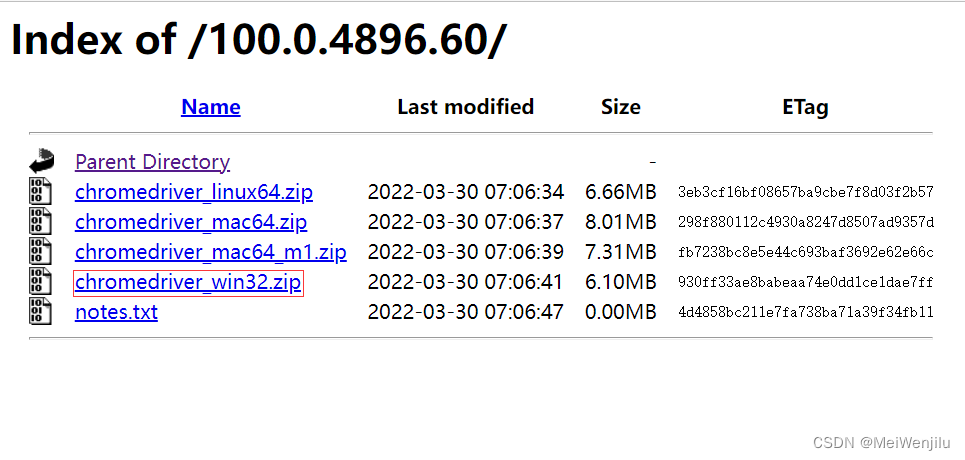
3.2下载Edge浏览器驱动
网址
https://developer.microsoft.com/en-us/microsoft-edge/tools/webdriver/
找到对应的版本和环境进行下载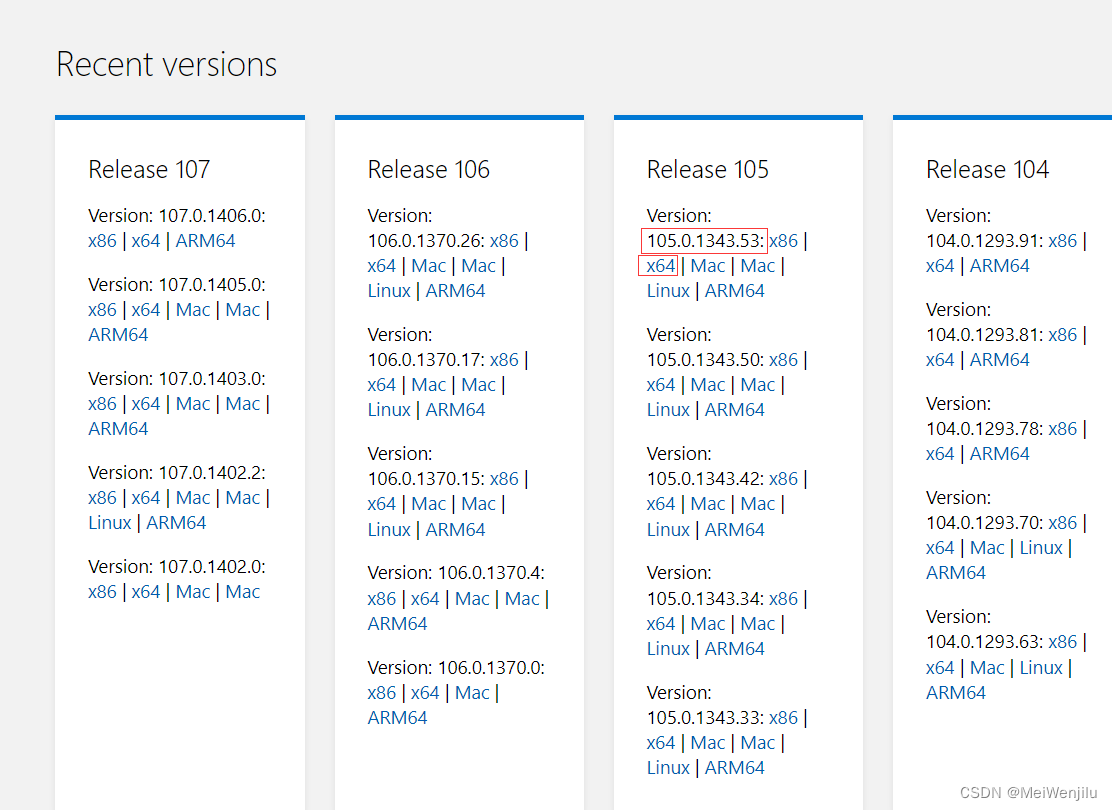
4解压下载后的压缩包
将下载后压缩包中的exe文件添加到自己电脑上python的安装目录中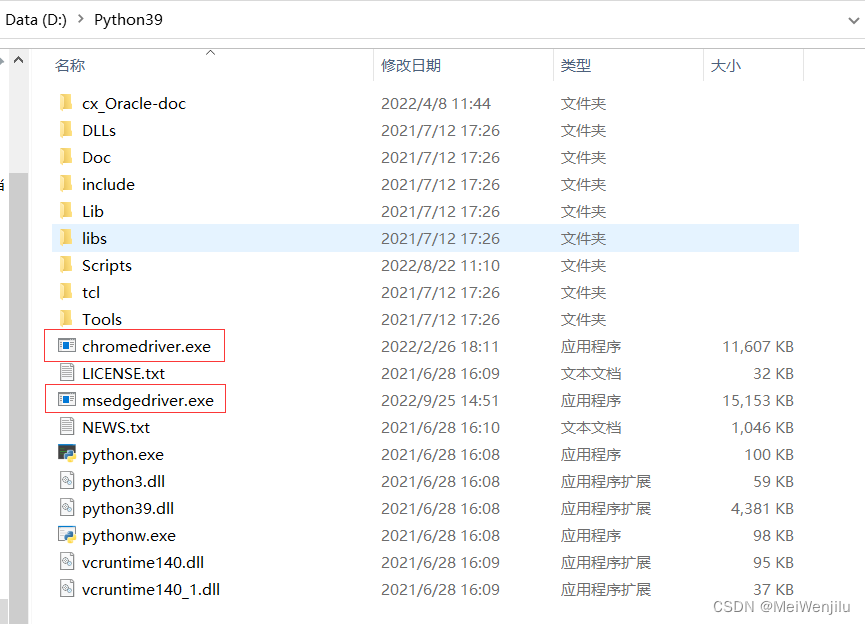
便可以写代码看效果了
5运行程序即可看到效果
from selenium import webdriver

# 实例化两个浏览器
driver_chrome = webdriver.Chrome()
driver_edge = webdriver.Edge()# 分别打开百度等3s
my_url ="https://www.baidu.com/"
driver_chrome.get(my_url)
driver_edge.get(my_url)
sleep(3)# 分别退出
driver_chrome.quit()
driver_edge.quit()
本文转载自: https://blog.csdn.net/MeiWenjilu/article/details/127108763
版权归原作者 MeiWenjilu 所有, 如有侵权,请联系我们删除。
版权归原作者 MeiWenjilu 所有, 如有侵权,请联系我们删除。