
备注:以下操作全用键盘,tab切换,enter确认,方向键移动;
一、安装操作系统
1、 选择安装,第一个;

2、选择语言,这里只能选择英语,无中文;

3、继续而不更新
 4、键盘,这里可以选择中文;

5、选择第一个即可;
 6、配置网络,默认是自动获取,需要配置手动,就在三角形哪里按回车,依次填写:
//这里以192.168.1.220举例

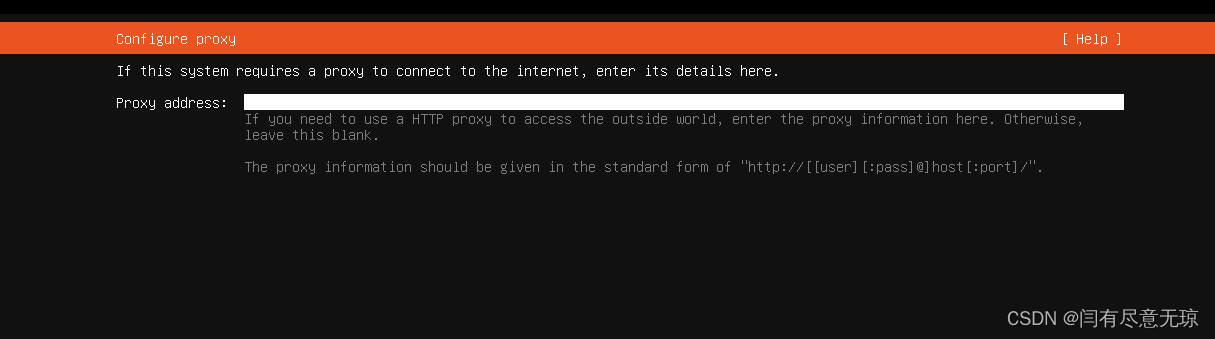
 7、如果需要配置代理请在这里配置,一般略过;
8、配置源,简单说:就是下载更新源,一般输入国内阿里源地址;
 9、这里默认就是自动分区并且启用lvm,保持默认即可;
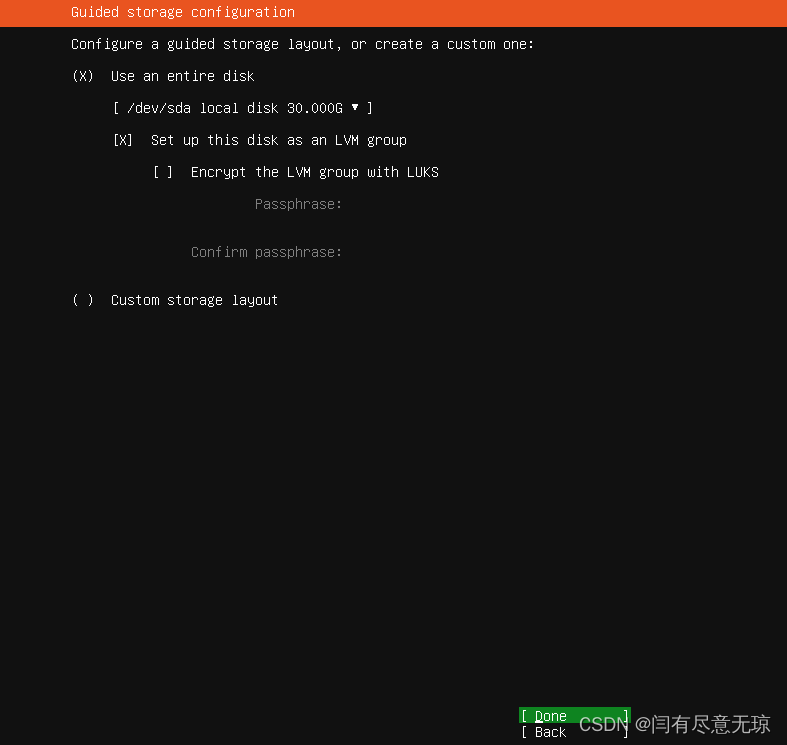
10、确认上一步的操作;
 11、继续即可;

12、配置用户名和主机名,密码;

13、是否升级到专业版pro,也就是付费服务,默认是跳过,点继续即可;

14、这里要在这一行,回车让x选中,否则没有ssh;
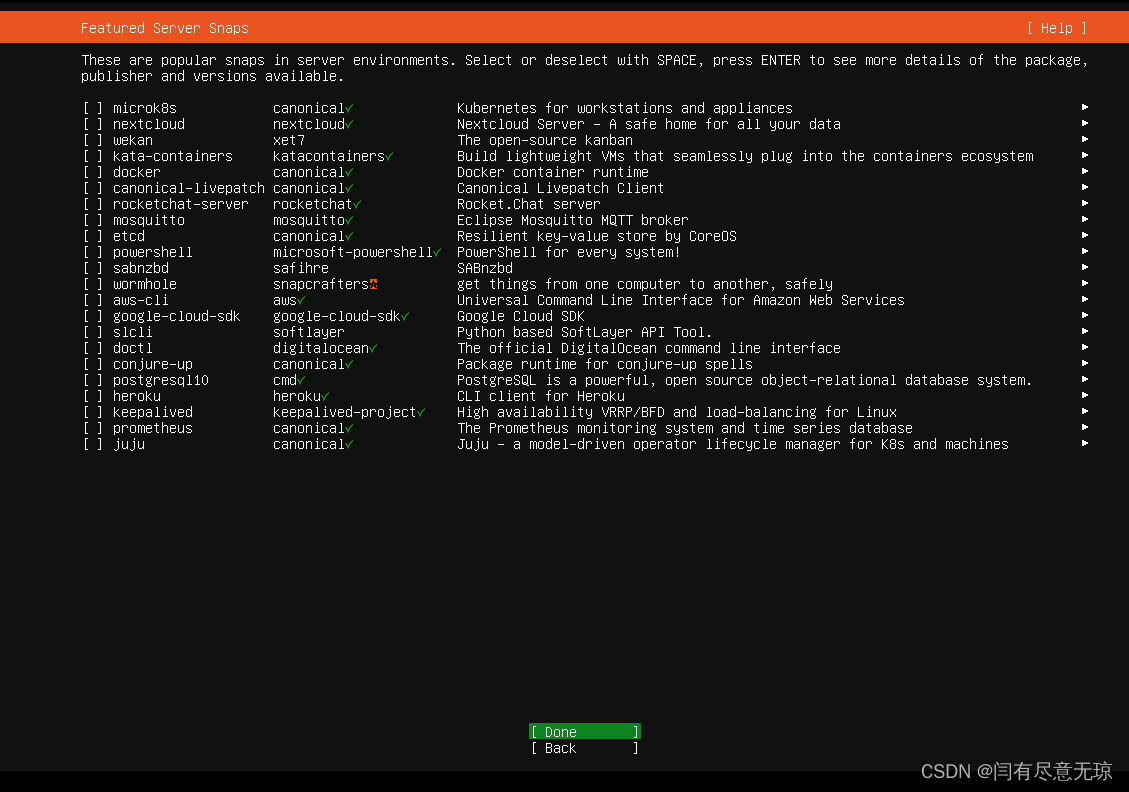
 15、snap格式的预装软件,可依据实际情况勾选,一般不需要;
16、左上角提示安装完成,就可以点最下方的,重启了;
 17、这里提示你拔掉光盘,然后按回车;必须把光驱断开或者移除光盘,虚拟机和物理机都一样;
 18、输入第12步的用户名和密码即可正常登录;
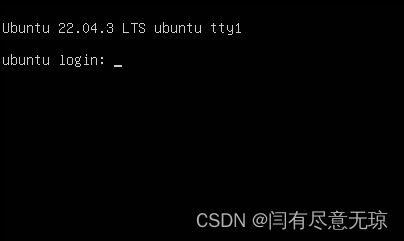
19、启用root密码,重启就可以root用户登录;

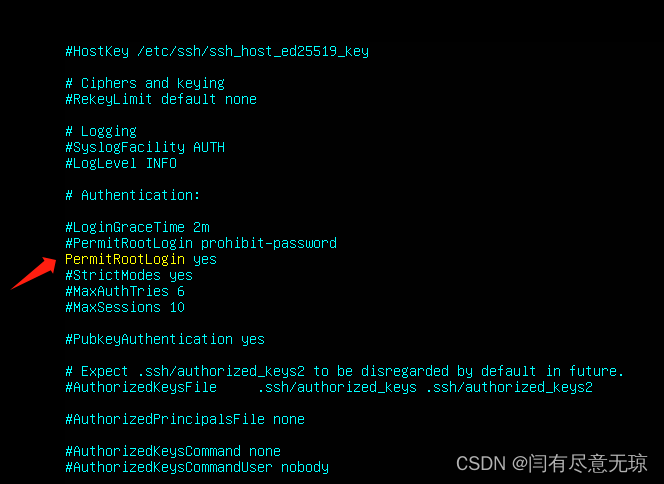
二、启用ssh的root用户登录
1、打开配置文件
vi /etc/ssh/sshd_config
2、以下这一行用#号注释
#PermitRootLogin prohibit-password
3、下方添加
PermitRootLogin yes
4、最后重启ssh服务
systemctl restart ssh.service
如下图:
三、设置静态ip和dns
1、修改网卡配置文件
vi /etc/netplan/00-installer-config.yaml
注意左方括号左边有一个空格,ip和dns有方括号,默认网关不需要括号
addresses: [192.16.1.21/24]
gateway4: 192.168.1.1
nameservers:
addresses: [223.5.5.5]
2、应用配置及禁用启用对应网卡
netplan apply
ip link set ens3 down
ip link set ens3 up
3、查看修改后的ip
ip addr show
版权归原作者 闫有尽意无琼 所有, 如有侵权,请联系我们删除。