
针对
Ubuntu 22.04.3操作系统的静态 IP 配置
一、查看初始的网络信息
查看网卡名称
ifconfig
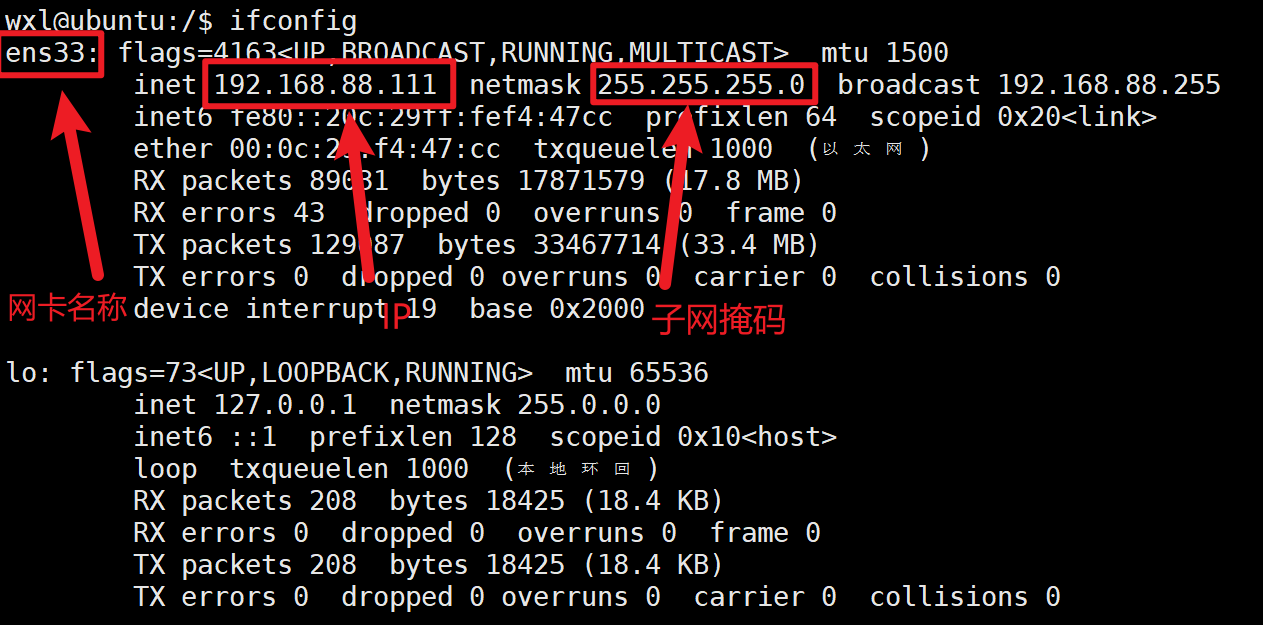
查看网关信息
route -n

二、编辑网络配置文件
编辑文件,配置文件的名称可能不一样,自己去
/etc/netplan/目录查看
sudovim /etc/netplan/01-network-manager-all.yaml
在打开的文件中,可以看到类似于以下内容的模板
network:version:2renderer: NetworkManager
配置如下内容
network:version:2renderer: NetworkManager
    ethernets:ens33:# 网卡名称dhcp4: no # 禁用动态IP分配,以便于下面添加静态IP、网关和DNS服务器的信息addresses:[192.168.88.110/24]# 静态ip地址gateway4: 192.168.88.2 # 网关nameservers:addresses:[8.8.8.8, 114.114.114.114]# dns服务器地址
三、更新网络配置
使用新的配置
sudo netplan apply
重新启动网络服务,以使更改生效
sudo systemctl restart systemd-networkd
四、验证新的IP配置是否成功应用
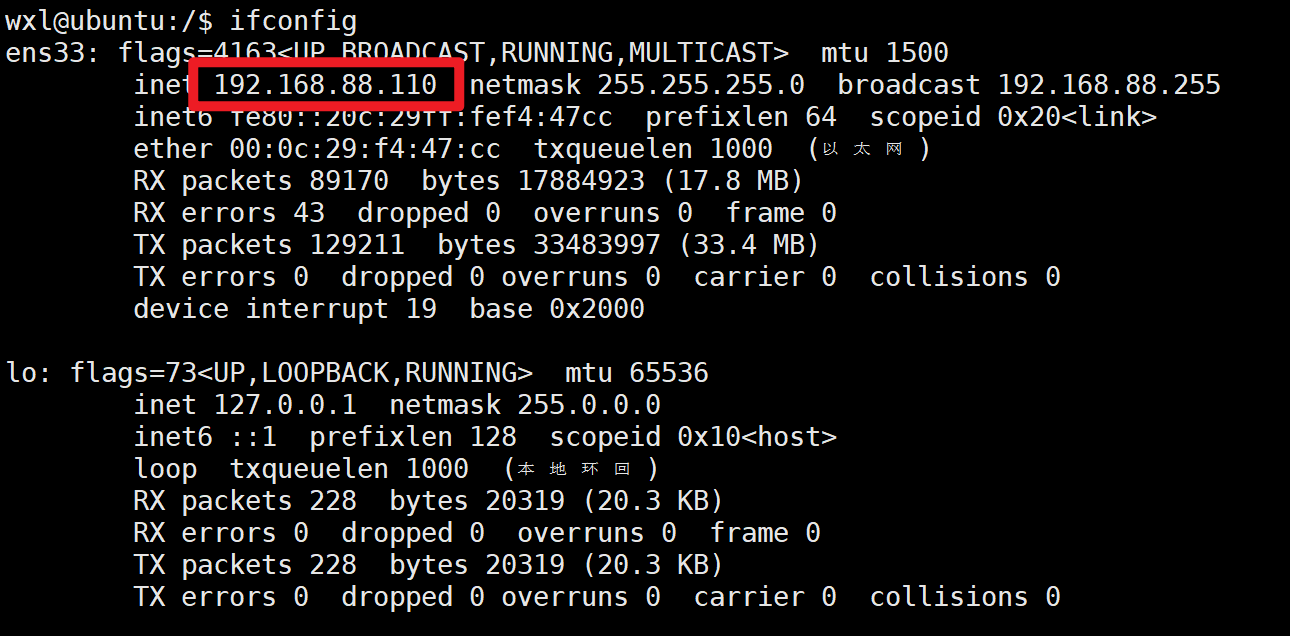
对比前一次查看,可发现 ip 地址已经修改成功
ifconfig
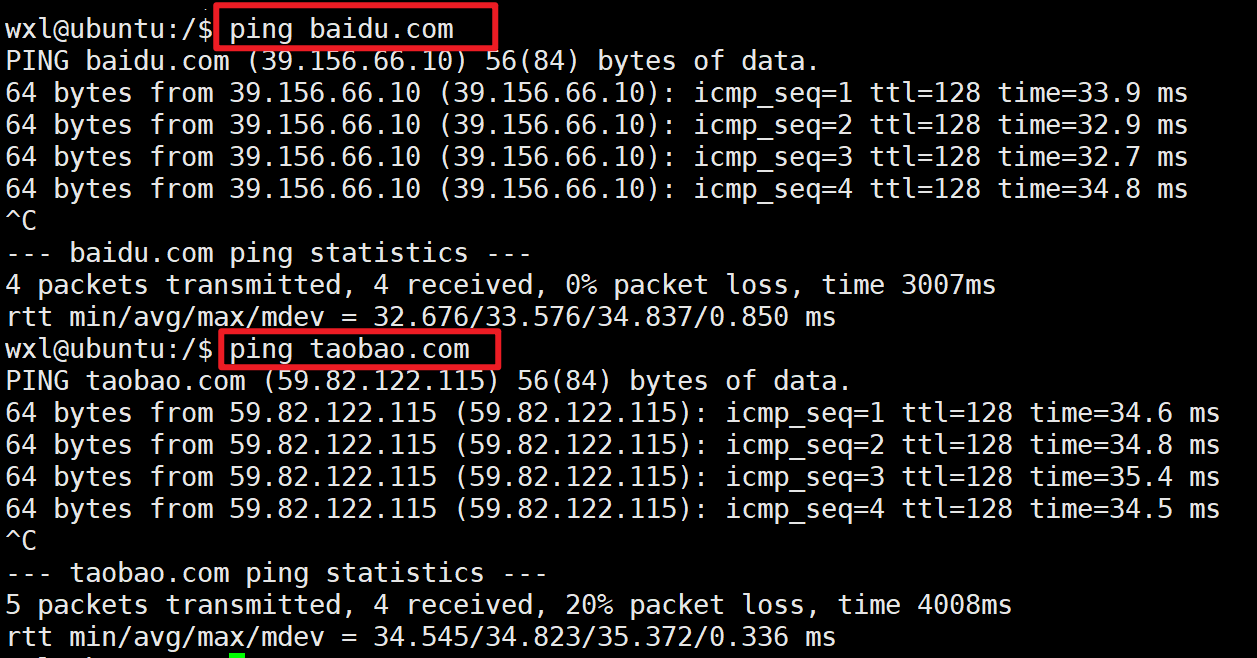
ping 外网也正常
ping baidu.com
ping taobao.com
五、针对 VMware 的问题
问题:所有的操作都配置完了,但是最后无法 ping 通外网
【1】先 ping 物理机,测试是否连接成功【一般是不成功的】
ping10.2.154.155
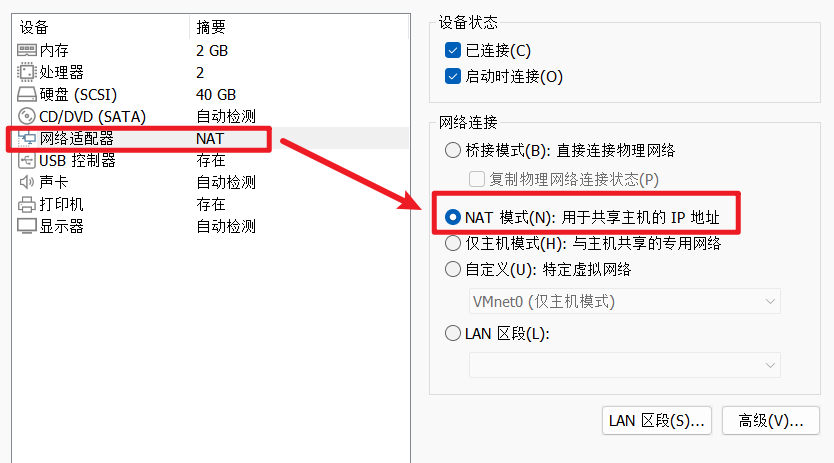
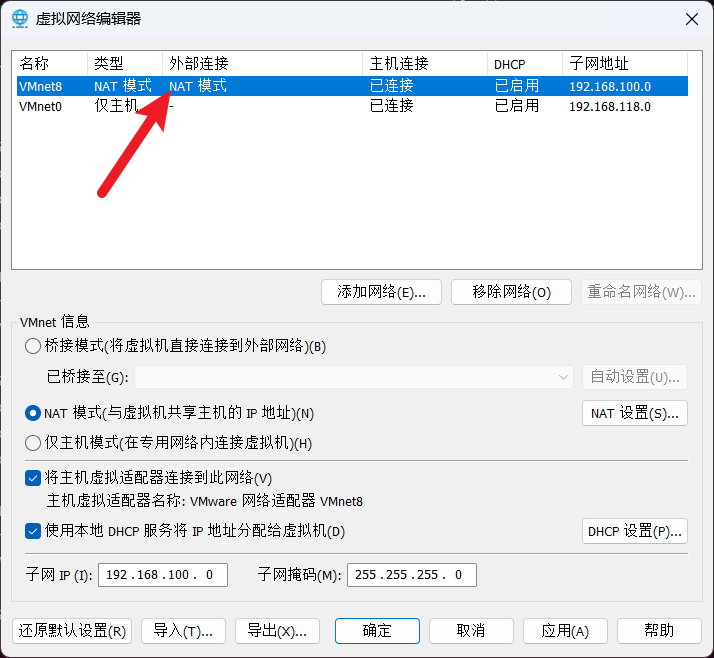
【2】保证创建的 Ubuntu 虚拟机,选择的网络适配器是 NAT 模式
【3】配置 VMware 的虚拟网络信息:VMware | 左上角的编辑按钮 | 虚拟网络编辑器
启用管理员身份,修改配置
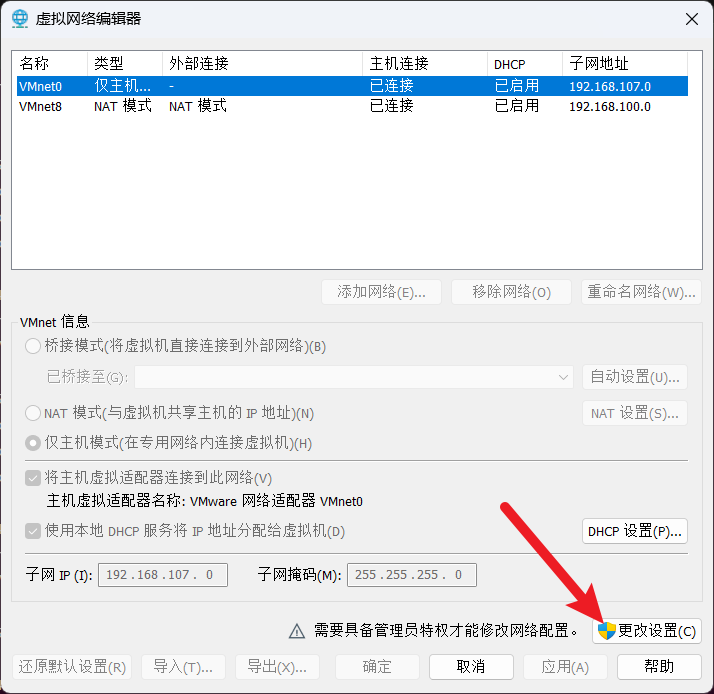
选择 NAT 模式的网络
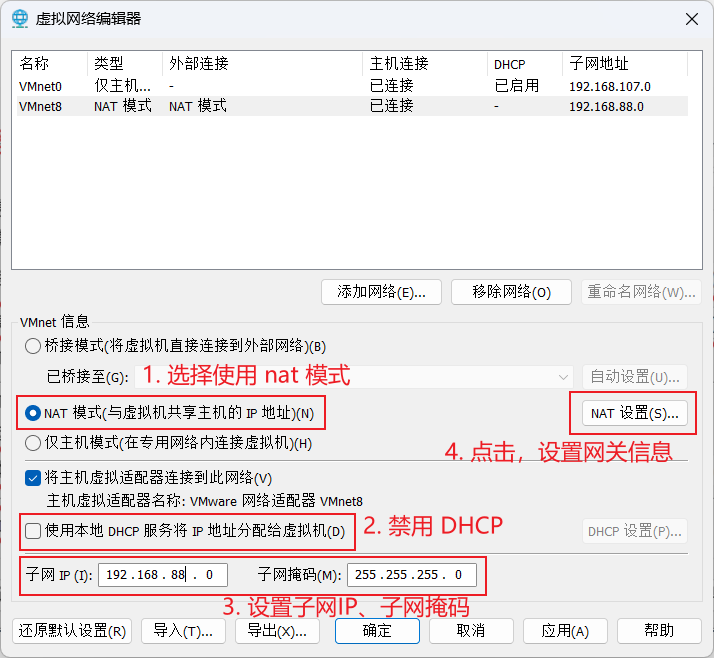
选择 NAT 模式,配置网关地址,取消 DHCP 的使用,配置子网IP段,之后点击确定
- 这里配置的网关地址需要与前面配置静态IP地址时配置的网关一致
- 这里配置的子网 IP 段需要与前面配置的 IP 地址和子网掩码想对应
【4】此时,ping 物理机和外网,应该是正常的,如果依然不行,请自行百度,我也解决不了呜呜呜
六、可能会帮助到你
编辑网络文件前,尽量先进行一个备份操作
配置文件严格的遵循分层结构,该对齐的内容必须对齐,否则报错
配置网关时有两种选择,如果使用第一种,后续会提示 gateway4 已被弃用的警告
gateway4: 192.168.88.2routes: - to: default via: 192.164.88.2 # via的第一个字母要与to的第一个字母对齐,而不是与符号'-'对齐,否则会报错
Ubuntu 从 17.01 开始之后的版本,已放弃在
/etc/network/interfaces里配置网络信息,而是改成 Netplan 的方式配置网络信息,配置文件是
/etc/netplan/*.yaml,Netplan 从
/etc/netplan/*.yaml读取配置信息
桌面版本默认安装 NetworkManager,并且默认使用 NetworkManager 管理网络,终端版本不会安装 NetworkManager,需要手动安装
sudoaptinstall network-manager
桌面版可以在右上角找到网络设置功能,使用图形化来配置网络信息
七、参考
- Ubuntu Server20.04 静态ip配置(netplan)_netplan 静态ip_Brady-wdh的博客-CSDN博客
- ubuntu20.04配置静态ip_relizi的博客-CSDN博客
标签:
ubuntu
本文转载自: https://blog.csdn.net/bugu_hhh/article/details/132803410
版权归原作者 写代码的不谷 所有, 如有侵权,请联系我们删除。
版权归原作者 写代码的不谷 所有, 如有侵权,请联系我们删除。