
其他Web测试知识参考:Web自动化测试
其他Web测试知识参考:Web自动化测试
一、元素定位
为什么要学习元素定位? 让程序操作指定元素,就必须先找到此元素
1、如何进行元素定位?
# html页面由标签构成,标签的基本格式如下:
<标签名 属性名1="属性值1" 属性名2="属性值2">文本</标签名>

# 示例:
<input id="username" type="text" name="username" placeholder="用户名" />
<div id="my_cart">
<span>我的购物车</span>
</div>
元素定位就是通过元素的信息或元素层级结构来定位元素的
2、浏览器开发者工具
浏览器开发者工具就是给专业的web应用和网站开发人员使用的工具。 包含了对HTML查看和编 辑、Javascript控制台、网络状况监视等功能,是开发JavaScript、CSS、HTML和Ajax的得力助手。
作用:快速定位元素,查看元素信息
2.1、如何使用浏览器开发者工具
安装
浏览器已默认安装,可以直接使用启动
    快捷键:一般在windows系统上打开浏览器开发者工具都是按F12

    火狐浏览器、谷歌浏览器:在页面上点击右键选择 ‘查看元素’ 或 ‘检查’
使用
    方法一:在要查看的元素上点击右键选择 ‘查看元素’或者‘检查’

    方法二:先打开浏览器开发者工具,点击选择元素的图标,移动鼠标到要查看的元素,然后点击
二、元素定位方式
Selenium提供了八种定位元素方式
id
name
class_name
tag_name
link_text
partial_link_text
XPath
CSS
1、id定位
说明:id定位就是通过元素的id属性来定位元素,HTML规定id属性在整个HTML文档中必须是唯一的;
前提:元素有id属性
element = driver.find_element_by_id(id)
2、name定位
说明:name定位就是根据元素name属性来定位。HTML文档中name的属性值是可以重复的
前提:元素有name属性
element = driver.find_element_by_name(name)
3、class_name定位
说明:class_name定位就是根据元素class属性值来定位元素。HTML通过使用class来定义元素的样式。
前提:元素有class属性
注意:如果class有多个属性值,只能使用其中的一个
element = driver.find_element_by_class_name(class_name)
4、tag_name定位
说明:tag_name定位就是通过标签名来定位; HTML本质就是由不同的tag组成,每一种标签一般在页面中会存在多个,所以不方便进行精确定位, 一般很少使用
element = driver.find_element_by_tag_name(tag_name)
# 如果存在多个相同标签,则返回符合条件的第一个标签
5、link_text定位
说明:link_text定位是专门用来定位超链接元素(标签),并且是通过超链接的文本内容来定位元素
element = driver.find_element_by_link_text(link_text)
# link_text:为超链接的全部文本内容
6、partial_link_text定位
说明:partial_link_text定位是对link_text定位的补充,link_text使用全部文本内容匹配元素, 而partial_link_text可以使用局部来匹配元素,也可以使用全部文本内容匹配元素
element = driver.find_element_by_partial_link_text(partial_link_text)
# partial_link_text:可以传入a标签局部文本-能表达唯一性
7、定位一组元素
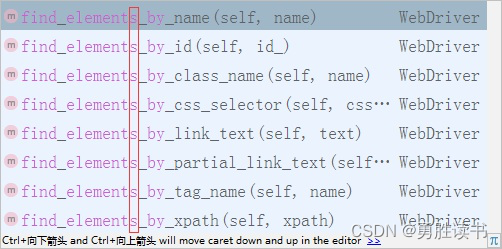
在我们学习使用以上方法的时候,发现有个共同的相似方法:
find_elements_by_xxx()
作用:
    1). 查找定位所有符合条件的元素

    2). 返回的定位元素格式为数组(列表)格式;
说明:
1). 列表数据格式的读取需要指定下标(下标从0开始)
三、XPath、CSS定位
为什么要学习XPath、CSS定位?
如果要定位的元素没有id、name、class属性,该如何进行定位?
如果通过name、class、tag_name无法定位到唯一的元素,该如何进行定位?
示例:
<input type="submit" value="提交" />
1、什么是XPath?
XPath即为XML Path的简称,它是一门在 XML 文档中查找元素信息的语言。
HTML可以看做是XML的一种实现,所以Selenium用户可以使用这种强大的语言在Web应用中定位元素。
XML:一种标记语言,用于数据的存储和传递。 后缀.xml结尾
XPath定位方式之所以强大,是因为它有非常灵活的定位策略
2、XPath定位策略(方式)
路径-定位
利用元素属性-定位
属性与逻辑结合-定位
层级与属性结合-定位
XPath定位方法
element = driver.find_element_by_xpath(xpath)
2.1、路径定位(绝对路径、相对路径)
绝对路径:从最外层元素到指定元素之间所有经过元素层级的路径
1). 绝对路径以/html根节点开始,使用/来分隔元素层级; 如:/html/body/div/fieldset/p[1]/input 2). 绝对路径对页面结构要求比较严格,不建议使用相对路径:匹配任意层级的元素,不限制元素的位置
    1). 相对路径以//开始

    2). 格式://input 或者 //*
2.2、利用元素属性
说明:通过使用元素的属性信息来定位元素
格式://input[@id='userA'] 或者 //*[@id='userA']
2.3、属性与逻辑结合
说明:解决元素之间个相同属性重名问题
格式://*[@name='tel' and @class='tel']
2.4、层级与属性结合
说明:如果通过元素自身的信息不方便直接定位到该元素,则可以先定位到其父级元素,然后再找到该元素 格式://*[@id='p1']/input
2.5、XPath-延伸
//[text()="xxx"]文本内容是xxx的元素//[contains(@attribute,'xxx')]属性中含有xxx的元素//*[starts-with(@attribute,'xxx')]属性以xxx开头的元素
3、什么是CSS定位?
CSS(Cascading Style Sheets)是一种语言,它用来描述HTML元素的显示样式;
在CSS中,选择器是一种模式,用于选择需要添加样式的元素;
在Selenium中也可以使用这种选择器来定位元素。
提示:
    1. 在selenium中推荐使用CSS定位,因为它比XPath定位速度要快

    2. css选择器语法非常强大,在这里我们只学习在测试中常用的几个
CSS定位方法:
element = driver.find_element_by_css_selector(css_selector)
4、CSS定位常用策略 (方式)
id选择器
class选择器
元素选择器
属性选择器
层级选择器
4.1、id选择器
说明:根据元素id属性来选择
格式:#id
例如:#userA <选择id属性值为userA的元素>
4.2、class选择器
说明:根据元素class属性来选择
格式:.class
例如:.telA <选择class属性值为telA的所有元素>
4.3、元素选择器
说明:根据元素的标签名选择
格式:element
例如:input <选择所有input元素>
4.4、属性选择器
说明:根据元素的属性名和值来选择
格式:[attribute=value] element[attribute=value]
例如:[type="password"] <选择type属性值为password的元素>
4.5、层级选择器
说明:根据元素的父子关系来选择
格式1:element1**>**element2 元素
通过element1来定位element2,并且element2必须为element1的直接子例如1:p[id='p1']>input
<定位指定p元素下的直接子元素input>格式2:element1 element2
通过element1来定位element2,并且element2为element1的后代元素例如2:p[id='p1'] input
<定位指定p元素下的后代元素input>
4.6、CSS延伸
input[type^='p']type属性以p字母开头的元素input[type$='d']type属性以d字母结束的元素input[type*='w']type属性包含w字母的元素
四、八种元素定位方式分类--总结
1、区分八种元素定位方式
id、name、class_name:为元素属性定位
tag_name:为元素标签名称
link_text、partial_link_text:为超链接定位(a标签)
XPath:为元素路径定位
CSS:为CSS选择器定位
2、XPath与CSS类似功能对比
定位方式
XPath
CSS
元素名
//input
input
id
//input[@id='userA']
#userA
class
//*[@class='telA']
.telA
属性
//*[text()="xxx"]
//input[starts-with(@attribute,'xxx')]
//input[contains(@attribute,'xxx')]
input[type^='p']
input[type$='d']
input[type*='w']
3、定位元素的另一种写法--延伸
方法:find_element(by=By.ID, value=None)
备注:需要两个参数,第一个参数为定位的类型由By提供,第二个参数为定位的具体方式示例:
driver.find_element(By.CSS_SELECTOR, '#emailA').send_keys("123@126.com")
driver.find_element(By.XPATH, '//*[@id="emailA"]').send_keys('234@qq.com')
driver.find_element(By.ID, "userA").send_keys("admin")
driver.find_element(By.NAME, "passwordA").send_keys("123456")
driver.find_element(By.CLASS_NAME, "telA").send_keys("18611111111")
driver.find_element(By.TAG_NAME, 'input').send_keys("123")
driver.find_element(By.LINK_TEXT, '访问 新浪 网站').click()
driver.find_element(By.PARTIAL_LINK_TEXT, '访问').click()
3.1、导入By类
#导包
from selenium.webdriver.common.by import By
class By(object):

    """
    Set of supported locator strategies.
    """

    ID = "id"
    XPATH = "xpath"
    LINK_TEXT = "link text" P
    ARTIAL_LINK_TEXT = "partial link text"
    NAME = "name"
    TAG_NAME = "tag name"
    CLASS_NAME = "class name"
    CSS_SELECTOR = "css selector"
3.2、find_element_by_xxx()和find_element() 区别
说明:通过查看find_element_by_id底层实现方法,发现底层是调用find_element方法进行的封装;
def find_element_by_id(self, id_):
    """
    Finds an element by id.

    :Args:
        - id\_ - The id of the element to be found.

    :Usage:
        driver.find_element_by_id('foo')
    """
    return self.find_element(by=By.ID, value=id_)
五、元素操作和浏览器操作方法
1、元素操作
1.1、为什么要学习操作元素的方法?
需要让脚本模拟用户给指定元素输入值
需要让脚本模拟人为删除元素的内容
需要让脚本模拟点击操作
1.2、元素常用操作方法
click()单击元素send_keys(value)模拟输入clear()清除文本
2、浏览器操作
脚本启动浏览器窗口大小默认不是全屏?
如何刷新页面?
......
通过调用Selenium的API来实现浏览器的操作
2.1、操作浏览器常用方法
maximize_window()最大化浏览器窗口 --> 模拟浏览器最大化按钮set_window_size(width, height)设置浏览器窗口大小 --> 设置浏览器宽、高(像素点)set_window_position(x, y)设置浏览器窗口位置 --> 设置浏览器位置back()后退 --> 模拟浏览器后退按钮forward()前进 --> 模拟浏览器前进按钮refresh()刷新 --> 模拟浏览器F5刷新close()关闭当前窗口 --> 模拟点击浏览器关闭按钮quit()关闭浏览器驱动对象 --> 关闭所有程序启动的窗口title获取页面titlecurrent_url获取当前页面URL
2.2、示例代码
# 最大化浏览器
driver.maximize_window()
# 刷新
driver.refresh()
# 后退
driver.back()
# 前进
driver.forward()
# 设置浏览器大小
driver.set_window_size(300,300)
# 设置浏览器位置
driver.set_window_position(300,200)
# 关闭浏览器单个窗口
driver.close()
# 关闭浏览器所有窗口
driver.quit()
# 获取title
title = driver.title
# 获取当前页面url
url = driver.current_url
3、获取元素信息
3.1、为什么要学习获取元素信息的方法?
如何获取元素的文本?
如何获取元素属性值?
如何让程序判断元素是否为可见状态?
我们想解决以上问题,就需要学习Selenium封装的获取元素信息的方法
3.2、获取元素信息的常用方法
size返回元素大小,属性,调用时无括号;如:xxx.sizetext获取元素的文本,属性,调用时无括号;如:xxx.textget_attribute("xxx")获取属性值,传递的参数为元素的属性名is_displayed()判断元素是否可见is_enabled()判断元素是否可用is_selected()判断元素是否选中,用来检查复选框或单选按钮是否被选中
六、鼠标和键盘操作
1、鼠标操作
常见的鼠标操作有:点击、右击、双击、悬停、拖拽等,对于这些鼠标操作Selenium都封装了相 应的操作方法。
1.1、为什么要操作鼠标?
现在Web产品中存在丰富的鼠标交互方式,作为一个Web自动化测试框架,需要应对这些鼠标操作的应用场景。
1.2、鼠标操作的方法
说明:在Selenium中将操作鼠标的方法封装在ActionChains类中
实例化对象: action = ActionChains(driver)
方法:
context_click(element)右击 --> 模拟鼠标右键点击效果double_click(element)双击 --> 模拟鼠标双击效果drag_and_drop(source, target)拖动 --> 模拟鼠标拖动效果move_to_element(element)悬停 --> 模拟鼠标悬停效果perform()执行 --> 此方法用来执行以上所有鼠标操作
为了更好的学习其他方法,需要先学习perform()执行方法,因为所有的方法都需要执行才能生效
1.3、鼠标执行——perform()
说明:在ActionChains类中所有提供的鼠标事件方法,在调用的时候所有的行为都存储在ActionChains对象中,而perform()方法就是真正去执行所有的鼠标事件。
强调:必须调用perform()方法才能执行鼠标事件
1.4、鼠标右键——context_click()
说明:对于点击鼠标右键,如果弹出的是浏览器默认的菜单,Selenium没有提供操作菜单选项的方法; 如果是自定义的右键菜单,则可以通过元素定位来操作菜单中的选项。
代码实现关键点分析:
    1. 导包:from selenium.webdriver.common.action_chains import ActionChains

    2. 实例化ActionChains对象:action = ActionChains(driver)

    3. 调用右键方法:action.context_click(element)

    4. 执行:action.perform()
1.5、 鼠标双击——double_click()
说明:模拟双击鼠标左键操作
1.6、鼠标拖动——drag_and_drop()
说明:模拟鼠标拖动动作,选定拖动源元素释放到目标元素
拖动关键点分析:
    1. 源元素 source = driver.find_element_by_id(xxx)

    2. 目标元素 target = driver.find_element_by_id(xxx)

    3. 调用方法 action.drag_and_drop(source, target).perform()
1.7、鼠标悬停——move_to_element()
说明: 模拟鼠标悬停在指定的的元素上
2、键盘操作
思考:如何实现复制、粘贴的操作?
说明:
    1). 模拟键盘上一些按键或者组合键的输入 如:Ctrl+C 、Ctrl+V;

    2). Selenium中把键盘的按键都封装在Keys类中
2.1、Keys类
# 导包
from selenium.webdriver.common.keys import Keys
2.2、常用的键盘操作
send_keys(Keys.BACK_SPACE)删除键(BackSpace)send_keys(Keys.SPACE)空格键(Space)send_keys(Keys.TAB)制表键(Tab)send_keys(Keys.ESCAPE)回退键(Esc)send_keys(Keys.ENTER)回车键(Enter)send_keys(Keys.CONTROL,'a')全选(Ctrl+A)send_keys(Keys.CONTROL,'c')复制(Ctrl+C)
# 示例
# 定位用户名
element = driver.find_element_by_id("userA")
# 输入用户名
element.send_keys("admin1")
# 删除1
element.send_keys(Keys.BACK_SPACE)
# 全选
element.send_keys(Keys.CONTROL, 'a')
# 复制
element.send_keys(Keys.CONTROL, 'c')
# 粘贴
driver.find_element_by_id('passwordA').send_keys(Keys.CONTROL, 'v')
七、元素等待
1、元素等待
1.1、什么是元素等待?
概念:在定位页面元素时如果未找到,会在指定时间内一直等待的过程;
1.2、为什么要设置元素等待?
网络速度慢
电脑配置低
服务器处理请求慢
Selenium中元素等待有几种类型呢?
1.3、元素等待类型
隐式等待
显式等待
2、隐式等待
概念:定位元素时,如果能定位到元素则直接返回该元素,不触发等待; 如果不能定位到该元素,则间隔一段时间后再去定位元素; 如果在达到最大时长时还没有找到指定元素,则抛出元素 不存在的异常 NoSuchElementException 。
2.1、实现方式
方法:driver.implicitly_wait(timeout)
(timeout:为等待最大时长,单位:秒)说明:隐式等待为全局设置(只需要设置一次,就会作用于所有元素)
3、显式等待
概念:定位指定元素时,如果能定位到元素则直接返回该元素,不触发等待; 如果不能定位到该元素,则间隔一段时间后再去定位元素; 如果在达到最大时长时还没有找到指定元素,则抛出超 时异常 TimeoutException 。
在Selenium中把显式等待的相关方法封装在WebDriverWait类中
3.1、实现方式
导包 等待类 --> from selenium.webdriver.support.wait import WebDriverWait
WebDriverWait(driver, timeout, poll_frequency=0.5)
 1). driver:浏览器驱动对象

 2). timeout:超时的时长,单位:秒

 3). poll_frequency:检测间隔时间,默认为0.5秒
调用方法 until(method):直到...时
 1). method:函数名称,该函数用来实现对元素的定位

 2). 一般使用匿名函数来实现:lambda x: x.find_element_by_id("userA")
element = WebDriverWait(driver, 10, 1).until(lambda x: x.find_element_by_id("userA") )
import time
from selenium import webdriver
from selenium.webdriver.support.wait import WebDriverWait

driver = webdriver.Firefox()
driver.get("file:///D:/注册A.html")

element = WebDriverWait(driver, 10, 1).until(lambda x: x.find_element_by_id("userA"))
element.send_keys("admin")

time.sleep(3)
driver.quit()
4、显式与隐式区别
作用域:隐式为全局元素,显式等待为单个元素有效
使用方法:隐式等待直接通过驱动对象调用,而显式等待方法封装在WebDriverWait类中
达到最大超时时长后抛出的异常不同:隐式为NoSuchElementException,显式等待为TimeoutException
八、下拉选择框、弹出框、滚动条操作
1、下拉选择框操作
说明:下拉框就是HTML中<select>元素;
1.1、如何操作下拉选择框?
思路:先定位到要操作的option元素,然后执行点击操作
问题:
操作起来比较繁琐:要先定位到要操作的选项,然后再执行点击操作
1.2、Select类
说明:Select类是Selenium为操作select标签特殊封装的。
实例化对象:
    select = Select(element)

            element: <select>标签对应的元素,通过元素定位方式获取,

                    例如:driver.find_element_by_id("selectA")
操作方法:
select_by_index(index) --> 根据option索引来定位,从0开始
select_by_value(value) --> 根据option属性 value值来定位
select_by_visible_text(text) --> 根据option显示文本来定位
Select类实现步骤分析:
导包 Select类 :from selenium.webdriver.support.select import Select
实例化Select类: select = Select(driver.find_element_by_id("selectA"))
调用方法:select.select_by_index(index)
# 导包
from selenium.webdriver.support.select import Select

select = Select(driver.find_element_by_id("selectA"))
select.select_by_index(2) # 根据索引实现
select.select_by_value("sh") # 根据value属性实现
select.select_by_visible_text("A北京") # 根据文本内容实现
2、弹出框处理
网页中常用的弹出框有三种
alert 警告框
confirm 确认框
prompt 提示框
2.1、问题
按钮被点击后弹出警告框,而接下来输入用户名的语句没有生效
什么问题导致的?
如何处理警告框?
2.2、弹出框处理方法
说明:Selenium中对处理弹出框的操作,有专用的处理方法;并且处理的方法都一样
获取弹出框对象
alert = driver.switch_to.alert调用
 alert.text --> 返回alert/confirm/prompt中的文字信息

 alert.accept() --> 接受对话框选项

 alert.dismiss() --> 取消对话框选项
# 定位alerta按钮 driver.find_element_by_id("alerta").click() # 获取警告框 alert = driver.switch_to.alert # 打印警告框文本 print(alert.text) # 接受警告框 alert.accept() # 取消警告框 # alert.dismiss()
3、滚动条操作
滚动条:一种可控制页面显示范围的组件
3.1、为什么要学习滚动条操作?
在HTML页面中,由于前端技术框架的原因,页面元素为动态显示,元素根据滚动条的下拉而被加载
页面注册同意条款,需要滚动条到最底层,才能点击同意
3.2、实现方式
说明:selenium中并没有直接提供操作滚动条的方法,但是它提供了可执行JavaScript脚本 的方法,所以我们可以通过JavaScript脚本来达到操作滚动条的目的。
设置JavaScript脚本控制滚动条
 js = "window.scrollTo(0,1000)"

         (0:左边距;1000:上边距;单位像素)
selenium调用执行JavaScript脚本的方法
driver.execute_script(js)# 最底层 js1 = "window.scrollTo(0,10000)" driver.execute_script(js1) # 最顶层 js2 = "window.scrollTo(0,0)" driver.execute_script(js2)
九、frame切换、多窗口切换
1、frame切换
frame:HTML页面中的一种框架,主要作用是在当前页面中指定区域显示另一页面元素;
形式一:[了解]
    <frameset cols="25%,75%">

            <frame src="frame_a.htm">

            <frame src="frame_b.htm">

    </frameset>
形式二:
<iframe name="iframe_a" src="demo_iframe.htm" width="200" height="200"></iframe>
1.1、为什么要学习frame切换
问题:当前页面内无法定位页面A和页面B
1.2、frame切换方法
说明:在Selenium中封装了如何切换frame框架的方法
方法:
    1). driver.switch_to.frame(frame_reference)         --> 切换到指定frame的方法                 frame_reference:可以为frame框架的name、id或者定位到的frame元素

    2). driver.switch_to.default_content()        --> 恢复默认页面方法

             在frame中操作其他页面,必须先回到默认页面,才能进一步操作
2、多窗口切换
说明:在HTML页面中,当点击超链接或者按钮时,有的会在新的窗口打开页面。
2.1、为什么要切换窗口?
无法定位注册A页面中的元素
2.2、如何实现多窗口切换?
说明:在Selenium中封装了获取当前窗口句柄、获取所有窗口句柄和切换到指定句柄窗口的方法;
句柄:英文handle,窗口的唯一识别码方法:
    1). driver.current_window_handle        --> 获取当前窗口句柄

    2). driver.window_handles                    --> 获取所有窗口句柄

    3). driver.switch_to.window(handle)     --> 切换指定句柄窗口
十、窗口截图、验证码处理
思考:如果自动化测试脚本运行时出现了异常,该如何定位问题?
1、窗口截图
说明:把当前操作的页面,截图保存到指定位置
1.1、为什么要窗口截图?
自动化脚本是由程序去执行的,因此有时候打印的错误信息并不是十分明确。如果在执行出错的时候 对当前窗口截图保存,那么通过图片就可以非常直观地看到出错的原因。
1.2、窗口截图的方法
说明:在Selenium中,提供了截图方法,我们只需要调用即可
方法:
    driver.get_screenshot_as_file(imgpath)

            imgpath:图片保存路径
driver.find_element_by_id("userA").send_keys("admin") driver.get_screenshot_as_file("./img/img01.jpg")
2、验证码
说明:一种随机生成的信息(数字、字母、汉字、图片、算术题)等为了防止恶意的请求行为,增加应用的安全性。
2.1、为什么要学习验证码?
在Web应用中,大部分系统在用户登录注册的时候都要求输入验证码,而我们在设计自动化测试脚本的时候, 就需要面临处理验证码的问题。
2.2、验证码的处理方式
说明:Selenium中并没有对验证码处理的方法,在这里我们介绍一下针对验证码的几种常用处理方式
方式:
    1). 去掉验证码

            (测试环境下-采用)

    2). 设置万能验证码

            (生产环境和测试环境下-采用)

    3). 验证码识别技术

            (通过Python-tesseract来识别图片类型验证码;识别率很难达到100%)

    4). 记录cookie

            (通过记录cookie进行跳过登录)
提示:
    1. 去掉验证码、设置万能验证码:都是开发来完成,我们在这里不做讲解

    2. 验证码识别技术:成功率不高,验证码种类繁多,不太适合

    3. 记录cookie:比较实用,我们对它进行下讲解
3、cookie
3.1、cookie是什么?
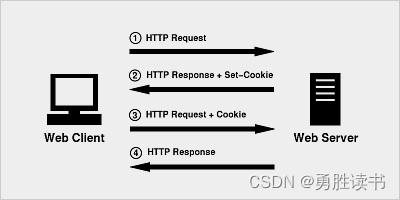
Cookie是由Web服务器生成的,并且保存在用户浏览器上的小文本文件,它可以包含用户相关的信息。
Cookie数据格式:键值对组成(python中的字典)
Cookie产生:客户端请求服务器,如果服务器需要记录该用户状态,就向客户端浏览器颁发一个Cookie 数据
Cookie使用:当浏览器再次请求该网站时,浏览器把请求的数据和Cookie数据一同提交给服务器,服务器检查该Cookie,以此来辨认用户状态。
3.2、cookie的应用场景
实现会话跟踪,记录用户登录状态
实现记住密码和自动登录的功能
用户未登录的状态下,记录购物车中的商品
4、Selenium操作cookie
说明:Selenium中对cookie操作提供相应的方法
方法:
    1. get_cookie(name)                --> 获取指定cookie

             name:为cookie的名称

    2. get_cookies()                       --> 获取本网站所有本地cookies

    3. add_cookie(cookie_dict)      --> 添加cookie

            cookie_dict:一个字典对象,必选的键包括:"name" and "value"
其他Web测试知识参考:Web自动化测试
版权归原作者 此心光明事上练 所有, 如有侵权,请联系我们删除。