
基本操作
1、首先需要在gitlab上新建一个空项目
2、编辑项目名称
3、在本地电脑上新建一个空的文件夹(或者是一个固定统一的文件夹),方便后续找到,这里会将gitlab的项目拉到这个文件内,点击进入这个文件夹,右键选择git bash here。
4、输入
git clone 地址
,此地址可以在1、2步中建好的gitlab项目上拷贝。
5、此时看本地电脑会出现在gitlab上新建的项目。
6、将要上传的所有代码和文件复制到该目录下 。
注意,此处所在的分支是main,想要将代码上传到别的分支上,需要先在gitlab新建分支master, 然后输入代码:
git checkout master
7、依次输入代码
git init
git add ./
git commit -m '注释'
git push (输完之后,会弹出框,输入邮箱和密码)
8、刷新gitlab页面,切换到刚才代码上传的分支下,上传成功。
问题
1、初始化git项目时,报错Reinitialized existing Git repository in…
原因:该路径中已经存在.git文件了。
解决方法:在当前文件下的控制台中输入 ls-a 查看,有.git 的话,使用
rm -rf .git
删除之后重新初始化就可以。
2、push时报错No configured push destination。
$ git push
fatal: No configured push destination.
Either specify the URL from the command-line or configure a remote repository using

    git remote add <name> <url>

and then push using the remote name

    git push <name>
原因:没有配置要推送的仓库
解决方法:
git remote add origin 'https://git.....'
git push -u origin 分支名
3、git push失败,提示! [rejected] master -> master (fetch first)error: failed to push some refs to ‘https://git…’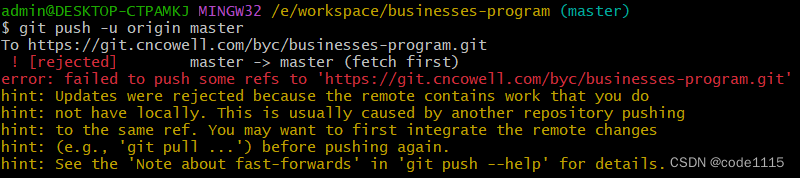
原因:gitlab中的README.md文件不在本地代码目录中
解决方法:执行
git pull --rebase origin master
命令将README.md拉到本地,然后执行
git push -u origin master
就可以成功了
标签:
git
本文转载自: https://blog.csdn.net/weixin_45655168/article/details/130249443
版权归原作者 code1115 所有, 如有侵权,请联系我们删除。
版权归原作者 code1115 所有, 如有侵权,请联系我们删除。