
本次项目通过实现得物APP 的用户登录/注册,商品列表,商品详情页,商品的下单和支付功能、最后将项目打包后,完成一次完整的项目开发。
通过这次项目,可以学习到的是:
- 工程如何搭建,其中包括如何引用项目需要的基础包,如何约定规范的工程项目
- 路由的配置
- 开发公共组件
- 使用axios调用后端接口
- 寻找、使用第三方库
- 打包、发布、环境部署要是感兴趣的话,可以继续看,我会把所有的更新完 本次项目的功能主要包括三大部分 1.APP账号的注册和登录 2.商品列表的浏览和商品详情的浏览 3.商品的购买和支付
注册
新用户进入APP可以选择初始页面中的“用户注册”按钮进行注册页面,使用手机号进行注册
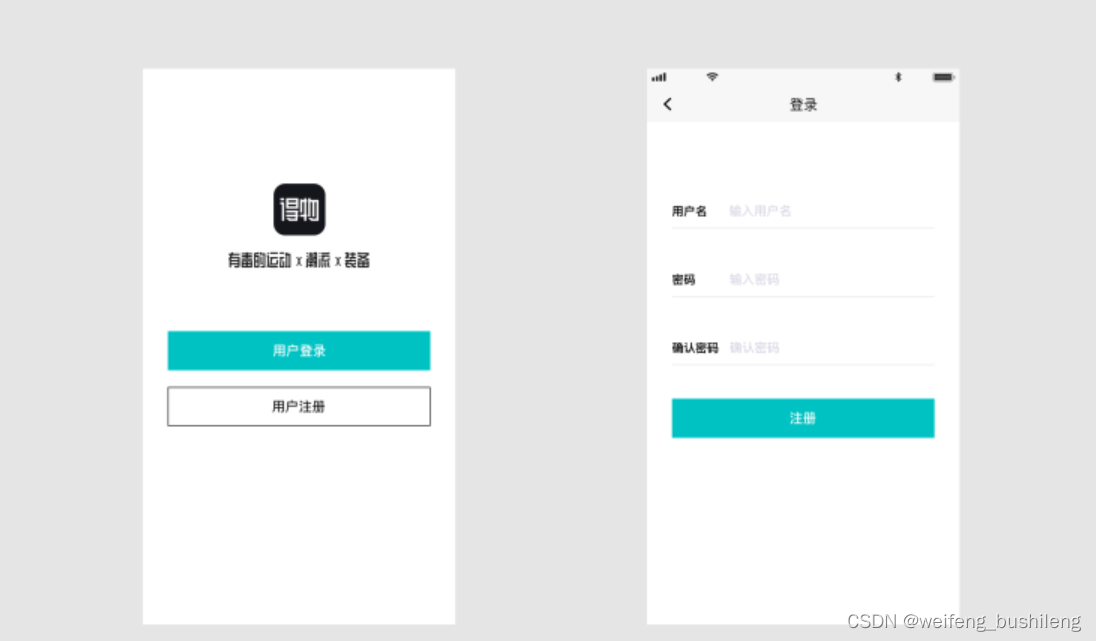
登录
老用户进入APP后,点击“用户登录”—>登录页面—>输入账号密码即可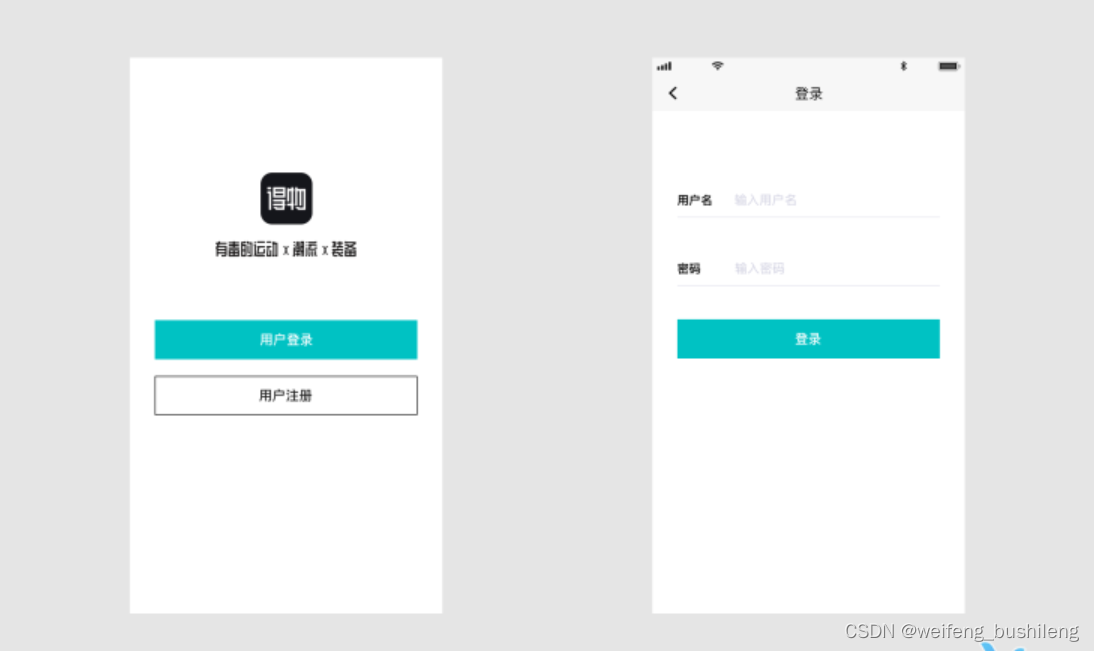
商品列表
登录成功之后即可进入商品列表的页面去浏览商品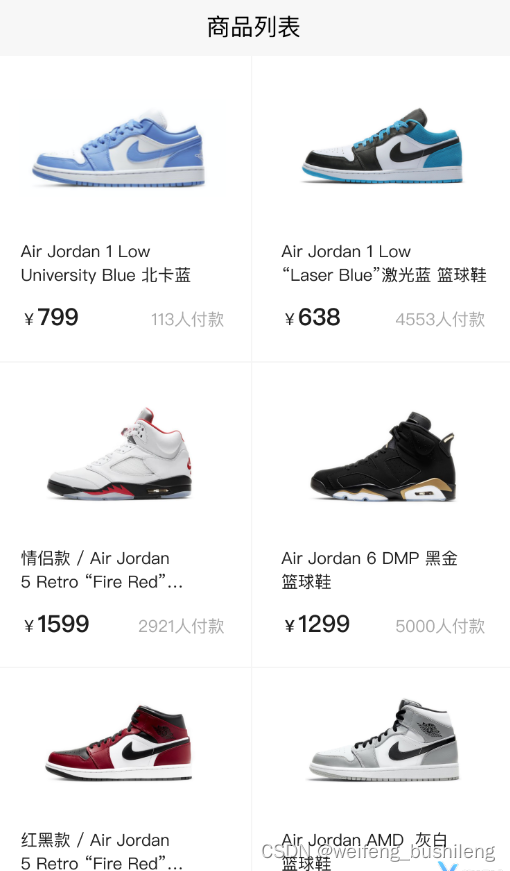
商品详情
点击商品列表中的商品,进入商品详情页查看 商品详情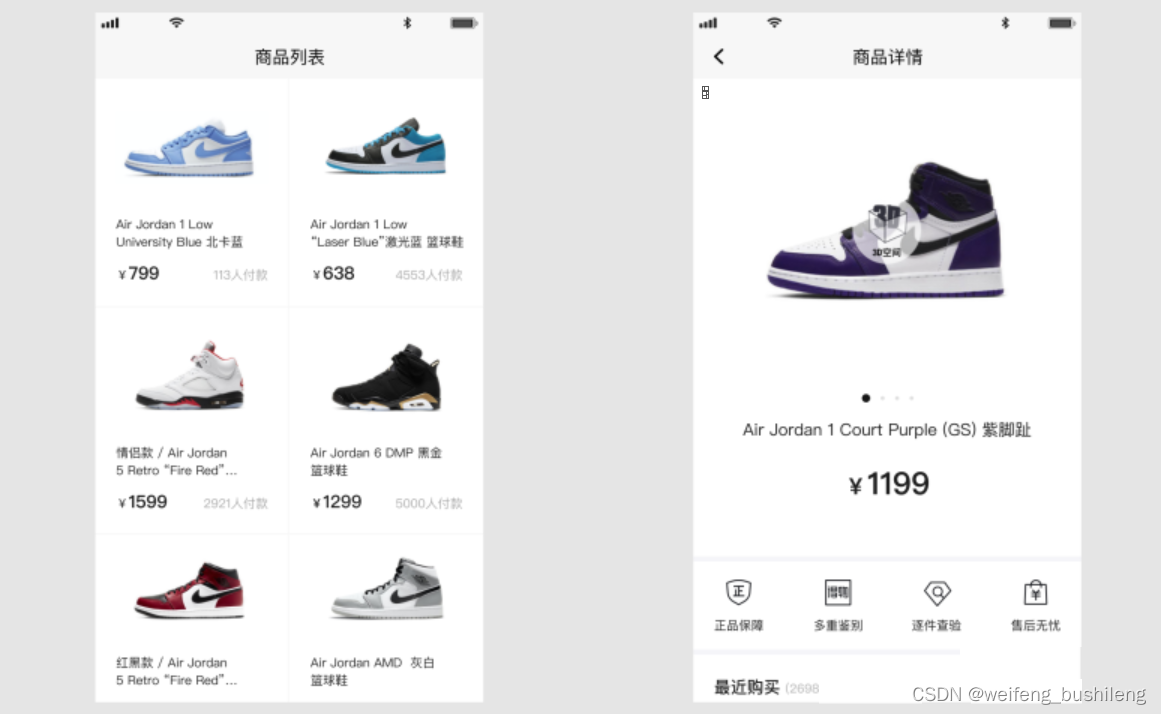
下单
进入商品详情页,点击详情页下方的“立即购买”,弹出商品尺寸选择框,选择尺寸后进入订单确认页面,点击“提交订单” 即可付钱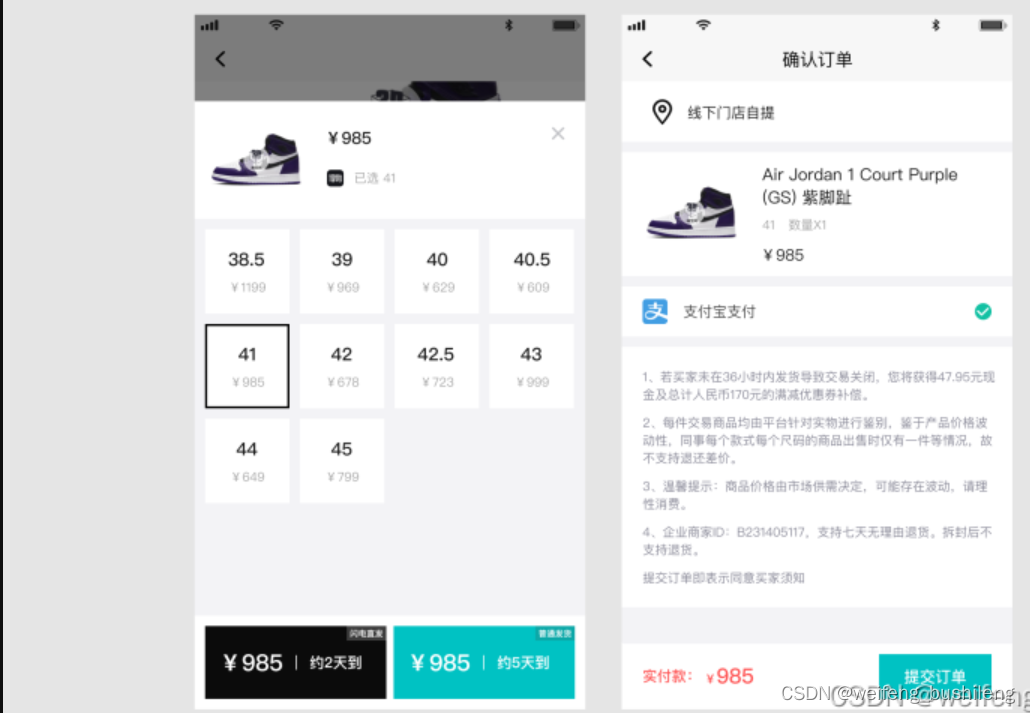
支付
支付后会跳转到支付成功和支付失败页面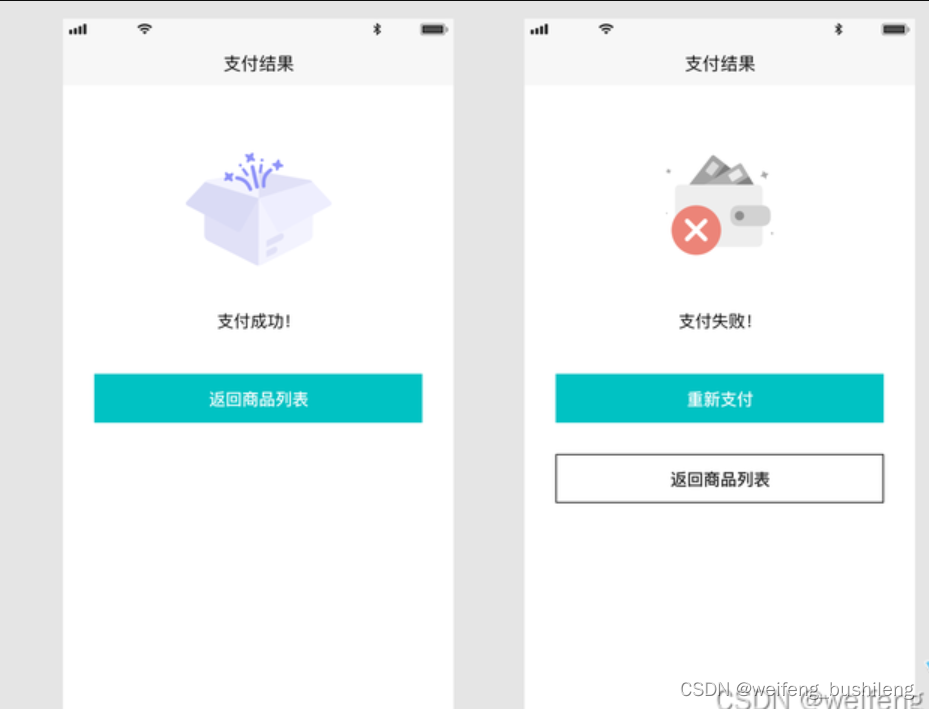
创建工程
在vscode 中启动项目
- 打开项目 在terminal(Mac)或者CMD(Windows)中创建好项目后,可以直接在vscode中打开项目,(注意:此时尚未执行npm install、npm run dev)
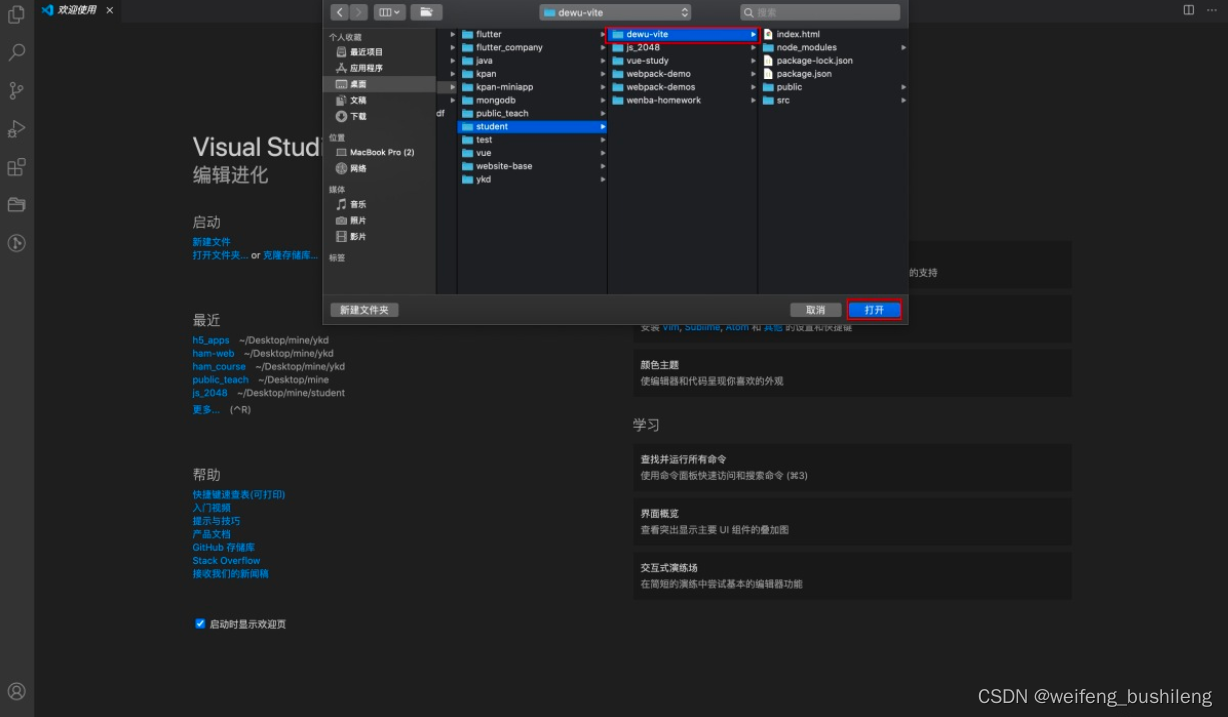
- 打开终端
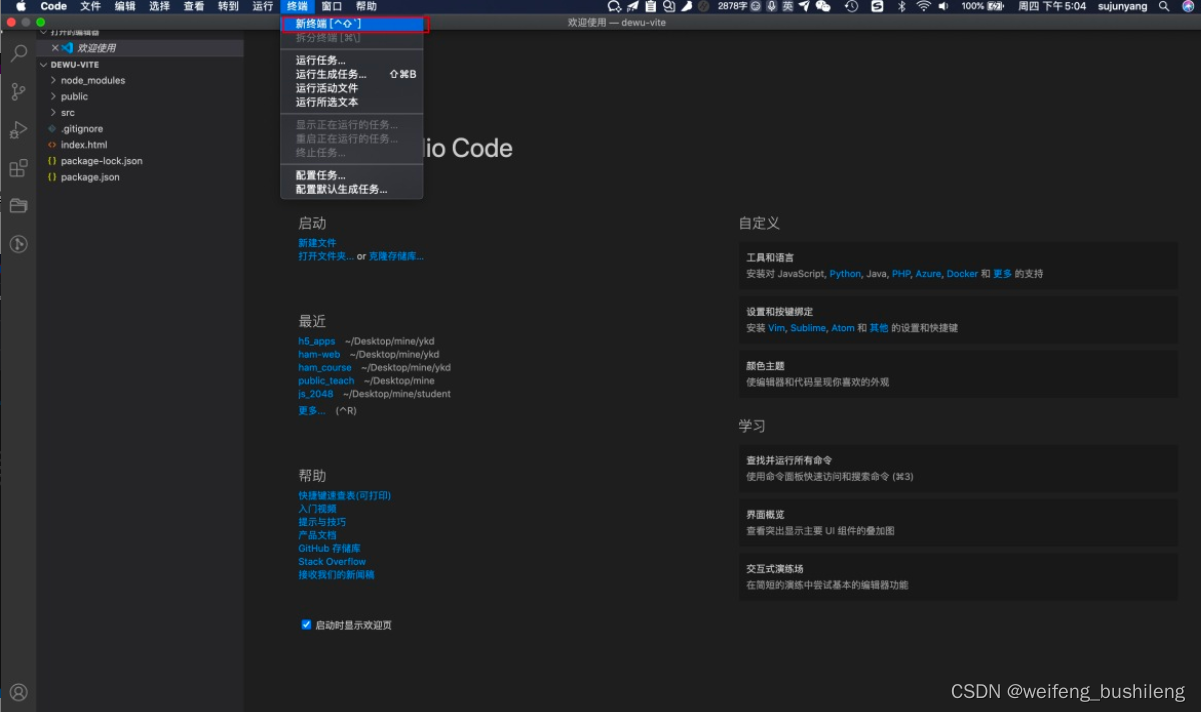
- 在终端执行命令 执行依赖下载命令和启动项目命令
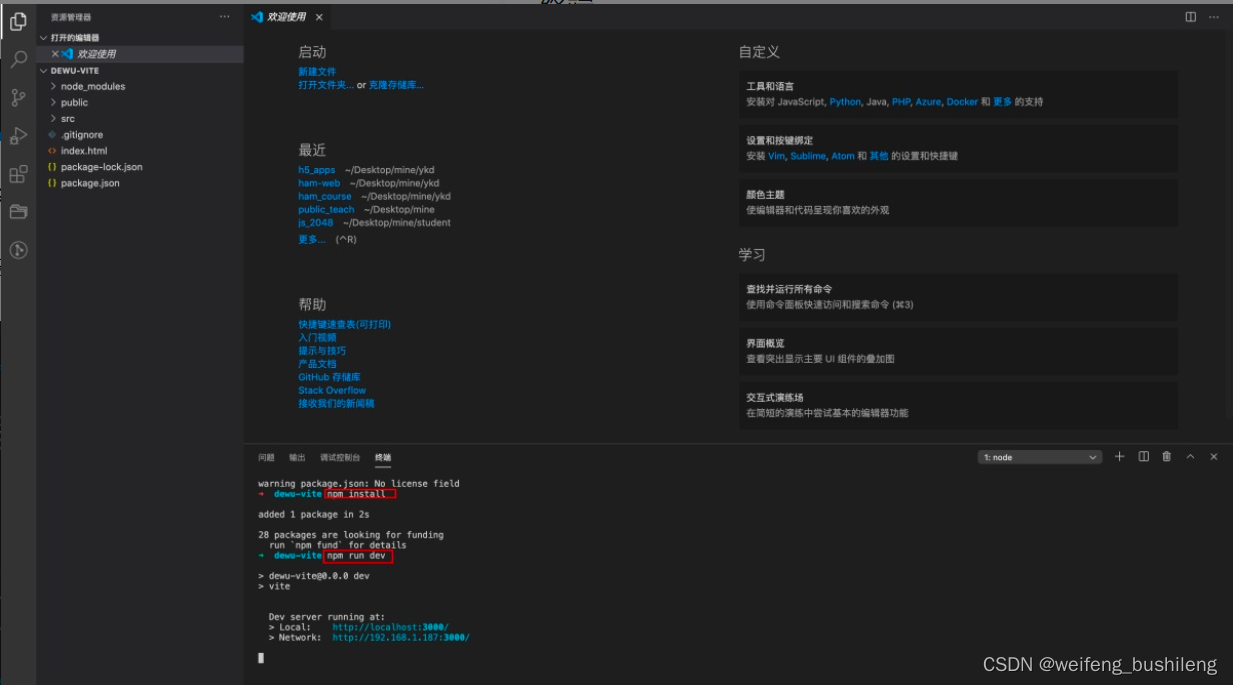 安装依赖 进入项目的根目录
cd dewu-web
下载基础的依赖到本地
每次添加新的依赖或者拉了别个的代码以后,都要执行以下这个命令
npm install
或者
yarn
启动工程
npm run dev
或者yarn dev
添加路由
安装路由
脚手架vite 默认是不安装router的,需要我们自己动手安装的,在项目根目录下 执行
npm install vue-router@next
或者yarn add vue-router@next
路由配置
- 创建路由文件 在src 目录下新建router文件夹 并在里面添加index.js文件
// src/router/index.jsimport{ createRouter, createWebHistory }from"vue-router";const routes =[// 待添加路由];const router =createRouter({history:createWebHistory(),
  routes
});exportdefault router;
- 加载路由 在main.js文件引入路由
// main.jsimport{ createApp }from"vue";import App from"./App.vue";import router from"./router/index";createApp(App).use(router).mount("#app");
路径别名
开发中我们其实会经常遇到引入的文件路径很深,或者文件名很长的情况,例如下面的路径
import Home from “…/…/components/nav/Index.vue”;
这时候我们希望 有一种类似于代码自动提示的东西,帮助我们自动引入路径,这种功能是有的,但是需要手动配置
- 配置路径别名 路径别名可以让我们告别…/操作 在根目录下的vite.config.js文件中添加如下代码
import{ defineConfig }from"vite";import vue from"@vitejs/plugin-vue";// 不要忘记引入path库import path from"path";// https://vitejs.dev/config/exportdefaultdefineConfig({resolve:{// 路径别名选项alias:[{find:"@",// 当在你的路径中找到@ 就用下面replacement路径替换replacement: path.resolve(__dirname,"src")// 拼接根路径}]},plugins:[vue()]});
重新启动项目后,文章开头的路径可以这样引入
import Home from “@/components/nav/Index.vue”;
到这里我们其实没有实现路径的自动提示功能
2. 配置路径的自动提示
在根目录下面新建jsconfig.json 填入下面的代码
{"compilerOptions":{"baseUrl":"./","paths":{"@/*":["src/*"]// 匹配src目录下的所有目录}},"exclude":["node_modules","dist"]}
这样子我们重启vscode以后,再去尝试,引入路径,会实现代码的自动提示功能
每次引入文件的时候,都要以@开头
到这里其实 路径别名的设置和使用已经完成了
静态页面的开发
- 新建目录 需要新建如下目录结构所示的目录
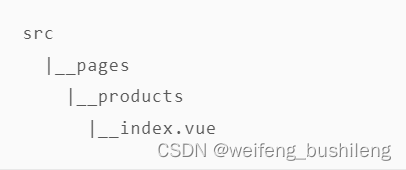 在index.vue添加基础的代码
src
 |__pages
   |__products
     |__index.vue
在index.vue添加基础的代码
<template>商品列表</template>

<script setup></script>

<style scoped></style>
添加页面到路由
在src/router/index.js 文件下 添加路由到路由列表
import{ createRouter, createWebHistory }from"vue-router";const routes =[{path:"/products",name:"products",alias:"/",component:()=>import("@/pages/products/index.vue")}];const router =createRouter({history:createWebHistory(),
  routes
});exportdefault router;
alias是路由别名,相当于给路由起个外号,如下两个方式否可以访问products页面
这时候其实是访问不到products 页面的,因为没有添加router-view
在App.vue中添加router-view标签,来显示对应的路由组件
<template><!-- 添加router-view --><router-view/></template><scriptsetup></script><style>body{/* 去除body的默认margin */margin: 0;}#app{font-family: Avenir, Helvetica, Arial, sans-serif;-webkit-font-smoothing: antialiased;-moz-osx-font-smoothing: grayscale;text-align: center;color: #2c3e50;/* 删除margin-top */}</style>
既然可以 配置好了,那么就可以开发静态页面了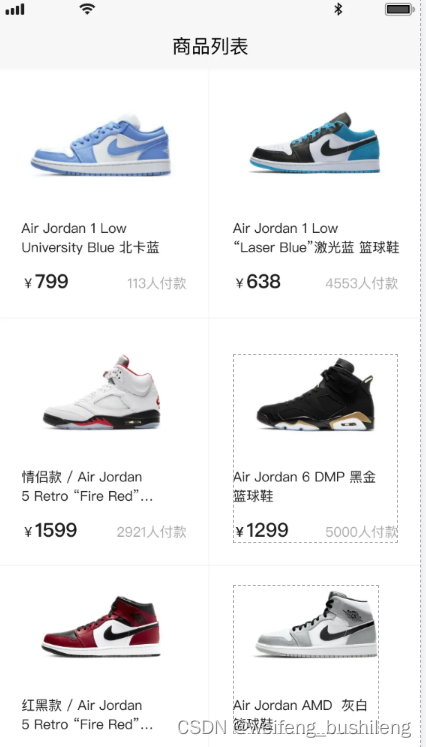
注意: 在这里其实商品列表的商品只需要开发一个商品小格子即可,其他的商品在后面的章节中,可以根据从后端请求来得数据进行循环渲染。
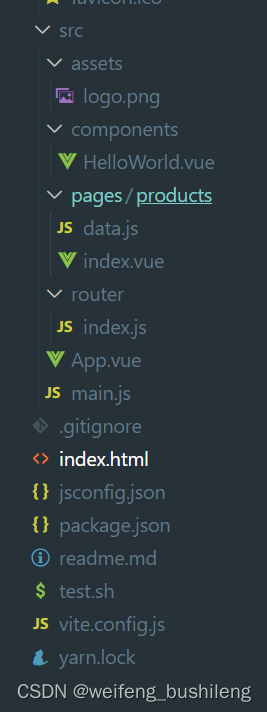
这是目前所要建的文件
axios封装
Axios官方的解释就是:Axios是一个基于promise的HTTP 库,可以用在浏览器的node.js中
它的作用就是用来调用后端接口获取数据的
- 安装Axios 在终端输入下面的命令
npm install axios@next
或者yarn add axios@next
@next可以保证安装的依赖是最新的版本
- 封装接口调用函数
axios支持基础的get、post请求,如
import axios from"axios";// get请求const res =await axios.get(url,{// 参数对象});// post请求const res =await axios.post(url,{// 参数对象});
但是这种调用的方式不够通用,所以在项目中,我们会将请求封装成一个方法来统一调用
在src目录下新建Utils文件夹,并加入http.js文件
在文件中加入如下的代码
import axios from"axios";

axios.defaults.baseURL =import.meta.env.VITE_BASE_URL;//这段代码的意思就是从项目根目录中的.env文件中获取VITE_BASE_URL字段的值,这个字段要以VITE_开头,否则无法识别//.env文件用于配置通用字段,方便以后同意更改,在目录下新建.env文件要//>VITE_BASE_URL=https://www.fastmock.site/mock/c3af16c01eaad121c58feccb492a088c/f8
axios.defaults.timeout =5000;// 请求过期时间5sconst requests =async({
  url,
  method ="get",// 请求方法 get、post 默认为get
  params ={},// get请求参数
  data ={}// post请求参数}={})=>{
  method = method.toLocaleLowerCase();const res =await axios.request({ method, url, params, data });return res.data;};exportdefault requests;
- 调用接口 axios封装好以后,接下来就可以调用接口来获取商品的列表了 为了可以让项目更加的整洁,我们需要将请求接口的函数统一管理起来 在src目录下新建api文件夹,该文件夹就是用来统一管理api的,又因为我们的接口可能有很多种,比如用户。商品。登录等。所以每一个.js文件就是对接口的一种归类 比如我们要调用获取商品列表的接口,所以这个调用接口的办法应该放在product.js文件内 新建product.js文件,并键入如下的代码
// /src/api/product.jsimport requests from"@/utils/http";asyncfunctionqueryProducts({ url }={}){const result =awaitrequests({url: url,method:"GET"});return result && result.data;}export{ queryProducts };
最后只需要在.vue文件内调用queryproductsj就可以获取到数据了
// src/pages/product/index.vue<script setup>import{ onMounted }from"@vue/runtime-core";import{ queryProducts }from"@/api/product";onMounted(async()=>{const res =awaitqueryProducts({url:"/get/products"});
    console.log(res);});</script>
如果不出意外的好,就可以在控制台看到打印的数据了,要是没有的话,要好好检查一下代码哦
在axios封装的时候,做一些更具体的说明,真的是 超级详细哦
- 安装axios的时候,使用这个命令yarn add axios@next
- 封装 axios 在src目录下新建utils目录,并在该目录下新建http.js文件,完成axios 的封装装,封装http的baseUrl为VITE_BASE_URL=https://www.fastmock.site/mock/c3af16c01eaad121c58feccb492a088c/f8 // 该链接在根目录下新建.env文件,并将该链接黏贴进去
- 实现商品api 。 在src目录下新建api目录,在改目录下新建product.js文件。在该文件中写请求商品的API
- 调用api 在/src/products/index.vue文件中使用请求商品的api实现数据的请求
- 使用api 数据替换死数据、这样我们就可以用从接口请求过来的数据去替换之前在data.js中的数据来实现页面的渲染。
跳转详情页
根据下面的目录结构,新建商品的详情页面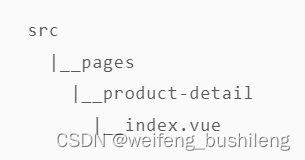
- 注册路由 在src/router/index.js文件夹里面注册详情页面的路由
const routes =[{path:"/products",name:"products",alias:"/",component:()=>import("@/pages/products/index.vue")},// 注册详情页路由{path:"/product-detail",name:"product-detail",component:()=>import("@/pages/product-detail/index.vue")}];
- 跳转详情页 在列表页面添加跳转方法,点击列表中的每个格子,跳转到详情页
<script setup>import{ onMounted, ref }from"vue";import{ queryProducts }from"@/api/product";import{ useRouter }from"vue-router";const products =ref([]);const router =useRouter();onMounted(async()=>{
    products.value =awaitqueryProducts({url:"/get/products"});});functiongetImgUrl(imgUrl){return imgUrl.split(";")[0];}functiongoDetail(id){
    router.push({path:"/product-detail",query:{productId: id }});}</script>
详细的步骤
- 添加商品详情页 。 在src/pages目录下新建product-detail目录,并在该目录下新建Index.vue填充基础的代码
<template>商品详情页面</template><script setup></script><style lang="scss" scoped></style>
- 注册商品详情页路由 在router/index.js 文件中的路由列表中添加商品详情页的路由
- 页面跳转。 在商品 列表中添加点击事件,保证点击每一个格子后可以跳转到商品的详情页,跳转商品详情页的时候,需要传递参数,参数为商品id,可以命名为productId
持续更新中……(明天更新商品详情页的开发,包括数据的获取和轮播图的制作)需要源代码的可以加我获取哦
版权归原作者 weifeng_bushileng 所有, 如有侵权,请联系我们删除。